สถิติ Push notification
ด้วย Pushwoosh คุณสามารถติดตามประสิทธิภาพของ push notifications ของคุณได้อย่างง่ายดาย ทั้งแบบรายข้อความและโดยรวมในฐานะช่องทาง คู่มือนี้จะอธิบายวิธีใช้เครื่องมือวิเคราะห์ push notification ของ Pushwoosh เพื่อตรวจสอบประสิทธิภาพ ระบุแนวโน้ม และปรับกลยุทธ์การส่งข้อความให้เหมาะสมที่สุด
ติดตามประสิทธิภาพของข้อความ push แต่ละรายการใน Customer Journey
Anchor link toคุณสามารถติดตามประสิทธิภาพของ push notifications ที่ส่งเป็นส่วนหนึ่งของ customer journey ของคุณได้โดยตรงบน canvas ในการดูเมตริก เพียงแค่วางเมาส์เหนือข้อความที่คุณต้องการติดตามหรือเปิดใช้งานสวิตช์ Show Metrics ที่อยู่ด้านล่างของ canvas
ซึ่งจะแสดงข้อมูลประสิทธิภาพต่อไปนี้สำหรับ push notification แต่ละรายการใน journey ของคุณ
| บรรลุเป้าหมายแล้ว | ระบุจำนวนผู้ใช้ที่บรรลุ Conversion Goal ณ จุดนั้นๆ |
|---|---|
| เปิดแล้ว | แสดงจำนวนข้อความที่ผู้ใช้เปิด |
| CTR | แสดงเปอร์เซ็นต์ของผู้ใช้ที่คลิก (เปิด) push notification หลังจากได้รับ |
| Drop-offs | แสดงจำนวนข้อความที่ไม่สามารถส่งได้ด้วยเหตุผลบางประการ (เช่น push token ของผู้ใช้หมดอายุ) |
สำหรับข้อมูลเชิงลึกโดยละเอียดเกี่ยวกับประสิทธิภาพของ push notification ให้ดับเบิลคลิกที่องค์ประกอบข้อความบน canvas การกระทำนี้จะเปิดหน้าต่างสถิติโดยละเอียด ซึ่งจะแสดงเมตริกสำคัญเฉพาะสำหรับข้อความนั้นๆ รวมถึง:
- จำนวนข้อความทั้งหมดที่ส่ง
- จำนวนข้อความทั้งหมดที่เปิด
- จำนวนการเข้าทั้งหมด
- จำนวนผู้ใช้ที่ข้ามองค์ประกอบข้อความนี้เนื่องจากไม่มีอุปกรณ์ที่เกี่ยวข้อง
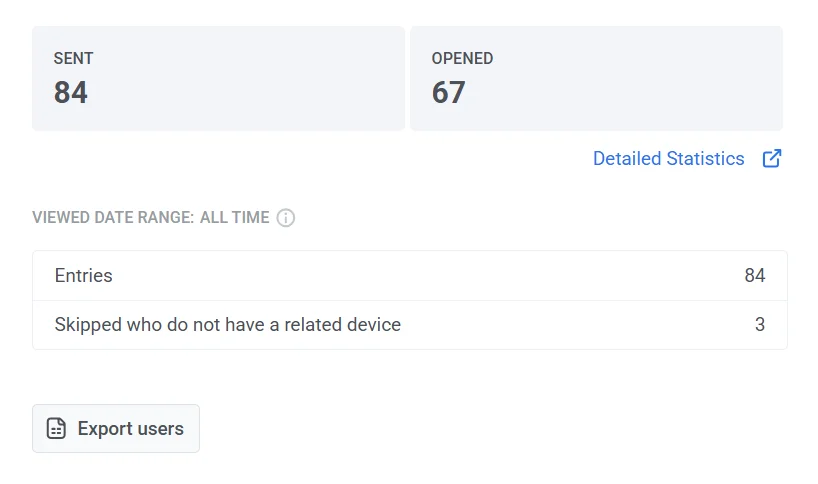
ดูสถิติ push notification โดยละเอียด
Anchor link toในการเข้าถึงสถิติโดยละเอียดสำหรับ push notification ให้ทำตามขั้นตอนต่อไปนี้:
- ผ่าน Message history:
- ไปที่ Statistics > Message history
- เลือกข้อความที่คุณต้องการวิเคราะห์
- คลิกที่ข้อความเพื่อเปิดหน้าต่างสถิติ
- สำหรับ notifications ใน Journey:
- เปิด Journey canvas
- เลือกองค์ประกอบ Push ภายใน Journey
- คลิก Detailed statistics เพื่อดูข้อมูลเชิงลึกด้านประสิทธิภาพ
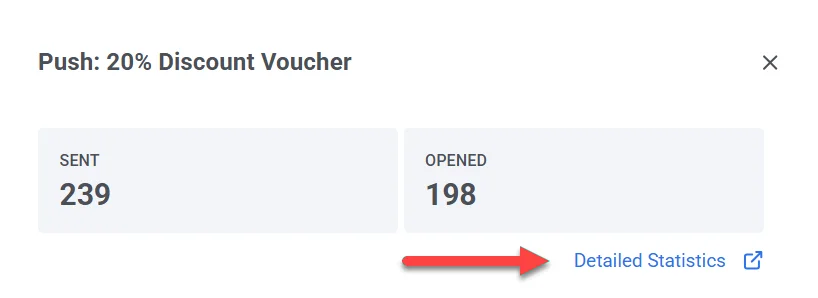
ภาพรวมสถิติข้อความ Push
Anchor link toส่วน Message statistics แบ่งออกเป็นหลายแท็บ โดยแต่ละแท็บจะให้ข้อมูลเชิงลึกที่แตกต่างกันเกี่ยวกับแคมเปญ push notification ของคุณ:
- แท็บ Performance: แสดงเมตริกประสิทธิภาพหลัก รวมถึง SENT, DELIVERED, OPENED และ ERRORS แท็บนี้มีกราฟแบบไดนามิกเพื่อติดตามแนวโน้มเมื่อเวลาผ่านไป และการแบ่งตามแพลตฟอร์มเพื่อให้คุณสามารถวิเคราะห์ประสิทธิภาพในระบบปฏิบัติการต่างๆ ได้ เมตริก ERRORS จะเน้นข้อผิดพลาดในการส่งมอบตามแพลตฟอร์มและประเภท ช่วยให้คุณระบุและแก้ไขปัญหาทั่วไปได้
- แท็บ Segment insights: ให้เมตริกประสิทธิภาพโดยละเอียดสำหรับแต่ละกลุ่มเป้าหมายในแคมเปญ push notification ของคุณ
- แท็บ Events: ติดตามการโต้ตอบของผู้ใช้ที่เกิดจากการแจ้งเตือน เช่น การเปิดแอปหรือการกระทำในแอปที่เฉพาะเจาะจง ให้ข้อมูล conversion และข้อมูลเชิงลึกด้านการมีส่วนร่วม ช่วยให้คุณประเมินประสิทธิภาพของ push notifications ในการขับเคลื่อนกิจกรรมของผู้ใช้
แท็บ Performance
Anchor link toแท็บ Performance ในส่วน Message statistics ของ Pushwoosh ให้เมตริกสำคัญเพื่อวิเคราะห์ประสิทธิภาพของแคมเปญ push notification ของคุณ ประกอบด้วยภาพรวมของการแจ้งเตือนที่ส่ง ส่งมอบ และเปิด พร้อมกับการแบ่งตามแพลตฟอร์มและแนวโน้มการมีส่วนร่วม
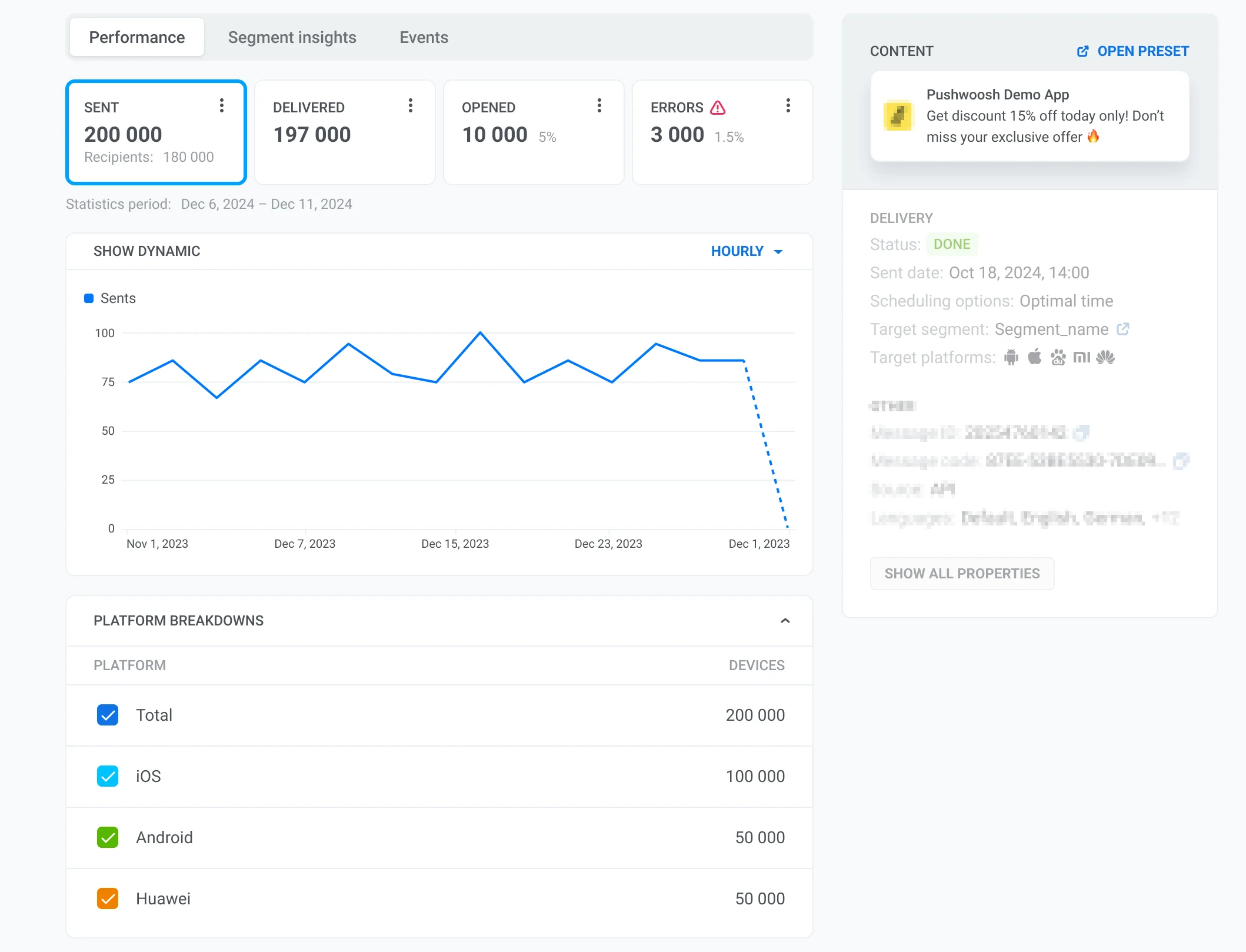
เมตริกประสิทธิภาพหลัก
Anchor link to- SENT: จำนวน push notifications ทั้งหมดที่ส่ง
- DELIVERED: จำนวนการแจ้งเตือนที่ส่งถึงอุปกรณ์ของผู้ใช้สำเร็จ
- OPENED: จำนวนและเปอร์เซ็นต์ของการแจ้งเตือนที่ส่งมอบแล้วซึ่งผู้ใช้เปิด
- ERRORS: จำนวนและเปอร์เซ็นต์ของข้อความที่ส่งไม่สำเร็จ แบ่งตามแพลตฟอร์มและประเภทข้อผิดพลาด ใช้ข้อมูลนี้เพื่อแก้ไขปัญหาการส่งมอบและปรับปรุงความน่าเชื่อถือของแคมเปญ เรียนรู้เพิ่มเติม
กราฟจะแสดงภาพแต่ละเมตริกเมื่อเวลาผ่านไป ช่วยให้คุณติดตามแนวโน้มและระบุความผันผวนในการส่งข้อความได้
การแบ่งตามแพลตฟอร์ม
Anchor link toสำหรับแต่ละเมตริก Pushwoosh ช่วยให้คุณสามารถวิเคราะห์ประสิทธิภาพในแพลตฟอร์มต่างๆ ได้:
- ทั้งหมด (รวมทุกแพลตฟอร์ม)
- iOS
- Android
- Xiaomi
- Baidu เป็นต้น
ข้อมูลเชิงลึกของ Segment
Anchor link toSegment insights ให้เมตริกประสิทธิภาพโดยละเอียดสำหรับแต่ละกลุ่มเป้าหมายที่กำหนดเป้าหมายในแคมเปญ push notification ของคุณ โดยการเพิ่ม segment คุณสามารถติดตามประสิทธิภาพของข้อความ เปรียบเทียบเมตริกการมีส่วนร่วม และปรับกลยุทธ์การสื่อสารของคุณให้เหมาะสมที่สุด
วิธีเพิ่ม segment
Anchor link toหากยังไม่มีการเพิ่ม segment ใดๆ คุณจะเห็นหน้าจอ Discover segment insights ในการเริ่มวิเคราะห์ประสิทธิภาพของ segment:
- คลิก Add first segment
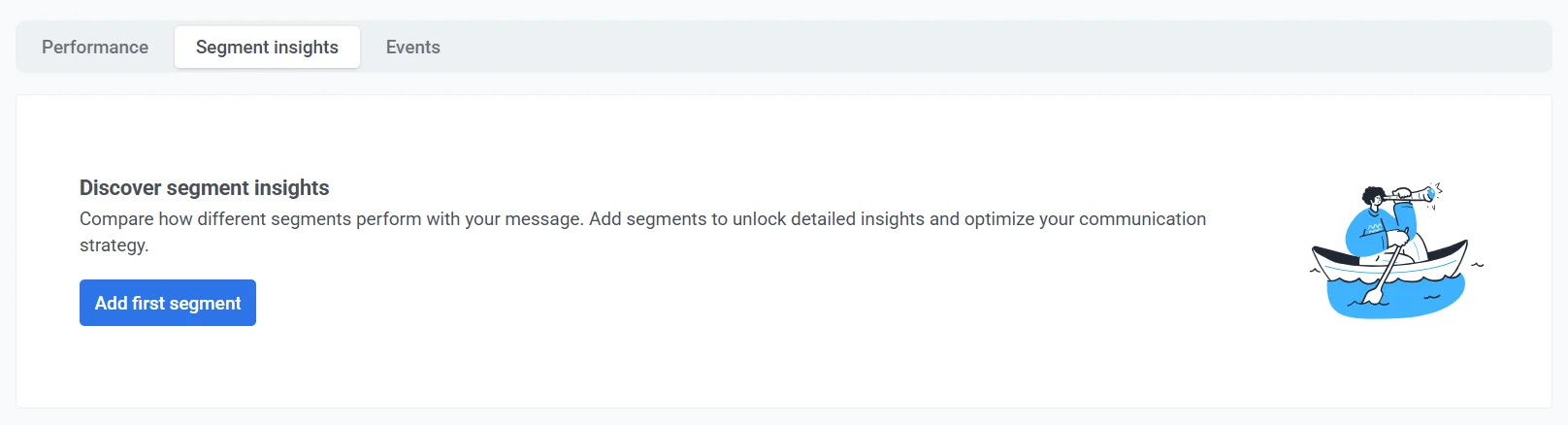
- ใช้เมนูแบบเลื่อนลงเพื่อเลือก segment
- คลิก Add one more เพื่อรวม segment เพิ่มเติมสำหรับการเปรียบเทียบ
- คลิก Apply เพื่อยืนยันการเลือกของคุณ
เมตริกหลัก
Anchor link toแต่ละ segment จะแสดงพร้อมกับเมตริกประสิทธิภาพต่อไปนี้:
| ส่งแล้ว | จำนวน push notifications ทั้งหมดที่ส่งไปยัง segment ซึ่งช่วยวัดการเข้าถึงโดยรวมของแคมเปญของคุณ |
| เปิดแล้ว | จำนวนการแจ้งเตือนที่ผู้ใช้ใน segment เปิด ซึ่งบ่งชี้ถึงการมีส่วนร่วมของผู้ใช้กับข้อความ |
| CTR | เปอร์เซ็นต์ของการแจ้งเตือนที่เปิดเทียบกับจำนวนทั้งหมดที่ส่ง CTR ที่สูงขึ้นบ่งชี้ถึงการมีส่วนร่วมที่แข็งแกร่ง ในขณะที่ CTR ที่ต่ำอาจแนะนำให้ปรับปรุงเนื้อหาหรือเวลา |
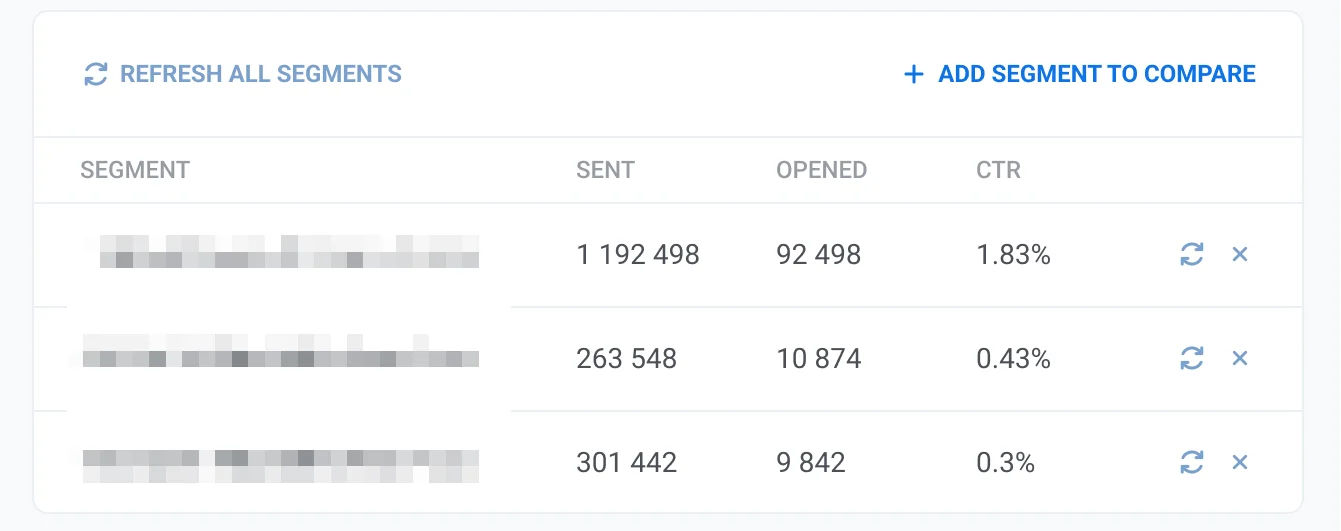
การทำงานกับข้อมูล segment
Anchor link to- Refresh all segments: คลิกปุ่มนี้เพื่ออัปเดตข้อมูลประสิทธิภาพล่าสุดสำหรับ segment ทั้งหมดในรายการ
- Add segment to compare: เปรียบเทียบประสิทธิภาพระหว่างหลาย segment เพื่อระบุแนวโน้มและปรับการกำหนดเป้าหมายให้เหมาะสมที่สุด
- ปุ่มรีเฟรชรายบุคคล: อัปเดตข้อมูลสำหรับ segment ที่เฉพาะเจาะจงโดยไม่ต้องรีเฟรช segment ทั้งหมด
- ลบ segment (ไอคอน ✖️): ลบ segment ออกจากรายการหากไม่ต้องการใช้อีกต่อไป
Events
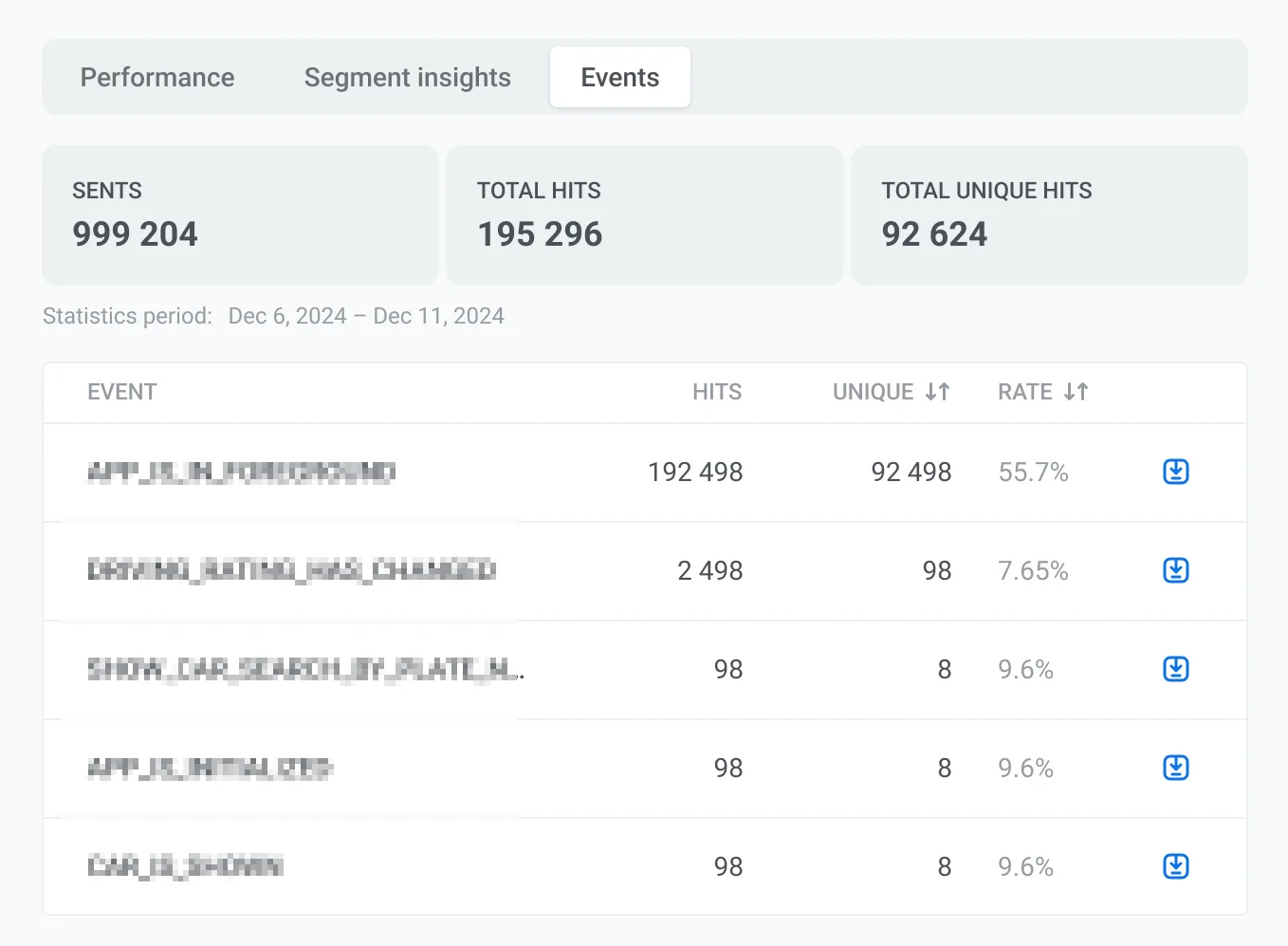
Anchor link toEvents ให้ข้อมูลเชิงลึกโดยละเอียดเกี่ยวกับการโต้ตอบของผู้ใช้ที่เกิดจาก push notifications ช่วยให้คุณเข้าใจว่าผู้ใช้โต้ตอบกับแอปของคุณอย่างไรหลังจากได้รับการแจ้งเตือน
เมตริกหลัก
Anchor link toแท็บ Events แสดงเมตริกต่อไปนี้:
| ส่งแล้ว | จำนวน push notifications ทั้งหมดที่ส่ง |
| จำนวนครั้งทั้งหมด | จำนวนครั้งทั้งหมดที่ event ที่ติดตามถูกเรียกใช้โดยผู้ใช้ที่ได้รับการแจ้งเตือน |
| จำนวนครั้งที่ไม่ซ้ำกันทั้งหมด | จำนวนผู้ใช้ที่ไม่ซ้ำกันที่เรียกใช้ event อย่างน้อยหนึ่งครั้ง |
รายละเอียด event เพิ่มเติม
Anchor link toสำหรับแต่ละ event คุณจะเห็นเมตริกต่อไปนี้ด้วย:
| จำนวนครั้ง | จำนวนครั้งที่ event ถูกเรียกใช้ในผู้ใช้ทั้งหมด |
| ไม่ซ้ำกัน | จำนวนผู้ใช้ที่ไม่ซ้ำกันที่เรียกใช้ event |
| อัตรา (%) | เปอร์เซ็นต์ของผู้ใช้ที่ดำเนินการ event เทียบกับจำนวนผู้ใช้ที่ไม่ซ้ำกันทั้งหมด |
การติดตาม event ทำงานอย่างไรใน Pushwoosh
Anchor link toPush notifications สามารถใช้เพื่อกระตุ้นให้ผู้ใช้ดำเนินการต่างๆ เช่น การเพิ่มสินค้าลงในตะกร้าหรือการส่งคำสั่งซื้อ
เมื่อผู้ใช้ดำเนินการที่เฉพาะเจาะจงในแอปพลิเคชันของคุณ เมธอด API postEvent จะถูกเรียกใช้ แบ็กเอนด์ของเราจะลงทะเบียนจำนวนครั้งที่เมธอดนี้ถูกเรียกใช้ในแอปพลิเคชัน กระบวนการเป็นดังนี้:
-
คุณเปิดตัวแคมเปญหรือส่งข้อความ push
-
ผู้ใช้ได้รับ push notification และเปิดข้อความ
-
ภายใน 24 ชั่วโมงถัดไป เมื่อผู้ใช้ดำเนินการใดๆ ในแอป Pushwoosh SDK จะเรียกใช้เมธอด
postEventที่มี ID ของ push notification ที่ผู้ใช้เปิด -
เซิร์ฟเวอร์ของเราจะติดตามจำนวนการเรียก
postEventซึ่งให้ข้อมูลเชิงลึกเกี่ยวกับการโต้ตอบของผู้ใช้หลังจากเปิด push
การส่งออกรายงาน event
Anchor link toคุณสามารถส่งออกรายงาน event เพื่อวิเคราะห์จำนวนครั้งของ event และการโต้ตอบของผู้ใช้โดยละเอียดได้ โดยทำดังนี้:
- คลิกไอคอน Export ถัดจากชื่อ event
- เมื่อการส่งออกเสร็จสิ้น การแจ้งเตือนจะปรากฏขึ้นพร้อมปุ่ม Download CSV
- คลิก Download CSV เพื่อบันทึกรายงานลงในอุปกรณ์ของคุณ

เนื้อหา
Anchor link toส่วน Content ให้รายละเอียดเกี่ยวกับ push notification รวมถึงข้อความ สถานะการส่ง และพารามิเตอร์การกำหนดเป้าหมาย ช่วยให้คุณตรวจสอบเนื้อหาและคุณสมบัติหลักของการแจ้งเตือนได้อย่างรวดเร็ว
ที่นี่คุณสามารถค้นหา:
ตัวอย่างการแจ้งเตือน
Anchor link toที่ด้านบน คุณสามารถเห็น push notification ตามที่ปรากฏต่อผู้รับ
การคลิก Open preset ช่วยให้คุณสามารถดูหรือแก้ไขการกำหนดค่า preset ได้
รายละเอียดข้อความ
Anchor link toรายละเอียดเพิ่มเติมเกี่ยวกับข้อความรวมถึง:
- Message ID – ตัวระบุที่ไม่ซ้ำกันที่กำหนดให้กับการแจ้งเตือน
- Message code – รหัสอ้างอิงที่ใช้สำหรับการติดตามหรือการโต้ตอบกับ API
- Source – ระบุว่าการแจ้งเตือนถูกส่งผ่าน API, control panel หรือวิธีอื่น
- Languages – แสดงรายการภาษาที่ข้อความถูกส่งไป
ข้อมูลการส่งมอบและพารามิเตอร์การกำหนดเป้าหมาย
Anchor link toส่วนนี้ยังมีข้อมูลสำคัญเกี่ยวกับเวลาและวิธีการส่งข้อความ:
- Status ระบุว่าข้อความถูกส่งสำเร็จ (
DONE) หรือยังคงดำเนินการอยู่ - Sent date แสดงวันที่และเวลาที่แน่นอนของการส่งมอบ
- Scheduling options ระบุว่าข้อความถูกส่งในเวลาที่เหมาะสมที่สุดหรือตามกำหนดการที่กำหนดไว้ล่วงหน้า
- Target segment แสดงกลุ่มเป้าหมายที่ได้รับข้อความ
- Target platforms แสดงรายการระบบปฏิบัติการที่การแจ้งเตือนถูกส่งไป เช่น iOS, Android หรือ Windows
การคลิก Show all properties จะขยายส่วนเพื่อแสดงข้อมูลเมตาเพิ่มเติมที่เกี่ยวข้องกับการแจ้งเตือน
การจัดการสถิติ push และข้อมูลผู้รับ
Anchor link toเลือกช่วงวันที่
Anchor link toโดยค่าเริ่มต้น หากไม่ได้เลือกช่วงที่กำหนดเอง ส่วน Message statistics จะปรับการแสดงข้อมูลตามกรอบเวลาที่เฉพาะเจาะจงของแต่ละเมตริก
ในการดูสถิติสำหรับช่วงเวลาที่เฉพาะเจาะจง:
- คลิก Pick date range
- เลือกวันที่เริ่มต้นและสิ้นสุดที่คุณต้องการ
- คลิก Apply
ค้นหาผู้รับที่เฉพาะเจาะจง
Anchor link toใช้ตัวเลือก Find recipient เพื่อค้นหาผู้ใช้ที่เฉพาะเจาะจงภายในแคมเปญ
โดยทำดังนี้:
- ในแท็บ Performance คลิกเมนูสามจุด
- เลือก Find recipient จากเมนูแบบเลื่อนลง
- ค้นหาผู้รับโดยใช้ HWID หรือ UserID
ส่งออกรายชื่อผู้รับ
Anchor link toคุณสามารถดาวน์โหลดข้อมูลโดยละเอียดเกี่ยวกับผู้รับในแคมเปญ push ของคุณได้ ข้อมูลนี้สามารถใช้สำหรับการวิเคราะห์เพิ่มเติมหรือการแบ่งกลุ่มเพื่อเพิ่มประสิทธิภาพแคมเปญในอนาคต
ในการส่งออกรายชื่อผู้รับ:
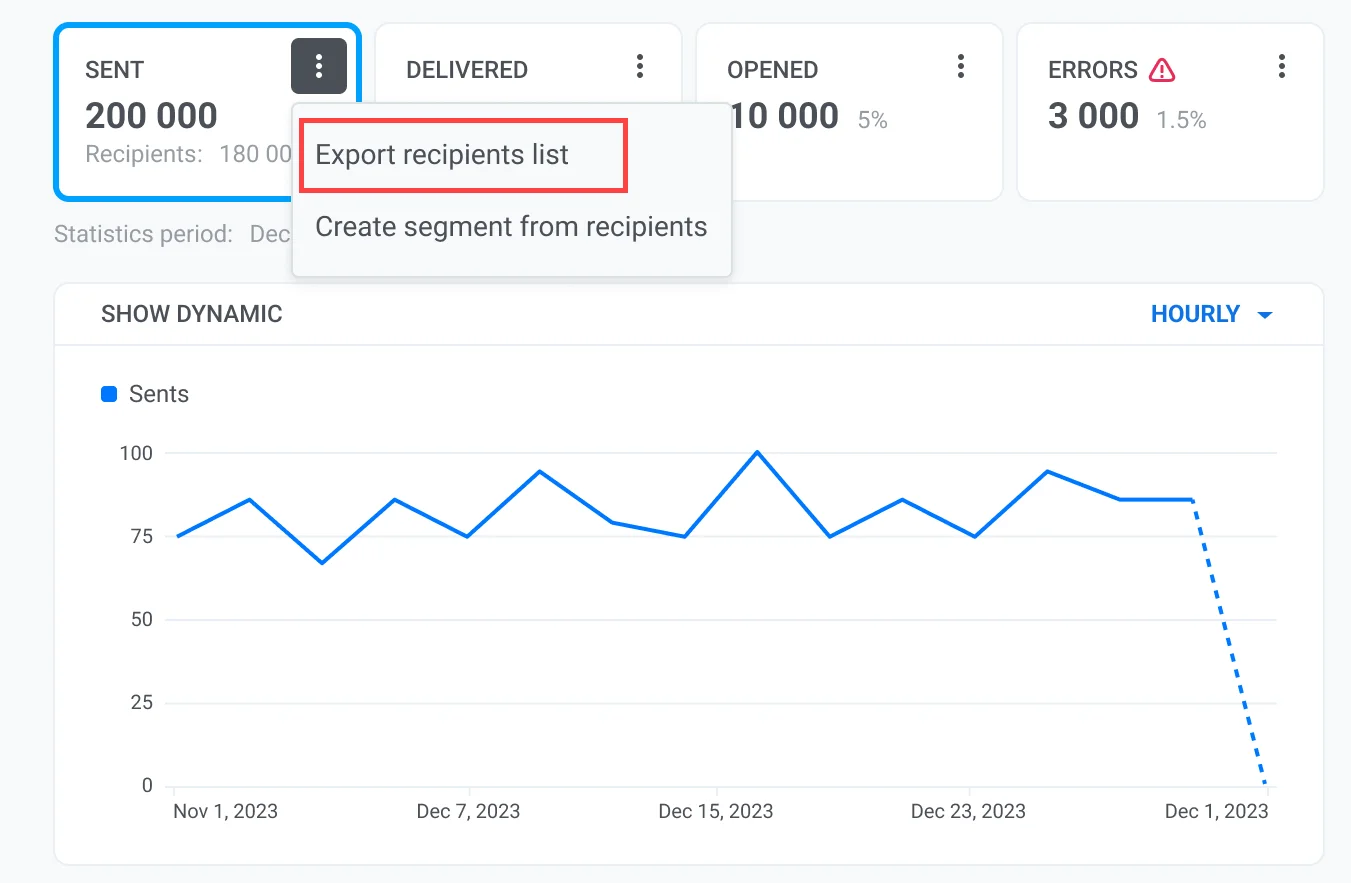
- คลิกเมนูสามจุด (⋮) ที่ด้านบนของหน้า Message Statistics หรือถัดจากเมตริกที่เฉพาะเจาะจง
- จากเมนูแบบเลื่อนลง เลือก Export recipients list
สร้าง segment จากผู้รับ
Anchor link toนอกจากนี้ คุณยังสามารถสร้าง segment ได้โดยตรงจากผู้รับของข้อความที่ส่งไป ซึ่งช่วยให้สามารถกำหนดเป้าหมายผู้ใช้ที่มีส่วนร่วมกับการสื่อสารของคุณแล้ว ทำให้สามารถแบ่งกลุ่มเป้าหมายได้ละเอียดยิ่งขึ้นสำหรับแคมเปญในอนาคต
ในการสร้าง segment:
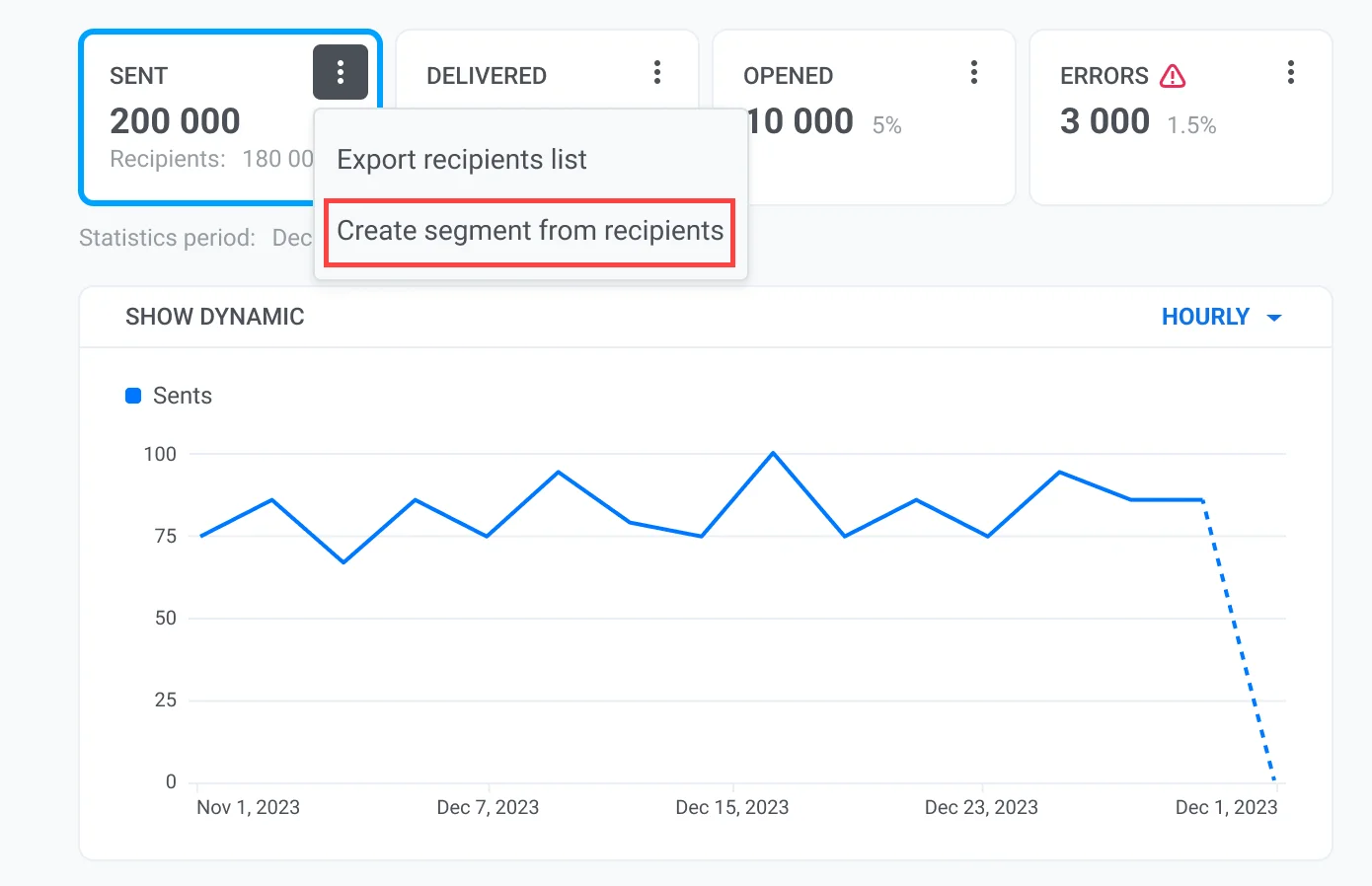
- คลิกเมนูสามจุด (⋮) ถัดจากเมตริกที่เกี่ยวข้อง
- ในเมนูแบบเลื่อนลง เลือก Create segment from recipients
- ในหน้าต่างป๊อปอัป ป้อน Segment name เลือกชื่อที่ชัดเจนและสื่อความหมายเพื่อให้ง่ายต่อการระบุ (เช่น Active Users, Engaged Customers)
- คลิก Create เพื่อบันทึก segment
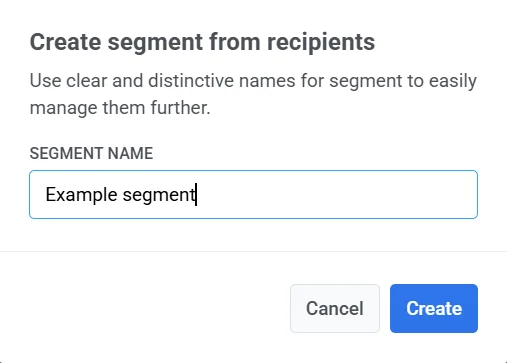
segment ใหม่ของคุณจะพร้อมใช้งานในแคมเปญในอนาคต ช่วยให้คุณสามารถปรับแต่งข้อความของคุณให้เข้ากับกลุ่มเป้าหมายที่เฉพาะเจาะจงได้
ทำความเข้าใจประสิทธิภาพโดยรวมของ push notifications
Anchor link toคุณสามารถดูการวิเคราะห์ push notification โดยรวมได้ในส่วน Dashboards เพื่อประเมินแนวโน้มการมีส่วนร่วมและการเข้าถึง
โดยไปที่ Statistics > Dashboards > Push notifications
แดชบอร์ดให้ข้อมูลเชิงลึกที่ครอบคลุมเกี่ยวกับประสิทธิภาพโดยรวมของ push notifications โดยมีเมตริกต่างๆ เช่น:
- Recipients
- Push CTR
- Push sends
- Push deliveries
- Push opens
- Installs
- Uninstalls
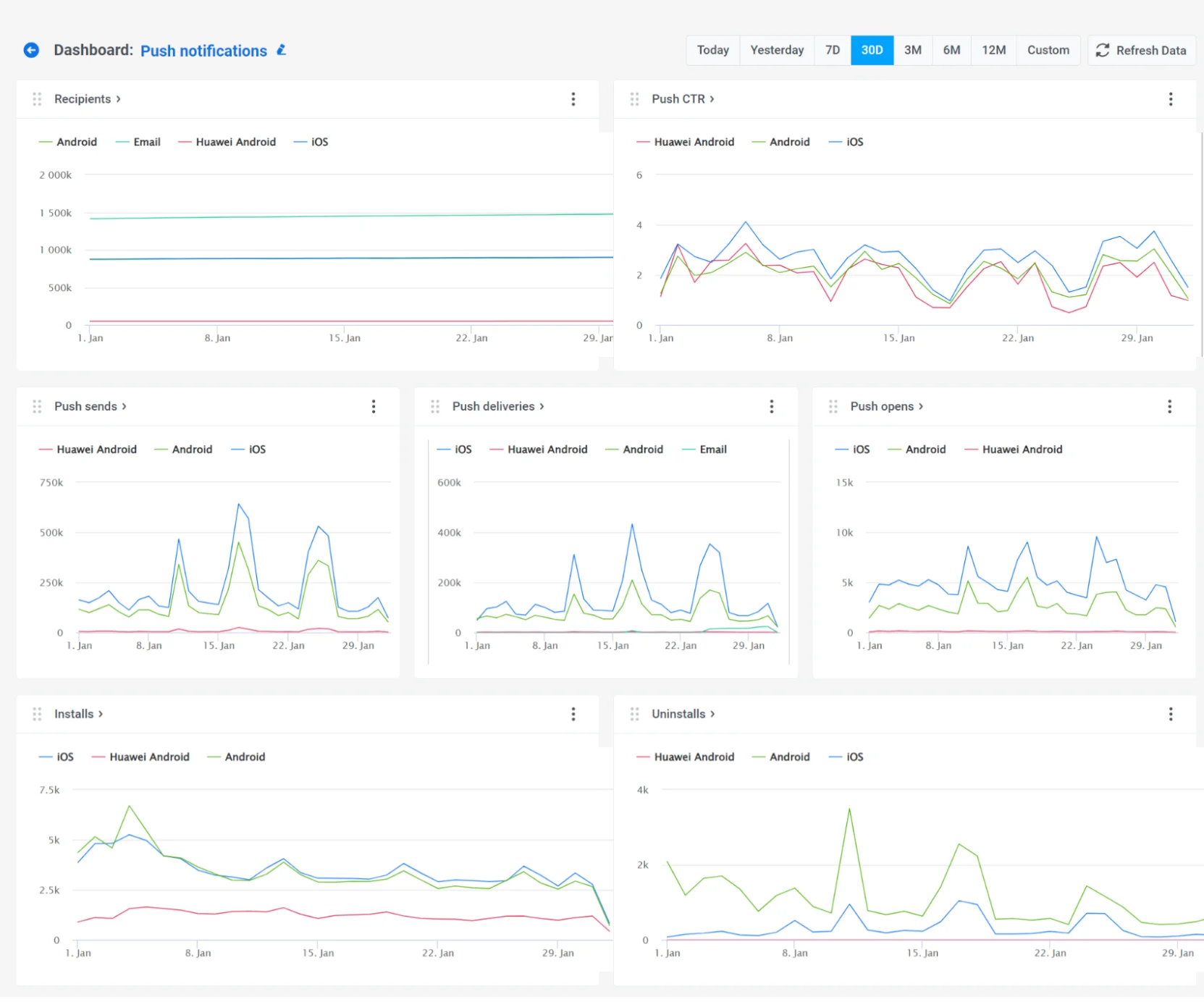
นอกจากนี้ คุณยังสามารถปรับแต่งแดชบอร์ดให้เหมาะกับความต้องการของคุณได้โดยการเพิ่มหรือลบเมตริกที่เฉพาะเจาะจง หรือสร้างแดชบอร์ดที่กำหนดเองทั้งหมดเพื่อให้เหมาะกับแคมเปญของคุณ เรียนรู้เพิ่มเติม
คำถามที่พบบ่อยเกี่ยวกับการวิเคราะห์ Push notification
Anchor link toPushwoosh ให้การวิเคราะห์ push notification อะไรบ้าง?
Anchor link toPushwoosh ให้การวิเคราะห์ในหลายระดับ รวมถึงข้อความแต่ละรายการ แคมเปญ และแนวโน้มโดยรวมในประสิทธิภาพของช่องทาง push ติดตามเมตริกสำคัญ เช่น อัตราการเปิด, CTR และพฤติกรรมของผู้ใช้หลังการแจ้งเตือน เพื่อช่วยให้คุณเข้าใจว่า push notifications ของคุณทำงานอย่างไรในกลุ่มเป้าหมายและแพลตฟอร์มต่างๆ
ฉันสามารถติดตามเมตริกประสิทธิภาพหลักอะไรได้บ้างสำหรับ push notifications?
Anchor link toPushwoosh ช่วยให้คุณสามารถตรวจสอบเมตริกที่จำเป็น เช่น จำนวนข้อความที่ส่ง ส่งมอบ เปิด และอัตราการคลิกผ่าน (CTR) นอกจากนี้ยังติดตามกรณีที่ข้อความไม่สามารถส่งมอบได้ ช่วยให้คุณเพิ่มประสิทธิภาพการส่งมอบ
ฉันสามารถส่งออกข้อมูลการวิเคราะห์ push notification ของฉันได้หรือไม่?
Anchor link toได้ Pushwoosh อนุญาตให้คุณส่งออกข้อมูลการวิเคราะห์แคมเปญ รวมถึงรายชื่อผู้รับและรายงานการโต้ตอบของผู้ใช้ในรูปแบบ CSV
ฉันจะวิเคราะห์ประสิทธิภาพของ push ในกลุ่มผู้ใช้ต่างๆ ได้อย่างไร?
Anchor link toใช้แท็บ Segment insights เพื่อเปรียบเทียบเมตริกในกลุ่มเป้าหมายต่างๆ คุณสามารถเพิ่มหลาย segment รีเฟรชข้อมูล และลบออกได้หากต้องการ
การวิเคราะห์ push notification ส่งผลต่อการเพิ่มประสิทธิภาพแคมเปญอย่างไร?
Anchor link toการวิเคราะห์ push notification ให้ข้อมูลเชิงลึกที่นำไปปฏิบัติได้เกี่ยวกับพฤติกรรมของผู้ใช้ โดยการระบุเนื้อหาที่มีประสิทธิภาพสูง จุดที่ผู้ใช้ออกไป และรูปแบบการมีส่วนร่วม คุณสามารถทำการทดสอบ A/B ได้อย่างมีประสิทธิภาพมากขึ้น ปรับเวลา และปรับปรุงการกำหนดเป้าหมายของคุณ ซึ่งทั้งหมดนี้นำไปสู่การมีส่วนร่วมที่ดีขึ้นและอัตรา conversion ที่สูงขึ้น