ส่ง In-App ผ่าน Customer Journey
คู่มือนี้จะแนะนำคุณตลอดขั้นตอนการส่งข้อความ In-App ผ่าน Customer Journey
สร้าง Journey และเพิ่มองค์ประกอบ
Anchor link to-
ไปที่ Customer Journey Builder → Create Campaign
-
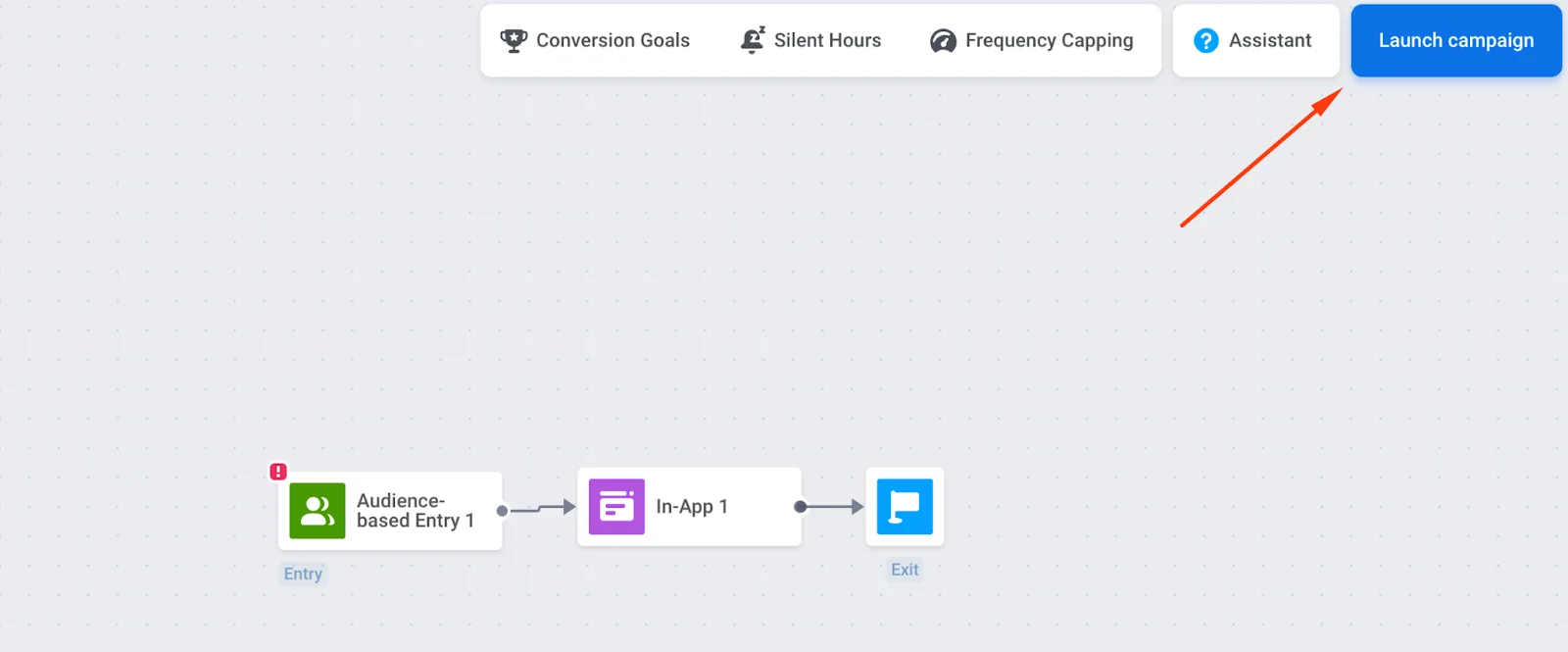
ลาก Entry, In-App, และ Exit ไปยัง canvas และเชื่อมต่อตามลำดับ
กำหนดค่าการเข้าและ Audience
Anchor link toคุณต้องกำหนดค่าองค์ประกอบ Entry มิฉะนั้นข้อความ In-App จะไม่ถูกส่ง
การเข้าตามทริกเกอร์ (Trigger-based entry)
Anchor link toแสดง In-App เมื่อผู้ใช้ดำเนินการบางอย่าง (เช่น เข้าสู่หน้าจอราคา) ใช้ทริกเกอร์และ event เริ่มต้น หรือ สร้างของคุณเอง
เรียนรู้เพิ่มเติมเกี่ยวกับการเข้าตามทริกเกอร์
ตัวอย่าง: แสดง In-App พร้อมส่วนลดสำหรับผู้ใช้ iOS เท่านั้นโดยการเพิ่มตัวกรองแพลตฟอร์ม
การเข้าตาม Audience (Audience-based entry)
Anchor link toเริ่มต้น Journey สำหรับ segment ของผู้ใช้ (เช่น ฐานผู้ใช้ทั้งหมดของคุณ) สร้าง segment จาก tag และ/หรือ event หรือใช้ segment ที่สร้างไว้ล่วงหน้า
เรียนรู้เพิ่มเติมเกี่ยวกับการเข้าตาม Audience
กำหนดค่าการจัดตารางเวลา
Anchor link toในองค์ประกอบ Audience-based entry Entry schedule จะควบคุมว่าผู้ใช้จะเข้าเมื่อใด โดยค่าเริ่มต้น One-time entry พร้อมกับ Immediately จะทำให้ผู้ใช้เข้าทันทีที่ Journey ถูกเปิดใช้งาน
หากต้องการให้ทำงานในวันที่และเวลาที่ระบุ (พร้อมโซนเวลา) ให้เลือก One-time entry → Schedule for a specific day หากต้องการให้ทำงานในหลายวันหรือตามช่วงเวลาที่กำหนด ให้เลือก Recurring entry เรียนรู้เพิ่มเติม

กำหนดค่าองค์ประกอบ In-App
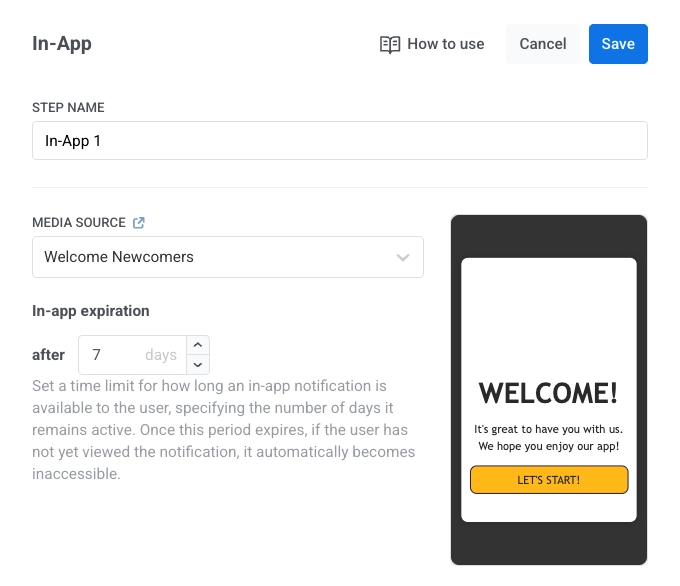
Anchor link to- คลิกองค์ประกอบ In-App → Media Source เลือกเทมเพลต (ใหม่ล่าสุดก่อน) และคลิก Apply
- ตั้งค่า In-app expiration (จำนวนวันที่ข้อความจะพร้อมใช้งาน) ตัวอย่างเช่น ตั้งค่า 7 วันหากข้อเสนอหมดอายุในหนึ่งสัปดาห์
- เลือกประเภทข้อความ:
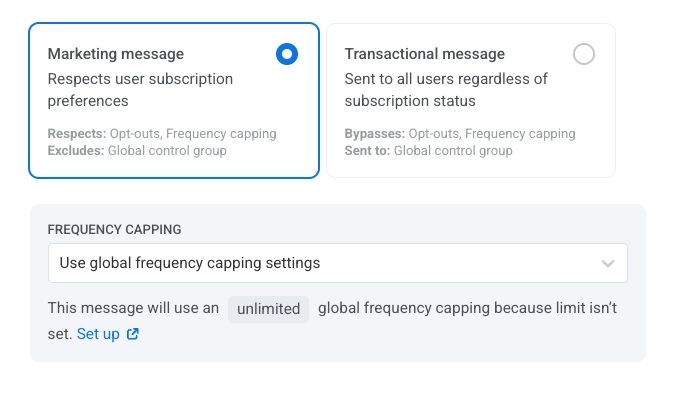
- Marketing message: เคารพการตั้งค่าการสมัครรับข้อมูล, การเลือกไม่รับ, และ frequency capping จะไม่ถูกส่งไปยังผู้ใช้ global control group
- Transactional message: ส่งไปยังผู้ใช้ทุกคนโดยไม่คำนึงถึงสถานะการสมัครรับข้อมูล จะถูกส่งไปยังผู้ใช้ control group
เรียนรู้เพิ่มเติมเกี่ยวกับความแตกต่างระหว่างข้อความการตลาดและข้อความธุรกรรม
- กำหนดค่า frequency capping เรียนรู้เพิ่มเติม
- คลิก Apply เพื่อบันทึกการตั้งค่า
ตรวจสอบและเปิดตัว Journey
Anchor link to- กำหนดค่า Journey ให้เสร็จสิ้นและทำการ ตรวจสอบก่อนเปิดตัว (pre-launch check) เพื่อตรวจสอบความถูกต้องของ Journey
- คลิก Launch campaign (มุมบนขวา) เพื่อส่งข้อความ In-App ไปยังผู้ใช้