การผสานรวมกับ HubSpot
HubSpot คือแพลตฟอร์ม CRM ชั้นนำที่ใช้สำหรับการตลาด การขาย และการบริการลูกค้าอัตโนมัติ การผสานรวม Pushwoosh กับ HubSpot ช่วยให้คุณสามารถซิงค์ข้อมูลผู้ติดต่อระหว่างสองระบบ ทริกเกอร์ push notifications ตามเหตุการณ์ใน CRM และเพิ่มการมีส่วนร่วมของลูกค้าผ่านการส่งข้อความส่วนบุคคลแบบอัตโนมัติ
ภาพรวมการผสานรวม
Anchor link toประเภทการผสานรวม
Anchor link to- Source: Pushwoosh เขียนข้อมูลเหตุการณ์ของผู้ใช้หรือแท็กการแบ่งกลุ่มกลับไปยัง HubSpot
- Destination: HubSpot ส่งข้อมูลผู้ติดต่อหรือข้อมูลเวิร์กโฟลว์ไปยัง Pushwoosh
ข้อกำหนดเบื้องต้น
Anchor link to-
บัญชี Pushwoosh ที่มี API Token ที่ใช้งานได้
-
บัญชี HubSpot ที่มีสิทธิ์ผู้ดูแลระบบในการติดตั้งการผสานรวม
ขอบเขตการผสานรวม
Anchor link toการผสานรวมนี้ถูกกำหนดค่าต่อบัญชี Pushwoosh เมื่อติดตั้งแล้ว จะสามารถใช้งานได้ในทุกโปรเจกต์ภายในบัญชีนั้น
คำศัพท์ (การจับคู่ชื่อเอนทิตีหากแตกต่างกัน)
Anchor link to| Pushwoosh | รายการที่เทียบเท่าใน HubSpot |
|---|---|
| Event | Trigger |
เอนทิตีที่ซิงโครไนซ์
Anchor link to- รายชื่อผู้ติดต่อ: รายชื่อผู้ติดต่อของ Pushwoosh และ HubSpot จะถูกซิงค์ทั้งสองทิศทาง
- Events: สถิติ push ของ Pushwoosh จะถูกเชื่อมโยงกับระเบียนผู้ติดต่อที่สอดคล้องกันใน HubSpot
กรณีการใช้งาน
Anchor link to-
ส่ง push notifications ส่วนบุคคลระหว่าง HubSpot workflows
-
ทริกเกอร์ข้อความ push อัตโนมัติตามพฤติกรรมหรือข้อมูลของผู้ติดต่อโดยใช้ workflows
ตั้งค่าการผสานรวม
Anchor link toเพิ่มการผสานรวม Pushwoosh ไปยัง HubSpot
Anchor link toในการผสานรวม Pushwoosh กับบัญชี HubSpot ของคุณ ให้ทำตามขั้นตอนต่อไปนี้:
- เข้าสู่ระบบบัญชี HubSpot ของคุณ
- เปิด URL การติดตั้ง Pushwoosh ต่อไปนี้ในแท็บหรือหน้าต่างเบราว์เซอร์ใหม่
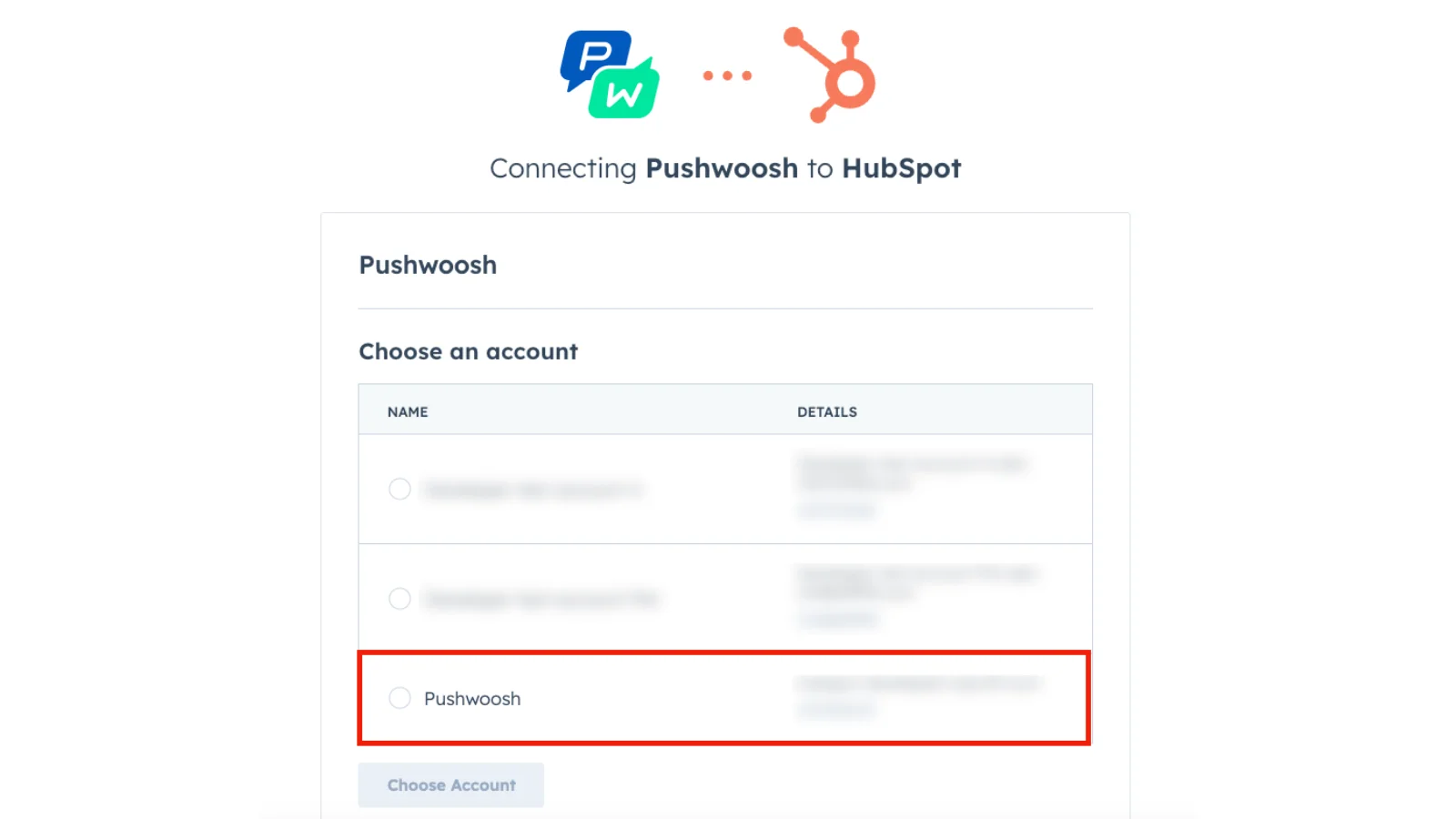
https://app-eu1.hubspot.com/oauth/authorize?client_id=4ebbb2ac-46a4-48a0-af4a-21588aba2e26&redirect_uri=https://integration-hubspot-app.svc-nue.pushwoosh.com/oauth-callback/v2&scope=crm.objects.contacts.write%20crm.objects.contacts.read- ในหน้าต่างการติดตั้ง ให้เลือกบัญชี HubSpot ที่คุณต้องการเชื่อมต่อ
- คลิก Choose Account เพื่อดำเนินการต่อ
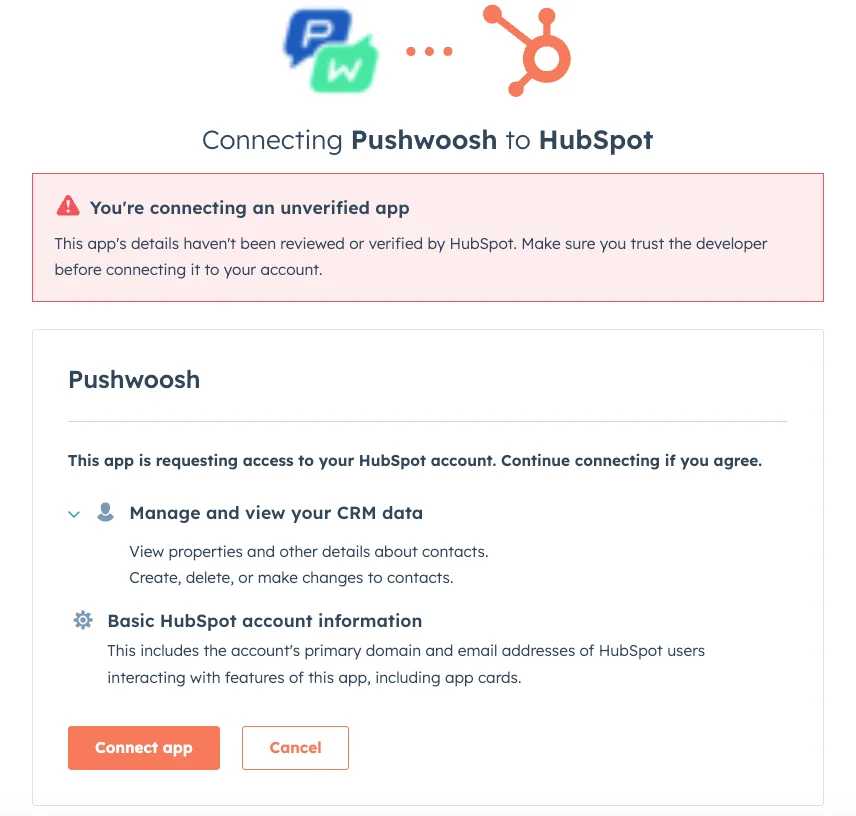
- ตรวจสอบสิทธิ์การเข้าถึงที่จำเป็นและกด Connect App
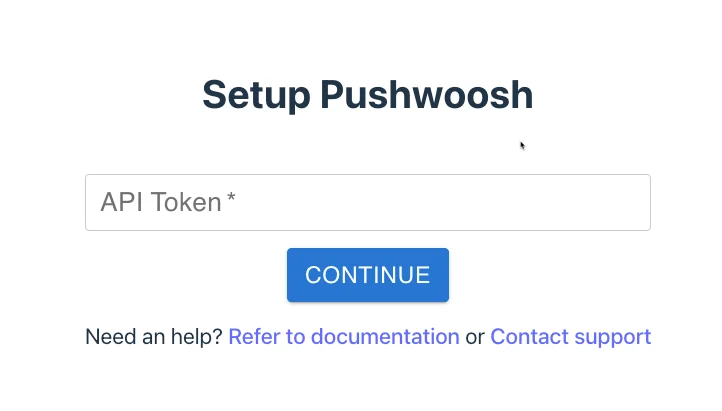
- ในแบบฟอร์มที่ปรากฏขึ้น ให้ป้อน Pushwoosh API Token ของคุณ แล้วคลิก CONTINUE
- หากการติดตั้งสำเร็จ คุณจะเห็นหน้ายืนยัน
ตอนนี้ส่วนขยาย Pushwoosh ได้เชื่อมต่อกับบัญชี HubSpot ของคุณแล้ว คุณสามารถปิดแท็บนี้และเริ่มใช้ฟีเจอร์ของ Pushwoosh ได้โดยตรงจาก HubSpot
ตั้งค่า CRM card ในรายชื่อผู้ติดต่อของ HubSpot
Anchor link toคุณสามารถแสดงข้อมูล Pushwoosh ได้โดยตรงบนหน้ารายชื่อผู้ติดต่อของ HubSpot โดยการเพิ่ม CRM card ในการทำเช่นนี้:
- ไปที่ Contacts เปิดรายชื่อผู้ติดต่อใดก็ได้จากรายการของคุณ
- คลิกปุ่ม Customize ที่มุมบนขวาของส่วนกลาง
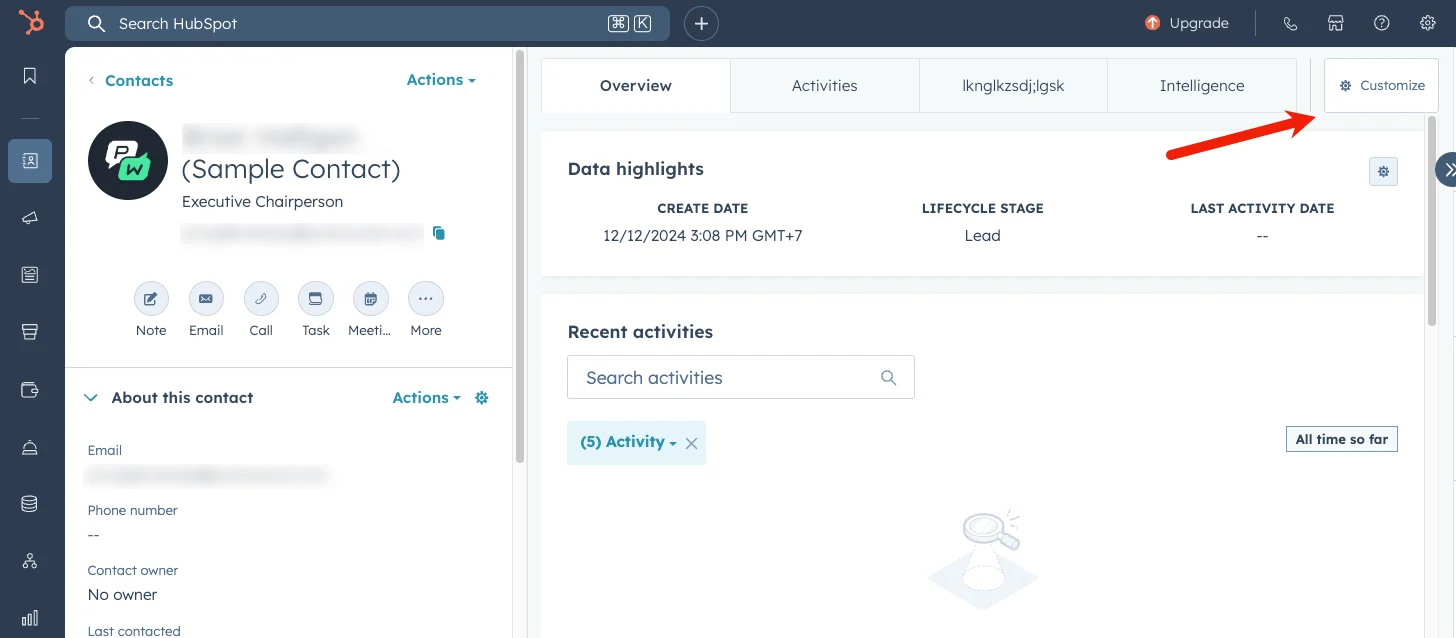
- ในหน้าที่เปิดขึ้นมา ให้เลือกมุมมองที่คุณต้องการเพิ่มส่วนขยาย Pushwoosh แล้วคลิกที่ชื่อของมัน โดยปกติแล้วค่าเริ่มต้นคือ the Default view
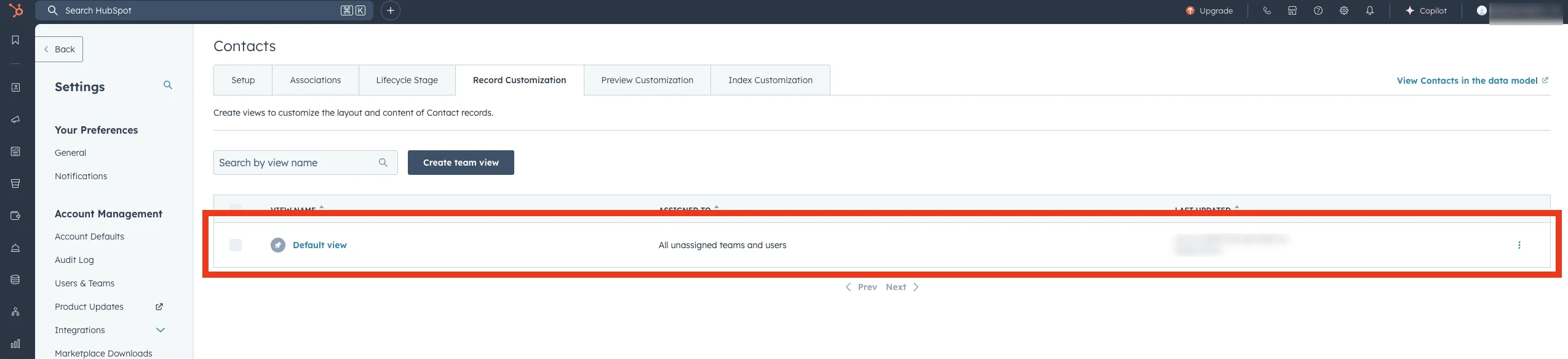
- ในตัวแก้ไขที่เปิดขึ้นมา ให้เลือกแท็บหรือตำแหน่งที่ต้องการ แล้วเลือก Add new card ในเมนูที่ปรากฏขึ้น ให้ไปที่หน้า Card library และป้อน Pushwoosh ในช่อง Search cards ตอนนี้คุณสามารถเพิ่มส่วนขยาย Pushwoosh ไปยังมุมมองของคุณได้แล้ว
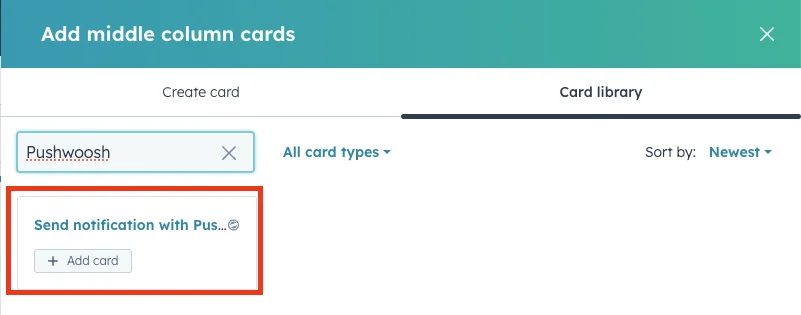
- ปิด Card Library และคลิก Save and exit เพื่อบันทึกการเปลี่ยนแปลงของคุณ
ตอนนี้ส่วนขยาย Pushwoosh พร้อมใช้งานในมุมมองรายชื่อผู้ติดต่อของคุณและพร้อมใช้งานแล้ว
ใช้ส่วนขยาย Pushwoosh
Anchor link toส่วนขยาย Pushwoosh ช่วยให้คุณสามารถส่งการแจ้งเตือนโดยตรงไปยังผู้ติดต่อใดก็ได้ ไม่ว่าจะจากหน้ารายชื่อผู้ติดต่อของ HubSpot หรือเป็นส่วนหนึ่งของ HubSpot workflow
ส่งการแจ้งเตือน
Anchor link toในการส่งการแจ้งเตือนโดยใช้ส่วนขยาย Pushwoosh ให้ทำตามขั้นตอนต่อไปนี้:
-
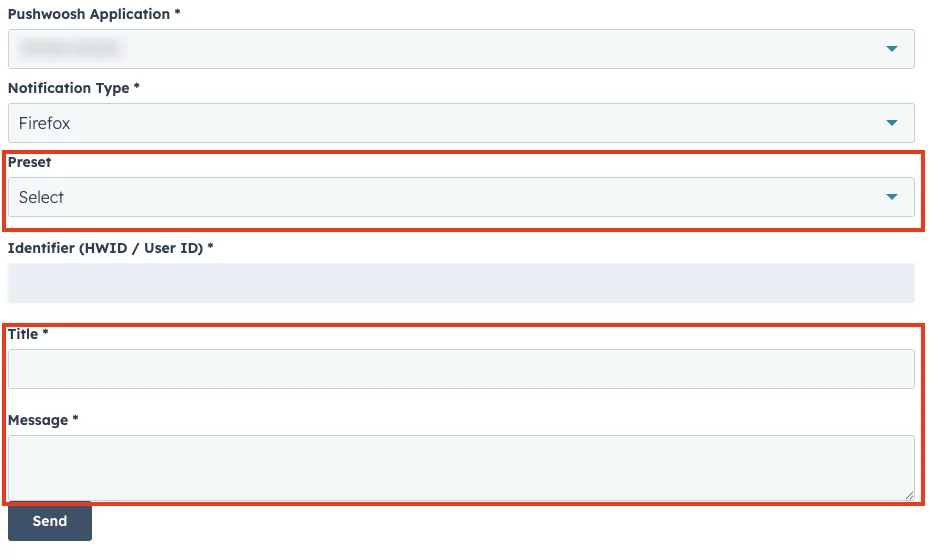
เลือกแอปพลิเคชัน Pushwoosh หากคุณมีแอปพลิเคชัน Pushwoosh หลายตัว ให้เลือกแอปพลิเคชันที่คุณต้องการส่งการแจ้งเตือน
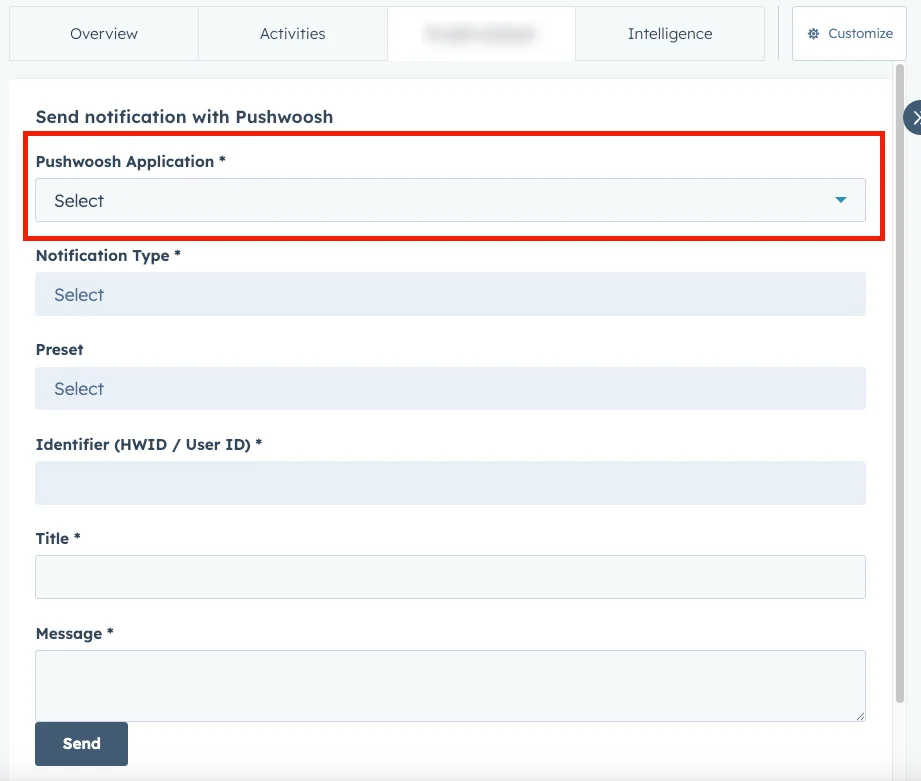
-
เลือกประเภทการแจ้งเตือน (แพลตฟอร์ม) จากดรอปดาวน์ ซึ่งจะแสดงตัวเลือกทั้งหมดที่มีสำหรับแอปพลิเคชัน Pushwoosh ที่เลือก
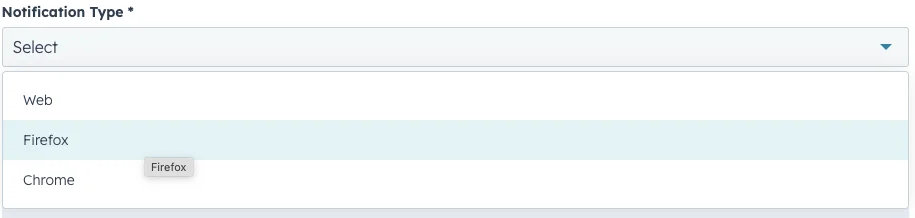
- คุณสามารถเลือกค่าที่ตั้งไว้ล่วงหน้าของการแจ้งเตือนหรือป้อน Title และ Message ด้วยตนเอง ค่าที่ตั้งไว้ล่วงหน้าประกอบด้วยเนื้อหาที่บันทึกไว้พร้อมช่องที่กรอกไว้ล่วงหน้า
- ส่งการแจ้งเตือน
ส่งการแจ้งเตือนใน HubSpot workflows
Anchor link toPushwoosh ช่วยให้คุณสามารถส่งการแจ้งเตือนได้โดยตรงจาก HubSpot workflows
ในการเพิ่มการแจ้งเตือน Pushwoosh ไปยัง workflow ของคุณ:
- เปิด HubSpot workflow ของคุณและเพิ่มการดำเนินการ
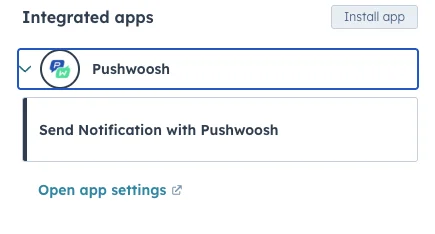
- ในแผงด้านข้าง Choose an action ให้เลื่อนไปที่ Integrated apps
- ขยาย Pushwoosh และเลือก Send Notification with Pushwoosh
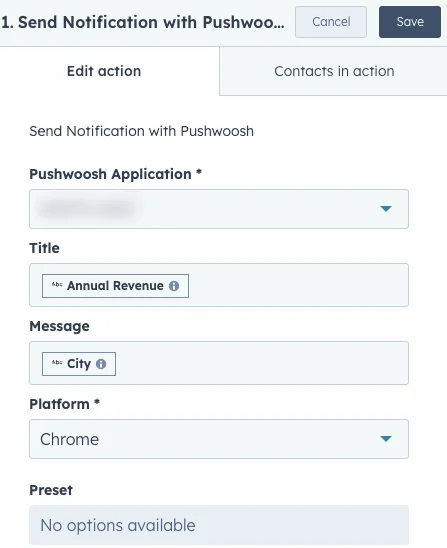
- กรอกข้อมูลในช่องต่างๆ เช่นเดียวกับในส่วนขยาย Pushwoosh แล้วคลิก Save
- บันทึก workflow
เพิ่มทริกเกอร์ Pushwoosh ไปยัง HubSpot workflow
Anchor link toคุณยังสามารถเพิ่มทริกเกอร์จากแอปพลิเคชัน Pushwoosh ไปยัง HubSpot workflow ของคุณได้อีกด้วย ในการทำเช่นนี้:
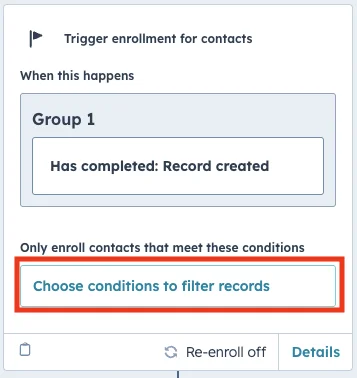
- ในตัวแก้ไข workflow ใต้ Trigger enrollment ให้คลิก Choose condition to filter records
- ในแผงด้านข้างที่เปิดขึ้นมา ให้คลิก Add trigger
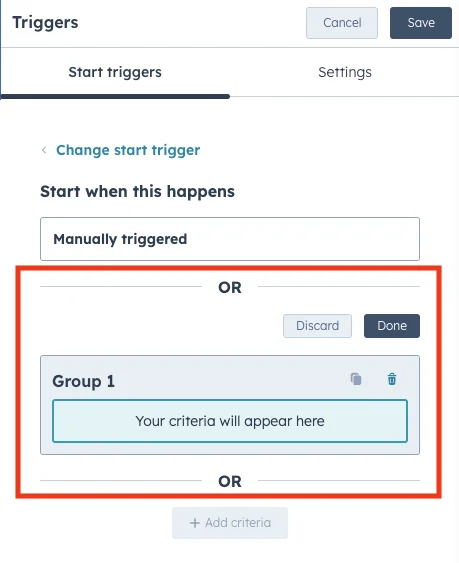
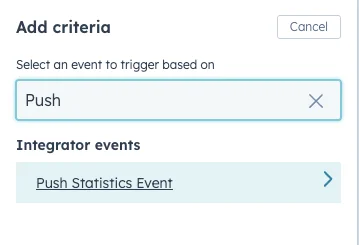
- ค้นหาและเลือก Push Statistics Event ใน Triggers
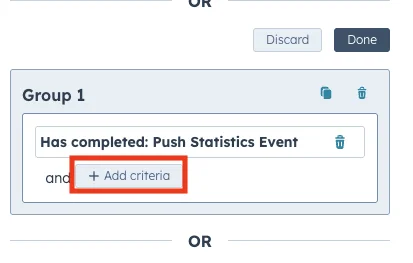
- คลิก Add criteria เพื่อกำหนดเงื่อนไขของทริกเกอร์ คุณสามารถเลือกและกำหนดค่าตัวเลือกใดก็ได้ที่มีจากรายการเกณฑ์
- บันทึก workflow