Webhook
Webhook ช่วยให้คุณสามารถส่งข้อมูล journey ไปยังบริการภายนอก เช่น ระบบวิเคราะห์, ระบบ CRM และเครื่องมือทางการตลาด คุณสามารถ:
- แจ้งเตือนระบบภายนอกเมื่อลูกค้าดำเนินการบางอย่างใน journey
- ส่งข้อมูลลูกค้าไปยังเครื่องมือวิเคราะห์
- ทริกเกอร์อีเมล, SMS หรือ WhatsApp ของบุคคลที่สามตามเหตุการณ์ journey ที่ระบุ
วิธีการตั้งค่าองค์ประกอบ Webhook
Anchor link toเพิ่มองค์ประกอบ Webhook
Anchor link toลากและวางองค์ประกอบ Webhook ไปยัง canvas วาง Webhook ไว้ที่ใดก็ได้ที่คุณต้องการ โดยคำนึงถึงข้อมูล journey ที่คุณจะส่งไปยังบริการของบุคคลที่สาม
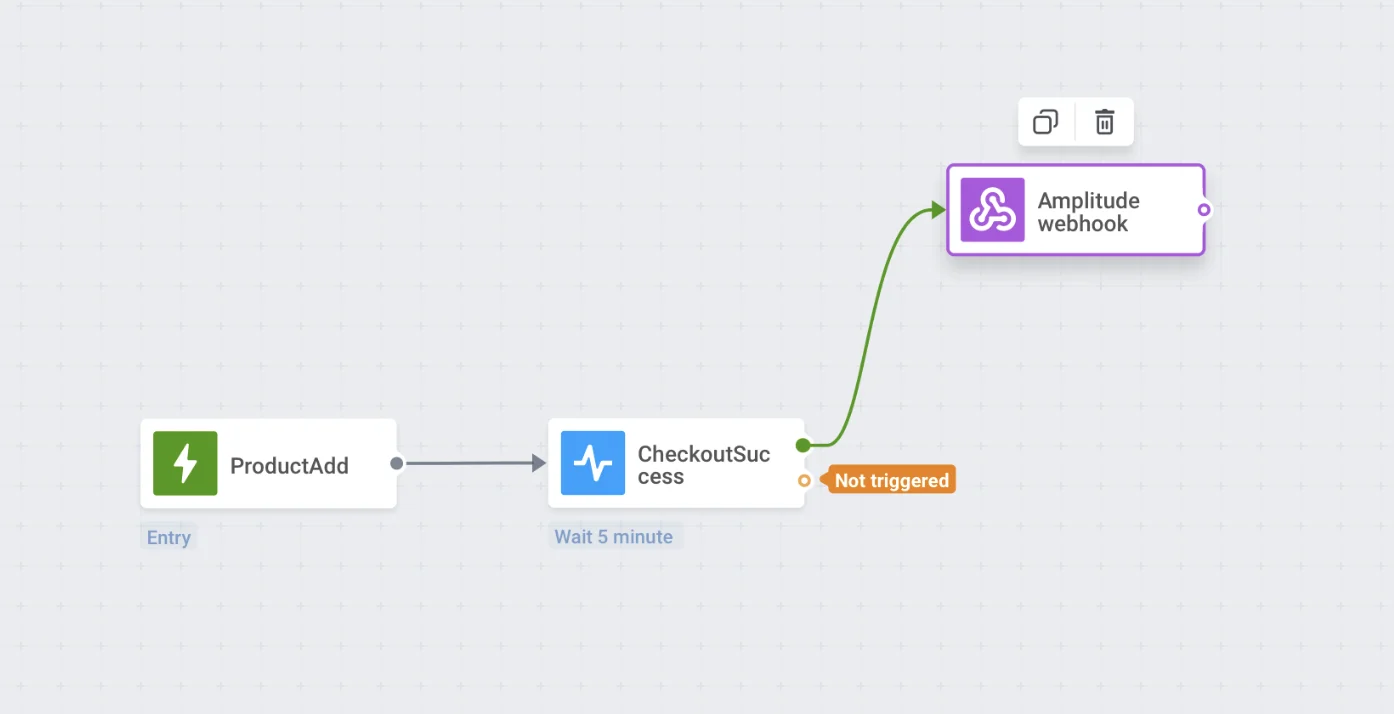
ตั้งชื่อขั้นตอน Webhook และระบุ URL และประเภทของคำขอ
Anchor link toในช่อง STEP NAME ให้ป้อนชื่อสำหรับ webhook การตั้งชื่อ webhook ตามบริการที่ส่งข้อมูลไปหรือตามกรณีการใช้งานอาจมีประโยชน์
ถัดไป ในช่อง URL ให้ระบุ URL ของคำขอที่ควรส่งข้อมูลไป ถัดจากช่อง URL ให้เลือกประเภทของคำขอจากดรอปดาวน์ REQUEST TYPE: GET หรือ POST
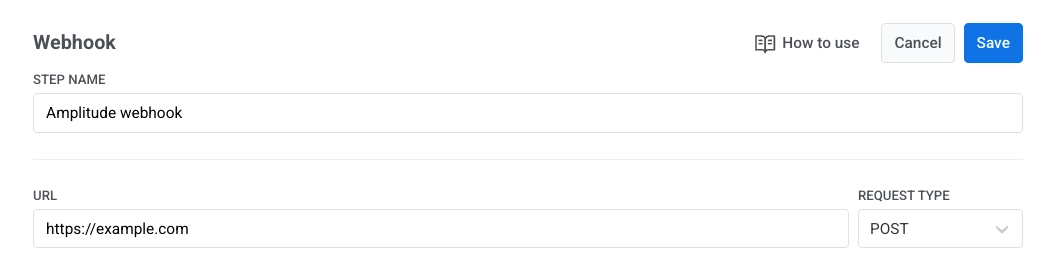
กำหนดค่า headers
Anchor link toในส่วน HEADERS ให้ตั้งค่าประเภทของเนื้อหา
โดยค่าเริ่มต้น ประเภทของเนื้อหาคือ application/json หากบริการที่คุณส่ง webhook ไปต้องการประเภทเนื้อหาอื่น ให้ป้อนประเภทที่เหมาะสมในค่า header Content-Type
ตัวอย่างของประเภทเนื้อหาคือ:
x-www-form-urlencodedtext/plaintext/xml
เพิ่ม header เพิ่มเติมหากจำเป็นโดยคลิก + ADD HEADER คุณสามารถลบ header ใดๆ ได้โดยคลิกไอคอน ‘x’ ที่อยู่ถัดไป
ตัวอย่างเช่น บาง API อาจต้องการ HTTP Basic authentication ในการรับรองความถูกต้องของคำขอดังกล่าว ให้ทำดังต่อไปนี้:
- เปิดโปรแกรมแก้ไขข้อความธรรมดาและพิมพ์ชื่อผู้ใช้และรหัสผ่านของคุณโดยไม่มีเว้นวรรค คั่นด้วยเครื่องหมายทวิภาค ตัวอย่างเช่น:
myuser:mypass - เข้ารหัสสตริงนี้เป็น Base64
- คัดลอกสตริง Base64 ที่ได้ (ตัวอย่างเช่น
bXl1c2VyOm15cGFzcw==) - ในการตั้งค่า webhook ให้เพิ่ม header Authorization พร้อมค่า:
Basic <YOUR BASE64 STRING>ตรวจสอบให้แน่ใจว่ามีเว้นวรรคหลังคำว่า “Basic”
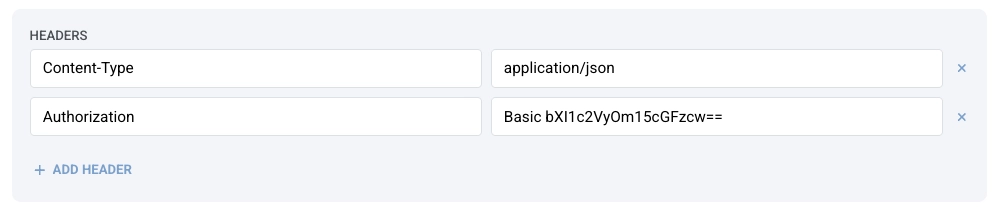
เพิ่ม JSON request body
Anchor link toในส่วน DATA ให้ป้อน JSON request body ของคุณ ตรวจสอบให้แน่ใจว่า request body อยู่ในรูปแบบ JSON ที่ถูกต้อง
ตัวอย่าง:
{ "hwid": "{{device:hwid}}"}ใช้ข้อมูลไดนามิกและมาโคร
Anchor link toแผง DATA BUILDER ช่วยให้คุณสามารถแทรกข้อมูลไดนามิก (เช่น ข้อมูลผู้ใช้, อุปกรณ์, แท็ก หรือเหตุการณ์) ลงใน JSON request body ของคุณได้โดยตรง ด้วย Dynamic Data คุณสามารถรวมค่าเฉพาะสำหรับผู้ใช้แต่ละรายที่กำลังดำเนินไปใน journey ได้
สำหรับสิ่งนี้:
- เลือก category คุณสามารถดึงข้อมูลจากสามหมวดหมู่:
-
Device: ใช้ข้อมูล Device เมื่อคุณต้องการข้อมูลทางเทคนิคที่ผูกกับอุปกรณ์ของผู้ใช้
-
Tag: ใช้ข้อมูล Tag เมื่อคุณต้องการส่งข้อมูลที่เก็บไว้ในโปรไฟล์ผู้ใช้
-
Event: ใช้ข้อมูล Event เมื่อ webhook ควรส่งค่าจากเหตุการณ์ที่ทริกเกอร์ journey
- เลือก parameter (ตัวอย่างเช่น HWID, หมวดหมู่ที่ชื่นชอบ ฯลฯ)
- Pushwoosh จะสร้างมาโครที่มีลักษณะดังนี้:
{{tag:Language}}- คัดลอกมาโครและวางลงใน JSON body ของคุณในส่วน DATA
เมื่อ webhook ทำงานใน journey จริง Pushwoosh จะแทนที่มาโครด้วยค่าจริงสำหรับผู้ใช้นั้นโดยอัตโนมัติ
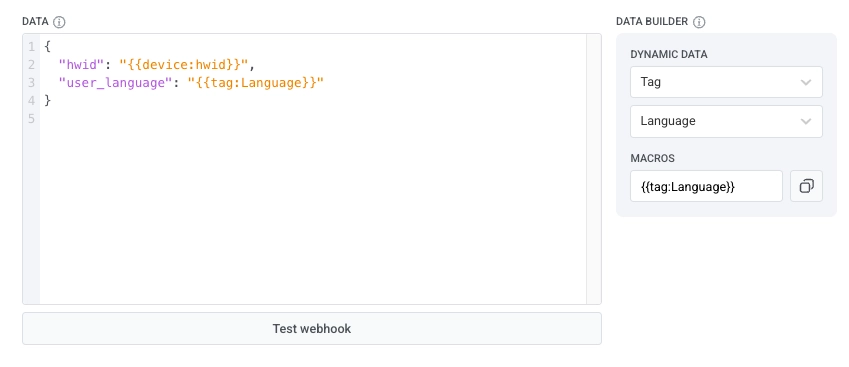
ทดสอบ Webhook
Anchor link toคลิก Test webhook เพื่อตรวจสอบว่าการกำหนดค่า webhook ของคุณถูกต้องและคำขอถูกส่งสำเร็จ
บันทึกการกำหนดค่าของคุณ
Anchor link toคลิก Apply เพื่อบันทึกการกำหนดค่า webhook ของคุณ