Kakao
องค์ประกอบ Kakao ใน Pushwoosh Customer Journey ช่วยให้คุณสามารถส่งข้อความ Kakao ไปยังผู้ใช้โดยใช้เทมเพลต Kakao ที่ได้รับอนุมัติล่วงหน้า
เพิ่มองค์ประกอบ Kakao ไปยัง journey
Anchor link toหากต้องการส่งข้อความ Kakao ให้ลากองค์ประกอบ Kakao ไปยัง journey canvas และเชื่อมต่อกับขั้นตอนที่ต้องการในโฟลว์ของคุณ
เมื่อเพิ่มแล้ว ให้คลิกที่องค์ประกอบเพื่อเปิดแผงการกำหนดค่า
เลือกเนื้อหาข้อความ
Anchor link toในดรอปดาวน์ Content ให้เลือกหนึ่งในเทมเพลต Kakao ของคุณ
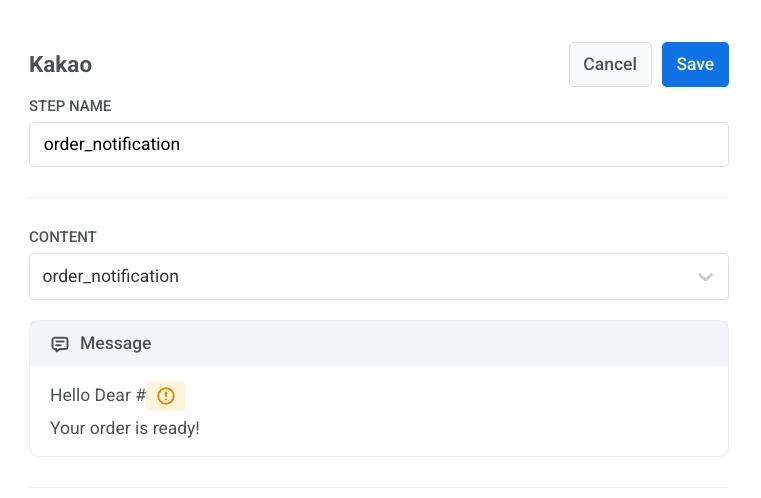
หลังจากเลือกเทมเพลตแล้ว Pushwoosh จะแสดงตัวอย่างข้อความ
ปรับแต่งข้อความด้วยตัวแปร
Anchor link toหากเทมเพลตของคุณมี placeholders คุณต้องทำการแมปก่อนส่ง
คลิกภายในข้อความที่ต้องการให้ตัวแปรปรากฏและแทรกตัวแปรโดยใช้ตัวเลือกตัวแปร สำหรับแต่ละตัวแปร คุณสามารถเลือก:
-
ประเภทตัวแปร:
- User property: ข้อมูลจากโปรไฟล์ผู้ใช้ (ตัวอย่างเช่น
firstName) - Event property: ข้อมูลจาก event ที่ทริกเกอร์ journey
- User property: ข้อมูลจากโปรไฟล์ผู้ใช้ (ตัวอย่างเช่น
-
รูปแบบตัวอักษร (ตัวเลือก) เช่น CapitalizeFirst
-
ข้อความสำรอง (ตัวเลือก) ซึ่งจะแสดงหากไม่มีค่า
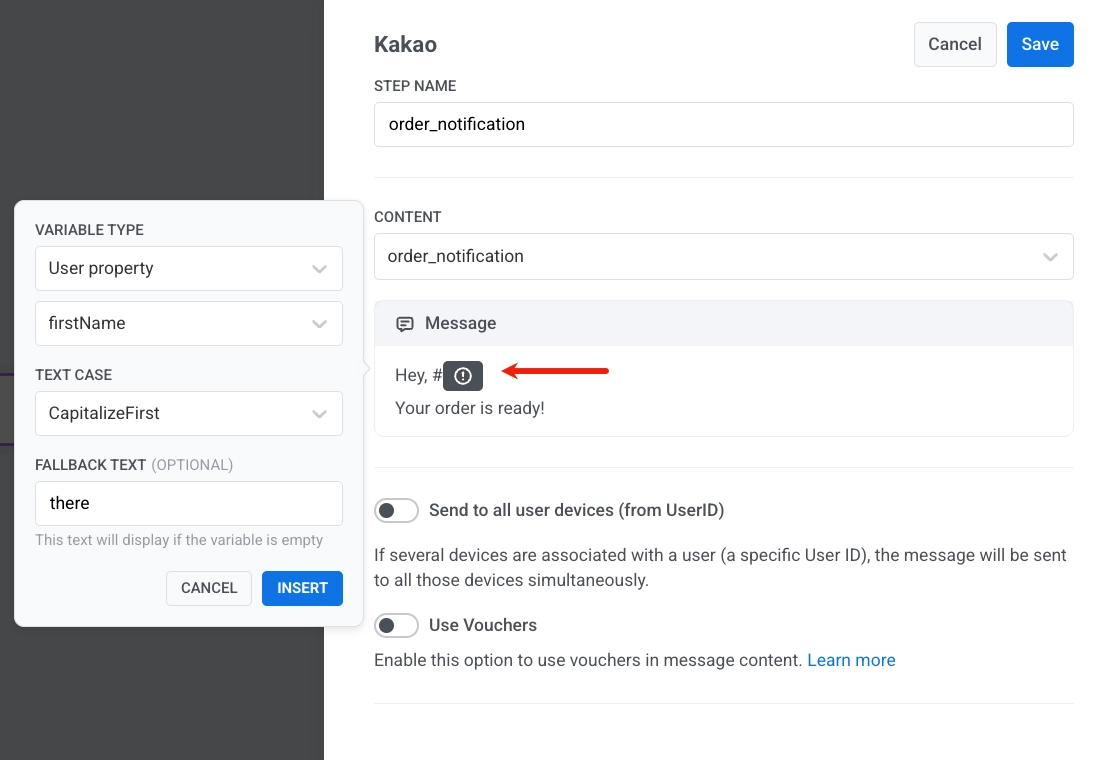
ตัวอย่างข้อความ:
Hey, #{firstName}!Your order is ready.หาก firstName ว่างเปล่า ข้อความสำรอง (ตัวอย่างเช่น there) จะถูกใช้แทน
ส่งไปยังอุปกรณ์ทั้งหมดของผู้ใช้
Anchor link toเปิดใช้งาน Send to all user devices (from UserID) หากคุณต้องการให้ข้อความถูกส่งไปยังอุปกรณ์ทั้งหมดที่เชื่อมโยงกับ User ID เดียวกัน
เมื่อปิดใช้งาน ข้อความจะถูกส่งไปยังอุปกรณ์ที่ทริกเกอร์ journey เท่านั้น
เรียนรู้เพิ่มเติมเกี่ยวกับ User IDs
ใช้บัตรกำนัล
Anchor link toคุณสามารถปรับแต่งข้อความ Kakao โดยการรวมรหัสบัตรกำนัลที่ไม่ซ้ำกันจาก pool ที่กำหนดไว้ล่วงหน้า ซึ่งเหมาะสำหรับการส่งโปรโมชั่น ส่วนลด หรือสิ่งจูงใจสำหรับลูกค้าประจำผ่านการสื่อสารแบบตัวต่อตัว
เพิ่ม placeholder ของบัตรกำนัลในรูปแบบ Kakao เพื่อให้รหัสแสดงในข้อความ ตัวอย่างเช่น #{voucher}
ถัดไป กำหนดค่าว่าบัตรกำนัลมาจากที่ใดและจะถูกกำหนดอย่างไร:
- สลับ Vouchers เป็น ON ในขั้นตอนข้อความ Kakao
- ใน Voucher Pool ให้เลือก pool ที่มีรหัสบัตรกำนัลของคุณ ตรวจสอบให้แน่ใจว่าได้สร้าง pool ไว้ล่วงหน้าแล้ว
- (ตัวเลือก) ใช้ Assign Tag เพื่อใช้แท็กกับผู้ใช้ที่ได้รับบัตรกำนัล ซึ่งจะช่วยในการแบ่งกลุ่มและการรายงาน
เรียนรู้เพิ่มเติมเกี่ยวกับบัตรกำนัล
หลังจากกำหนดค่าองค์ประกอบ Kakao แล้ว ให้คลิก Save เพื่อใช้การตั้งค่า