In-app
หากต้องการแสดง ข้อความในแอป (in-app) ใน Journey ให้เพิ่มองค์ประกอบ In-App ถัดจากขั้นตอนที่ควรจะทริกเกอร์ จากนั้นเลือกหน้า Rich Media ที่จะแสดง
เวลาที่ข้อความจะแสดง
Anchor link to- หากแอปเปิดอยู่เมื่อองค์ประกอบ In-App ถูกทริกเกอร์ ข้อความจะแสดงขึ้นทันที
- หากแอปปิดอยู่ ข้อความจะแสดงในครั้งถัดไปที่ผู้ใช้เปิดแอป
คลิกองค์ประกอบ In-App เพื่อเปิดการตั้งค่า กำหนดค่าดังต่อไปนี้:
เลือกเทมเพลตและตั้งค่าวันหมดอายุ
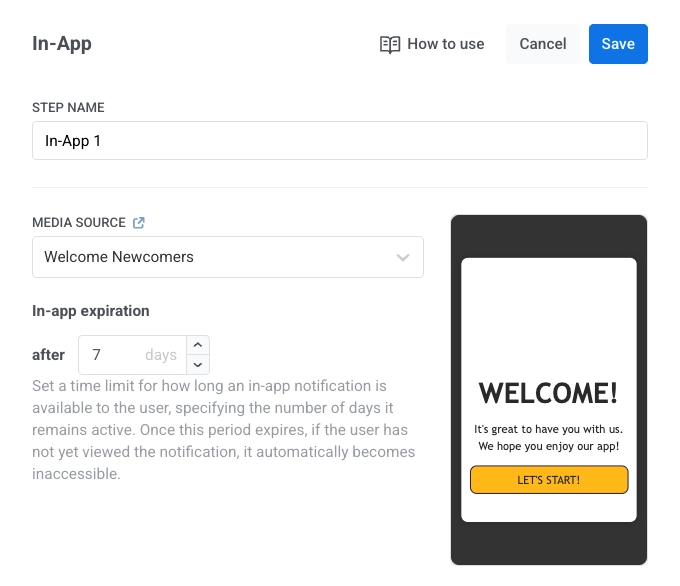
Anchor link toใน Media Source เลือกเทมเพลต Rich Media (ใหม่ล่าสุดก่อน) แล้วคลิก Apply ตั้งค่า In-app expiration (จำนวนวันที่ข้อความจะพร้อมใช้งาน)
ตั้งค่าประเภทข้อความ
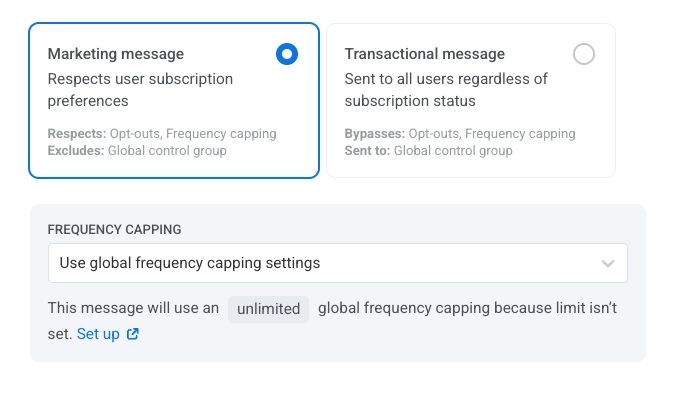
Anchor link toเลือก Marketing message หรือ Transactional message:
- Marketing message: เคารพการตั้งค่าการสมัครรับข้อมูล การเลือกไม่รับ และ frequency capping จะไม่ถูกส่งไปยังผู้ใช้ global control group
- Transactional message: ส่งไปยังผู้ใช้ทุกคนโดยไม่คำนึงถึงสถานะการสมัครรับข้อมูล จะถูกส่งไปยังผู้ใช้ใน control group
เรียนรู้เพิ่มเติมเกี่ยวกับความแตกต่างระหว่างข้อความทางการตลาดและข้อความธุรกรรม
ตั้งค่า Frequency capping
Anchor link toใช้ Frequency capping เพื่อจำกัดความถี่ที่ผู้ใช้จะได้รับข้อความในแอป เพื่อป้องกันการส่งข้อความมากเกินไปและลดการเลิกใช้งาน ในการตั้งค่าองค์ประกอบ In-App ให้เลือกหนึ่งในตัวเลือกต่อไปนี้:
-
ใช้การตั้งค่า Global frequency capping
ใช้ขีดจำกัดทั่วทั้งโปรเจกต์ที่กำหนดค่าไว้ใน การตั้งค่า Global frequency capping ของคุณ
ตัวอย่างเช่น หากขีดจำกัดส่วนกลางถูกตั้งไว้ที่ 3 ข้อความใน 9 วัน ข้อความเพิ่มเติมที่เกินขีดจำกัดนี้จะถูกข้ามไป
-
ไม่สนใจ Global frequency capping
ผู้ใช้จะได้รับข้อความนี้แม้ว่าพวกเขาจะเกินขีดจำกัดข้อความของช่องทางแล้วก็ตาม ใช้ตัวเลือกนี้ด้วยความระมัดระวังเพื่อหลีกเลี่ยงการส่งข้อความมากเกินไป
-
ใช้ frequency capping ที่กำหนดเอง
ตั้งค่าขีดจำกัดข้อความที่กำหนดเองสำหรับข้อความนี้ หากผู้ใช้เกินขีดจำกัดที่กำหนดเองนี้ ข้อความจะถูกข้ามไป และผู้ใช้จะไปยังขั้นตอนถัดไป