เทมเพลต Kakao
เทมเพลต Kakao ช่วยให้คุณสร้างและจัดการเทมเพลตข้อความ KakaoTalk ที่ใช้ซ้ำได้โดยตรงใน Pushwoosh Control Panel คุณสามารถปรับแต่งข้อความส่วนบุคคลด้วยตัวแปร เลือกจากเทมเพลตหลายประเภท และส่งเทมเพลตเพื่อขออนุมัติ
เมื่อสร้างและอนุมัติแล้ว คุณสามารถใช้เทมเพลตเหล่านี้ในแคมเปญเพื่อเข้าถึงผู้ใช้ผ่าน KakaoTalk
ประเภทเทมเพลตที่มีให้ใช้งาน
Anchor link to| พื้นฐาน (BA) | เทมเพลตแบบข้อความเท่านั้น พร้อมส่วนไฮไลท์ที่เป็นตัวเลือก เหมาะสำหรับการแจ้งเตือนง่ายๆ และข้อความที่ไม่ซับซ้อน เรียนรู้เพิ่มเติม |
| ข้อมูลเพิ่มเติม (EX) | เทมเพลตที่มีข้อความหลักและส่วนข้อมูลเพิ่มเติมสำหรับข้อมูลที่มีโครงสร้าง (เช่น เวลานัดหมาย สถานที่ หรือรายละเอียดคำสั่งซื้อ) เหมาะสำหรับการแจ้งเตือนการจัดส่ง การยืนยันคำสั่งซื้อ และข้อความที่ต้องการบริบทเพิ่มเติม เรียนรู้เพิ่มเติม |
| การเพิ่มช่อง (AD) | เทมเพลตที่มีปุ่ม Add Channel เพียงปุ่มเดียว ซึ่งจะนำผู้ใช้ไปยังช่อง KakaoTalk ของคุณ เหมาะสำหรับการเพิ่มผู้ติดตามช่อง Kakao ของคุณและเปิดใช้งานการสื่อสารในอนาคต เรียนรู้เพิ่มเติม |
| แบบผสม (MI) | เทมเพลตที่มีปุ่ม Add Channel พร้อมปุ่มดำเนินการเพิ่มเติมสูงสุด 4 ปุ่ม (รวมทั้งหมดสูงสุด 5 ปุ่ม) เหมาะสำหรับข้อความที่เกี่ยวข้องกับบริการและมีการโต้ตอบ ซึ่งต้องการให้ผู้ใช้ตอบกลับ ยืนยัน เปลี่ยนกำหนดการ หรือเข้าถึงการสนับสนุน เรียนรู้เพิ่มเติม |
สถานะการอนุมัติ
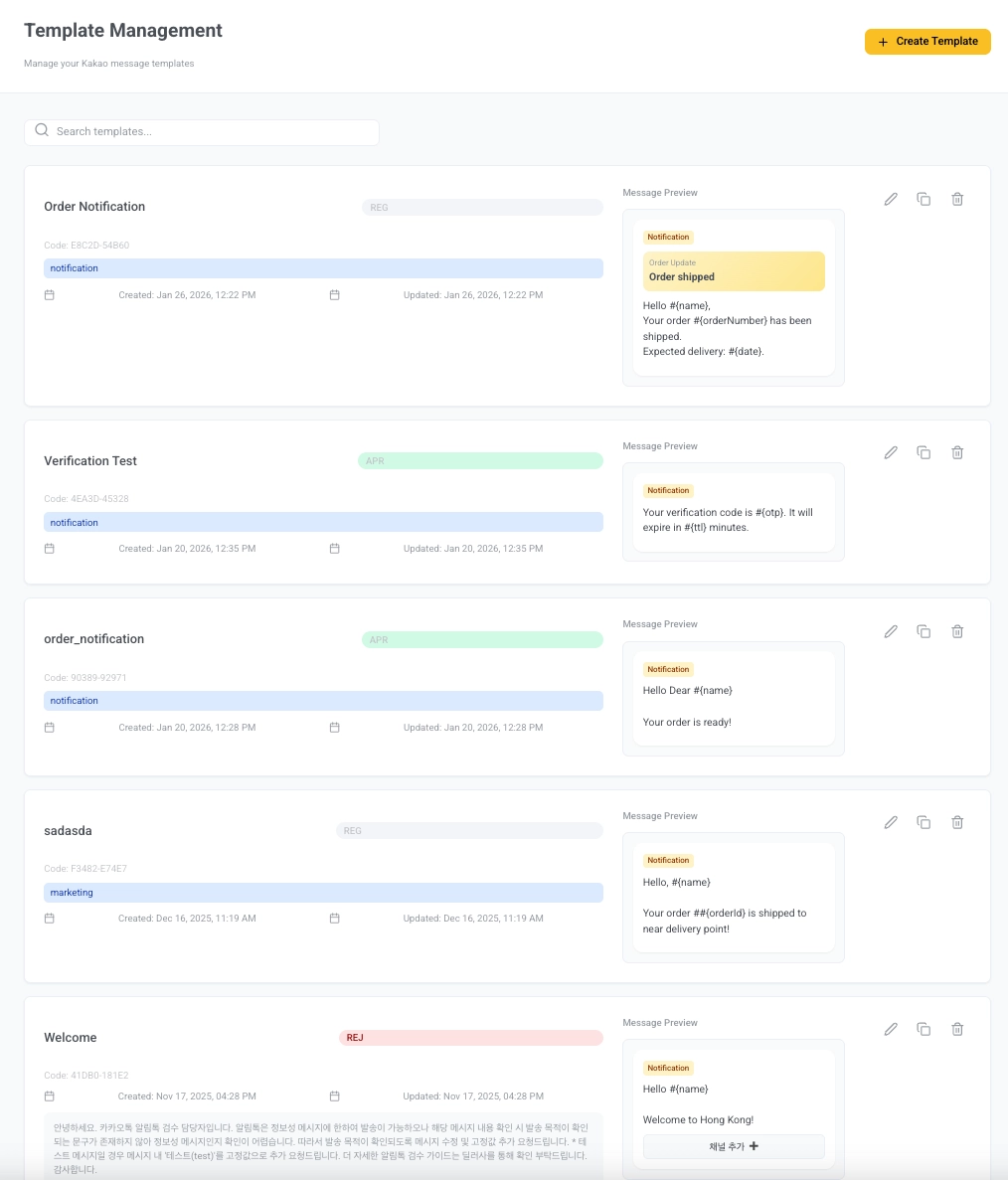
Anchor link toหลังจากที่คุณส่งเทมเพลต KakaoTalk แล้ว เทมเพลตจะผ่านการตรวจสอบก่อนที่จะสามารถนำไปใช้ในแคมเปญได้ คุณสามารถดูสถานะของแต่ละเทมเพลตได้ในรายการ Template Management:
| REG (Registered) | เทมเพลตถูกบันทึกในระบบแล้ว แต่ยังไม่ได้ส่งเพื่อตรวจสอบ คุณสามารถแก้ไขต่อและส่งเมื่อพร้อม |
| REQ (Requested) | เทมเพลตถูกส่งเพื่อตรวจสอบแล้วและกำลังอยู่ระหว่างการตรวจสอบโดย Kakao |
| APR (Approved) | เทมเพลตได้รับการอนุมัติแล้วและสามารถใช้ในแคมเปญและการส่งครั้งเดียวได้ |
| REJ (Rejected) | เทมเพลตถูกปฏิเสธ โปรดตรวจสอบหมายเหตุการปฏิเสธ อัปเดตเนื้อหาให้เป็นไปตามแนวทาง และส่งใหม่อีกครั้ง |
การสร้างเทมเพลต
Anchor link toเทมเพลตพื้นฐาน (BA)
Anchor link to-
ไปที่ Content > Kakao และคลิก Create Template
-
จากเมนู Template Type เลือก Basic (BA) – Text only with optional highlight
-
กรอกรายละเอียดเทมเพลต:
- Template Name: ป้อนชื่อเพื่อระบุเทมเพลตนี้เป็นการภายใน (เช่น Order Notification)
- Categories: ป้อนหมวดหมู่หนึ่งหมวดหรือมากกว่าสำหรับเทมเพลตนี้ (เช่น
notification) แยกหลายหมวดหมู่ด้วยเครื่องหมายจุลภาค
-
ในช่อง Message Content ป้อนเนื้อหาข้อความของคุณ คุณสามารถใช้ได้สูงสุด 1,000 ตัวอักษร
คุณสามารถปรับแต่งข้อความส่วนบุคคลด้วยตัวแปร โดยการแทรกตัวแปรโดยคลิก + Add Variable และเลือกจากรายการที่มีอยู่ หรือพิมพ์โดยตรงในรูปแบบ
#{variable}ตัวอย่าง:
สวัสดี #{name},คำสั่งซื้อของคุณ #{orderNumber} ถูกจัดส่งแล้วคาดว่าจะได้รับ: #{date}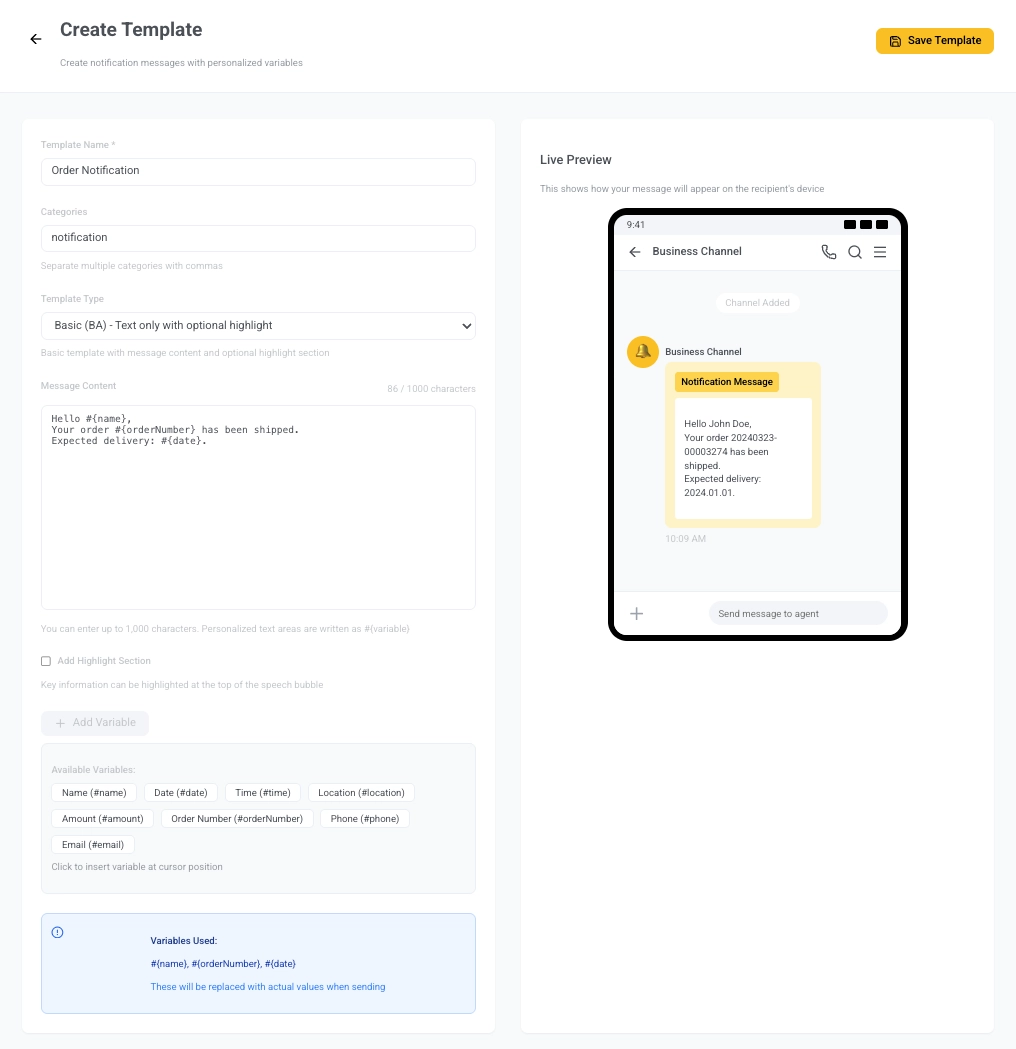
-
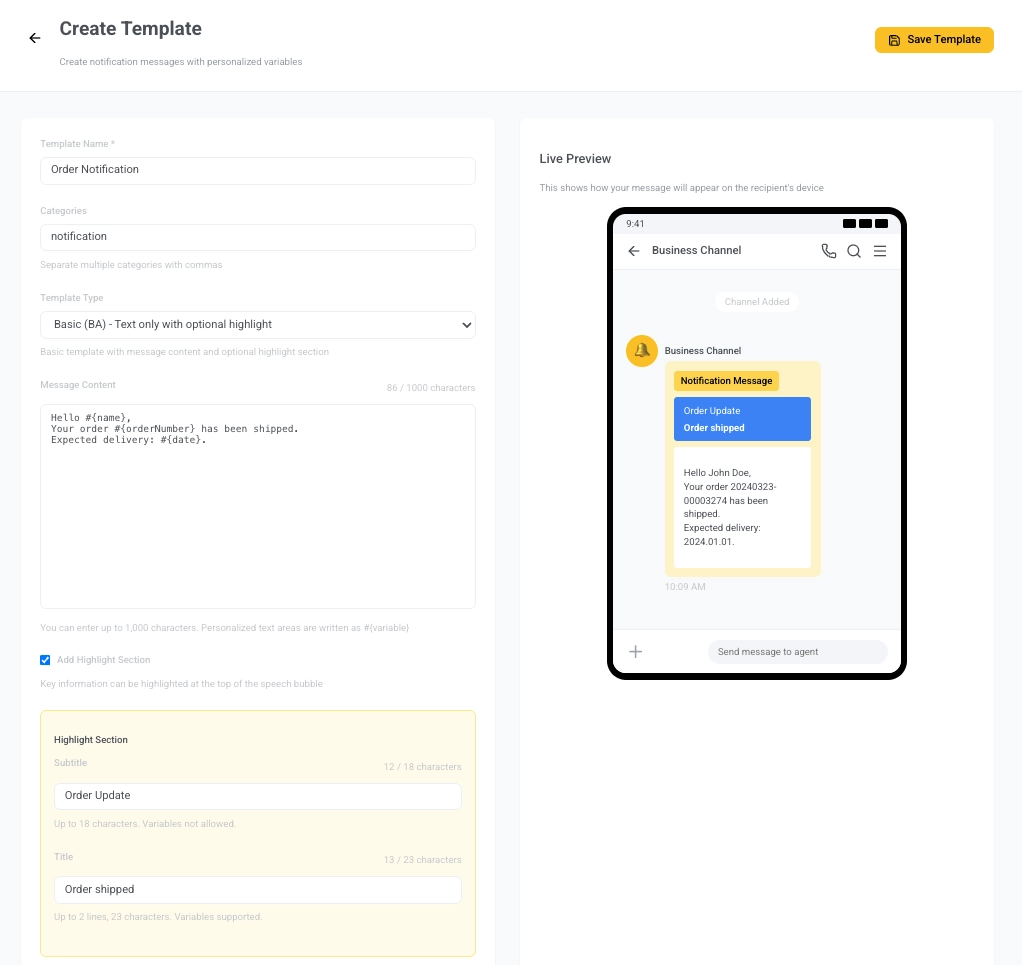
(ตัวเลือก) เพิ่มส่วนไฮไลท์เพื่อเน้นข้อมูลสำคัญที่ด้านบนของบับเบิลข้อความ:
- Subtitle: สูงสุด 18 ตัวอักษร ไม่อนุญาตให้ใช้ตัวแปร
- Title: สูงสุด 23 ตัวอักษร (2 บรรทัด) อนุญาตให้ใช้ตัวแปรและต้องมาจากรายการที่มีอยู่
-
ตรวจสอบแผง Live Preview ทางด้านขวาเพื่อดูว่าข้อความของคุณจะปรากฏต่อผู้รับอย่างไร
-
คลิก Save Template ที่มุมขวาบน เทมเพลตจะถูกบันทึกในสถานะ REG (Registered)
-
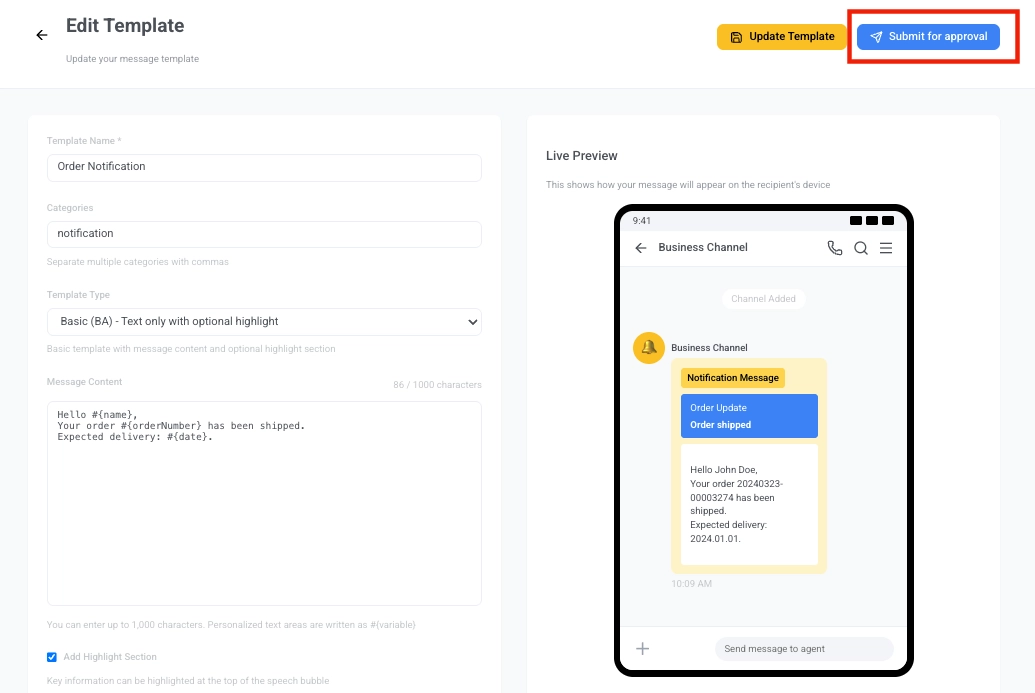
เมื่อคุณพร้อมแล้ว ให้กลับไปที่รายการ Template Management (Content > Kakao)
เลือกเทมเพลตที่คุณสร้างขึ้นใหม่เพื่อเปิดมุมมอง Edit Template คลิกปุ่มสีน้ำเงิน Submit for approval
เทมเพลตข้อมูลเพิ่มเติม (EX)
Anchor link toเทมเพลตข้อมูลเพิ่มเติม (EX) ประกอบด้วยข้อความหลักที่มีโครงสร้างและส่วนข้อมูลเพิ่มเติมที่เป็นตัวเลือก เหมาะสำหรับการแชร์รายละเอียด เช่น สถานะการจัดส่ง ข้อมูลคำสั่งซื้อ หรือคำแนะนำที่อยู่ใต้ข้อความหลัก คุณสามารถเพิ่มปุ่มได้สูงสุด 5 ปุ่ม (ไม่อนุญาตให้ใช้ปุ่ม Add Channel)
ทำตามขั้นตอนที่ 1–5 จาก เทมเพลตพื้นฐาน (BA) เพื่อตั้งค่าชื่อเทมเพลต หมวดหมู่ ข้อความหลัก ตัวแปร และส่วนไฮไลท์ จากนั้นทำตามขั้นตอนด้านล่าง:
-
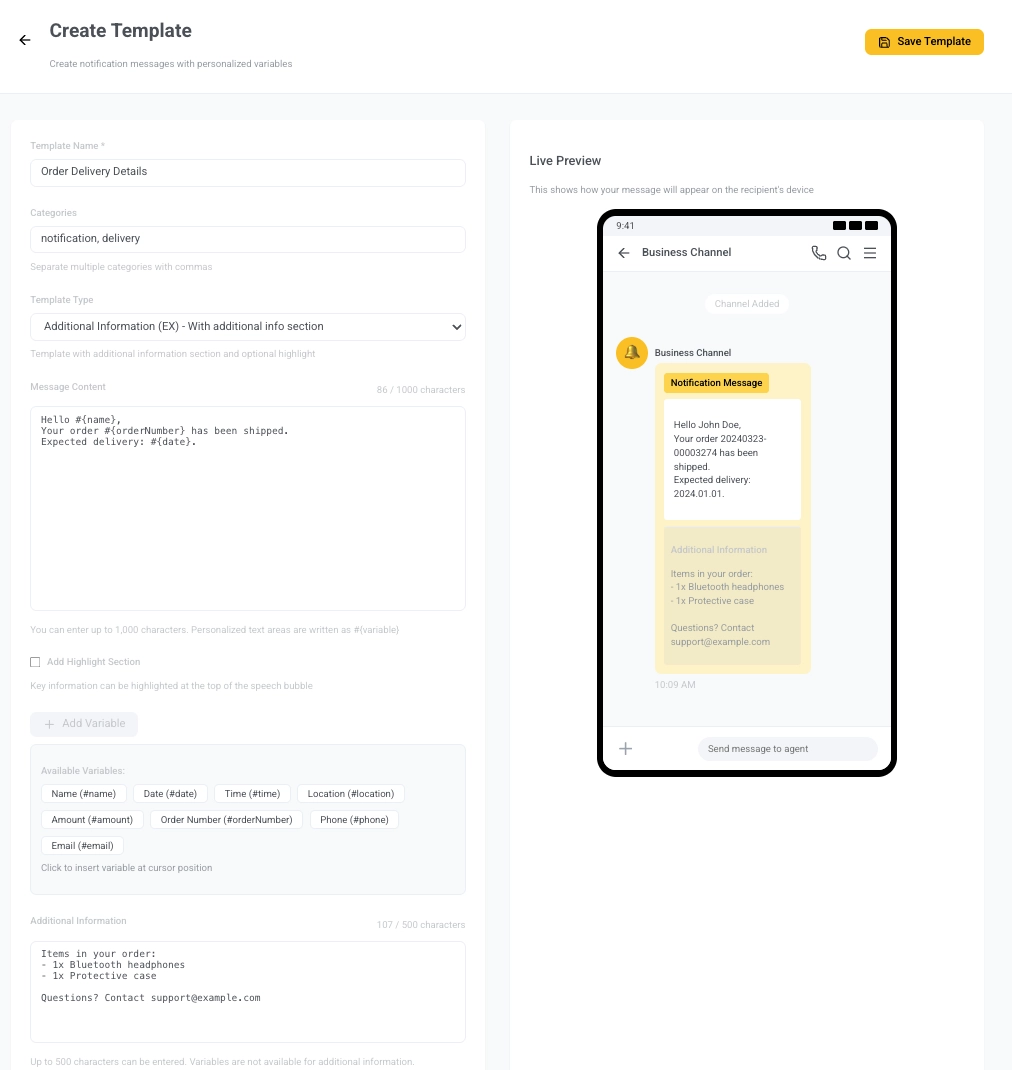
เพิ่มรายละเอียดสนับสนุนใต้ข้อความหลัก ไม่อนุญาตให้ใช้ตัวแปรที่นี่ สูงสุด 500 ตัวอักษร
ตัวอย่าง:
สินค้าในคำสั่งซื้อของคุณ:- หูฟังบลูทูธ 1x- เคสป้องกัน 1xมีคำถาม? ติดต่อ support@example.com -
เพิ่มปุ่มดำเนินการสูงสุด 5 ปุ่ม คลิก Add Button และระบุ:
- Title: ข้อความบนปุ่ม
- Action/URL: ที่ที่ปุ่มจะนำไป (เช่น หน้าติดตามคำสั่งซื้อ)
-
ใช้แผง Live Preview เพื่อดูว่าข้อความของคุณจะปรากฏอย่างไร
-
เมื่อคุณทำเสร็จแล้ว คลิก Save Template เทมเพลตจะถูกบันทึกในสถานะ REG (Registered) และยังไม่ได้ส่ง
-
ไปที่หน้า Template Management และคลิก Submit for approval เมื่อคุณพร้อม
เทมเพลตการเพิ่มช่อง (AD)
Anchor link toเทมเพลตการเพิ่มช่อง (AD) ใช้เมื่อเป้าหมายของคุณคือการกระตุ้นให้ผู้ใช้ติดตามช่อง KakaoTalk ของคุณ เทมเพลตประเภทนี้จำเป็นต้องมีปุ่ม Add Channel เพียงปุ่มเดียว เทมเพลตประเภทนี้เหมาะสำหรับขั้นตอนการเริ่มต้นใช้งานหรือคำขอเข้าร่วม ซึ่งการสมัครสมาชิกช่องเป็น CTA หลัก
ทำตามขั้นตอนที่ 1–5 จาก เทมเพลตพื้นฐาน (BA) เพื่อตั้งค่าประเภทเทมเพลต ชื่อ หมวดหมู่ ข้อความหลัก ตัวแปร และส่วนไฮไลท์ จากนั้นทำตามขั้นตอนด้านล่าง:
-
คลิก Add Button ในส่วน Buttons และป้อน Button Name (สูงสุด 14 ตัวอักษร) ตัวอย่าง:
FollowLink Type ถูกตั้งค่าเป็น
AC – Add Channelโดยค่าเริ่มต้น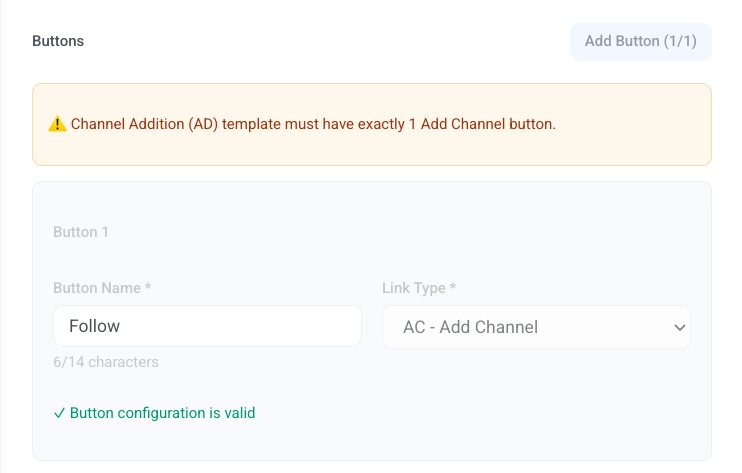
-
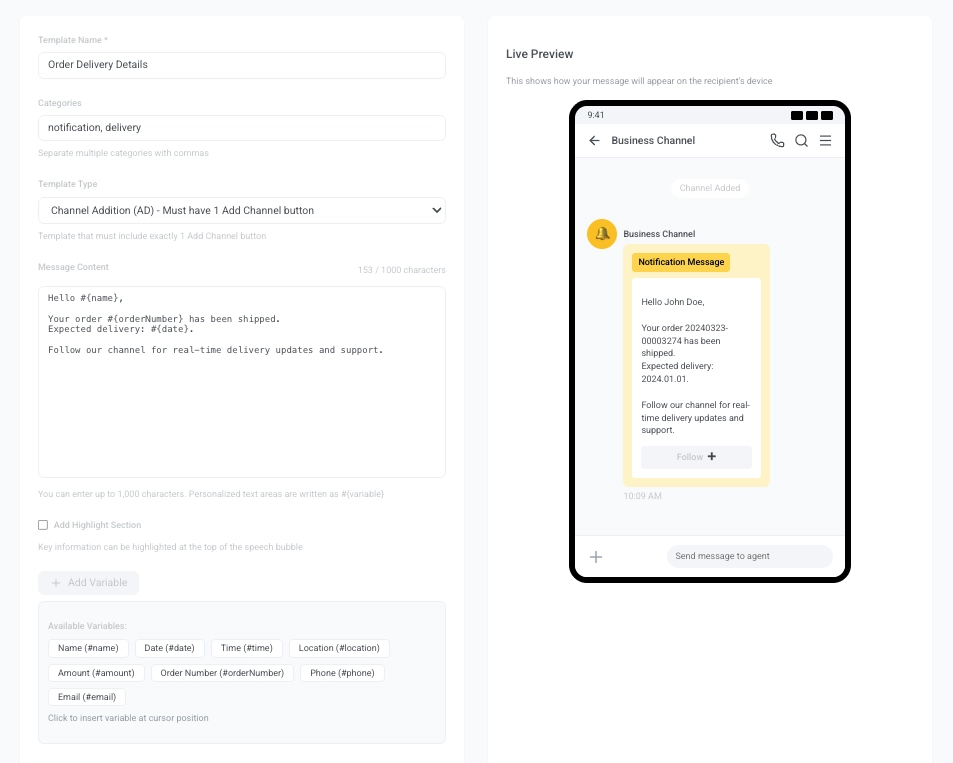
ใช้ Live Preview ทางด้านขวาเพื่อตรวจสอบว่าข้อความจะปรากฏอย่างไร
-
คลิก Save Template เพื่อบันทึกในสถานะ REG (Registered) เมื่อพร้อมแล้ว ไปที่หน้า Template Management และคลิก Submit for approval
เทมเพลตแบบผสม (MI)
Anchor link toเทมเพลตแบบผสม (MI) ช่วยให้คุณสามารถใส่ปุ่ม Add Channel ก่อน ตามด้วยปุ่มดำเนินการเพิ่มเติมสูงสุด 4 ปุ่ม ประเภทนี้มีประโยชน์เมื่อคุณต้องการให้ผู้ใช้ติดตามช่อง KakaoTalk ของคุณ และ เสนอลิงก์เพิ่มเติมสำหรับการดำเนินการที่เกี่ยวข้อง (เช่น การติดตาม หน้าช่วยเหลือ แบบสำรวจ ฯลฯ)
ทำตามขั้นตอนที่ 1–5 จาก เทมเพลตพื้นฐาน (BA) เพื่อตั้งค่าประเภทเทมเพลต ชื่อ หมวดหมู่ ข้อความหลัก ตัวแปร และส่วนไฮไลท์ จากนั้นทำตามขั้นตอนด้านล่าง:
-
(ตัวเลือก) เพิ่มรายละเอียดสนับสนุนใต้ข้อความหลัก ไม่อนุญาตให้ใช้ตัวแปรที่นี่ สูงสุด 500 ตัวอักษร
ตัวอย่าง:
สินค้าในคำสั่งซื้อของคุณ:- หูฟังบลูทูธ 1x- เคสป้องกัน 1xมีคำถาม? ติดต่อ support@example.com -
คลิก Add Button และตั้งค่า Button Name (สูงสุด 14 ตัวอักษร) เช่น
FollowหรือSubscribe -
เพิ่มปุ่มอีกสูงสุดสี่ปุ่มหลังจากปุ่ม Add Channel
ปุ่มเพิ่มเติมแต่ละปุ่มต้องมี:
- Button Name: เช่น
Track Order,Help,Shop Now - Link Type: เลือกจาก
WL – Web Link,AL – App/Web Link, หรือAC – Add Channel - Mobile URL: จำเป็น
- PC URL: ตัวเลือก
ตัวอย่าง:
Field Value Button Name Track OrderLink Type WL – Web LinkMobile URL https://example.com/track/#{orderNumber}PC URL https://example.com/track/#{orderNumber}(ตัวเลือก)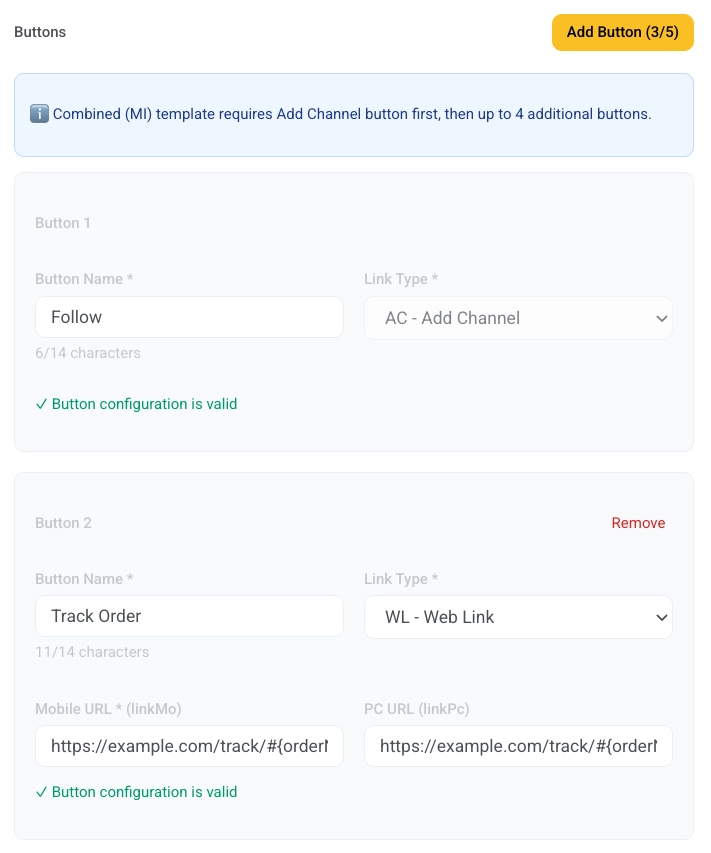
- Button Name: เช่น
-
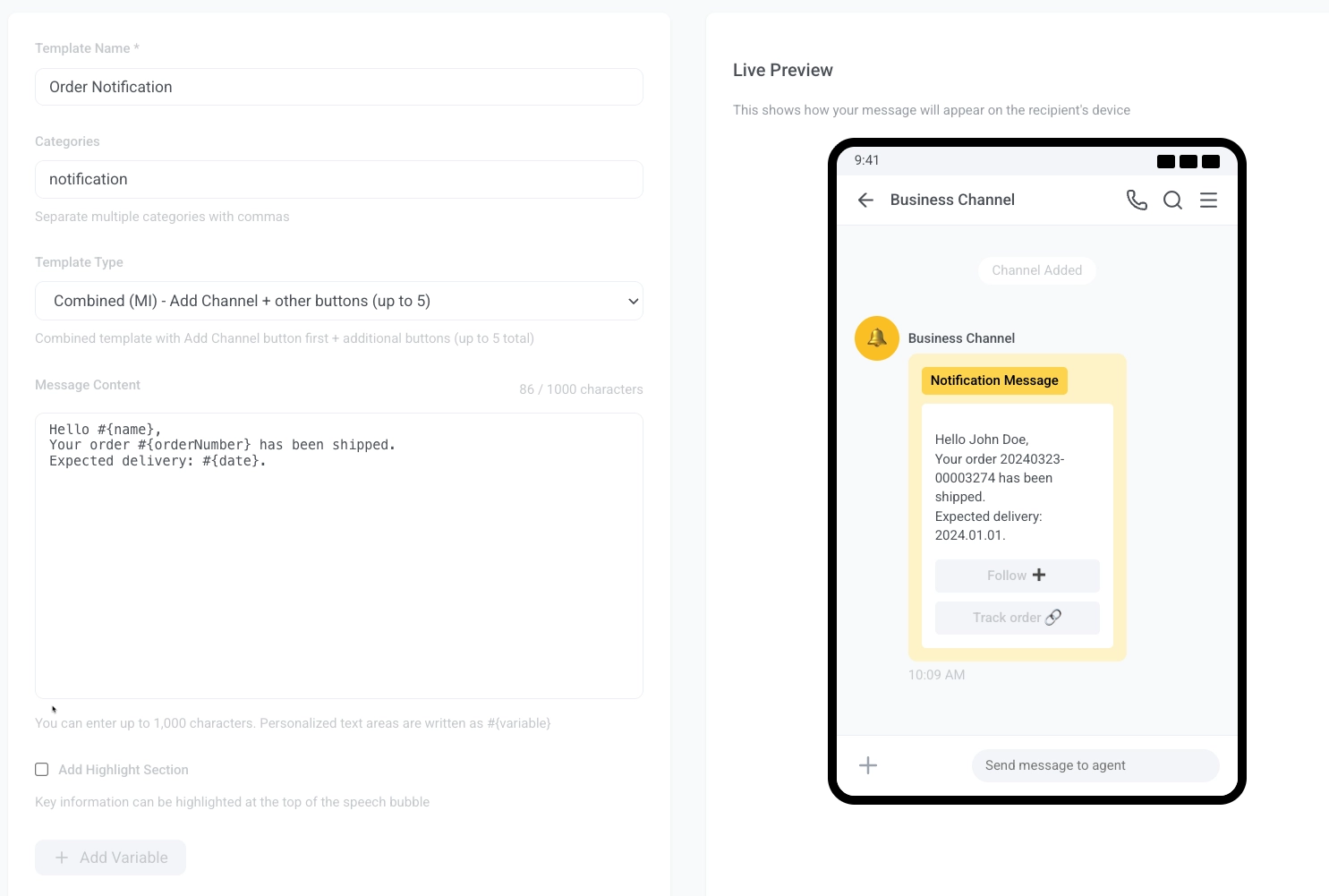
ใช้แผง Live Preview เพื่อดูว่าข้อความของคุณจะปรากฏอย่างไร
-
คลิก Save Template เทมเพลตจะถูกบันทึกในสถานะ REG (Registered) และยังไม่ได้ส่ง
-
ไปที่หน้า Template Management และคลิก Submit for approval เมื่อคุณพร้อม