ออกแบบรูปแบบ in-app ที่เป็นที่นิยม
ภาพรวม
Anchor link toPushwoosh In-App Editor ช่วยให้กระบวนการสร้างข้อความ in-app ในทุกรูปแบบและสำหรับทุกเป้าหมายทางธุรกิจเป็นไปอย่างราบรื่น เมื่อคุณทำงานเสร็จเร็วขึ้น คุณสามารถทำการทดลองอย่างรวดเร็วและบรรลุผลลัพธ์ที่ต้องการได้ในเวลาที่สั้นลง
ในการสร้าง in-app ตั้งแต่เริ่มต้น คุณเพียงแค่ต้องออกแบบเลย์เอาต์ของข้อความโดยใช้บล็อกแบบลากและวาง และปรับแต่งแต่ละองค์ประกอบให้เข้ากับสไตล์แอปและเป้าหมายทางธุรกิจของคุณ คุณไม่จำเป็นต้องมีประสบการณ์ด้านการเขียนโค้ดหรือการออกแบบเพื่อสร้าง in-app ที่น่าสนใจและมีคอนเวอร์ชั่นสูง — เพียงแค่มีเคล็ดลับเล็กน้อยเกี่ยวกับวิธีใช้ Pushwoosh In-App Editor ให้ดีที่สุด
ด้านล่างนี้ เราจะอธิบายวิธีการสร้าง:
- in-app แบบเต็มหน้าจอ — โดยส่วนใหญ่แล้ว offerwalls และ paywalls จะมาในรูปแบบนี้
- in-app แบบบางส่วนของหน้าจอ — คุณอาจใช้สำหรับคำขอ opt-in และการกู้คืน opt-out, โปรโมชั่นสินค้า และการประกาศฟีเจอร์ต่างๆ
ข้อความ in-app แบบเต็มหน้าจอ
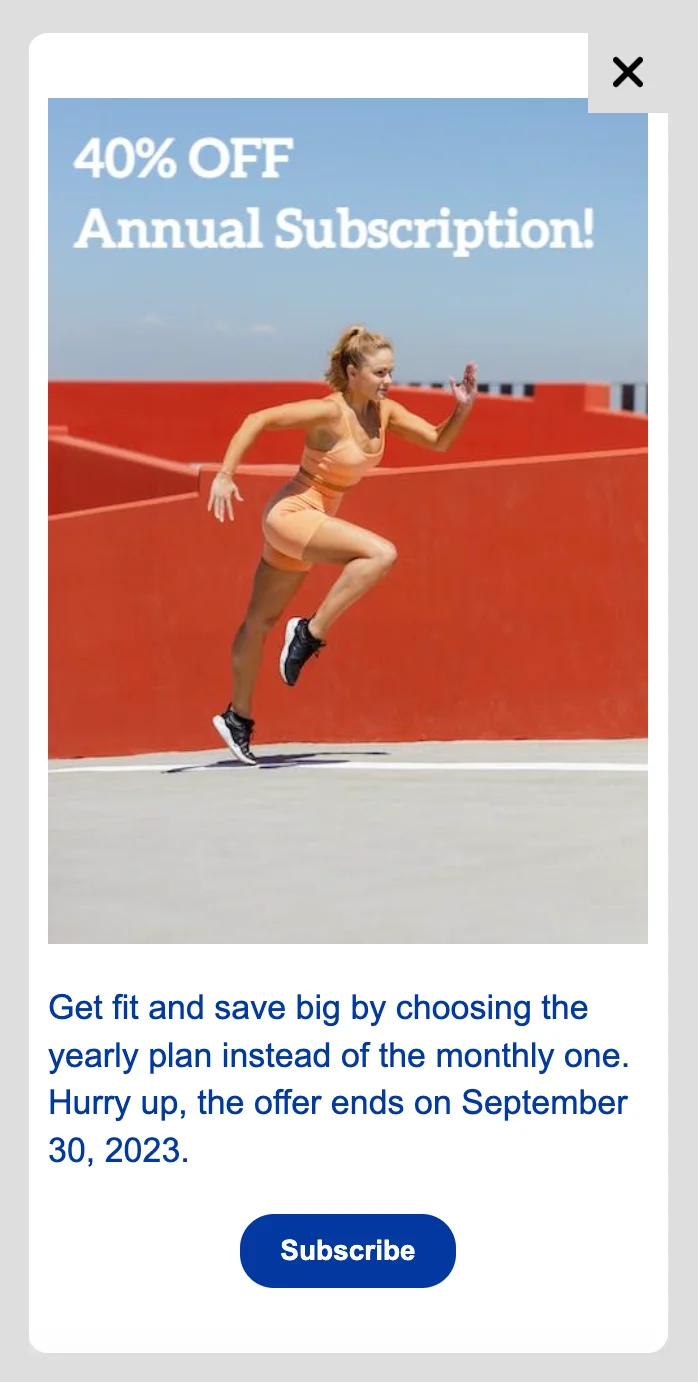
Anchor link toมาสร้างข้อความ in-app โปรโมชั่นสำหรับอุตสาหกรรมฟิตเนสเป็นตัวอย่างกัน:
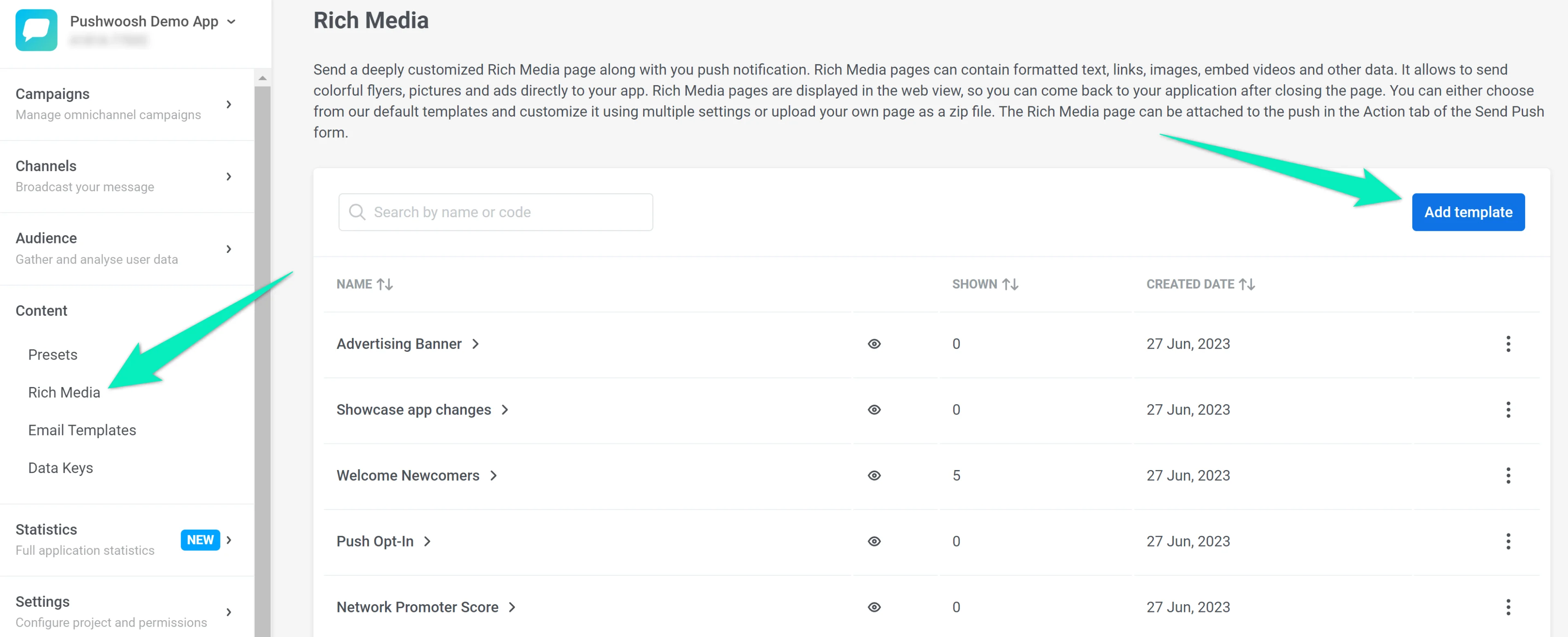
- ในบัญชี Pushwoosh ของคุณ ไปที่ Content → Rich Media และคลิก Add template:
ป้อนชื่อเทมเพลต เลือก Create new template และคลิก Add template:
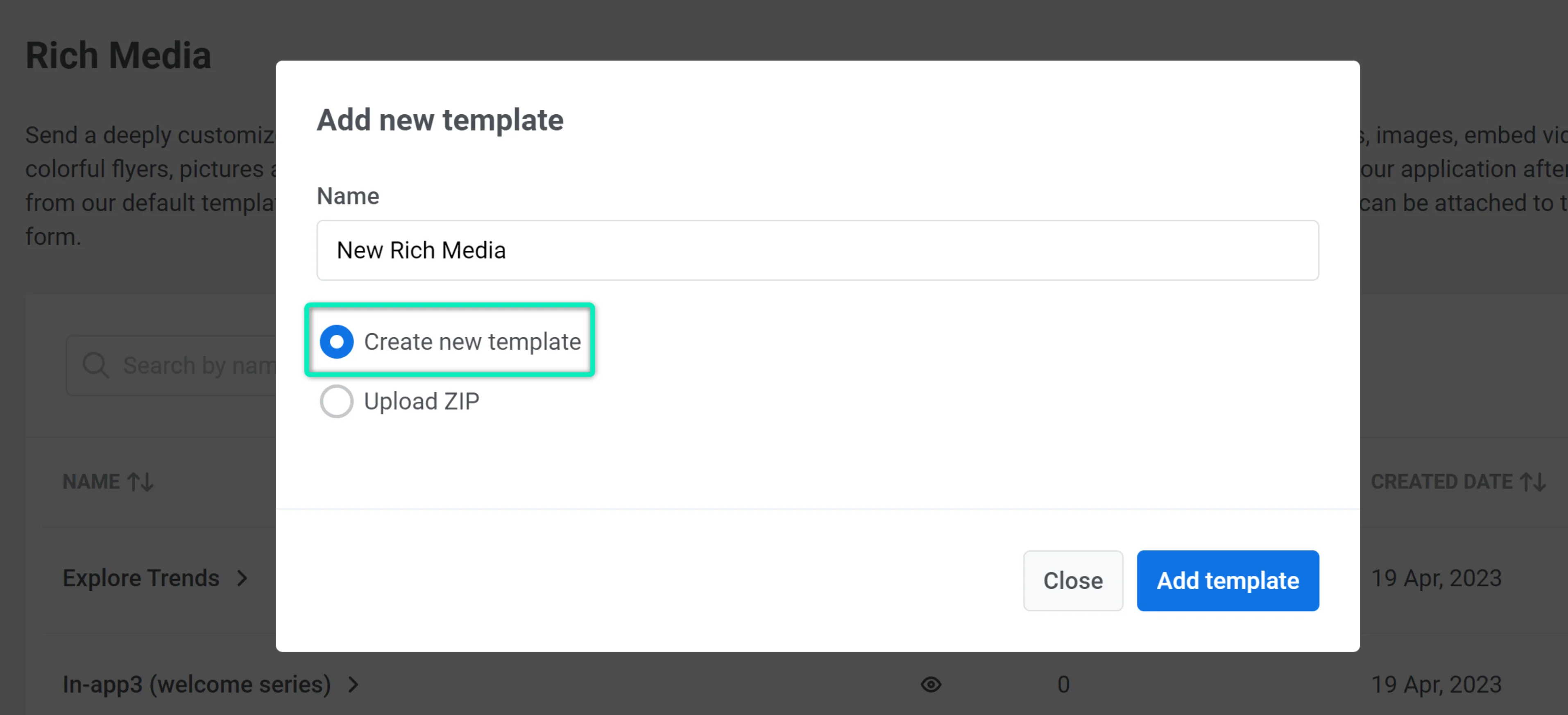
เราจะสร้าง in-app ตั้งแต่เริ่มต้นโดยใช้ blank template ในตัวอย่างของเรา คุณยังสามารถเลือกหนึ่งในเทมเพลตเริ่มต้นและแก้ไขตามความต้องการของคุณได้
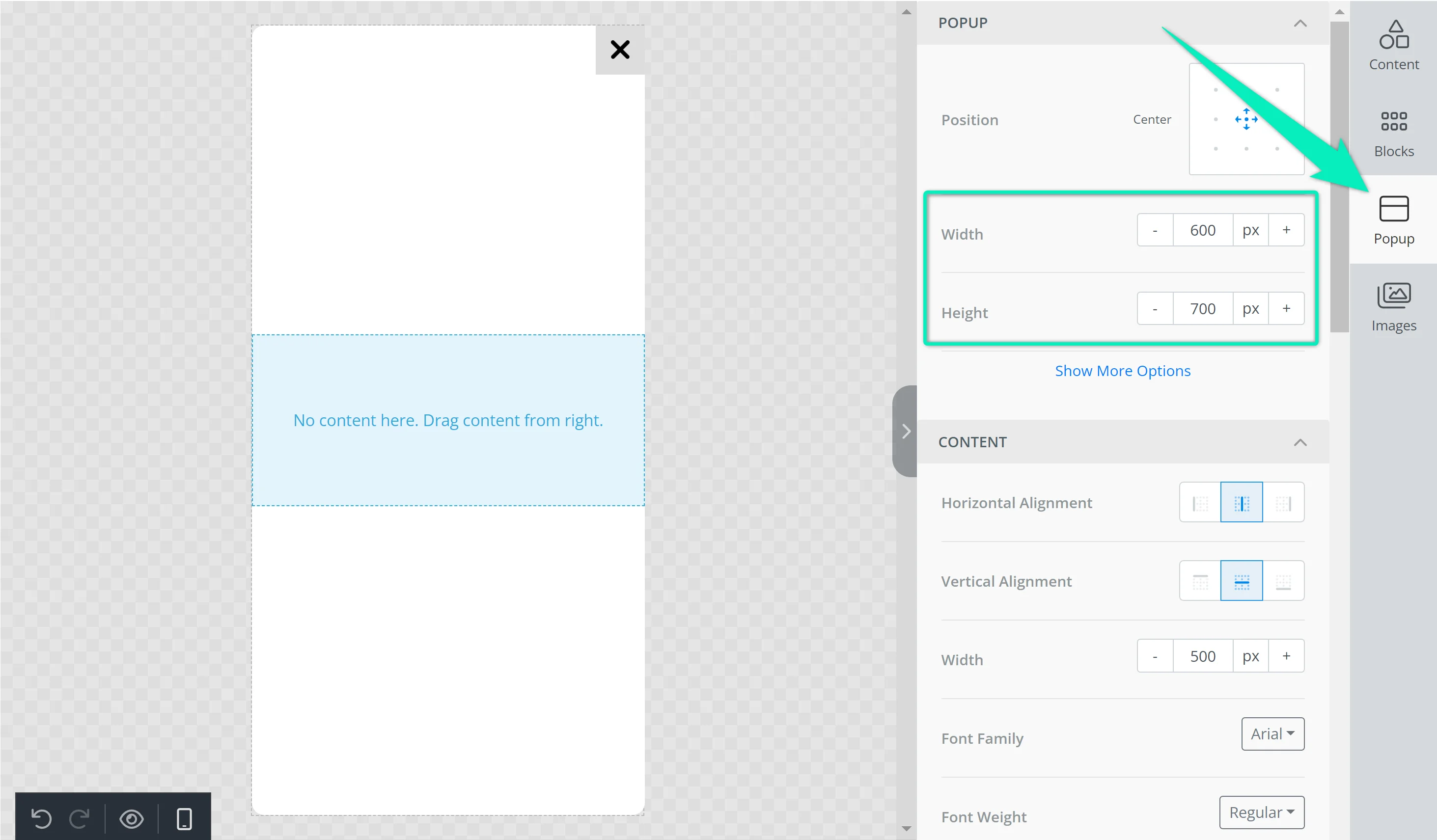
- ขั้นแรก ตั้งค่าขนาดป๊อปอัปที่ต้องการในแท็บ Popup:
- ตอนนี้ มาเพิ่มรูปภาพลงในข้อความ in-app ของเรากัน ไปที่แท็บ Content และลากบล็อกรูปภาพลงบนผืนผ้าใบ คลิกที่บล็อกและอัปโหลดไฟล์ของคุณ คุณยังสามารถเลือกรูปภาพสต็อกฟรีได้โดยตรงในอินเทอร์เฟซของเอดิเตอร์โดยคลิก More Images → Stock Photos:
คำแนะนำเกี่ยวกับรูปภาพสำหรับ in-app แบบเต็มหน้าจอ (แนวตั้ง)
| รูปภาพและข้อความ | ความละเอียดสูง: 1200 x 1000 px ขนาดขั้นต่ำ: 600 x 500 px อัตราส่วนภาพ: 6:5 |
|---|---|
| รูปภาพเท่านั้น | ความละเอียดสูง: 1200 x 2000 px ขนาดขั้นต่ำ: 600 x 1000 px อัตราส่วนภาพ: 3:5 |
- ตั้งค่าสีพื้นหลังของข้อความ in-app: ไปที่แท็บ Popup และเลือกสีที่ต้องการ
- ตอนนี้ คุณสามารถเพิ่มข้อความของข้อความ in-app ของคุณได้ ในตัวอย่างของเรา เราจะวางข้อความไว้บนรูปภาพ โดยเลือกรูปภาพและคลิก Apply Effects คลิกที่ปุ่ม Text ใส่เนื้อหาของคุณ และปรับพารามิเตอร์:
- มาเพิ่มข้อความบางส่วนใต้รูปภาพกัน ไปที่แท็บ Content และลากบล็อกข้อความลงบนผืนผ้าใบ ใส่ข้อความของคุณและปรับแต่งพารามิเตอร์หากจำเป็น
- สุดท้าย เพิ่มปุ่มและตั้งค่าสี ขนาด และพารามิเตอร์อื่นๆ:
ในส่วน Action คุณสามารถระบุการกระทำที่จะเกิดขึ้นหลังจากคลิกปุ่ม เราจะเลือกตัวเลือก URL or Deeplink:
- คลิก Save เพื่อใช้การเปลี่ยนแปลง
ตอนนี้คุณสามารถใช้ข้อความ in-app โปรโมชั่นของคุณได้ด้วยวิธีใดวิธีหนึ่งต่อไปนี้:
- แสดง in-app เป็นส่วนหนึ่งของ customer journey
- ส่ง push ที่เปิด in-app เมื่อคลิก
- แสดง in-app เดียวให้กับผู้ใช้ของคุณ
ข้อความ in-app แบบบางส่วนของหน้าจอ
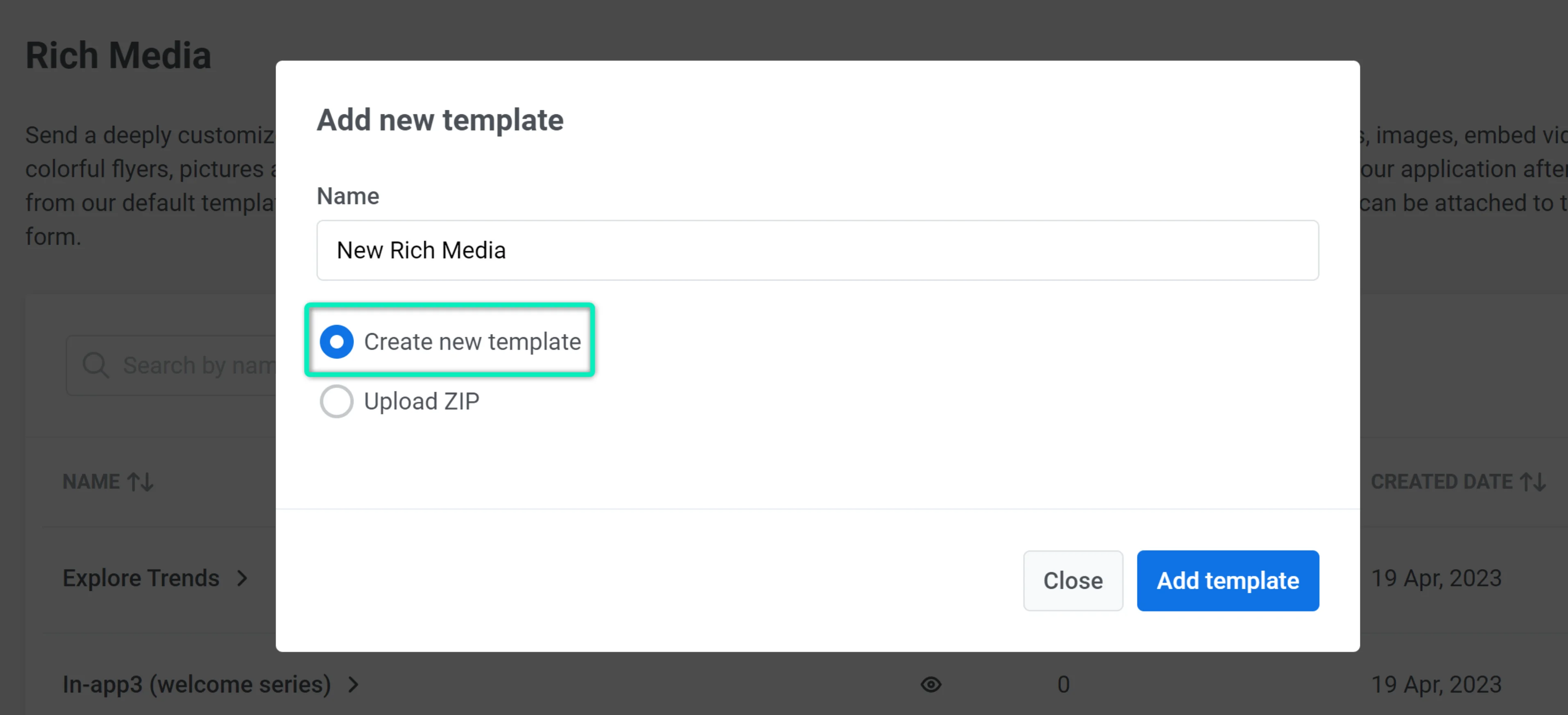
Anchor link toเป็นตัวอย่างของข้อความ in-app แบบบางส่วนของหน้าจอ เราจะสร้างป๊อปอัปเพื่อขอความยินยอมจากผู้ใช้ในการส่งการแจ้งเตือนแบบพุช ข้อความนี้ยังสามารถช่วยกู้คืนผู้ที่ยกเลิกการสมัครรับการแจ้งเตือนได้อีกด้วย
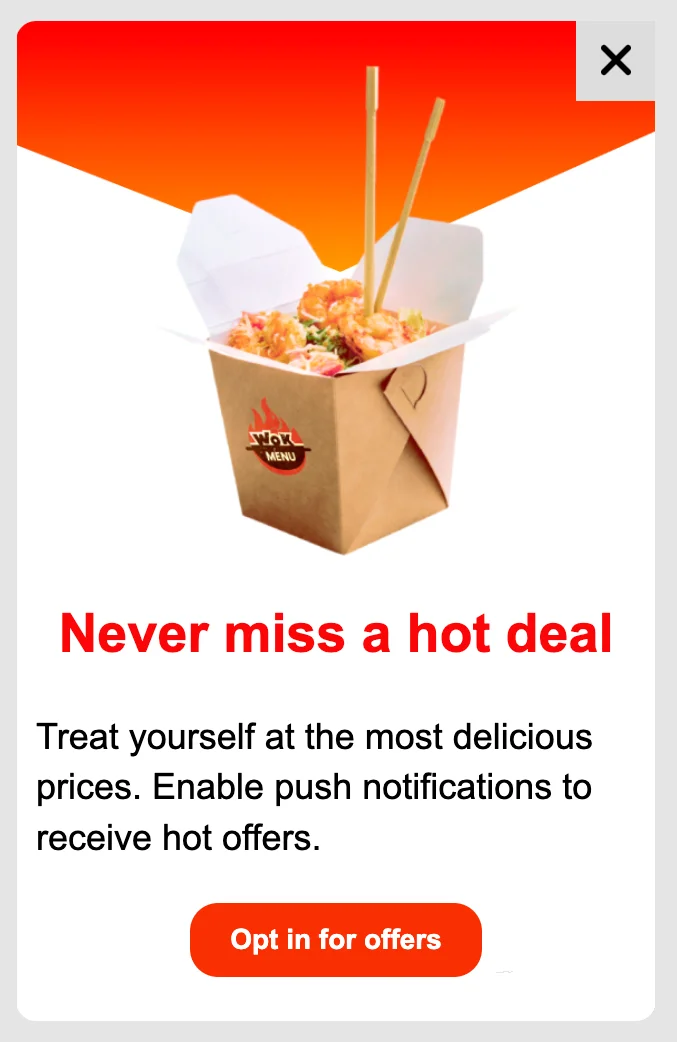
- ไปที่บัญชี Pushwoosh ของคุณ เปิดส่วน Content → Rich Media และคลิก Add template:
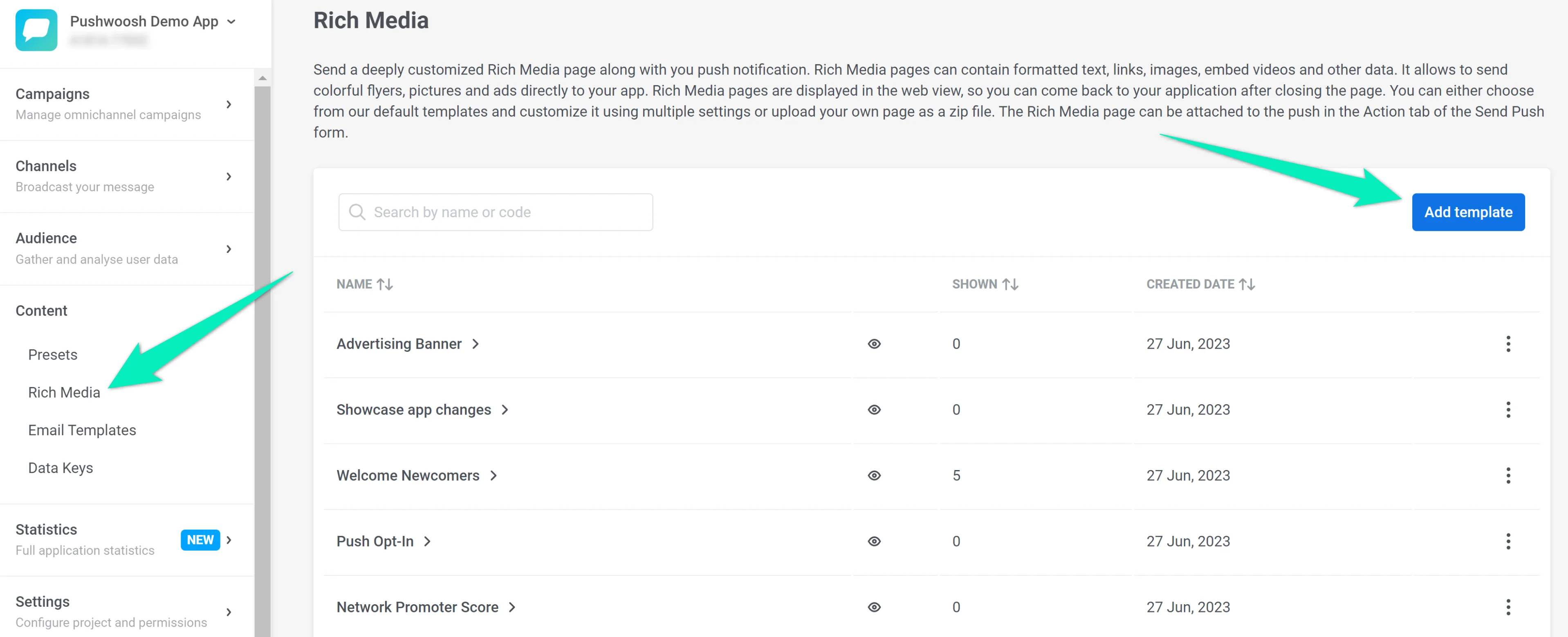
ป้อนชื่อเทมเพลต เลือก Create new template และคลิก Add template:
เราจะสร้าง in-app ตั้งแต่เริ่มต้นโดยใช้ blank template หรือคุณสามารถเลือกหนึ่งในเทมเพลตเริ่มต้นและปรับแต่งให้เหมาะกับความต้องการของคุณได้
- มาเพิ่มภาพพื้นหลังสำหรับป๊อปอัปของเรากัน เปิดแท็บ Popup คลิก Show More Options ในส่วน Content และอัปโหลดรูปภาพ:
- เพิ่มบล็อกเนื้อหาลงบนผืนผ้าใบ แต่ละบล็อกจะแทนองค์ประกอบเนื้อหาแยกต่างหาก เช่น ส่วนหัว ข้อความ ฯลฯ
- มาเพิ่มรูปภาพลงในบล็อกเนื้อหาแรกและปรับลักษณะที่ปรากฏ:
- เพิ่มหัวข้อลงในบล็อกที่สอง ตั้งค่าฟอนต์ สี และพารามิเตอร์ข้อความอื่นๆ ที่ต้องการ
- ตอนนี้ เพิ่มข้อความของข้อความ in-app ของคุณลงในบล็อกเนื้อหาที่สาม คุณสามารถทดลองกับพารามิเตอร์ฟอนต์ สี การจัดตำแหน่งข้อความ ความสูงของบรรทัด และระยะห่างได้
- สุดท้าย มาเพิ่มปุ่มลงในป๊อปอัปของเรากัน ปรับแต่งสีปุ่ม ความโค้งมน และพารามิเตอร์อื่นๆ หากจำเป็น
- คลิก Save เพื่อใช้การเปลี่ยนแปลงทั้งหมด
คุณสามารถใช้เทมเพลตข้อความ in-app ใหม่ของคุณได้ด้วยวิธีใดวิธีหนึ่งต่อไปนี้: