Conteúdo dinâmico
O que é conteúdo dinâmico
Anchor link toEsta funcionalidade permite que você personalize suas mensagens push e e-mails modificando o conteúdo da mensagem com os valores de Tag correspondentes que você coleta de seus usuários. Você pode se dirigir ao seu usuário pelo nome e usar qualquer uma de suas preferências na mensagem para torná-la relevante para cada usuário.
Caso de uso
Anchor link toImagine o seguinte: o aplicativo oferece cupons para os melhores restaurantes da cidade toda sexta-feira.
Para chamar a atenção dos usuários e trazê-los de volta ao aplicativo, você pode enviar uma mensagem push básica que diz “Há alguns cupons para você no aplicativo, abra agora!”. No entanto, tal mensagem não transmite nenhuma informação específica para um usuário, então é improvável que este push seja aberto por todos que o recebem. Para aumentar significativamente a taxa de abertura do push, as notificações devem ser enviadas para o público certo com a mensagem certa. Para enviar as mensagens mais relevantes, colete as seguintes informações dos usuários chamando setTags:
- Nome (envia o valor da tag Alias para o Pushwoosh)
- Restaurante Favorito (envia o valor da tag Restaurant)
Como personalizar um push
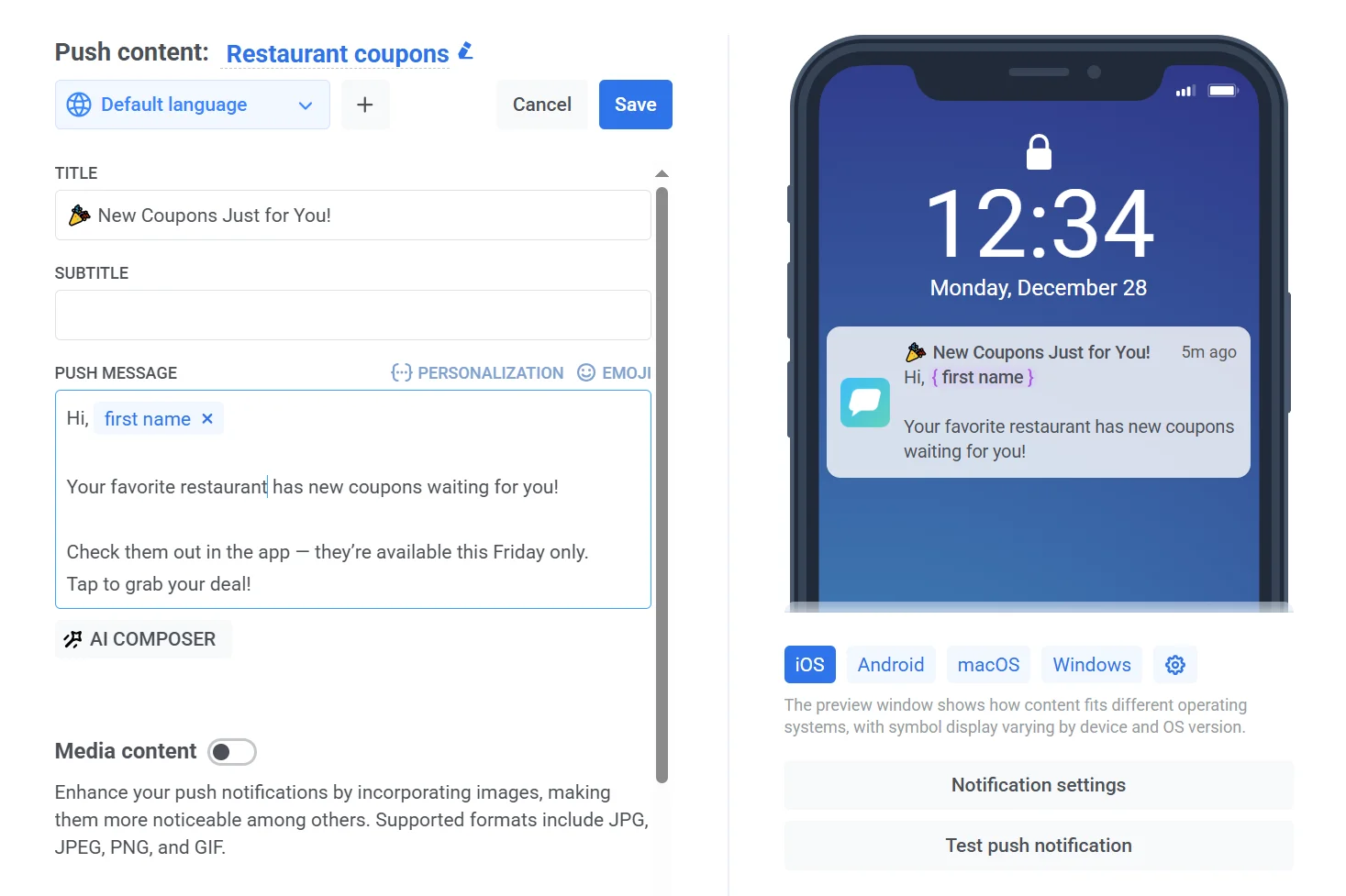
Anchor link toCom essas informações sobre os usuários, você pode personalizar as mensagens push usando o conteúdo dinâmico. Para adicionar o conteúdo dinâmico ao texto da sua mensagem, clique no botão Personalização no canto superior direito do campo de entrada.
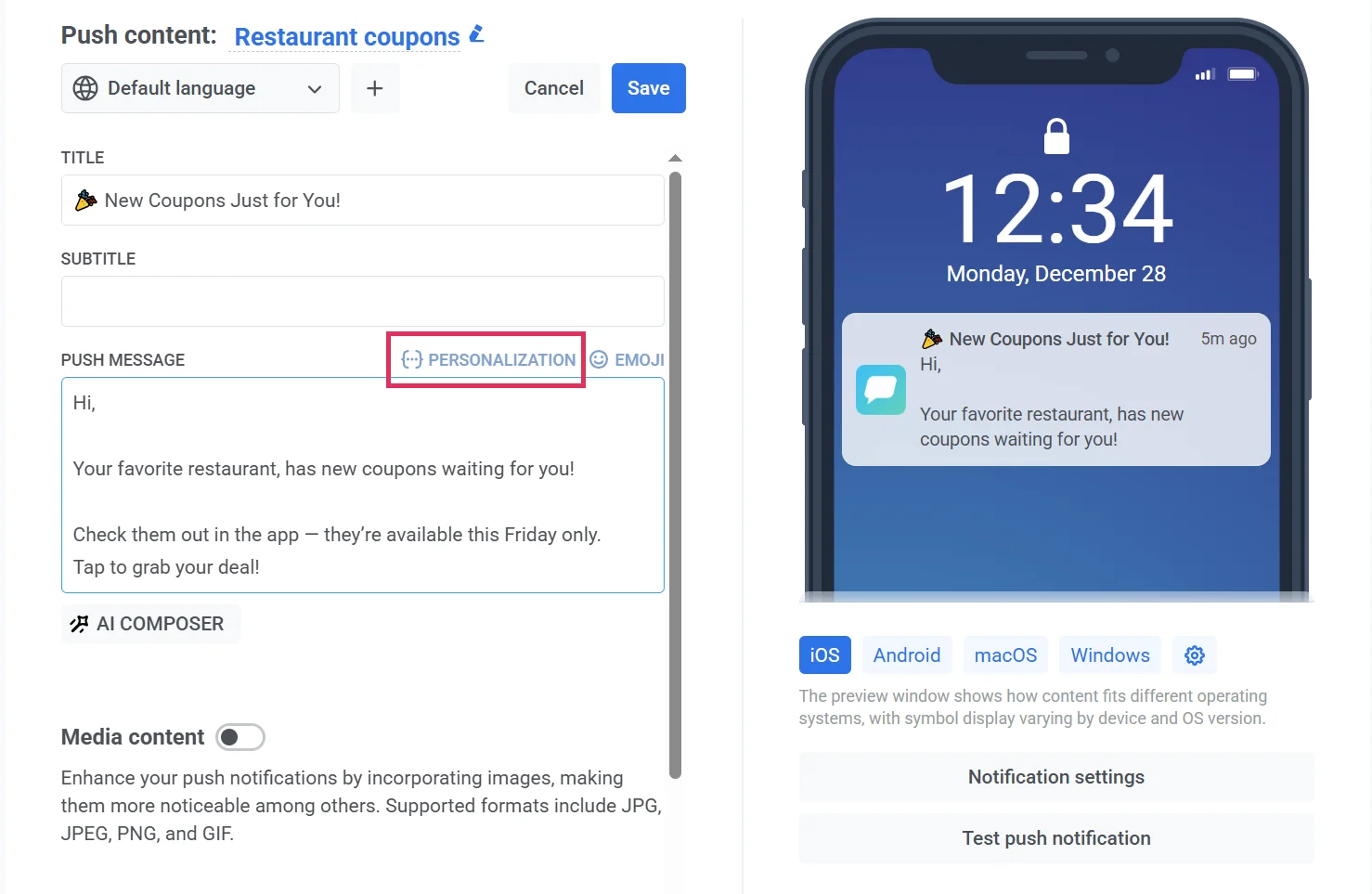
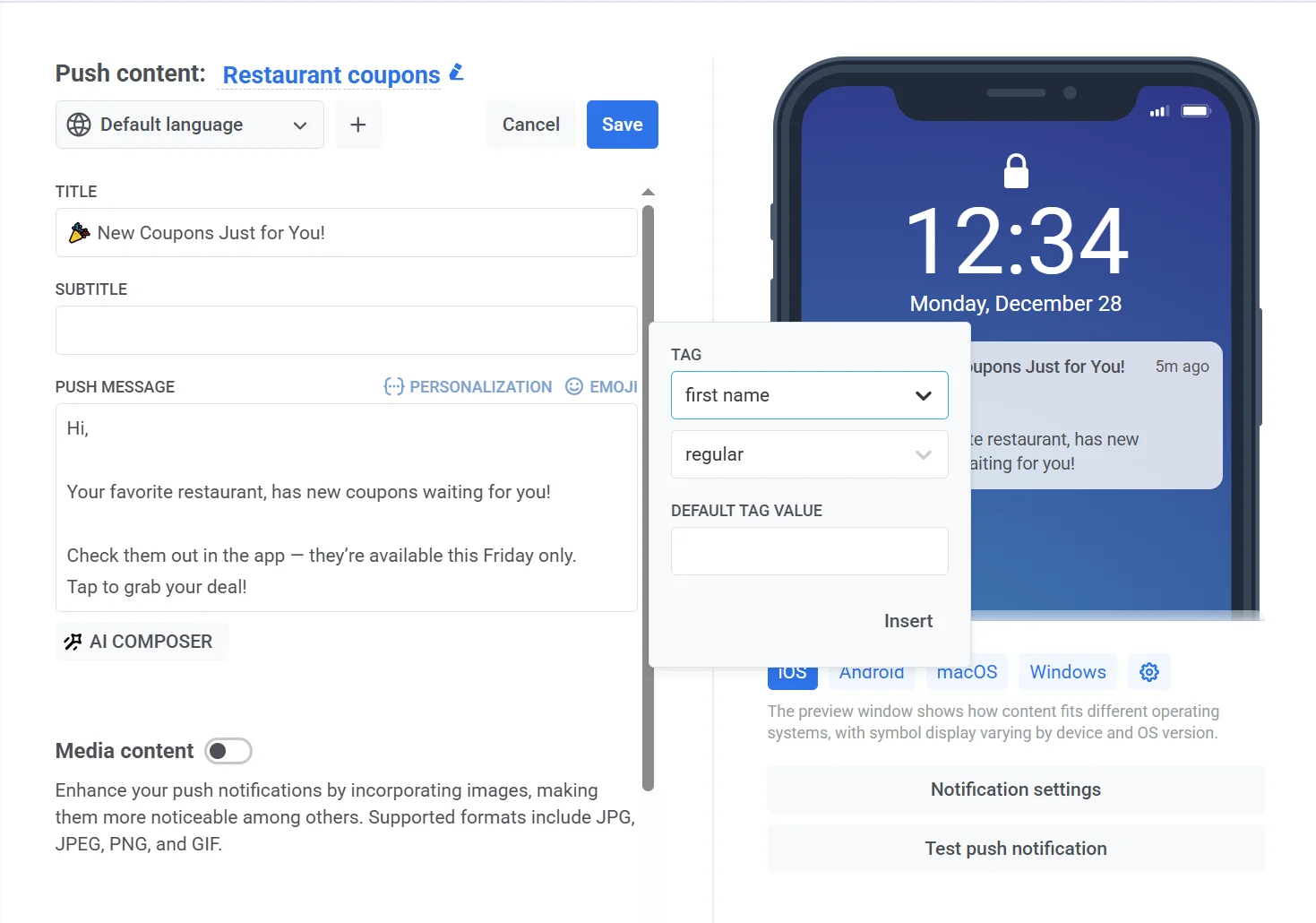
- Escolha uma Tag
Primeiro, escolha uma Tag cujo valor será usado na mensagem. Para aplicar, clique em Inserir.
No nosso caso, é a tag Nome para que cada usuário receba uma notificação push personalizada.
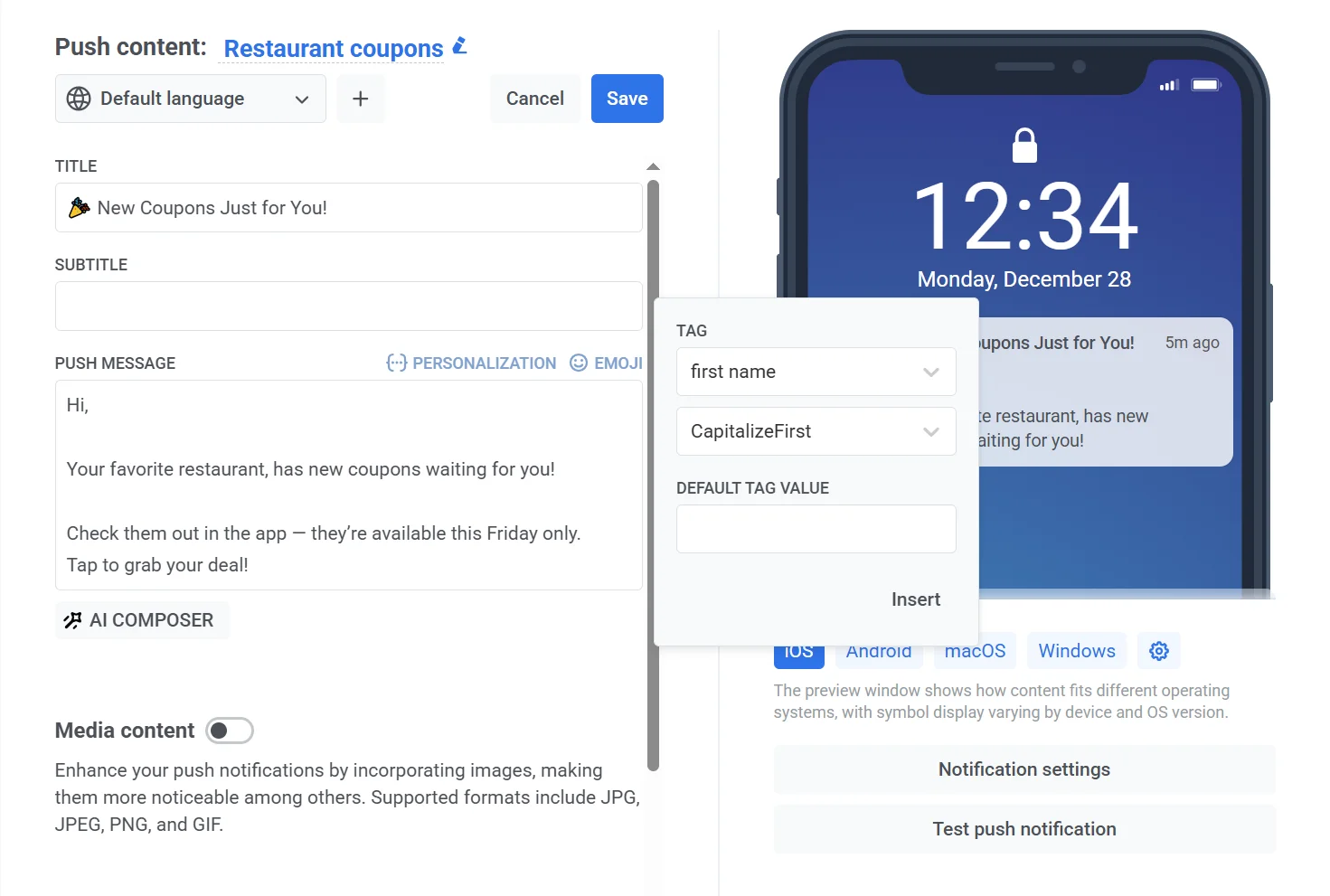
- Escolha um modificador de formato
Em seguida, selecione um Modificador de Formato para o valor da tag escolhida. Como é o nome, coloque a primeira letra do nome em maiúscula, para que “alexandre” se torne “Alexandre”:
- Especifique um valor padrão
Você também pode especificar o Valor Padrão da Tag, que é usado como valor da tag caso um usuário não o tenha especificado por algum motivo. Digite um valor padrão para aqueles que não o forneceram, por exemplo, “amigo”.
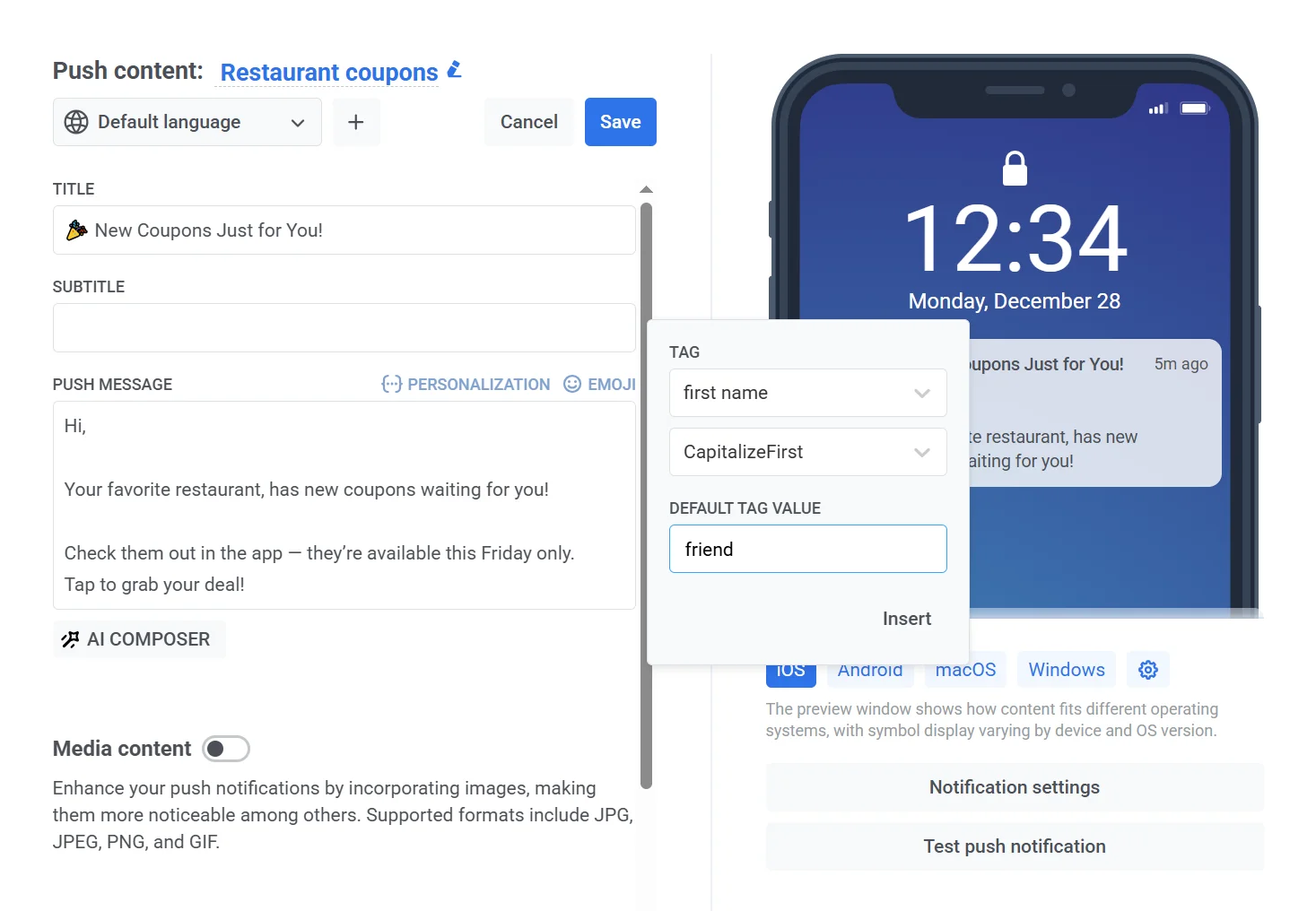
- Finalmente, clique em Inserir.
Guias de personalização por canal
Anchor link toSe você deseja personalizar mensagens em vários canais, confira nossos guias detalhados de como fazer para diferentes canais: