การหน่วงเวลา
องค์ประกอบ Time Delay ทำให้ผู้ใช้รอตามเวลาที่กำหนด หลังจากหน่วงเวลาแล้ว พวกเขาจะไปยังขั้นตอนถัดไป การหน่วงเวลาอาจเป็นระยะเวลาคงที่ เวลาที่ระบุ หรือวันที่ นอกจากนี้ยังสามารถอิงตามค่า Tag หรือ attribute ของ Event ได้อีกด้วย
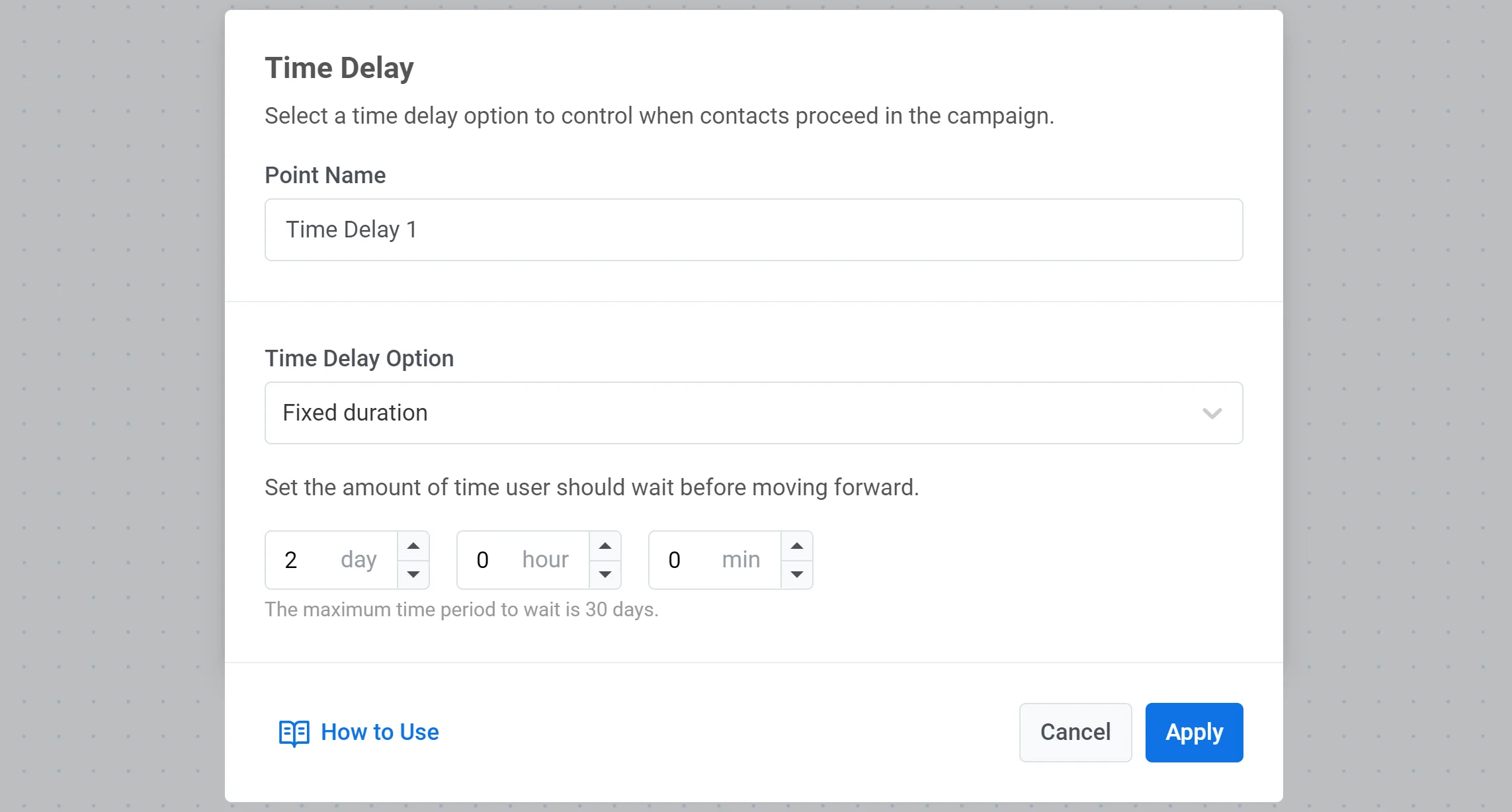
ระยะเวลาคงที่
Anchor link toเมื่อตั้งค่าเป็นระยะเวลาคงที่ องค์ประกอบ Time Delay จะให้ผู้ใช้เดินทางต่อใน Journey ได้ก็ต่อเมื่อเวลาที่ระบุผ่านไปแล้วเท่านั้น
ตัวอย่างเช่น หากตั้งค่าการหน่วงเวลาไว้ที่ 8 ชั่วโมง ผู้ใช้ที่มาถึงองค์ประกอบ Journey นี้จะรอเป็นเวลา 8 ชั่วโมงก่อนที่จะไปยังขั้นตอนถัดไป
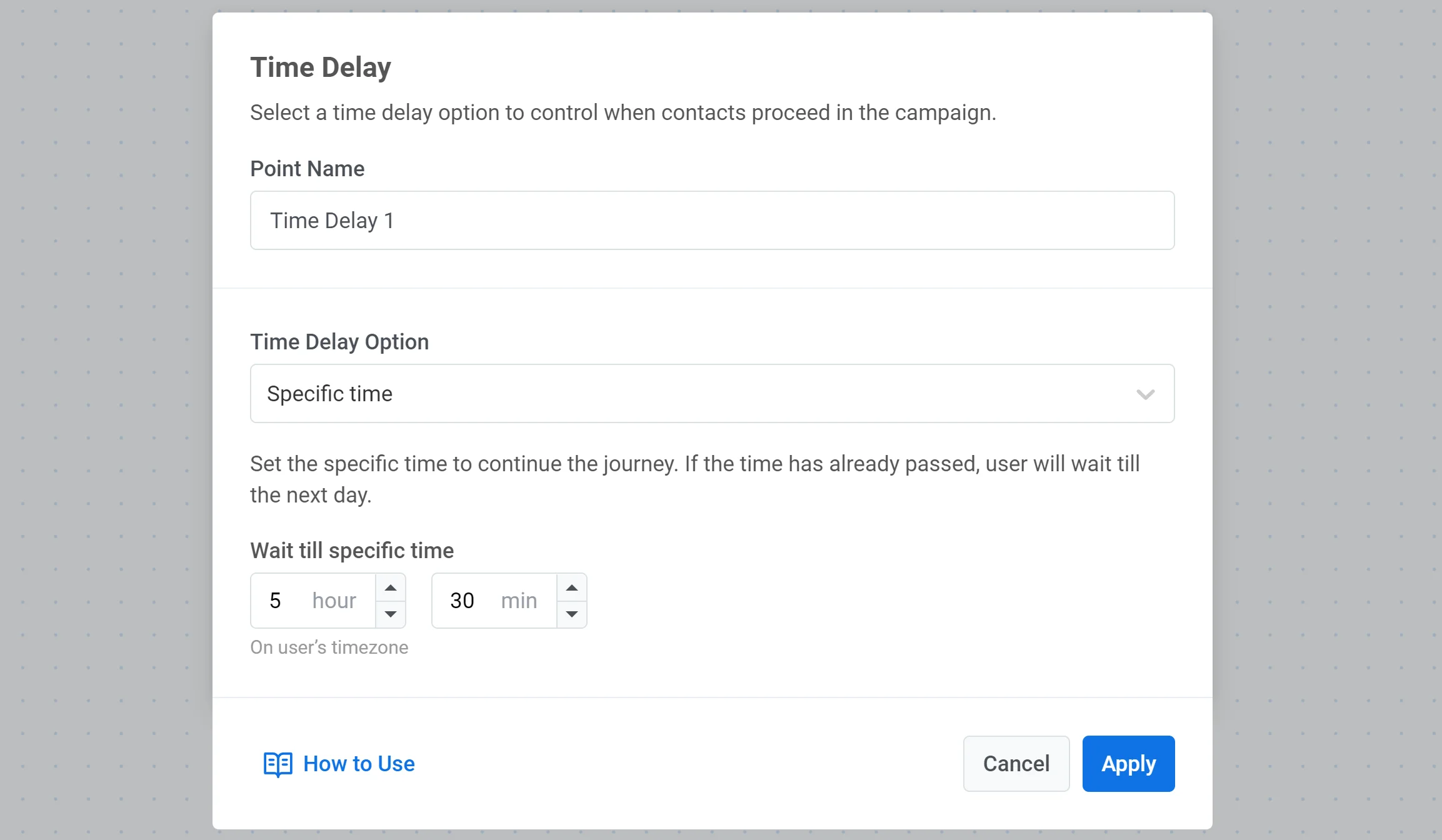
เวลาที่ระบุ
Anchor link toคุณสามารถตั้งเวลาที่แน่นอนเพื่อให้ผู้ใช้เดินหน้าต่อไปได้ ผู้ใช้ที่มาถึงองค์ประกอบการหน่วงเวลาจะดำเนินการต่อในเวลาที่ระบุ
ตัวอย่างเช่น หากผู้ใช้มาถึงองค์ประกอบการหน่วงเวลาในช่วงเช้า และคุณได้ตั้งค่าการหน่วงเวลาให้รอจนถึง 17:30 น. ผู้ใช้เหล่านั้นจะไปยังจุดต่อไปของ Journey ในเวลา 17:30 น. ตามเขตเวลาของอุปกรณ์ของพวกเขา
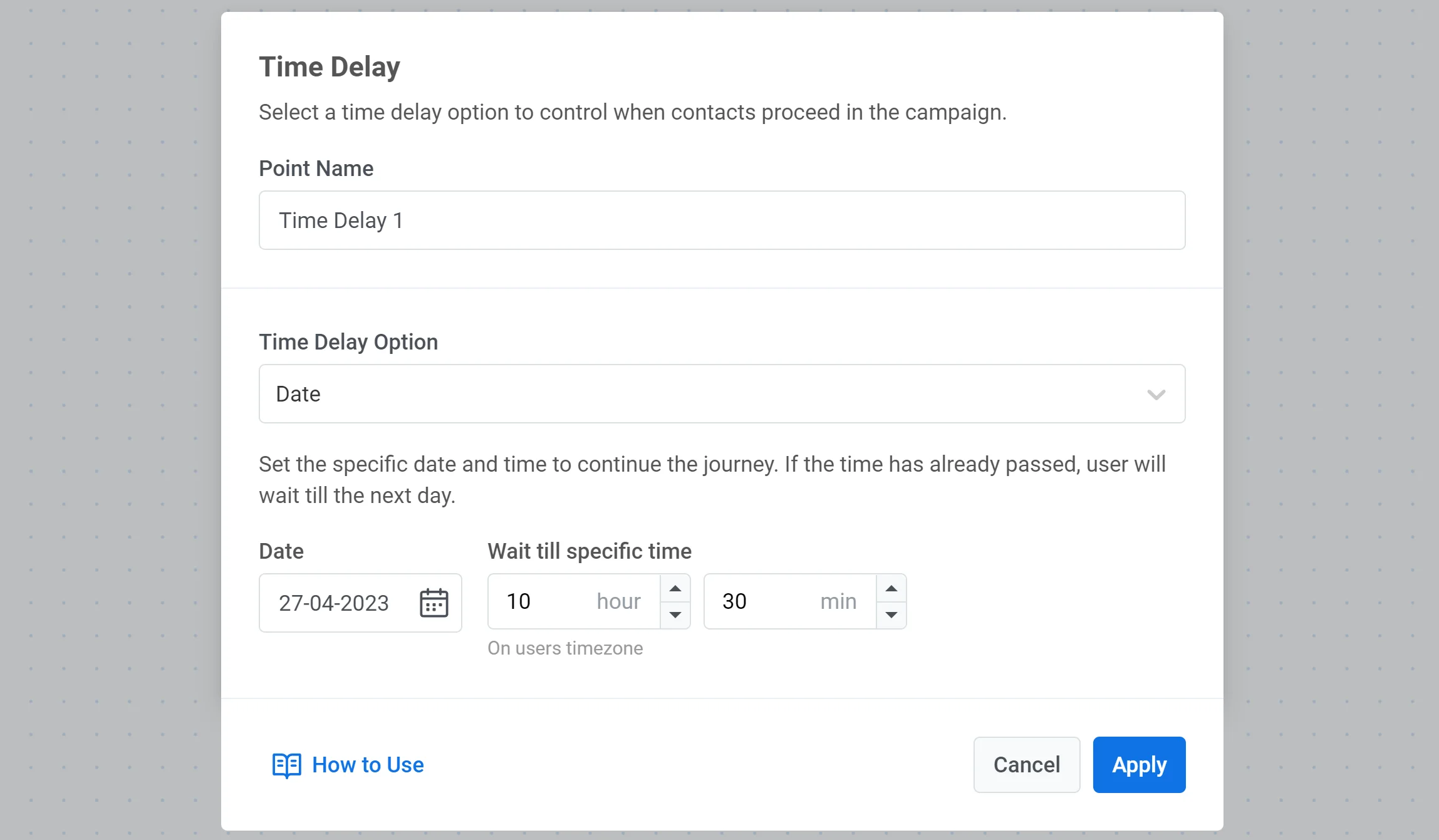
วันที่
Anchor link toหากคุณต้องการตั้งค่าแคมเปญแบบครั้งเดียวในวันที่ระบุ (ตัวอย่างเช่น ส่งการแจ้งเตือน Black Friday) ให้เลือกวันที่และเวลาที่ต้องการเพื่อดำเนินการ Journey ต่อไป
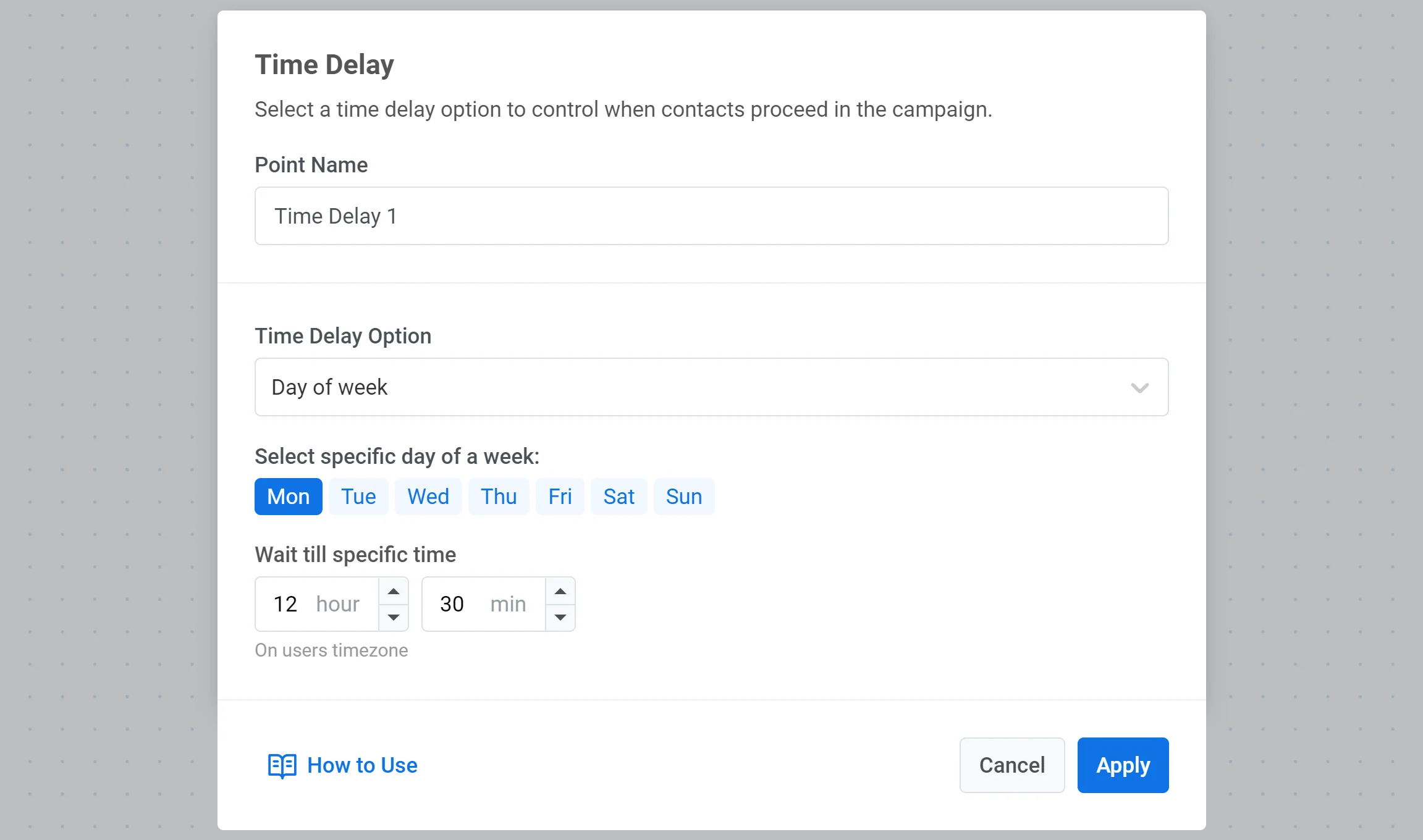
วันในสัปดาห์
Anchor link toหากคุณต้องการให้ผู้ใช้ไปยังจุดต่อไปของ Journey เฉพาะในวันที่ระบุของสัปดาห์ ให้เลือกตัวเลือก Day of week และตั้งค่าวันและเวลาที่ต้องการ
การหน่วงเวลาตามข้อมูลผู้ใช้หรือ Event
Anchor link toในบางกรณี คุณอาจต้องตั้งค่าการหน่วงเวลาแบบไดนามิก โดยอิงจากสิ่งที่คุณรู้อยู่แล้วเกี่ยวกับผู้เดินทางใน Journey หรือการกระทำที่พวกเขาทำภายใน Journey ของพวกเขา
ในการตั้งค่าการหน่วงเวลาตาม Tags หรือ Events:
- เลือกตัวเลือก Based on user/event data
- เลือก Tag หรือ Event เพื่อรับข้อมูล
ขั้นตอนถัดไปของ Journey สามารถกำหนดให้เกิดขึ้น ตรงตามวันที่และเวลา ที่ระบุในค่า Tag หรือ attribute ของ Event หรือ หลายวันหลัง/หลายวันก่อน วันที่นั้น
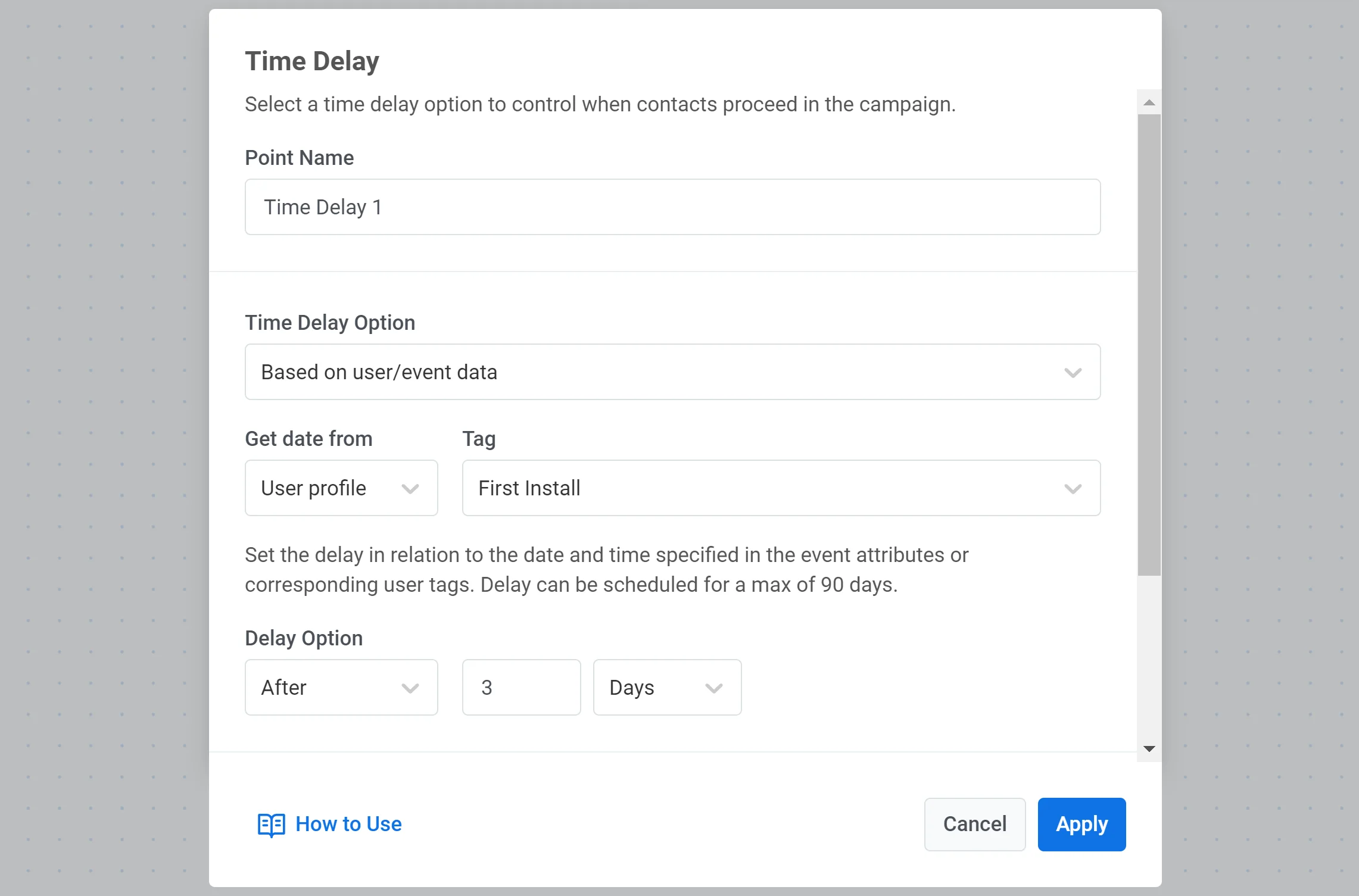
ตัวอย่างเช่น คุณตั้งค่าการหน่วงเวลา “ก่อน 2 วัน” เพื่อเตือนผู้ใช้เกี่ยวกับการนัดหมายของพวกเขาโดยรับวันที่และเวลาของการนัดหมายจาก attribute ของ Event การนัดหมาย หากผู้ใช้ทำการนัดหมายสำหรับวันพรุ่งนี้ พวกเขาจะไม่เข้าเงื่อนไขการหน่วงเวลา “ก่อน 2 วัน” และจะออกจาก Journey ทันทีหลังจากที่พวกเขามาถึงองค์ประกอบ Time Delay ใน Journey ของพวกเขา
อย่างไรก็ตาม เพื่อจัดการกับกรณีเหล่านี้ คุณสามารถ แยก Journey ต่อไป ออกเป็นสองสาขาตามองค์ประกอบ Time Delay และให้ผู้ใช้เดินทางต่อใน Journey ได้แม้ว่าพวกเขาจะหลุดออกจากขั้นตอนการหน่วงเวลาก็ตาม
เลือกช่องทำเครื่องหมาย Split to branches if the date’s in the past or date is empty และโฟลว์ต่อไปจะถูกแบ่งออกเป็นสองสาขา – “In the future” และ “In the past” โดยที่ “In the past” จะรวบรวมผู้ใช้ที่มีค่า Tag หรือ attribute ของ Event ไม่เข้าเงื่อนไขการหน่วงเวลา และสามารถสร้างจากองค์ประกอบอื่น ๆ ได้ (ตัวอย่างเช่น Time Delay อื่น, Segment Splitter, Wait for Event หรือการสื่อสารทันที)