สถิติอีเมล
ใน Pushwoosh การวิเคราะห์อีเมลให้ข้อมูลเชิงลึกที่มีค่าเกี่ยวกับประสิทธิภาพของข้อความของคุณ คุณสามารถประเมินประสิทธิภาพของอีเมลแต่ละฉบับและติดตามแนวโน้มโดยรวมของแคมเปญอีเมลของคุณได้
ติดตามประสิทธิภาพของข้อความอีเมลแต่ละฉบับ
Anchor link toคุณสามารถตรวจสอบประสิทธิภาพของข้อความอีเมลแต่ละฉบับภายใน customer journey ได้โดยตรงบน Journey canvas
หากต้องการดูสถิติของข้อความ ให้เปิดใช้งาน Show Metrics ที่ด้านล่างของ canvas หรือวางเมาส์เหนือองค์ประกอบข้อความเพื่อดูสถิติ
ด้านล่างองค์ประกอบข้อความอีเมล คุณจะเห็นเมตริกต่างๆ เช่น:
| Goals Reached | ระบุจำนวนผู้ใช้ที่บรรลุ Conversion Goal ณ จุดนี้ |
| Opened | แสดงจำนวนครั้งที่ผู้ใช้เปิดข้อความ |
| CTR | แสดงเปอร์เซ็นต์ของผู้ใช้ที่คลิกข้อความ |
| Drop-offs | แสดงจำนวนข้อความที่ไม่สามารถส่งได้ |
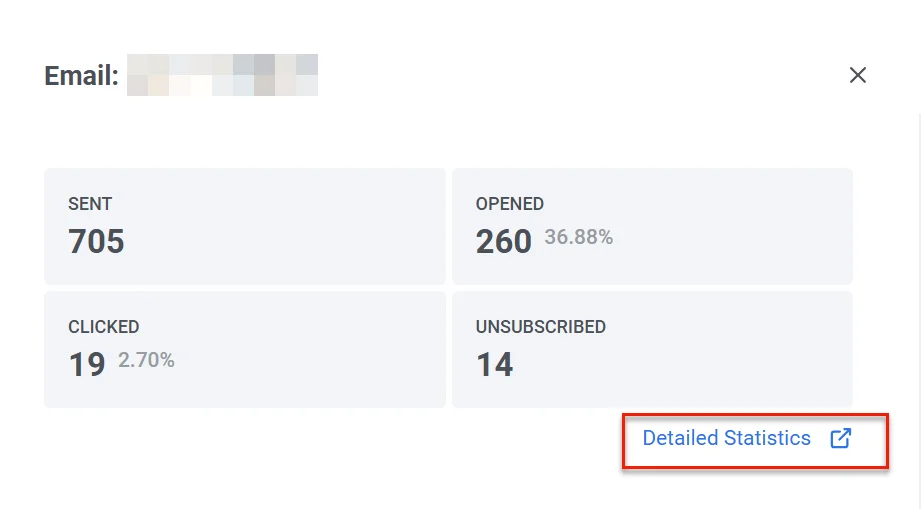
สำหรับมุมมองโดยละเอียดเกี่ยวกับประสิทธิภาพของข้อความแต่ละฉบับ ให้ดับเบิลคลิกที่องค์ประกอบข้อความบน canvas หน้าต่างสถิติจะปรากฏขึ้นเพื่อแสดงเมตริกที่สำคัญ เช่น:
- จำนวนข้อความที่ส่ง
- จำนวนข้อความที่เปิด
- จำนวนการคลิก
- จำนวนผู้รับที่ยกเลิกการสมัคร
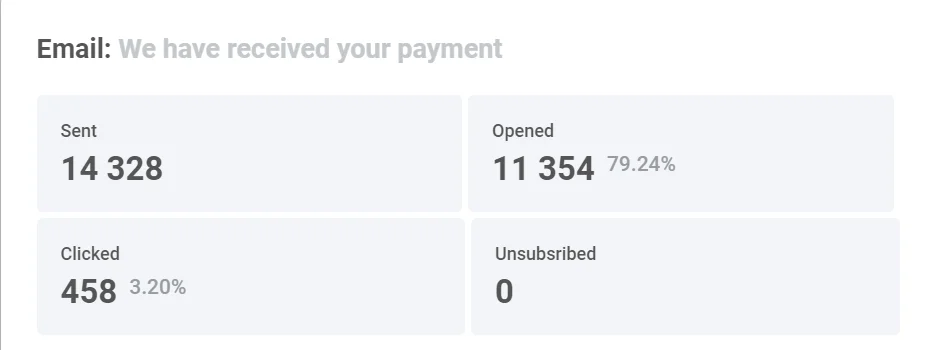
หากต้องการดูสาเหตุของ drop-offs และจำนวน drop-offs สำหรับแต่ละสาเหตุ ให้ขยายบล็อก Drop-offs

สถิติอีเมลโดยละเอียด
Anchor link toหากต้องการดูสถิติโดยละเอียดสำหรับข้อความอีเมล ให้คลิก Detailed Statistics ในองค์ประกอบอีเมลของ journey หรือเข้าถึงผ่าน Statistics → Message history ค้นหาข้อความที่คุณต้องการแล้วคลิกที่ข้อความนั้น
ส่วน Email statistics ให้ข้อมูลเชิงลึกโดยละเอียดเกี่ยวกับประสิทธิภาพของแคมเปญอีเมลของคุณ ช่วยให้คุณประเมินประสิทธิผลและปรับปรุงกลยุทธ์ของคุณได้
ส่วนนี้ประกอบด้วย:
- แท็บ Performance: แสดงเมตริกที่สำคัญ เช่น Sent, Delivered, Opened, Users clicked และ Errors นอกจากนี้ยังมีกราฟไดนามิกที่แสดงแนวโน้มของแต่ละเมตริกเมื่อเวลาผ่านไป ช่วยให้คุณสามารถติดตามประสิทธิภาพของแคมเปญภายในช่วงวันที่ที่กำหนดและรับข้อมูลเชิงลึกที่ลึกซึ้งยิ่งขึ้นเกี่ยวกับแคมเปญอีเมลของคุณ
- แท็บ Segment insights: ให้เมตริกประสิทธิภาพสำหรับแต่ละเซกเมนต์ผู้ชมที่กำหนดเป้าหมายในแคมเปญอีเมลของคุณ

เลือกระยะเวลา
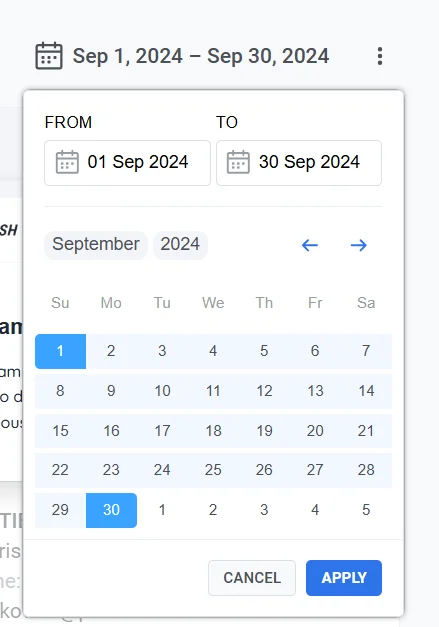
Anchor link toโดยค่าเริ่มต้น หากไม่มีการเลือกช่วงที่กำหนดเอง ส่วน Email Statistics จะปรับการแสดงข้อมูลตามกรอบเวลาเฉพาะของแต่ละเมตริก ตัวอย่างเช่น สำหรับเมตริก Sent ข้อมูลจะแสดงตั้งแต่การส่งครั้งแรกถึงครั้งสุดท้าย สำหรับ Opened จะสะท้อนช่วงเวลาตั้งแต่การเปิดครั้งแรกถึงครั้งสุดท้าย เป็นต้น หากต้องการดูสถิติสำหรับช่วงเวลาที่ต้องการ:
- คลิก Pick date range
- เลือกวันที่เริ่มต้นและสิ้นสุดที่คุณต้องการ
- คลิก Apply
ส่งออกรายชื่อผู้รับ
Anchor link toคุณสามารถดาวน์โหลดข้อมูลโดยละเอียดเกี่ยวกับผู้รับในแคมเปญอีเมลของคุณได้ ข้อมูลนี้สามารถใช้สำหรับการวิเคราะห์เพิ่มเติมหรือการแบ่งกลุ่มเพื่อเพิ่มประสิทธิภาพแคมเปญในอนาคต
ในการส่งออกรายชื่อผู้รับ:
- ในส่วน Email Statistics คลิกเมนูสามจุด (⋮) ที่ด้านบน
- จากเมนูแบบเลื่อนลง เลือก Export recipients list
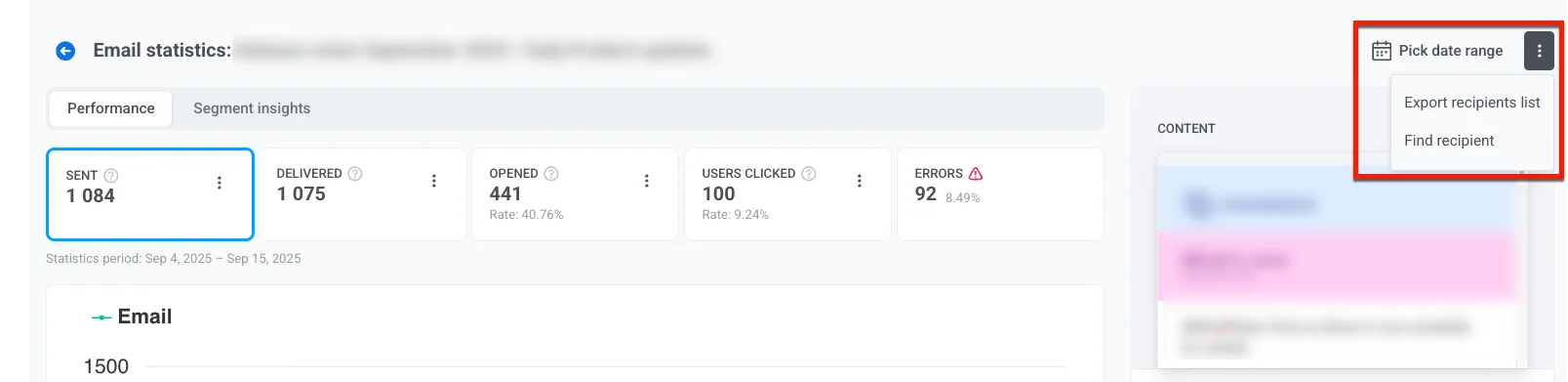
- เมื่อการส่งออกเสร็จสมบูรณ์ การแจ้งเตือนจะปรากฏขึ้นพร้อมปุ่ม Download CSV คลิกปุ่มเพื่อดาวน์โหลดข้อมูลผู้รับในรูปแบบ CSV
ค้นหาผู้รับที่ต้องการ
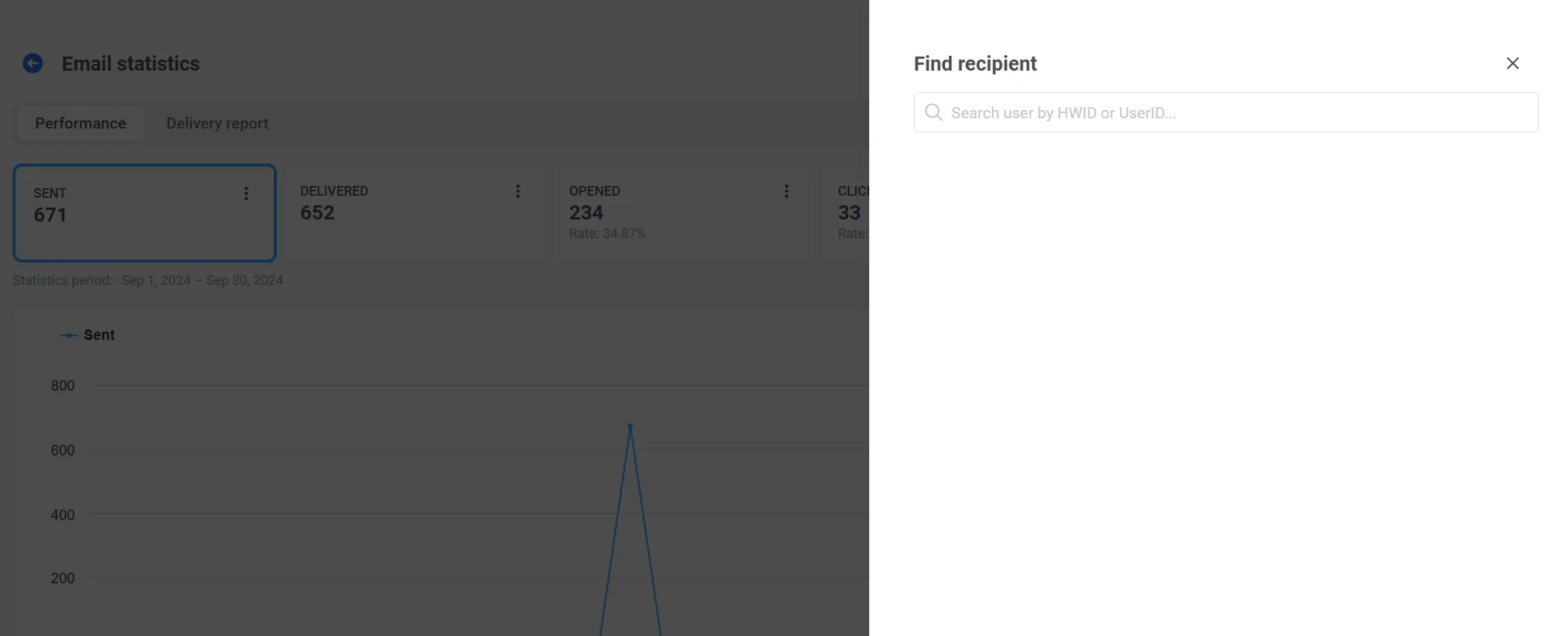
Anchor link toใช้ตัวเลือก Find recipient เพื่อค้นหาผู้ใช้ที่ต้องการภายในแคมเปญ
สำหรับสิ่งนี้:
- ในแท็บ Performance คลิก เมนูสามจุด
- เลือก Find recipient จากเมนูแบบเลื่อนลง
- ค้นหาผู้รับด้วย HWID หรือ UserID
แท็บ Performance
Anchor link toแท็บ Performance ให้การวิเคราะห์เชิงลึกเกี่ยวกับเมตริกของแคมเปญข้อความของคุณ ช่วยให้คุณประเมินประสิทธิภาพ การมีส่วนร่วม และแนวโน้มการจัดส่งเมื่อเวลาผ่านไป ใช้ข้อมูลนี้เพื่อเพิ่มประสิทธิภาพกลยุทธ์การส่งข้อความและปรับปรุงผลลัพธ์
ที่นี่คุณสามารถค้นหาเมตริกต่างๆ เช่น Sent, Delivered, Opened และ Users clicked พร้อมกับกราฟไดนามิกที่แสดงภาพแนวโน้มสำหรับแต่ละเมตริก
Sent
Anchor link toเมตริก Sent แสดงจำนวนข้อความที่ส่งในช่วงเวลาที่เลือก ใช้ข้อมูลเชิงลึกเหล่านี้เพื่อปรับแต่งเวลาและความถี่ของแคมเปญของคุณเพื่อปรับปรุงประสิทธิภาพ
Delivered
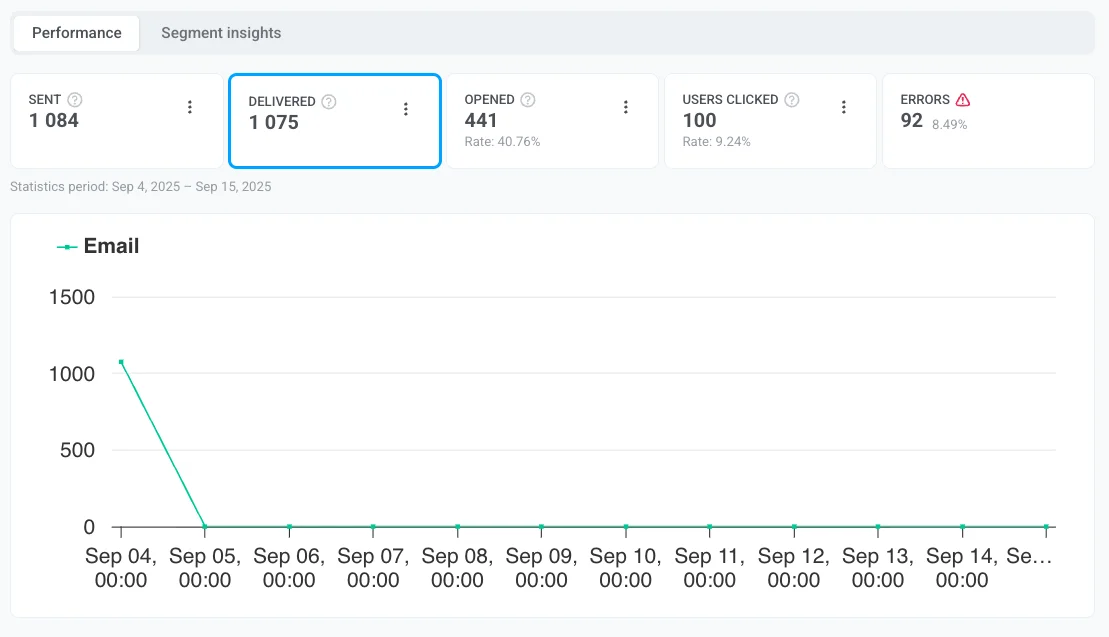
Anchor link toเมตริก Delivered ให้ข้อมูลเชิงลึกเกี่ยวกับจำนวนข้อความที่ส่งถึงกล่องจดหมายของผู้รับเรียบร้อยแล้ว
Opened
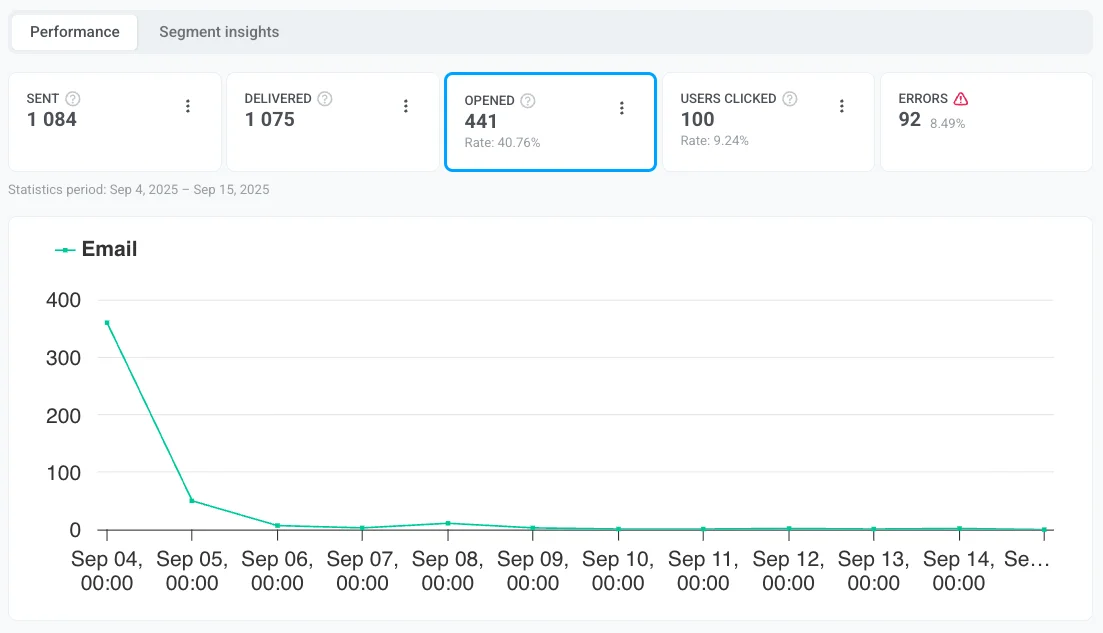
Anchor link toเมตริก Opened วัดจำนวนผู้รับที่เปิดอีเมลของคุณ ให้ข้อมูลเชิงลึกว่าหัวเรื่องและข้อความตัวอย่างของคุณน่าสนใจเพียงใดในการกระตุ้นให้ผู้รับโต้ตอบกับอีเมลของคุณ เมตริกนี้ช่วยให้คุณประเมินประสิทธิผลของแคมเปญอีเมลของคุณในการดึงดูดความสนใจของผู้ใช้
Users clicked
Anchor link toเมตริก Users clicked ให้ข้อมูลเชิงลึกที่มีค่าเกี่ยวกับวิธีที่ผู้รับโต้ตอบกับลิงก์ในข้อความของคุณ โดยการวิเคราะห์ข้อมูลการคลิก คุณสามารถประเมินการมีส่วนร่วมของผู้ใช้ ระบุองค์ประกอบ call-to-action (CTA) ที่มีประสิทธิภาพที่สุด และเพิ่มประสิทธิภาพเนื้อหาข้อความของคุณเพื่อประสิทธิภาพที่ดีขึ้น
ที่นี่คุณสามารถค้นหาข้อมูลเกี่ยวกับ:
- Users clicked: จำนวนผู้ใช้ที่ไม่ซ้ำกันทั้งหมดที่คลิกลิงก์ที่รวมอยู่ในข้อความของคุณ ซึ่งช่วยวัดการโต้ตอบของผู้ใช้และพิจารณาว่าลิงก์ใดดึงดูดความสนใจมากที่สุด
- Conversion rate (Rate): เปอร์เซ็นต์ของผู้รับที่คลิกลิงก์และดำเนินการตามที่กำหนดไว้ล่วงหน้า เช่น การซื้อสินค้าหรือส่งแบบฟอร์ม เมตริกนี้ช่วยประเมินประสิทธิผลของลิงก์ของคุณและความสำเร็จโดยรวมของแคมเปญในการกระตุ้นการกระทำของผู้ใช้
Users clicked ยังมีตารางโดยละเอียดที่แยกย่อยประสิทธิภาพของลิงก์แต่ละรายการ:
- จำนวนผู้ใช้ที่ไม่ซ้ำกันที่คลิกที่ลิงก์เฉพาะแต่ละลิงก์
- Conversion Rate: แต่ละลิงก์ในตารางจะมีอัตราการแปลงที่สอดคล้องกัน ช่วยให้คุณประเมินได้ว่าลิงก์นั้นมีประสิทธิภาพเพียงใดในการกระตุ้นการกระทำของผู้ใช้
ข้อมูลนี้ช่วยประเมินผลกระทบของลิงก์เฉพาะในการกระตุ้นการกระทำของผู้ใช้
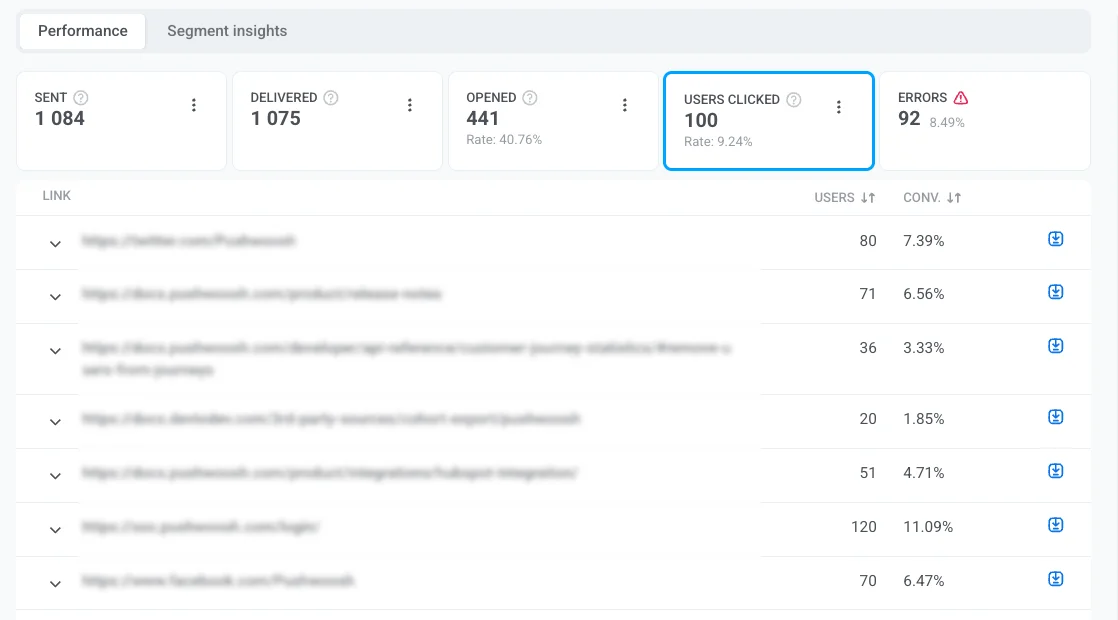
คุณยังสามารถส่งออกข้อมูลโดยละเอียดเกี่ยวกับการคลิกลิงก์ได้อีกด้วย สำหรับสิ่งนี้:
- ถัดจากแต่ละลิงก์ คลิกไอคอนดาวน์โหลดเพื่อส่งออกข้อมูลการคลิกสำหรับลิงก์นั้นๆ
- ไฟล์ CSV จะถูกสร้างขึ้น เมื่อการส่งออกเสร็จสมบูรณ์ การแจ้งเตือน Exporting complete จะปรากฏขึ้น
- คลิกปุ่ม Download CSV ในแถบการแจ้งเตือนเพื่อดาวน์โหลดไฟล์
Errors
Anchor link toเมตริก Errors ให้รายละเอียดเกี่ยวกับประสิทธิภาพการส่งอีเมล โดยระบุข้อผิดพลาดและปัญหาที่เกิดขึ้นระหว่างกระบวนการจัดส่ง ข้อมูลนี้ช่วยให้คุณสามารถวิเคราะห์ความล้มเหลว เพิ่มประสิทธิภาพกลยุทธ์อีเมลของคุณ และปรับปรุงประสิทธิภาพของแคมเปญโดยรวม
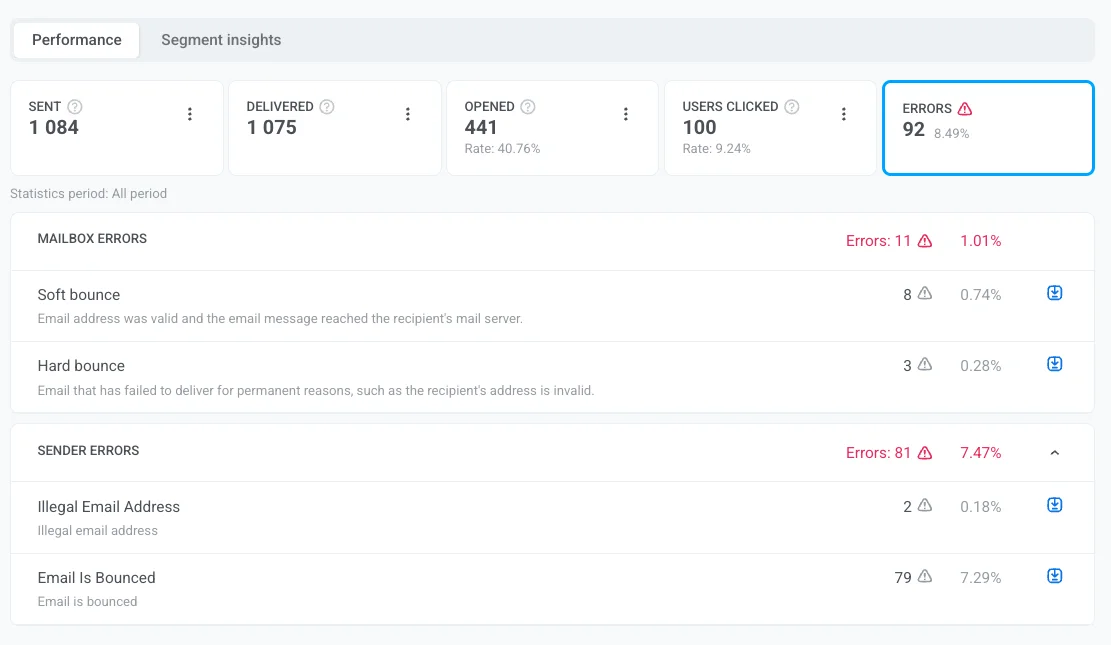
ข้อผิดพลาดในการจัดส่ง
Anchor link toข้อผิดพลาดในการจัดส่งหมายถึงปัญหาที่ฝั่งผู้รับซึ่งขัดขวางการส่งอีเมล
| ข้อผิดพลาด | คำอธิบาย | การดำเนินการที่แนะนำ |
|---|---|---|
| Complaint General | ผู้รับได้ยื่นเรื่องร้องเรียนเกี่ยวกับอีเมล | ตรวจสอบเนื้อหาและการกำหนดเป้าหมาย หยุดส่งไปยังผู้ที่ร้องเรียนซ้ำ |
| Complaint Abuse | ผู้รับรายงานว่าอีเมลเป็นการละเมิด | ลบที่อยู่ออกทันทีเพื่อปกป้องชื่อเสียงและปฏิบัติตามกฎระเบียบ |
| Bounce Undetermined | เซิร์ฟเวอร์ยอมรับอีเมลแล้ว แต่ไม่ทราบสถานะการจัดส่งสุดท้าย (พื้นที่สีเทา) | ตรวจสอบการส่งครั้งต่อไปยังโดเมนนั้น ระงับหากเกิดขึ้นอีก |
| Hard Bounce General | การจัดส่งล้มเหลวโดยไม่มีเหตุผลเฉพาะ | ลบที่อยู่ออกจากรายการเพื่อปกป้องชื่อเสียงของผู้ส่ง |
| Hard Bounce Mailbox Full | กล่องจดหมายของผู้รับเต็ม | ลบที่อยู่ออกจากรายการ |
| Hard Bounce Inactive Mailbox | ที่อยู่อีเมลไม่ใช้งานแล้ว | ลบที่อยู่ออกจากรายการ |
| Hard Bounce Suppressed | ที่อยู่อยู่ในรายการระงับ (ยกเลิกการสมัคร ตีกลับ หรือร้องเรียน) การส่งจะถูกบล็อกโดยอัตโนมัติ | ปล่อยให้ถูกระงับ ไม่ต้องพยายามส่ง |
| Hard Bounce Undetermined | ไม่สามารถระบุสาเหตุของความล้มเหลวได้ | ตรวจสอบรูปแบบและสืบสวน |
| Soft Bounce General | การจัดส่งล้มเหลวชั่วคราวโดยไม่มีเหตุผลเฉพาะ | อนุญาตให้ลองใหม่โดยอัตโนมัติ ลบออกหากยังคงล้มเหลว |
| Soft Bounce Attachment Rejected | เซิร์ฟเวอร์ของผู้รับบล็อกอีเมลเนื่องจากข้อจำกัดของไฟล์แนบ (ชั่วคราว) | ลบ/แทนที่ไฟล์แนบแล้วลองอีกครั้ง |
| Soft Bounce Spam | เซิร์ฟเวอร์ของผู้รับทำเครื่องหมายอีเมลว่าเป็นสแปม | ลบที่อยู่และตรวจสอบเนื้อหาและการรับรองความถูกต้องของผู้ส่ง |
| Soft Bounce Message Too Large | อีเมลมีขนาดเกินขีดจำกัดของผู้รับ | ลดขนาดรูปภาพหรือทำให้เทมเพลตง่ายขึ้น |
| Soft Bounce Content Rejected | เซิร์ฟเวอร์ของผู้รับปฏิเสธเนื้อหาข้อความ | ตรวจสอบอีเมลเพื่อหาสาเหตุที่ทำให้เป็นสแปมและการละเมิดนโยบาย |
| Soft Bounce Mailbox Full | กล่องจดหมายของผู้รับเต็ม (ชั่วคราว) | ปล่อยให้ลองใหม่ ลบออกหากยังคงเต็ม |
| Soft Bounce Undetermined | ไม่สามารถระบุสาเหตุของความล้มเหลวได้ (ชั่วคราว) | ตรวจสอบรูปแบบ ระงับหากเกิดขึ้นซ้ำ |
| Soft Bounce Timeout | เซิร์ฟเวอร์ใช้เวลาตอบกลับนานเกินไป (ชั่วคราว) | ลองอีกครั้งในภายหลัง ลดขนาด/อัตราการส่งหากจำเป็น |
ข้อผิดพลาดของผู้ส่ง
Anchor link toข้อผิดพลาดของผู้ส่งคือปัญหาที่เกิดขึ้นที่ฝั่งผู้ส่งระหว่างกระบวนการส่งอีเมล
ตัวอย่างข้อผิดพลาดของผู้ส่ง ได้แก่:
| ข้อผิดพลาด | คำอธิบาย |
|---|---|
| Illegal email address | ที่อยู่ไม่ถูกต้องหรือมีรูปแบบที่ไม่ถูกต้อง ดังนั้นระบบจะไม่พยายามส่งไปยังที่อยู่นั้น |
| Email is bounced | ที่อยู่อีเมลเคยตีกลับในแคมเปญก่อนหน้านี้แล้ว ดังนั้น Pushwoosh จะข้ามไปโดยอัตโนมัติ |
| Email is unsubscribed | ผู้รับเคยยกเลิกการสมัครรับอีเมลของคุณแล้ว ดังนั้นจะไม่มีการส่งข้อความเพิ่มเติมไปยังที่อยู่นี้ |
หากต้องการเรียนรู้วิธีป้องกันปัญหาเหล่านี้และปรับปรุงความสามารถในการจัดส่ง โปรดดู แนวทางปฏิบัติที่ดีที่สุดในการจัดส่งอีเมล
ตัวเลือกการส่งออกและการแบ่งกลุ่มในแท็บ Performance
Anchor link toส่งออกรายชื่อผู้รับ
Anchor link toคุณสามารถส่งออกรายชื่อผู้รับสำหรับแต่ละเมตริก (เช่น Delivered, Opened หรือ Clicked) เพื่อวิเคราะห์พฤติกรรมของผู้ใช้หรือสร้างแคมเปญติดตามผล
สำหรับสิ่งนี้:
- คลิก เมนูสามจุด ถัดจากเมตริกที่ต้องการ (เช่น Sent, Delivered)
- เลือก Export recipients list เพื่อดาวน์โหลดรายชื่อผู้ใช้สำหรับการวิเคราะห์เพิ่มเติม
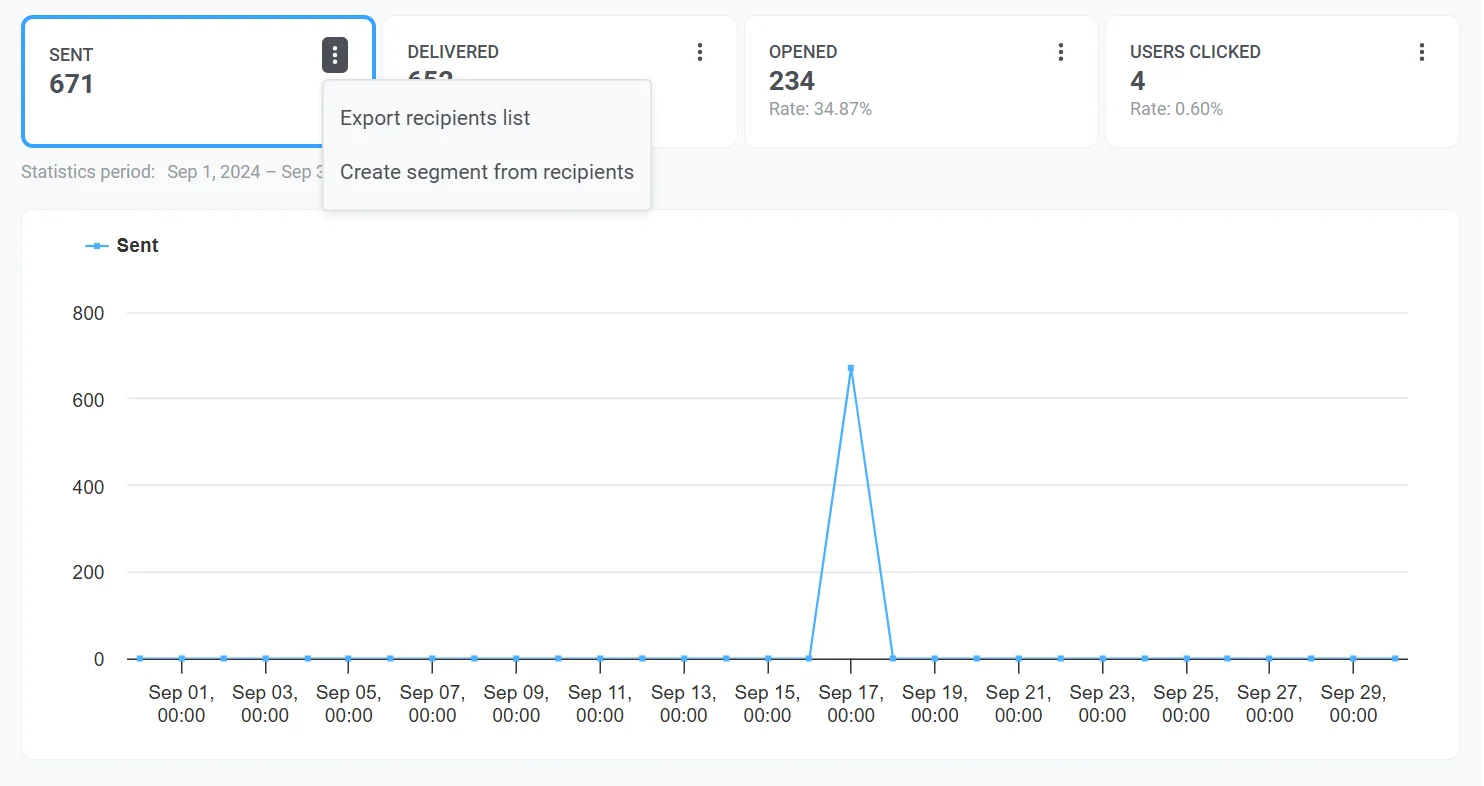
สร้างเซกเมนต์จากผู้รับ
Anchor link toคุณสามารถสร้างเซกเมนต์ได้โดยตรงจากผู้รับของเมตริกเฉพาะ เช่น Sent, Delivered, Opened หรือ Clicks เซกเมนต์เหล่านี้ช่วยให้คุณปรับแต่งและกำหนดเป้าหมายแคมเปญติดตามผลได้อย่างมีประสิทธิภาพมากขึ้น
ในการสร้างเซกเมนต์:
- คลิกเมนูสามจุด (⋮) ถัดจากเมตริกที่ต้องการ เช่น Sent, Delivered หรือ Clicks
- เลือก Create segment from recipients จากเมนูแบบเลื่อนลง
- ตั้งชื่อเซกเมนต์ของคุณให้ชัดเจนและสื่อความหมาย
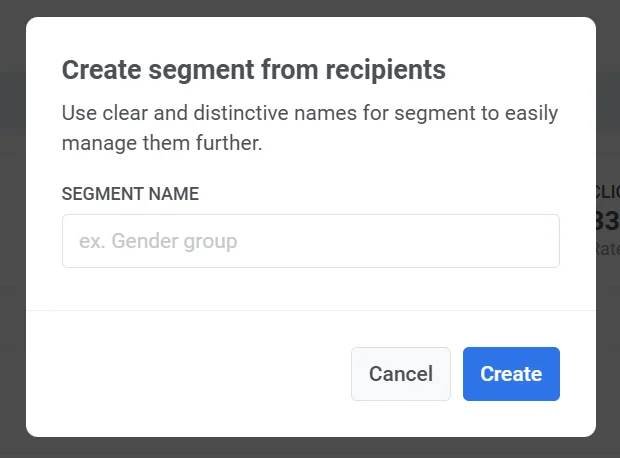
เซกเมนต์ใหม่จะพร้อมใช้งานในแคมเปญในอนาคต ทำให้สามารถกำหนดเป้าหมายได้แม่นยำยิ่งขึ้นตามพฤติกรรมของผู้ใช้
Segment insights
Anchor link toแท็บ Segment insights ให้เมตริกประสิทธิภาพโดยละเอียดสำหรับแต่ละเซกเมนต์ผู้ชมที่กำหนดเป้าหมายในแคมเปญอีเมลของคุณ โดยการเพิ่มเซกเมนต์ คุณสามารถติดตามประสิทธิภาพของข้อความ เปรียบเทียบเมตริกการมีส่วนร่วม และเพิ่มประสิทธิภาพกลยุทธ์การสื่อสารของคุณ
วิธีเพิ่มเซกเมนต์
Anchor link toหากยังไม่มีการเพิ่มเซกเมนต์ คุณจะเห็นหน้าจอ Discover segment insights ในการเริ่มวิเคราะห์ประสิทธิภาพของเซกเมนต์:
- คลิก Add first segment
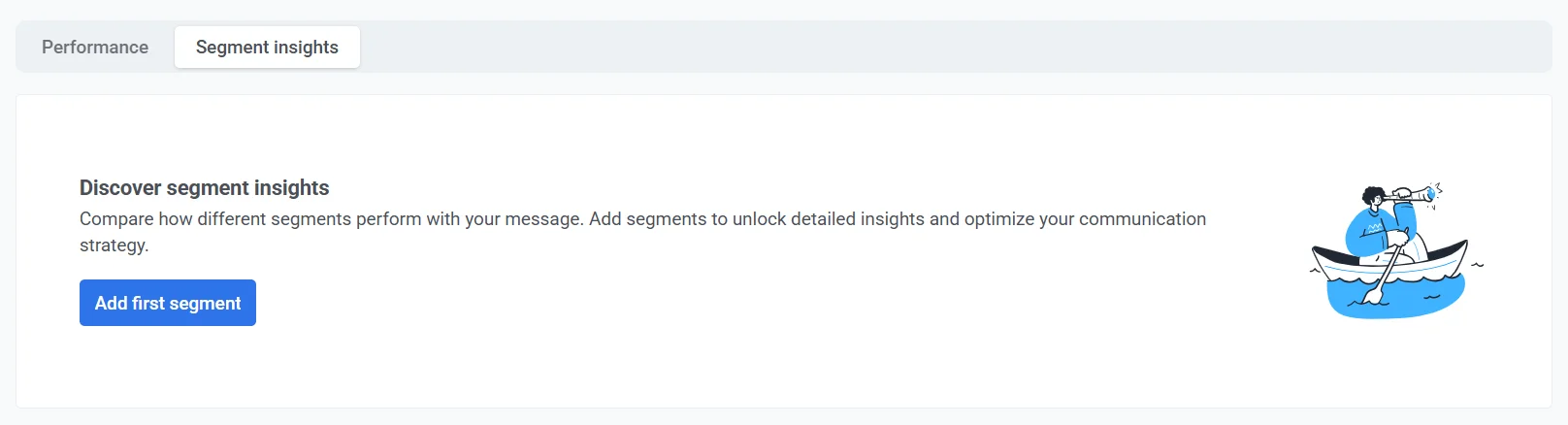
- ใช้เมนูแบบเลื่อนลงเพื่อเลือกเซกเมนต์
- คลิก Add one more เพื่อรวมเซกเมนต์เพิ่มเติมสำหรับการเปรียบเทียบ
- คลิก Apply เพื่อยืนยันการเลือกของคุณ
เมตริกหลัก
Anchor link toแต่ละเซกเมนต์จะแสดงพร้อมกับเมตริกประสิทธิภาพต่อไปนี้:
| Sent | จำนวนอีเมลทั้งหมดที่ส่งไปยังเซกเมนต์ ซึ่งช่วยวัดการเข้าถึงโดยรวมของแคมเปญของคุณ |
| Opened | จำนวนอีเมลที่ผู้ใช้ในเซกเมนต์เปิด ซึ่งบ่งชี้ถึงการมีส่วนร่วมของผู้ใช้กับข้อความ |
| CTR | เปอร์เซ็นต์ของอีเมลที่เปิดเทียบกับจำนวนที่ส่งทั้งหมด CTR ที่สูงขึ้นบ่งชี้ถึงการมีส่วนร่วมที่แข็งแกร่ง ในขณะที่ CTR ที่ต่ำอาจแนะนำให้ปรับปรุงเนื้อหาหรือเวลา |
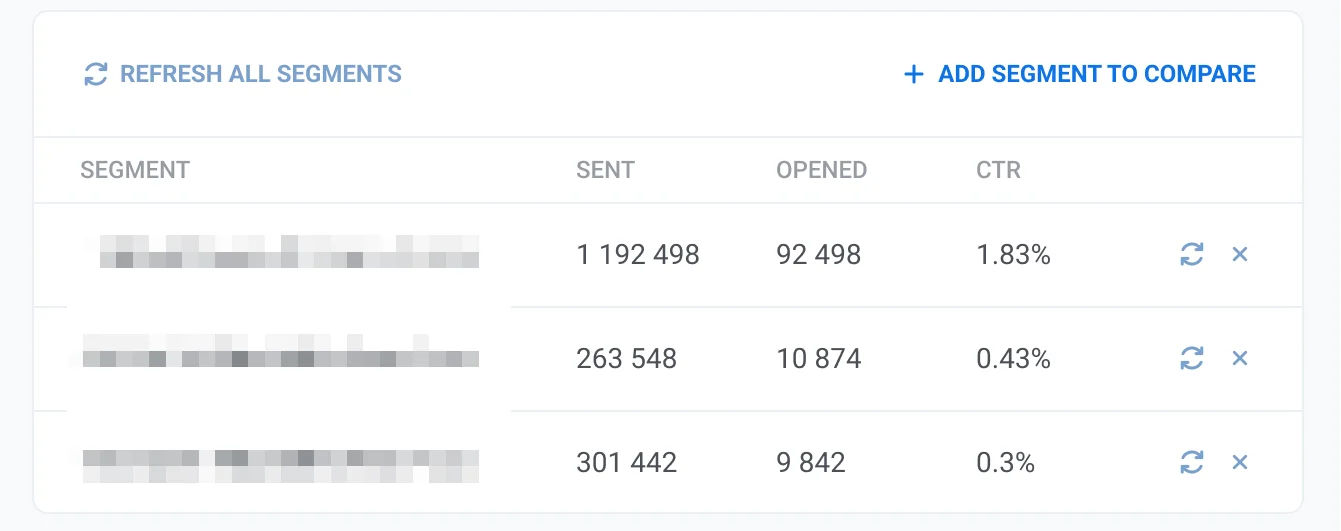
การทำงานกับข้อมูลเซกเมนต์
Anchor link to- Refresh all segments: คลิกปุ่มนี้เพื่ออัปเดตข้อมูลประสิทธิภาพล่าสุดสำหรับเซกเมนต์ทั้งหมดที่แสดง
- Add segment to compare: เปรียบเทียบประสิทธิภาพระหว่างหลายเซกเมนต์เพื่อระบุแนวโน้มและเพิ่มประสิทธิภาพการกำหนดเป้าหมาย
- Individual refresh button: อัปเดตข้อมูลสำหรับเซกเมนต์เฉพาะโดยไม่ต้องรีเฟรชเซกเมนต์ทั้งหมด
- Remove segment (ไอคอน ✖️): ลบเซกเมนต์ออกจากรายการหากไม่ต้องการใช้อีกต่อไป
เนื้อหา
Anchor link toส่วน Content ในแผงด้านขวามือให้ภาพรวมที่ครอบคลุมของเนื้อหาข้อความและรายละเอียดแคมเปญ ส่วนนี้ออกแบบมาเพื่อช่วยให้คุณระบุองค์ประกอบสำคัญของข้อความและจัดการการตั้งค่าที่เกี่ยวข้องได้อย่างมีประสิทธิภาพ
ที่นี่คุณสามารถค้นหา:
ตัวอย่างข้อความ
Anchor link toดูการแสดงผลภาพของเนื้อหาข้อความของคุณ เช่น การออกแบบอีเมลหรือการแจ้งเตือนแบบพุช เพื่อตรวจสอบว่าปรากฏต่อผู้รับอย่างไร
เปิดลิงก์ Preset
Anchor link toใช้ลิงก์ Open Preset เพื่อเข้าถึงและแก้ไข preset ที่ใช้สำหรับข้อความ
ข้อมูลแคมเปญ
Anchor link to- หัวเรื่องอีเมล
- From Name: ชื่อที่แสดงของผู้ส่งตามที่ผู้รับเห็น
- From Email: ที่อยู่อีเมลที่ส่งข้อความ
รายละเอียดการจัดส่ง
Anchor link to- Status: ระบุว่าข้อความถูกส่งสำเร็จแล้ว (DONE) กำหนดเวลาไว้ หรือยังอยู่ในระหว่างดำเนินการ
- Sent date: วันที่และเวลาที่แน่นอนที่ข้อความถูกส่งถึงผู้รับ
- Scheduling options: แสดงตัวเลือกการตั้งเวลาที่เลือก เช่น “Optimal Time”
- Target segment: ระบุเซกเมนต์ของผู้ใช้ที่ได้รับข้อความ คลิกที่ลิงก์เซกเมนต์เพื่อดูหรือจัดการการตั้งค่าเซกเมนต์เฉพาะ
คุณสมบัติอื่นๆ
Anchor link to- Message ID: ตัวระบุที่ไม่ซ้ำกันสำหรับข้อความ มีประโยชน์สำหรับการติดตามและแก้ไขปัญหา
- Message Code: รหัสภายในที่เกี่ยวข้องกับข้อความเฉพาะที่ส่ง
หากคุณกำลังเข้าถึงสถิติอีเมลจาก Message History คุณสามารถดูคุณสมบัติของข้อความทั้งหมดได้โดยคลิก Show all properties
รับข้อมูลเชิงลึกเกี่ยวกับแนวโน้มประสิทธิภาพของอีเมล
Anchor link toภาพรวมโปรเจกต์
Anchor link toในการประเมินประสิทธิภาพโดยรวมของแคมเปญอีเมลของคุณ ไปที่ Statistics > Project Overview ที่นี่คุณสามารถดูจำนวนอีเมลทั้งหมดที่ส่ง จัดส่ง และเปิดภายในช่วงเวลาที่เลือก ช่วยให้คุณสามารถเปรียบเทียบประสิทธิภาพของอีเมลกับช่องทางอื่นๆ ได้
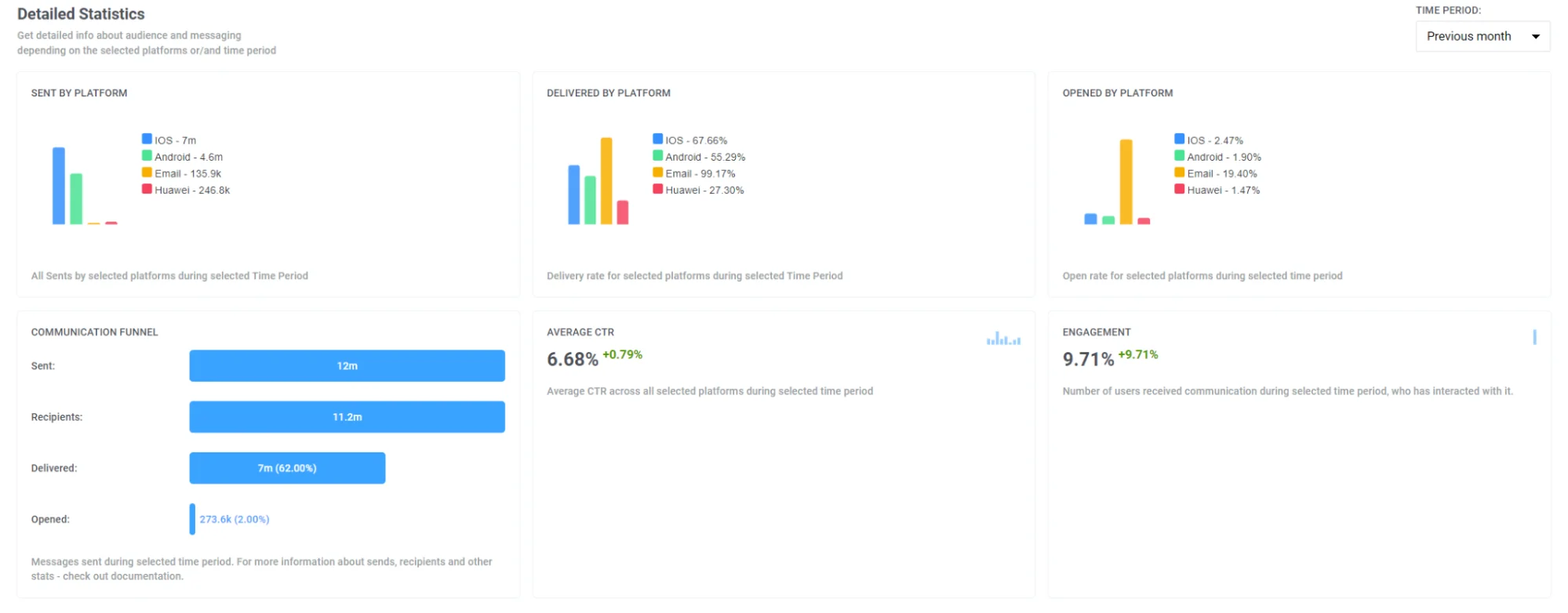
นอกจากนี้ ในหน้านี้คุณจะพบรายละเอียดของเมตริกอีเมลที่สำคัญ เช่น:
- อีเมลที่ส่ง
- อีเมลที่เปิดโดยไม่ซ้ำกัน
- การคลิกลิงก์อีเมลโดยไม่ซ้ำกัน
- อีเมลตีกลับแบบ soft bounce
- อีเมลตีกลับแบบ hard bounce
- การร้องเรียนเกี่ยวกับอีเมล

แดชบอร์ด
Anchor link toในการวิเคราะห์ประสิทธิภาพของแคมเปญอีเมลของคุณโดยละเอียด ให้ใช้แดชบอร์ด Emails and Application ที่สร้างไว้ล่วงหน้าในแท็บ Statistics > Dashboards หรือสร้างแดชบอร์ดของคุณเองเพื่อการวิเคราะห์ที่ลึกซึ้งยิ่งขึ้น
แดชบอร์ดอีเมล
Anchor link toแดชบอร์ด Email ให้การวิเคราะห์เชิงลึกเกี่ยวกับประสิทธิภาพแคมเปญอีเมลของคุณ แสดงเมตริกต่างๆ เช่น จำนวนผู้ติดตาม การส่งอีเมล การเปิด การจัดส่ง และอื่นๆ
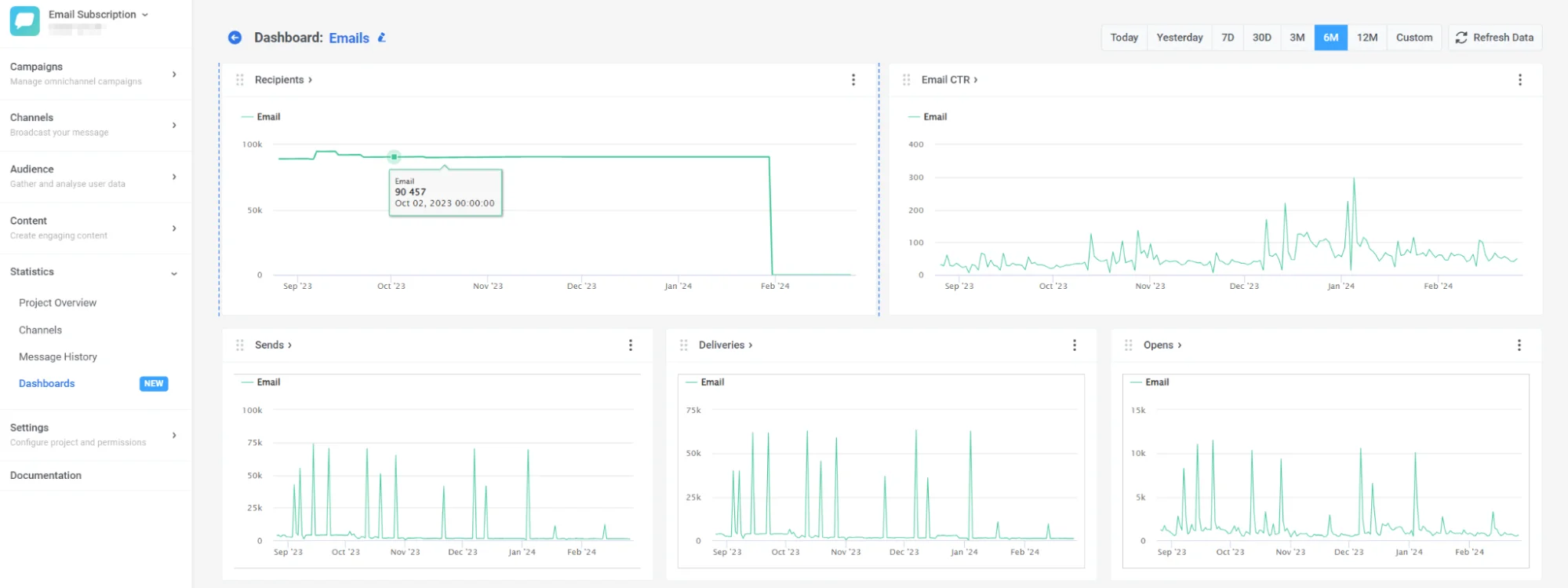
นอกจากนี้ คุณยังสามารถปรับแต่งแดชบอร์ดให้เหมาะกับความต้องการของคุณได้โดยการเพิ่มหรือลบเมตริกเฉพาะ หรือสร้างแดชบอร์ดที่ปรับแต่งให้เหมาะกับแคมเปญของคุณโดยเฉพาะ เรียนรู้วิธีการทำที่นี่
แดชบอร์ดแอปพลิเคชัน
Anchor link toแดชบอร์ดช่วยให้คุณสามารถเปรียบเทียบประสิทธิภาพของอีเมลกับช่องทางอื่นๆ โดยให้ข้อมูลเชิงลึกเกี่ยวกับเมตริกต่างๆ เช่น ผู้รับ ผู้ติดตาม ผู้ใช้งานรายวันและรายเดือน เป็นต้น โดยแบ่งตามช่องทาง เรียนรู้เพิ่มเติม
คำถามที่พบบ่อยเกี่ยวกับการวิเคราะห์อีเมล
Anchor link toPushwoosh ให้บริการวิเคราะห์อีเมลอะไรบ้าง
Anchor link toPushwoosh ให้บริการวิเคราะห์อีเมลที่ครอบคลุมในหลายระดับ รวมถึงประสิทธิภาพของข้อความแต่ละฉบับ แนวโน้มของแคมเปญทั้งหมด และสถิติอีเมลทั่วทั้งช่องทาง ด้วยแดชบอร์ดอีเมลและเครื่องมือรายงานในตัว คุณสามารถตรวจสอบว่าผู้ใช้มีส่วนร่วมกับอีเมลของคุณอย่างไรและเพิ่มประสิทธิภาพโดยใช้ข้อมูลที่นำไปปฏิบัติได้
ฉันสามารถส่งออกข้อมูลการวิเคราะห์อีเมลของฉันได้หรือไม่
Anchor link toใช่ Pushwoosh อนุญาตให้คุณส่งออกการวิเคราะห์อีเมลโดยละเอียด รวมถึง:
- รายชื่อผู้รับที่กรองตามสถานะการจัดส่งหรือการมีส่วนร่วม
- ข้อมูลการคลิกลิงก์สำหรับทุกข้อความ
- รายงาน CSV สำหรับการวิเคราะห์เพิ่มเติมในเครื่องมือภายนอก
คุณยังสามารถส่งออกเซกเมนต์ตามพฤติกรรมของผู้ใช้เพื่อการติดตามผลที่ตรงเป้าหมาย
ฉันจะแบ่งกลุ่มและวิเคราะห์ประสิทธิภาพของอีเมลตามกลุ่มเป้าหมายได้อย่างไร
Anchor link toคุณสามารถสร้างและวิเคราะห์เซกเมนต์ผู้ชมได้โดยตรงจากแดชบอร์ดอีเมลหรือแท็บประสิทธิภาพ เซกเมนต์สามารถอิงตามสถานะของข้อความ (เปิด, คลิก, ตีกลับ) และส่งออกเพื่อการกำหนดเป้าหมายขั้นสูงและการเปรียบเทียบประสิทธิภาพระหว่างกลุ่มผู้ใช้
การวิเคราะห์อีเมลช่วยปรับปรุงประสิทธิภาพของแคมเปญได้อย่างไร
Anchor link toการวิเคราะห์อีเมลช่วยให้คุณเข้าใจว่าข้อความของคุณทำงานอย่างไรในการใช้งานจริง: ตั้งแต่ความสำเร็จในการจัดส่งไปจนถึงการมีส่วนร่วมของผู้ใช้ โดยใช้ข้อมูลเชิงลึกจากแดชบอร์ดเมตริกอีเมล คุณสามารถ:
- ระบุเนื้อหาที่มีประสิทธิภาพสูง
- ทดสอบหัวเรื่องและ call-to-action
- เพิ่มประสิทธิภาพเวลาและความถี่ในการส่ง
- ลดอัตราการตีกลับและการร้องเรียน
แนวทางที่ขับเคลื่อนด้วยข้อมูลนี้ช่วยเพิ่มอัตราการเปิด อัตราการคลิกผ่าน และการแปลง