Создание пресетов для push-уведомлений
Pushwoosh позволяет создавать многоразовый контент для push-уведомлений. Вы можете создавать текст и настраивать параметры с помощью нашего редактора контента для push-уведомлений. Затем вы можете либо немедленно отправить push-уведомление, либо сохранить его для будущих кампаний.
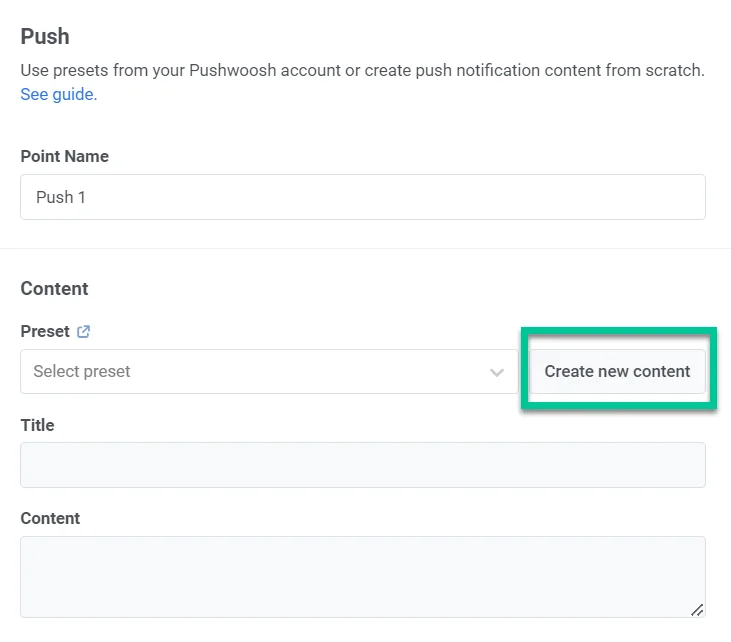
Чтобы создать контент для push-уведомления, просто перейдите в Content > Push content > Create new content. Вы также можете использовать опцию Create new content в элементе Journey для push-уведомлений.

Определите языки, которые вы хотите использовать в push-уведомлении
Anchor link toНачните с создания контента сообщения по умолчанию, который отправляется всем пользователям, если не предоставлена более конкретная языковая версия. Затем вы можете добавить контент для дополнительных языков, чтобы адаптировать сообщение к языковым настройкам устройства пользователя.
Чтобы добавить дополнительные языки, нажмите на знак Плюс в верхней части редактора. Появится список языков, позволяющий выбрать те, которые вам нужны для вашего push-уведомления.

Например, если ваш язык по умолчанию — английский, но вы также хотите охватить испано- и немецкоговорящих пользователей, добавьте эти языки в ваше push-уведомление. Пользователи с испанскими или немецкими настройками телефона получат сообщение на предпочитаемом языке, в то время как другие увидят версию на английском языке по умолчанию.
Создание контента для push-уведомления
Anchor link toДалее начните создавать контент для push-уведомления.
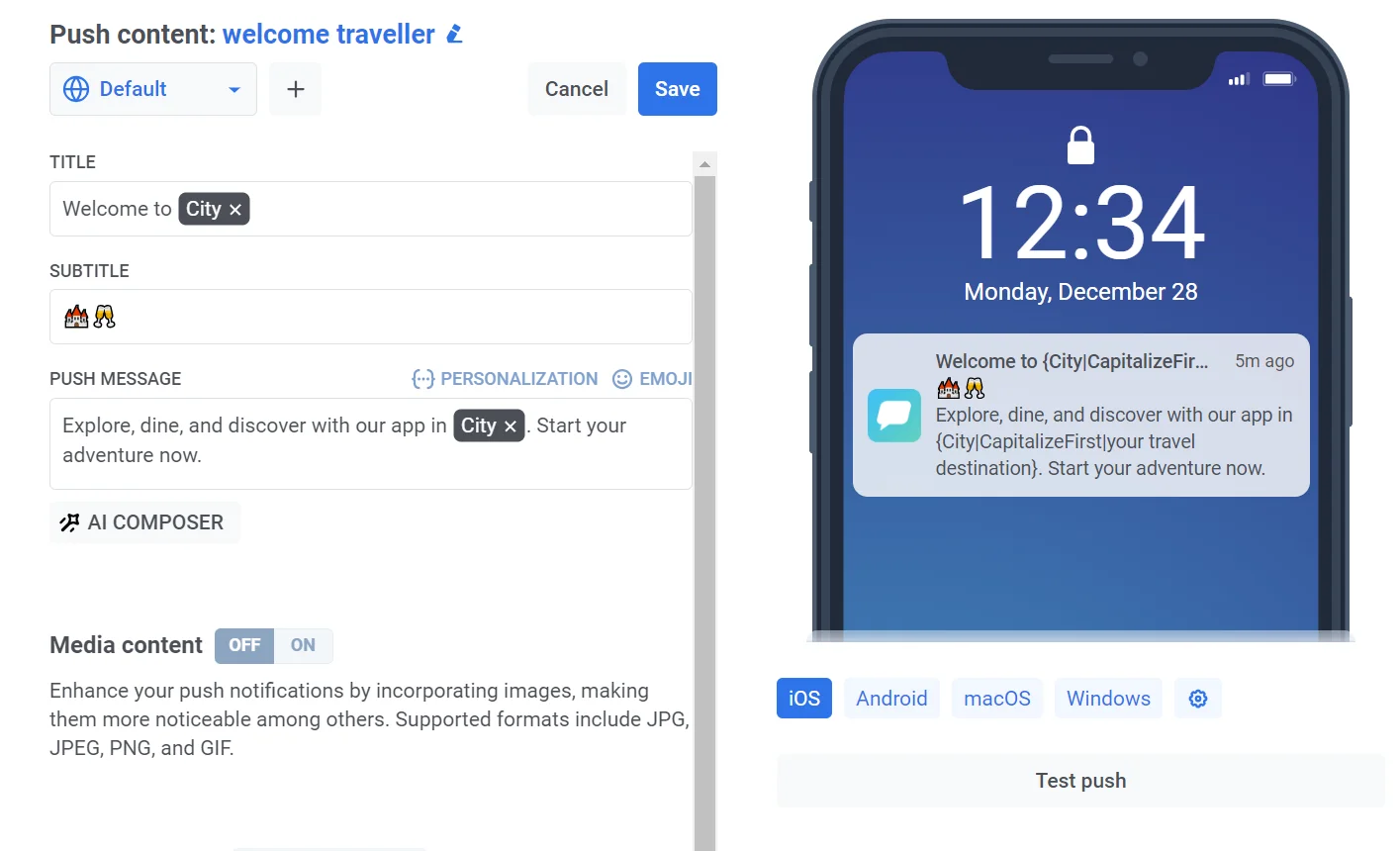
Добавьте заголовок push-уведомления
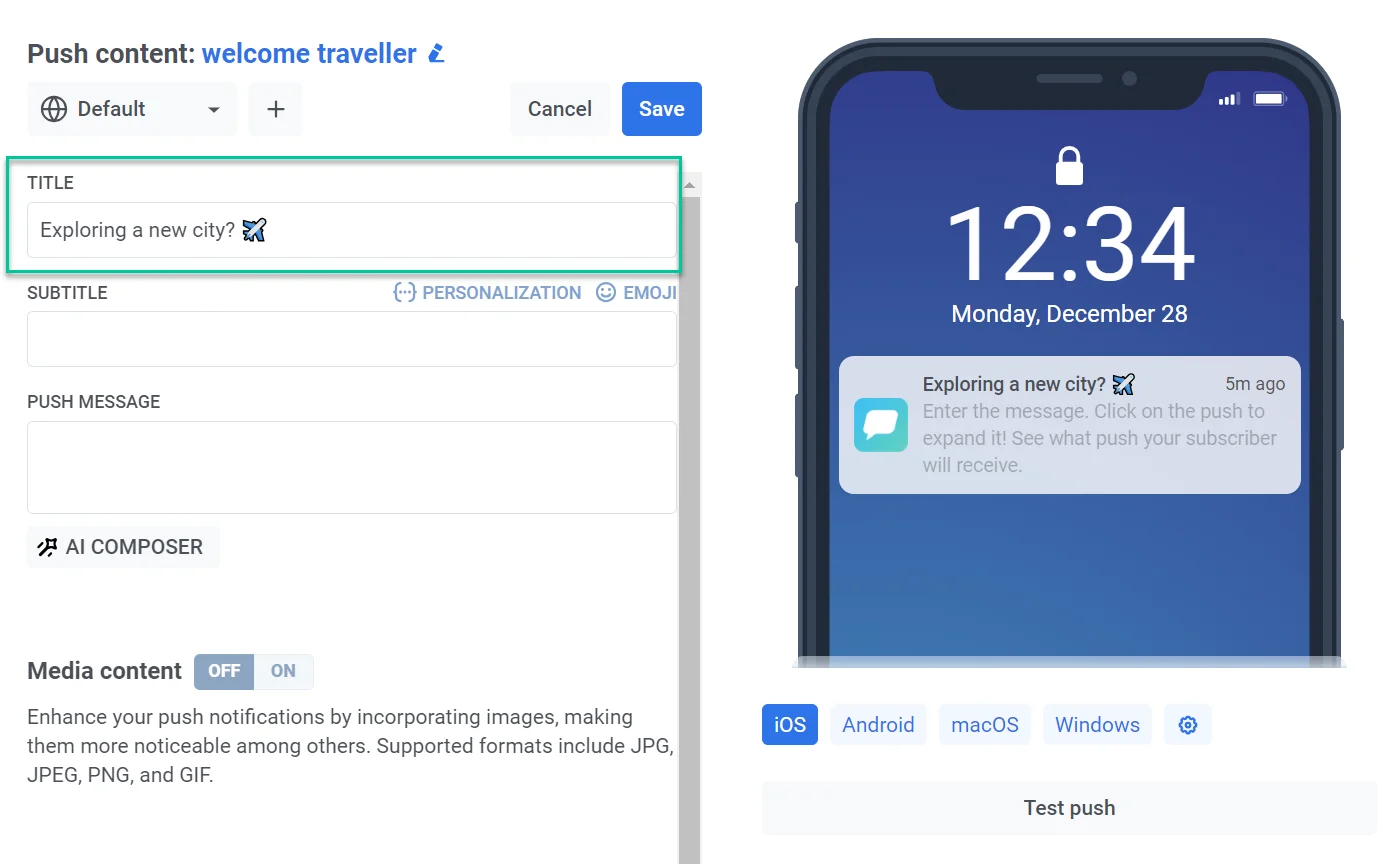
Anchor link toЗаголовки push-уведомлений не являются обязательными, но вы можете использовать их, если предпочитаете отображать уникальную фразу вместо названия вашего приложения в каждом push-уведомлении.
Чтобы добавить заголовок, просто введите текст в соответствующее поле. Вы также можете добавить персонализацию и эмодзи.
Добавьте подзаголовок
Anchor link toВведите текст подзаголовка, чтобы предоставить дополнительный контекст, детали или сделать ваше уведомление более привлекательным. Обратите внимание, что функциональность подзаголовков в настоящее время ограничена устройствами iOS. Если push-уведомление с подзаголовком будет получено на устройстве Android или любой другой платформе, подзаголовки не будут отображаться.
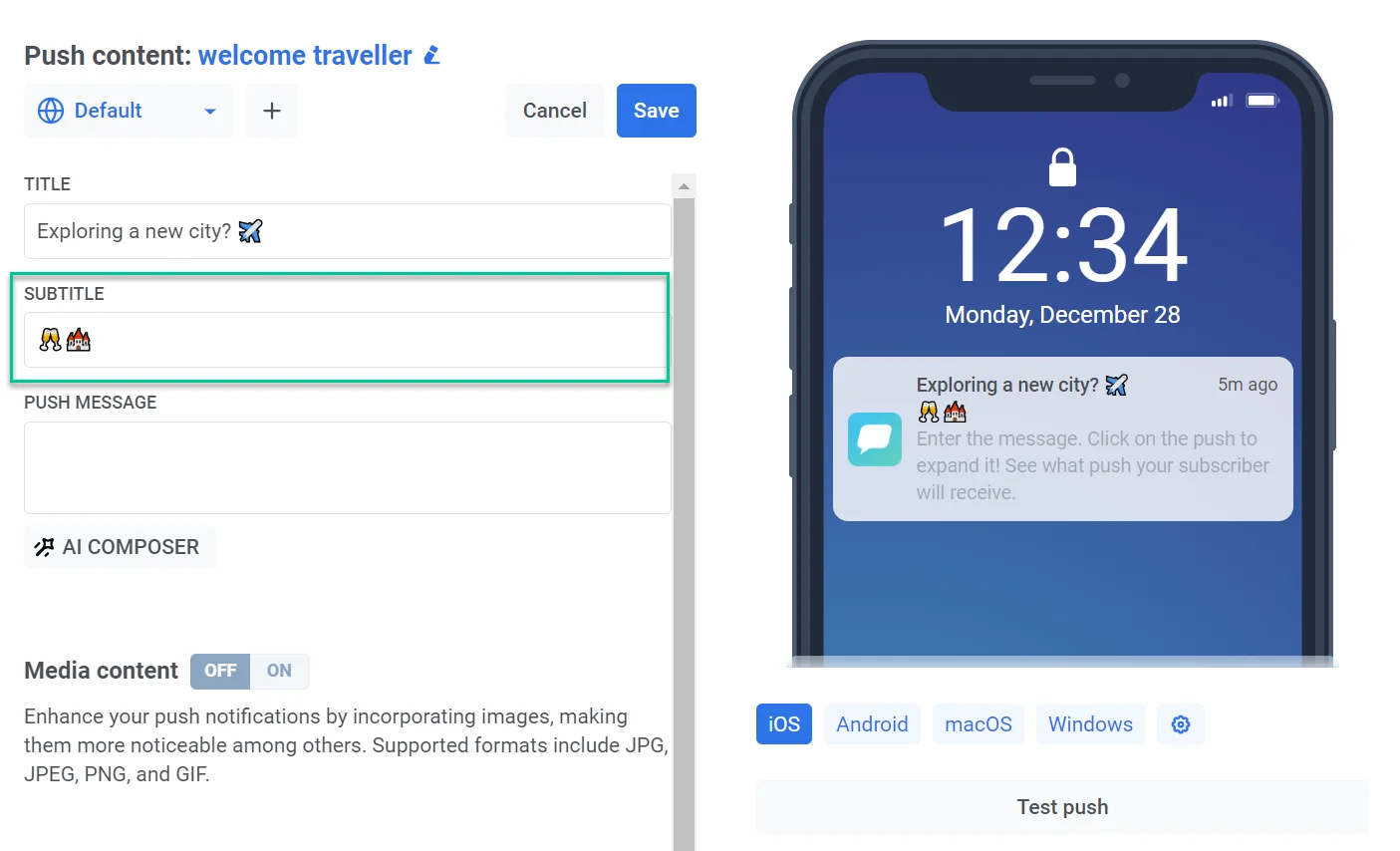
Добавьте сообщение push-уведомления
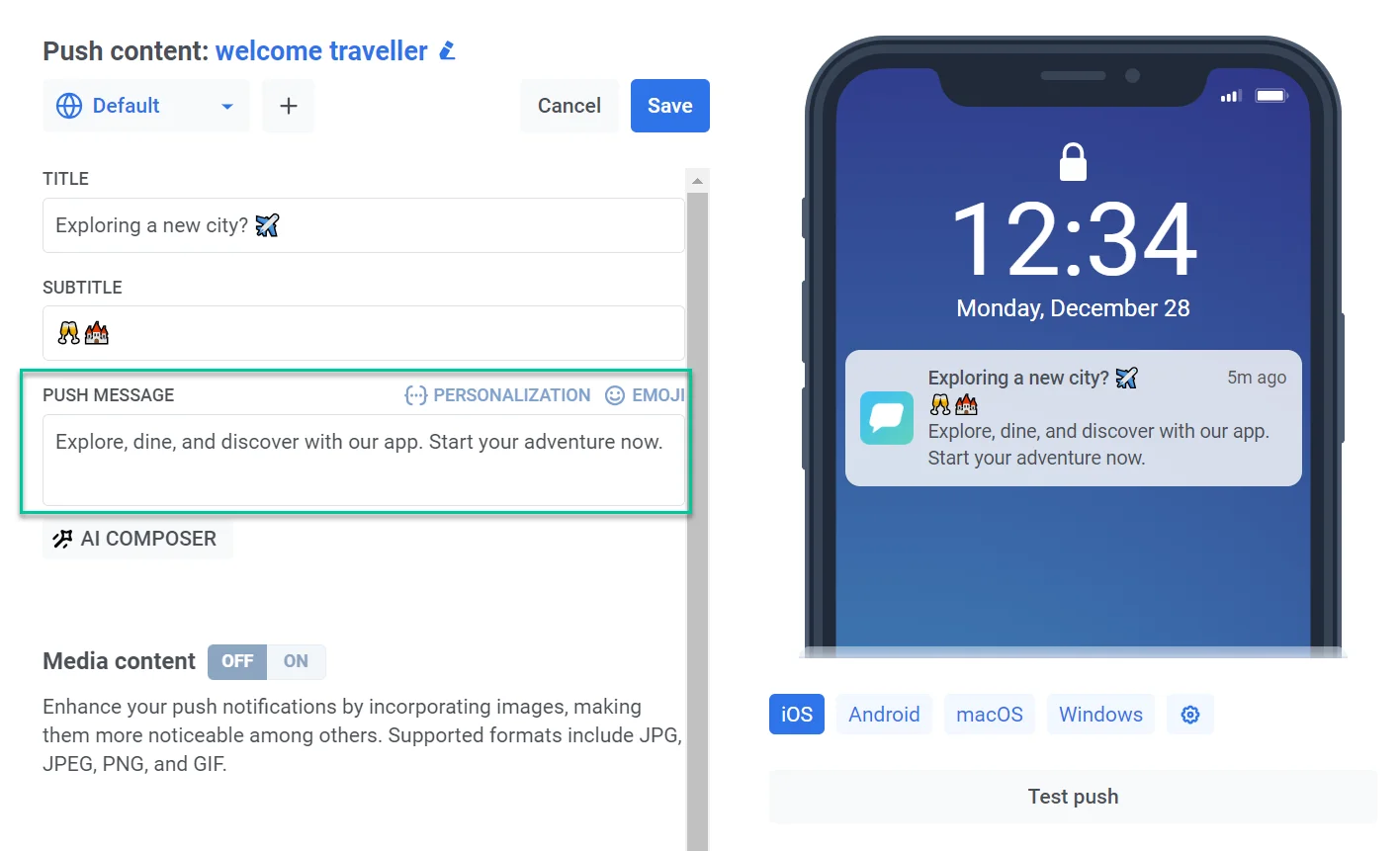
Anchor link toВведите текст, который вы хотите, чтобы ваши пользователи увидели в push-уведомлении. Это основной контент, который они получат на свои устройства. Вы также можете добавлять эмодзи и включать элементы персонализации, чтобы сделать ваше сообщение более релевантным для каждого пользователя. Предварительный просмотр помогает убедиться, что ваш текст полностью отображается на разных устройствах.
Персонализация контента push-уведомления
Anchor link toPushwoosh позволяет персонализировать элементы push-уведомлений, такие как заголовки, подзаголовки и сообщения. Это означает, что вы можете адаптировать свой контент для отдельных пользователей для более привлекательного опыта. Для этого:
- Нажмите на ссылку Personalize над полем заголовка, подзаголовка или сообщения, которое вы хотите персонализировать.
- Появится выпадающее меню с доступными тегами пользовательских данных. Выберите тег, который лучше всего соответствует вашей цели персонализации (например, имя пользователя, город и т. д.).
- Выберите желаемый модификатор формата:
- CapitalizeFirst. Первая буква значения тега будет написана заглавной, а остальные — строчными. Например: “john doe” становится “John doe”.
- CapitalizeAllFirst. Первая буква каждого слова в значении тега будет написана заглавной. Например: “john doe” становится “John Doe”.
- UPPERCASE. Преобразует все буквы в значении тега в заглавные. Например: “john doe” становится “JOHN DOE”.
- Lowercase. Преобразует все буквы в значении тега в строчные. Например: “JOHN DOE” становится “john doe”.
- Regular. Сохраняет форматирование текста таким, каким оно было в исходных данных. Например, если пользователь указал свое имя как “john doe” в настройках аккаунта вашего приложения, оно останется “john doe” в персонализированном тексте push-уведомления.
- В поле Default Tag Value введите текст, который должен использоваться, если данные тега недоступны для пользователя. Например, если тег —
{City}, вы можете ввести “ваше место назначения” в качестве значения по умолчанию. - Нажмите Insert.
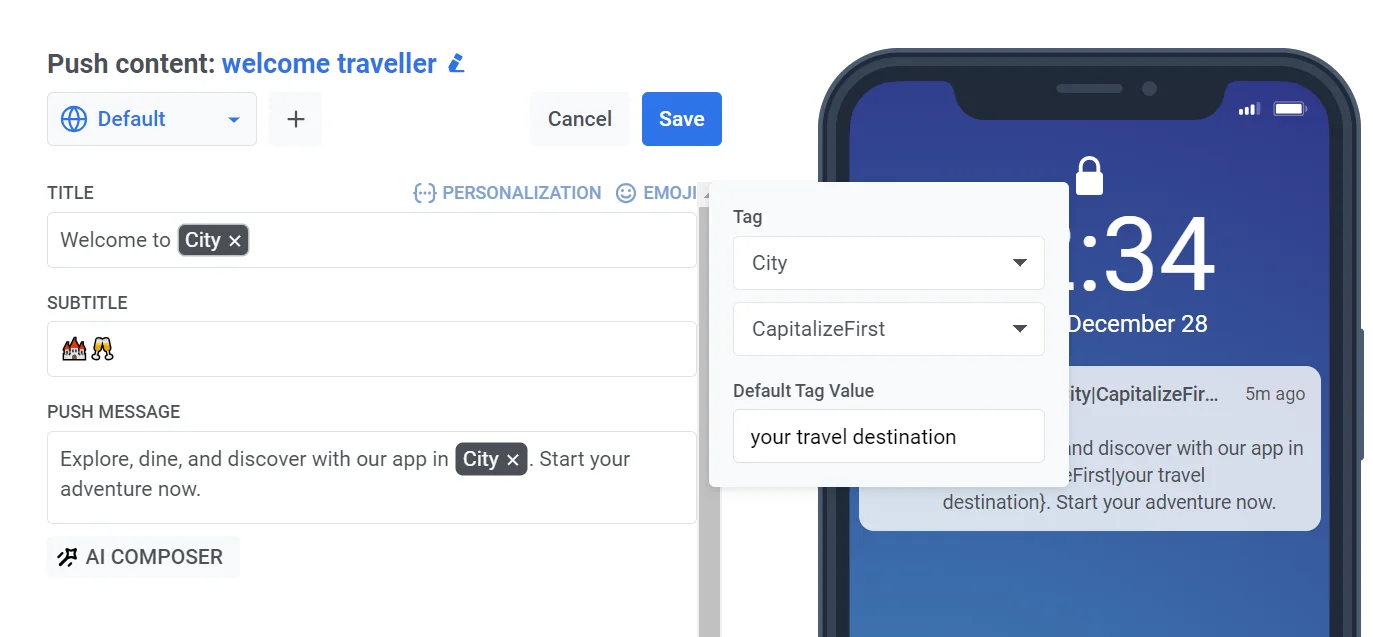
Например, представьте, что у вас есть приложение для путешествий, и вы хотите нацелить push-уведомление на пользователей, исследующих новый город, с рекламой туров и гидов. Чтобы персонализировать сообщение, выберите тег City и примените модификатор формата CapitalizeFirst.
Помните, что доступные теги зависят от собираемых вами пользовательских данных. Узнайте больше о тегах

Создайте отдельный текст для всех выбранных языков
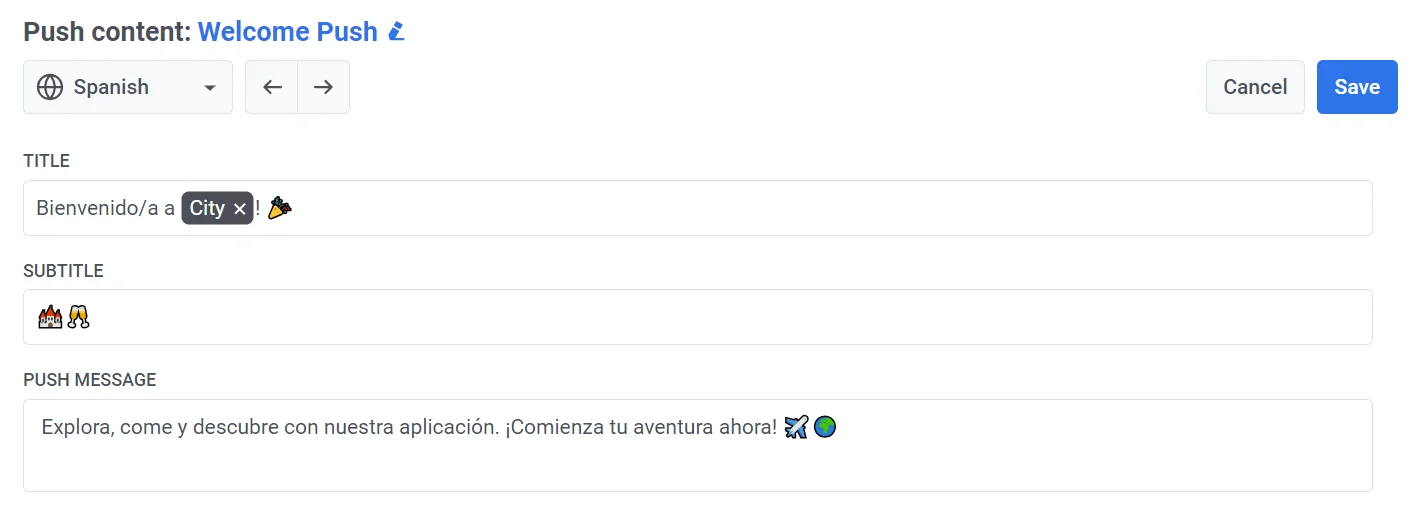
Anchor link toЕсли вы хотите отправить контент push-уведомления на нескольких языках, вам нужно будет создать контент для каждого выбранного языка.
Выберите язык из выпадающего меню и заполните все поля, как описано выше.
Добавьте медиаконтент
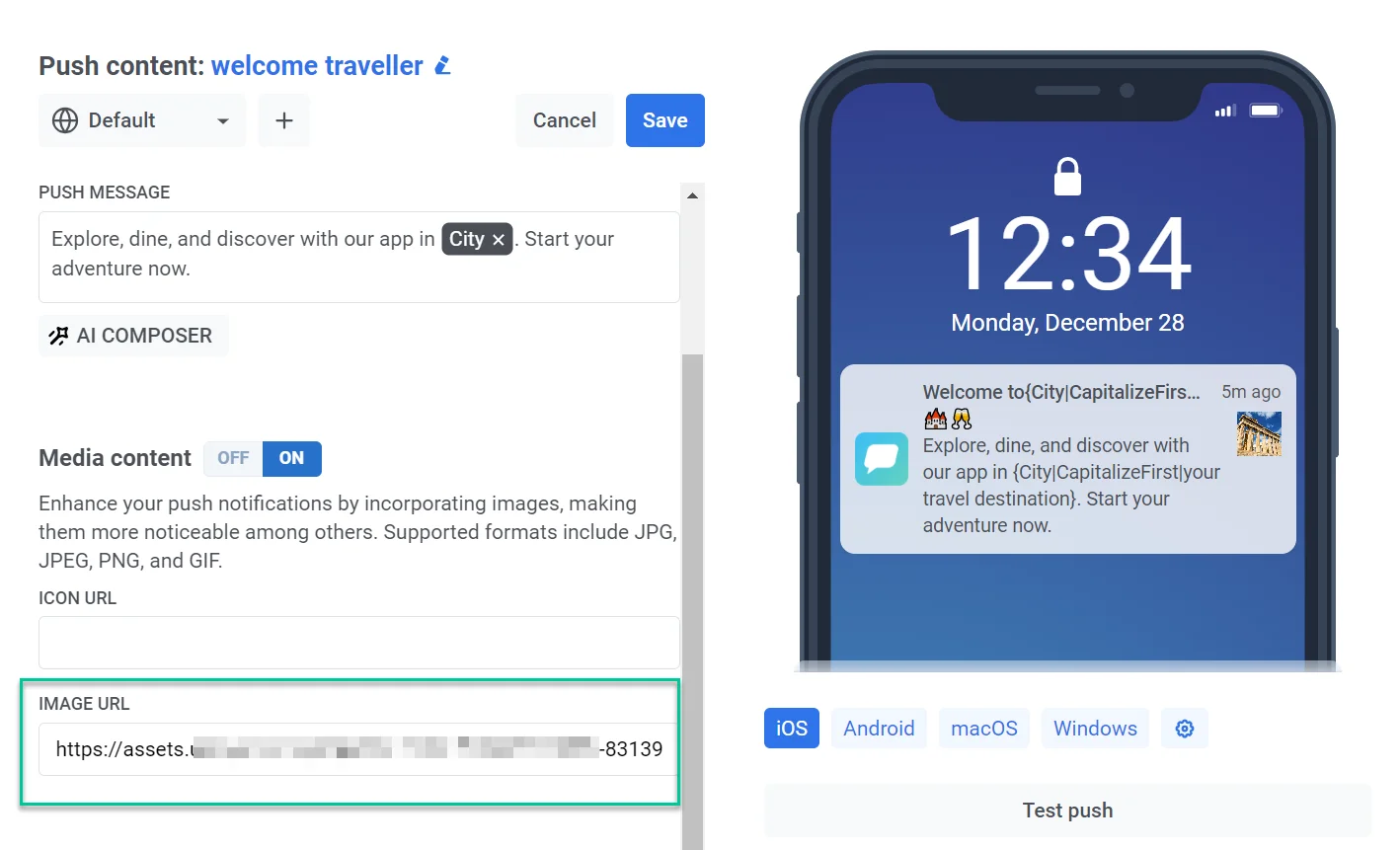
Anchor link toВы можете дополнительно добавлять изображения в свои push-уведомления, чтобы улучшить их визуальную привлекательность и потенциально повысить вовлеченность пользователей. Поддерживаемые форматы включают JPG, JPEG, PNG и GIF.
Чтобы добавить медиаконтент, включите переключатель Media content и вставьте URL иконки или URL изображения.

Определите следующий шаг для пользователей, которые нажимают на уведомление
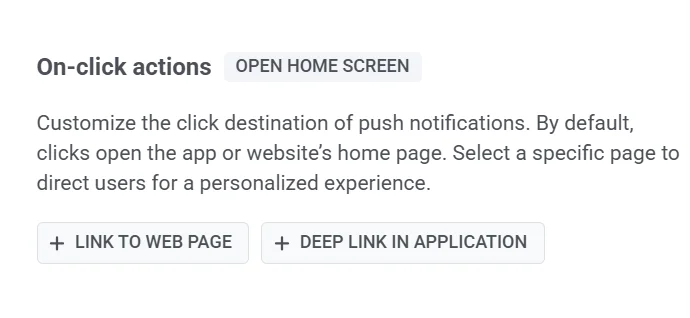
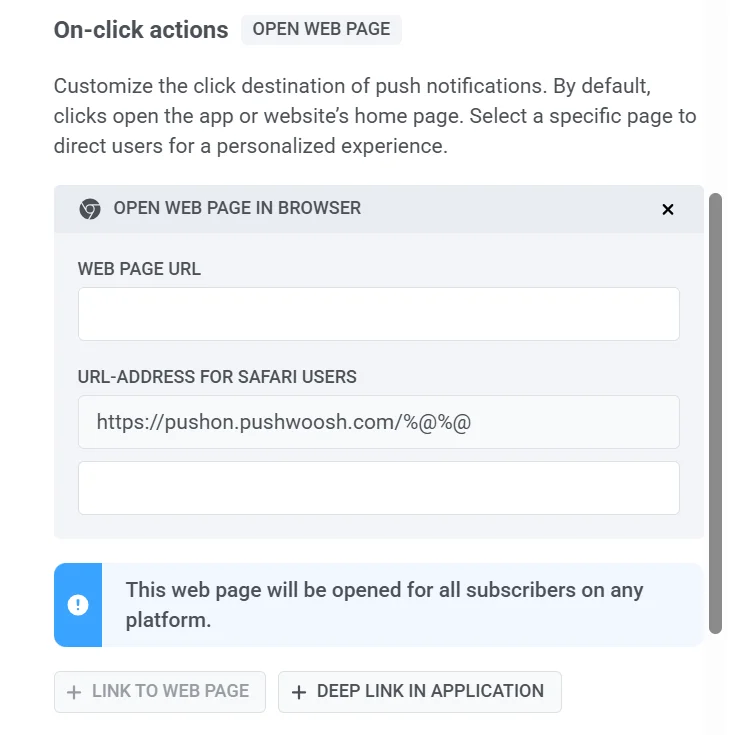
Anchor link toПо умолчанию, когда пользователи нажимают на push-уведомления, они перенаправляются на главный экран вашего приложения или на домашнюю страницу вашего веб-сайта. Однако вы можете настроить уведомление так, чтобы перенаправлять пользователей на определенную страницу в вашем приложении или в их браузере.
Для этого выполните следующие шаги:
-
Перейдите в раздел On-click Actions пресета push-уведомления.
-
Выберите тип ссылки:
- Deep link в приложении.
- Ссылка на веб-страницу для веб-подписчиков.

Ссылка на веб-страницу
Anchor link toЧтобы открыть веб-страницу в браузере, просто добавьте желаемую ссылку в поле Web page URL. При необходимости укажите URL для Safari.

Deep link в приложении
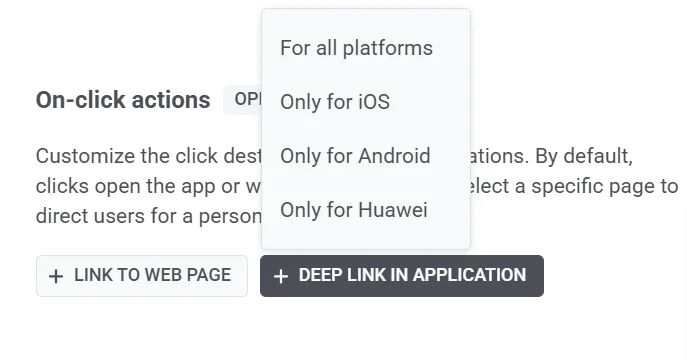
Anchor link to- Выберите целевые платформы:
- Для всех платформ
- Только для iOS
- Только для Android
- Только для Huawei
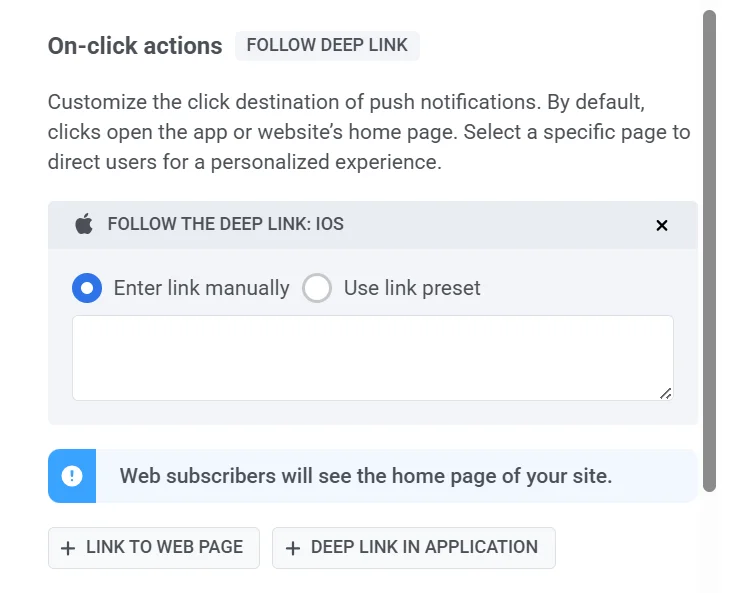
- Введите URL deep link. Это можно сделать двумя способами:
- Вручную. Введите конкретный URL deep link для страницы или функции, к которой вы хотите предоставить доступ пользователям в вашем приложении.
- Используя пресеты deep-link. Если у вас есть предопределенные пресеты deep link, вы можете выбрать один из доступного списка. Пресетами можно управлять в Settings > Deep Links, если это необходимо. Узнать больше
Добавьте Custom Data
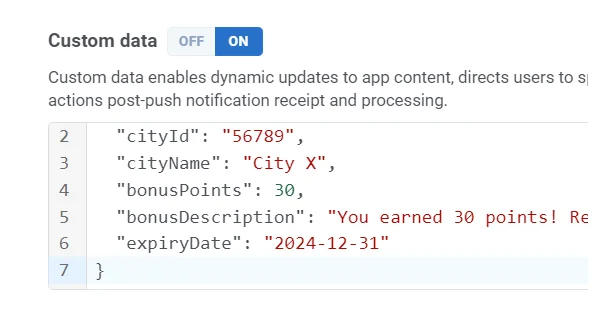
Anchor link toCustom Data позволяет включать дополнительную информацию в ваши push-уведомления. Эта информация структурирована как JSON-объект, содержащий пары ключ-значение. Используя Custom Data, вы можете динамически обновлять контент вашего приложения, направлять пользователей в определенные разделы приложения и управлять действиями после получения и обработки push-уведомления. Узнать больше
Чтобы включить Custom Data в ваше push-уведомление, просто включите переключатель Custom Data и вставьте ваши JSON-данные в поле Custom data.

Настройка параметров уведомлений
Anchor link toНастройки уведомлений в пресетах push-уведомлений позволяют настраивать, как пользователи получают и взаимодействуют с уведомлениями. Вы можете определить счетчик на иконке, предпочтения по звуку и приоритет доставки, чтобы уведомления соответствовали требованиям вашего приложения.
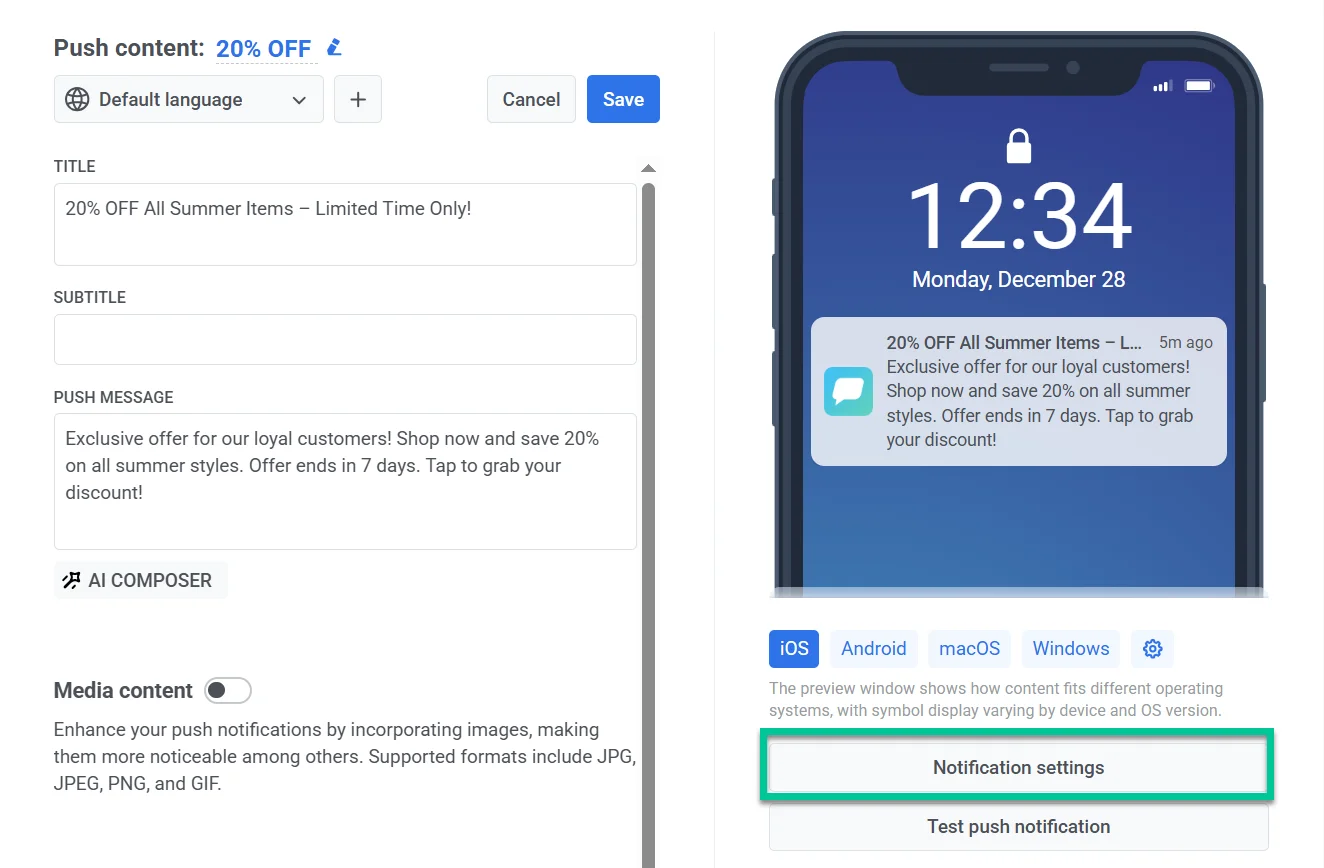
Чтобы настроить эти параметры, нажмите Notification settings под предварительным просмотром push-уведомления.

Установите счетчик на иконке (badge)
Anchor link toСчетчик на иконке — это число, отображаемое на иконке приложения, обычно указывающее на непрочитанные сообщения или уведомления. Использование счетчика на иконке в пресетах push-уведомлений гарантирует, что уведомления постоянно обновляют значок на иконке приложения, помогая пользователям отслеживать непрочитанные сообщения, задачи или оповещения.
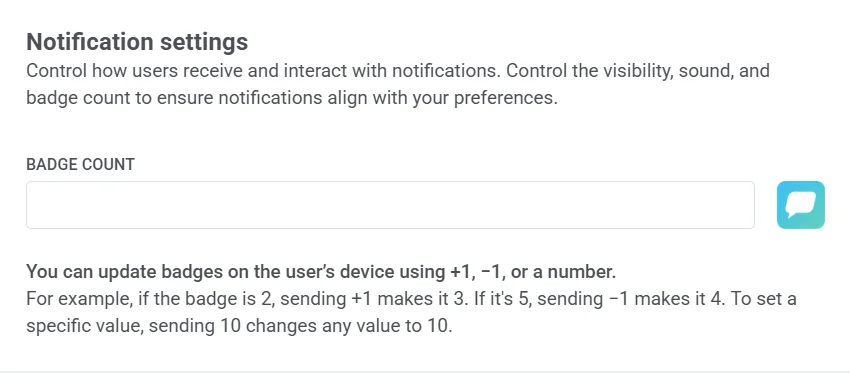
Increase (+1): Добавляет 1 к текущему значению счетчика.
Пример: Push-уведомление о новом сообщении увеличивает счетчик с 2 до 3, указывая на 3 непрочитанных сообщения.
Decrease (-1): Вычитает 1 из текущего значения счетчика. Пример: Push-уведомление подтверждает выполненную задачу, уменьшая счетчик с 5 до 4, показывая 4 ожидающие задачи.
Set a specific number: Устанавливает точное значение счетчика.
Пример: Push-уведомление от новостного приложения устанавливает счетчик на 10, когда доступно 10 непрочитанных статей.
Настройки для конкретных платформ
Anchor link toВы можете настраивать параметры уведомлений отдельно для платформ iOS и Android, переключаясь между соответствующими вкладками.
Настройки уведомлений для iOS
Anchor link to
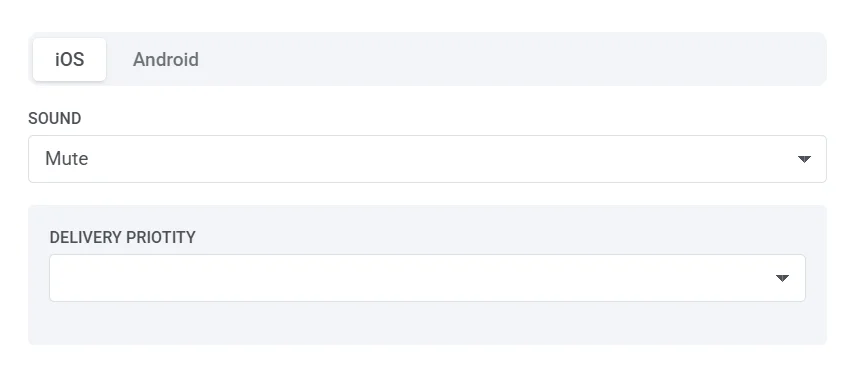
Sound
Anchor link toВыберите звук уведомления из выпадающего меню.
- Default: Воспроизводит звук уведомления по умолчанию системы.
- Mute: Отключает звук для этого уведомления.
- bubble.wav.
Delivery priority
Anchor link toПриоритет доставки определяет, как push-уведомления обрабатываются на устройстве пользователя, обеспечивая своевременную доставку важных сообщений в зависимости от их срочности. Вы можете выбрать один из следующих уровней приоритета:
- Critical: Доставляется немедленно, даже если включен режим «Не беспокоить». Эти уведомления включают экран, обходят переключатель беззвучного режима и воспроизводят звук. Требуется одобренное Apple разрешение и должно использоваться для экстренных оповещений (например, о суровой погоде, предупреждениях о безопасности).
- Active: Стандартные push-уведомления, которые появляются мгновенно, включают экран и воспроизводят звуки или вибрацию. Блокируются режимом «Фокусирование», что означает, что пользователи не получат их, если настройки их устройства ограничивают уведомления. Лучше всего подходит для сообщений в чате или важных обновлений.
- Time-sensitive: Доставляется немедленно, даже если включен режим «Фокусирование», с желтым баннером «Time-Sensitive». Пользователи могут отключить этот уровень прерывания. Идеально подходит для срочных оповещений, таких как предупреждения о безопасности аккаунта или обновления о доставке посылок.
- Passive: Добавляется в центр уведомлений, не включая экран и не воспроизводя звук. Эти уведомления не обходят режим «Фокусирование» и лучше всего подходят для несрочных обновлений, рекомендаций или рекламных предложений.
Настройки уведомлений для Android
Anchor link to
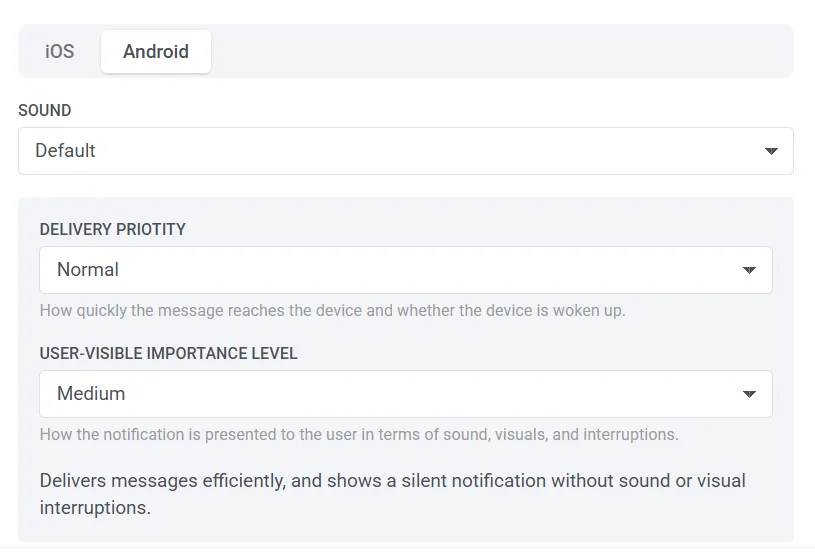
Sound settings
Anchor link toВыберите, как уведомления воспроизводят звуки при получении:
- Default: Использует звук уведомления по умолчанию системы.
- Mute: Доставляет уведомление без звука.
Delivery priority
Anchor link toПриоритет доставки определяет, как push-уведомления обрабатываются на устройстве пользователя, обеспечивая своевременную доставку важных сообщений в зависимости от их срочности. Вы можете выбрать один из следующих уровней приоритета:
- High: Обеспечивает немедленную доставку уведомления со звуковыми и визуальными оповещениями. Подходит для сообщений, чувствительных ко времени, таких как уведомления в чате или оповещения.
- Normal: Эффективно доставляет уведомления, не переопределяя системные настройки. Стандартный приоритет для большинства уведомлений.
User-visible importance level
Anchor link toУровень важности, видимый пользователю, контролирует, как уведомления отображаются пользователям, включая звук, визуальные эффекты и прерывания. Выберите соответствующий уровень, чтобы соответствовать срочности ваших уведомлений:
- None: Доставляется без звука и визуальных оповещений.
- Low: Без звука; не появляется в строке состояния.
- Medium: Без звука; появляется в строке состояния.
- High: Воспроизводит звук и появляется в строке состояния.
- Urgent: Воспроизводит звук и появляется как всплывающее уведомление.
Предварительный просмотр и сохранение контента push-уведомления
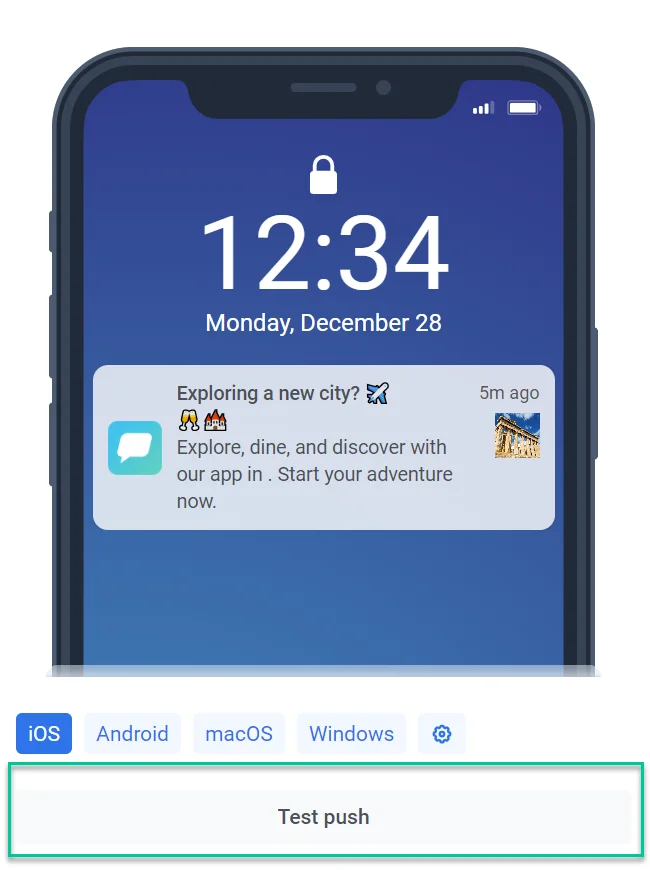
Anchor link toРедактор контента push-уведомлений предоставляет удобный способ визуализировать, как ваше уведомление будет выглядеть на устройствах получателей. Просто выберите целевую платформу, для которой вы хотите предварительно просмотреть уведомление (например, Android, iOS).
Чтобы убедиться, что ваши push-уведомления настроены правильно и отображаются как ожидалось, отправьте тестовое push-уведомление на специальное устройство с помощью функции Test push. Узнайте больше о тестовых устройствах
После того как вы завершите работу над контентом вашего push-уведомления, обязательно нажмите кнопку Save, расположенную в верхней части редактора.

После сохранения ваше push-уведомление будет добавлено в список доступного контента для push-уведомлений. Затем вы сможете легко получить к нему доступ и использовать его в своих будущих кампаниях. Узнать больше
Понимание поведения контента push-уведомлений в клонированных элементах Journey
Anchor link toКогда вы клонируете элемент push-уведомления в Journey, его контент остается общим между оригиналом и копией. Любые изменения, внесенные в контент в одном элементе, автоматически обновят и другой.
Если вам нужен уникальный контент для нового элемента, создайте новый контент для push-уведомления вместо изменения существующего.
Пресет push-уведомлений (устаревший)
Anchor link toПресет push-уведомлений — это шаблон, который вы создаете и сохраняете один раз, чтобы немедленно отправить push-уведомление или отредактировать и повторно использовать в будущем.
В пресете push-уведомлений вы определяете контент и настройки, связанные с платформой вашего push-уведомления. Чтобы отправить его вашим пользователям, вы будете использовать Pushwoosh Journey.
Создание пресетов
Anchor link toПерейдите в Content > Presets и нажмите Add new preset.
Элементы контента
Anchor link toВсе пресеты состоят из контента (вкладка Message) и дополнительных настроек push-уведомлений (вкладка Action).

Вкладка Message
Anchor link toНастройки уведомлений для Android
Вкладка Action
Anchor link toОтправка пользовательских данных
Заголовок push-уведомления
Anchor link toЗаголовки не являются обязательными. Добавьте его, если хотите, чтобы ваш заголовок отображался вместо названия вашего приложения.

Подзаголовок
Anchor link toПодзаголовок работает только для приложений на iOS. Если вы добавите его для Android или любой другой платформы, он не будет виден вашим пользователям.
Сообщение push-уведомления
Anchor link toЭто сообщение, которое ваши пользователи получат в push-уведомлении. Здесь вы можете ввести текст и эмодзи, создать сообщение с помощью нашего AI composer, добавить персонализацию (Привет, {first name}) и локализованные версии вашего сообщения на разных языках.

Многоязычность
Anchor link toPushwoosh знает языки, установленные на устройствах ваших пользователей. Язык, который установлен у большинства подписчиков на их телефонах, является языком по умолчанию. Если вы хотите отправить push-уведомление на разных языках, нажмите Edit languages, чтобы просмотреть все доступные языки, а также количество устройств рядом с ними.

По умолчанию выбраны все языки. Снимите галочки, если вы не хотите переводить ваше push-уведомление на них. Затем нажмите Apply.

Чтобы добавить перевод в ваше push-уведомление, выберите язык и вставьте ваше сообщение на выбранном языке.

Персонализация
Anchor link toПерсонализация работает в заголовках, подзаголовках, сообщениях, хедерах, иконках и корневых параметрах push-уведомлений. Вы можете настроить тег Name (имя, email, город и т. д.) и модификатор формата (“alexander” или “Alexander”).
AI composer
Anchor link toНажмите на кнопку AI Composer, чтобы быстро сгенерировать контент для вашего push-сообщения. Вам нужно только ввести ключевые слова, и ИИ создаст сообщение на их основе. Нажмите Copy Content, чтобы вставить его в ваше сообщение и отредактировать при необходимости.
Платформы
Anchor link toВ Targeted platforms вы определяете, куда будет отправлено ваше push-уведомление:
Мобильные: iOS, Android, Huawei
Веб: Chrome, Firefox, Safari, Windows
По умолчанию выбраны все платформы. Чтобы отключить отправку push-уведомлений на определенную платформу, нажмите на ее название.
Число рядом с иконкой платформы указывает, сколько устройств настроено на этой платформе. В нашем примере 2 рядом с iOS означает, что в приложении есть 2 пользователя iOS, добавленных в качестве подписчиков в Pushwoosh.
Настройки iOS
Anchor link toBadges. Установите номер для значка iOS, который будет отправлен вместе с вашим push-уведомлением. Используйте +n / -n для увеличения или уменьшения текущего значения значка. Отправка 0 очищает значок с иконки вашего приложения.
Sound. Укажите пользовательский звук из основного бандла вашего приложения. Убедитесь, что аудиофайл находится в корне вашего проекта iOS.
iOS Thread ID. Добавьте идентификатор для группировки связанных уведомлений в потоки. Сообщения с одинаковым ID потока будут сгруппированы на экране блокировки и в Центре уведомлений. Чтобы создать ID потока, нажмите Edit:

Введите имя и ID в открывшемся окне, затем нажмите Save:

Выберите ID потока из выпадающего списка:

Посмотрите, как сгруппированные push-уведомления с двумя разными ID потоков выглядят на устройстве:

iOS Root Params. Добавьте параметры корневого уровня в словарь APS.
iOS10+ Media attachment. Добавьте URL к любому видео, аудио, изображению или GIF для rich-уведомлений iOS. Прочтите это руководство для получения дополнительной информации о Rich Notifications в iOS 10.
Send a silent notification. Тихие push-уведомления доставляются на устройства пользователей без оповещения, звука или значка на иконке. Используйте их для обновления приложения в фоновом режиме или получения новых данных с вашего сервера без информирования пользователей. Вот руководство по настройке.
Critical Push. Обозначает критические оповещения iOS, которые воспроизводят звук, даже если включен режим «Не беспокоить» или iPhone находится в беззвучном режиме. Критические оповещения разрешены только для приложений, имеющих право от Apple. Чтобы включить критические оповещения для вашего приложения, отправьте запрос на получение права на портале разработчиков Apple.
Expiration time. Устанавливает период, по истечении которого push-уведомление не будет доставлено, если устройство было офлайн.
Уровни прерывания уведомлений в iOS 15
Anchor link toНачиная с iOS 15, режимы «Фокусирование» управляют уровнями прерывания уведомлений на устройствах пользователей. Используя режимы «Фокусирование», пользователи iPhone могут настраивать свои предпочтения уведомлений различными способами, включая установку собственных режимов «Работа», «Сон» и «Личное». Эти режимы могут разрешать уведомления от приложений по выбору пользователя и блокировать отправку push-уведомлений от других, пока режим включен. Например, пользователь может настроить режим «Работа» так, чтобы разрешать уведомления только от рабочих приложений.
Некоторые push-уведомления все же могут пробиться, даже если включен режим «Фокусирование». Это зависит от уровня прерывания, связанного с push-уведомлением. В iOS 15 введено четыре варианта уровня прерывания:
Active Pushes (по умолчанию)
Активные push-уведомления ведут себя так же, как обычные уведомления до iOS 15: уведомление отображается немедленно при получении, экран загорается при получении push-уведомления, и могут воспроизводиться звуки и вибрации. Если режим «Фокусирование» блокирует уведомления приложения, активные push-уведомления не пробьются.
Passive Pushes
Система добавляет пассивные push-уведомления в список уведомлений, не зажигая экран и не воспроизводя звук. Этот тип push-уведомлений используется для уведомлений, которые не требуют немедленного внимания пользователя, например, для личных рекомендаций, предложений или обновлений. Эти уведомления не пробьются через режимы «Фокусирование».
Time Sensitive Pushes
Уровень прерывания Time-Sensitive позволяет отображать push-уведомления при доставке, даже если режим «Фокусирование» блокирует уведомления приложения. Эти уведомления отображаются с желтым баннером Time-Sensitive. Однако пользователь может отключить прерывания уведомлений, чувствительных ко времени. Уровень прерывания Time-Sensitive следует использовать для уведомлений, требующих немедленного внимания пользователя, таких как оповещения о безопасности учетной записи или о доставке посылок.
Critical Pushes
Push-уведомления с критическим уровнем прерывания отображаются немедленно, даже если активен режим «Не беспокоить». Эти push-уведомления зажигают экран и обходят переключатель беззвучного режима для воспроизведения звука. Критические push-уведомления следует использовать для критических случаев, таких как предупреждения о суровой погоде или безопасности, и они требуют утвержденного права.
Настройки уведомлений для Android
Anchor link to
Badges. Укажите значение значка; используйте +n для увеличения.
Sound. Укажите имя файла пользовательского звука в папке “res/raw” вашего приложения. Опустите расширение файла.
LED. Выберите цвет светодиода, и устройства сделают все возможное для его приближения.
Image Background Color. Цвет фона иконки на Android Lollipop.
Force Vibration. Вибрация при поступлении; используйте только для срочных сообщений.
Icon. Путь к иконке уведомления. Вставьте плейсхолдеры Dynamic Content для персонализации иконки.
Banner. Введите URL изображения здесь. Изображение должно быть ≤ 450px в ширину, с соотношением сторон ~2:1, и оно будет обрезано по центру. Вставьте плейсхолдеры Dynamic Content для персонализации баннера.
Android root params. Параметры корневого уровня для полезной нагрузки Android, пользовательский объект ключ-значение.

Delivery priority. Включает доставку уведомления, когда устройство находится в режиме энергосбережения. Уведомления с высоким приоритетом доставки будут доставлены в любом случае, в то время как нормальный приоритет доставки означает, что уведомление будет доставлено после отключения режима энергосбережения.
Importance level. Устанавливает параметр “importance” для устройств с Android 8.0 и выше, а также параметр “priority” для устройств с Android 7.1 и ниже. Этот параметр с допустимыми значениями от -2 до 2 устанавливает уровень прерывания канала уведомлений или конкретного уведомления.
- Urgent importance level (1-2) - уведомление издает звук и появляется как всплывающее уведомление
- High importance level (0) - уведомление издает звук и появляется в строке состояния
- Medium importance level (-1) - уведомление не издает звука, но все равно появляется в строке состояния
- Low importance level (-2) - уведомление не издает звука и не появляется в строке состояния
Expiration time. Установите период, по истечении которого push-уведомление не будет доставлено, если устройство было офлайн.
Notifications Channels. Начиная с Android 8.0, вы можете создавать Каналы уведомлений. Чтобы создать канал, вам нужно выполнить два шага:
- Настройте конфигурацию канала. Укажите все необходимые параметры, такие как звук, вибрация, светодиод и приоритет;
- Укажите имя канала, добавив следующую пару ключ-значение в корневые параметры Android:
{“pw_channel”:“NAME OF CHANNEL”}.
Чтобы отправить уведомление в существующий канал, вам нужно указать ту же самую пару ключ-значение в корневых параметрах Android.
Невозможно изменить параметры канала после его создания на устройстве.
По умолчанию, нажатие на push-сообщение открывает приложение. Но есть несколько вариантов для настройки действий, выполняемых после того, как пользователь нажимает на push-уведомление:
- Открыть URL в браузере пользователя,
- Направить пользователей прямо на определенные страницы внутри приложения,
- Или привлечь их внимание с помощью rich-контента.
Пользовательское действие
Anchor link toURL
Здесь вы можете добавить ссылку, которая откроется в браузере после того, как пользователь нажмет на push-уведомление. Выберите опцию URL и вставьте URL в соответствующее поле. Обратите внимание, что размер полезной нагрузки push-уведомления ограничен, поэтому рассмотрите возможность использования сокращателя URL, чтобы оставаться в пределах лимита.

Для URL доступна динамическая привязка. Вы можете добавить Dynamic Content к веб-адресу, который вы указываете в поле URL, чтобы веб-страница открывалась, когда пользователь нажимает на push-уведомление, с учетом значений тегов пользователя. Например, вы можете показать специальное предложение на основе последнего продукта, который купил пользователь, или направить его на ленту новостей, похожих на те, что он читал недавно.
Чтобы добавить динамический URL в ваше push-сообщение, поместите Dynamic Content в конец URL (часть после знака /): https://example.com/{TagName|lowercase|default}

Убедитесь, что вы используете тот же синтаксис, что и для Dynamic Content в тексте, заголовке push-уведомления и т. д.: {Tag|format_modifier|default_value}.
Обратитесь к руководству по Dynamic Content для получения подробной информации.
Rich Media
Anchor link toRich Media — это контент, отображаемый, когда пользователи находятся в приложении. Он может содержать изображения, видео, заполняемые формы и другие элементы. Если пользователи нажимают на него, он открывается для прикрепления изображений, видео, CTA или других интерактивных форм. Чтобы узнать больше о создании и редактировании Rich Media, пожалуйста, обратитесь к этому руководству.
Чтобы открыть одну из страниц Rich Media, созданных в вашем аккаунте, выберите опцию Show Rich Media и выберите Rich Media для отображения. Чтобы открыть удаленную страницу с rich-контентом, выберите источник Remote Page и вставьте URL rich-страницы.

Для устройств Android вы можете включить опцию Show on lockscreen, чтобы отображать Rich Media прямо на экране блокировки устройства пользователя.
Deep Link
Anchor link toС помощью Deep Links вы можете направлять пользователей прямо на новый контент в приложении, промо-страницы, специальные предложения и т. д. В пресетах вы можете добавлять только те deep links, которые вы настроили в настройках.
Пожалуйста, следуйте руководству по настройке Deep Links.

Custom Data
Anchor link toCustom Data — это JSON-объект {"key":" value"}, описывающий действия, которые необходимо выполнить. Вы можете добавить Custom Data в ваше push-сообщение, чтобы указать дополнительные параметры push-уведомления.
Включите Send custom Data. Вставьте JSON-данные в поле JSON Code. Чтобы узнать больше о Custom Data, пожалуйста, обратитесь к нашему руководству.

Сохранить во входящие
Anchor link toЧтобы сохранить сообщение во входящих пользователя, отметьте флажок и установите дату удаления push-уведомления. По умолчанию сообщения удаляются из входящих на следующий день после их отправки. Чтобы установить иконку, которая будет отображаться рядом с сообщением во входящих, укажите URL изображения в соответствующем поле.
Сообщение будет удалено из входящих в 00:00:01 UTC указанной даты, поэтому предыдущая дата является последним днем, когда пользователь может видеть сообщение в своих входящих.

После того как вы настроили все параметры, нажмите Save Preset.

Теперь вы готовы отправить ваше push-уведомление аудитории. Пожалуйста, следуйте руководству по отправке вашего первого push-уведомления здесь.