পাস বিল্ডারে Google Wallet পাস ডিজাইন করুন
Google Wallet পাস বিল্ডার হলো কন্ট্রোল প্যানেলের একটি ভিজ্যুয়াল ডিজাইনার। আপনি একটি পাসের ধরন বেছে নিন, ব্র্যান্ডিং, ফিল্ড এবং একটি বারকোড পূরণ করুন, একটি লাইভ প্রিভিউ দেখুন এবং পাস তৈরি করুন। যখন আপনি পাস জেনারেট করেন, Pushwoosh Google Wallet-এ পাস অবজেক্ট তৈরি করে এবং একটি “Add to Google Wallet” সেভ লিঙ্ক প্রদান করে।
একটি পাস তৈরি করুন
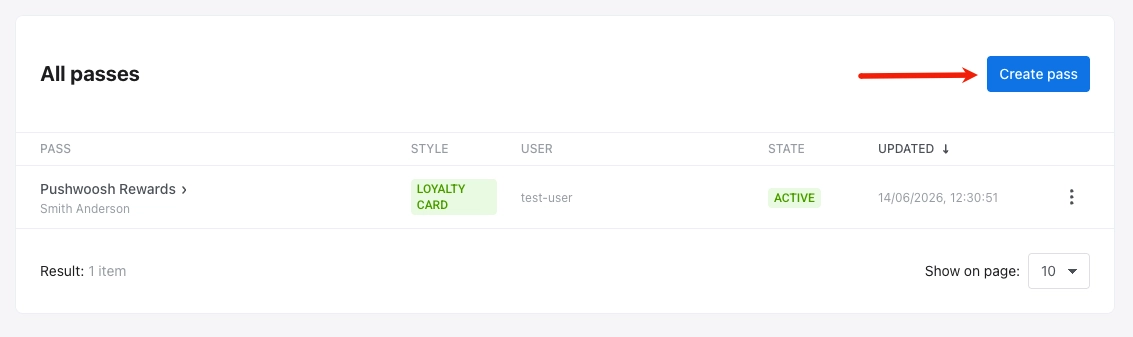
Anchor link toকন্ট্রোল প্যানেলে, Campaigns → Wallet Passes-এ যান, Google Wallet ট্যাব খুলুন, এবং Create pass-এ ক্লিক করুন।
পাসটি কনফিগার করুন
Anchor link to-
From scratch: একটি খালি পাস দিয়ে শুরু করুন। একটি পাসের ধরন বেছে নিন, তারপর নিচের বিভাগগুলিতে ফিল্ড, অ্যাপিয়ারেন্স, একটি বারকোড এবং অন্যান্য বিকল্পগুলি নিজে সেট করুন।
-
From a template: Load template-এ ক্লিক করুন, Select Template-এ একটি বিল্ট-ইন পাস বেছে নিন (জেনেরিক, অফার, লয়ালটি, ইভেন্ট টিকিট, গিফট কার্ড, ফ্লাইট, বা ট্রানজিট), এবং নিশ্চিত করুন। ফর্মটি পাসের ধরন, ফিল্ড, রঙ এবং বারকোড আগে থেকেই পূরণ করে দেবে। প্রয়োজন অনুযায়ী যেকোনো মান সম্পাদনা করুন বা ধরন পরিবর্তন করুন।
একটি পাসের ধরন বেছে নিন
Anchor link toPASS TYPE-এর অধীনে, সাতটি Google Wallet পাসের ধরনের মধ্যে একটি বেছে নিন। পাসের ধরন কার্ডের লেআউট এবং কোন ফিল্ডগুলি উপলব্ধ হবে তা নিয়ন্ত্রণ করে। টাইপ করা পাসগুলি Google-এর নেটিভ লেআউট ব্যবহার করে। জেনেরিক পাসটি ফ্রি-ফর্ম।
- Generic: আপনার নিজের ফিল্ড থেকে ফ্রি-ফর্ম কার্ড।
- Offer: কুপন এবং ডিসকাউন্ট।
- Loyalty card: লয়ালটি এবং মেম্বারশিপ কার্ড।
- Event ticket: ইভেন্টের জন্য টিকিট।
- Gift card: গিফট এবং প্রিপেইড কার্ড।
- Flight: বোর্ডিং পাস।
- Transit: রেল, বাস, ট্রাম এবং ফেরি টিকিট।
পাসের ফিল্ডগুলি পূরণ করুন
Anchor link toআপনি যে ফিল্ডগুলি দেখবেন তা পাসের ধরনের উপর নির্ভর করে। প্রয়োজনীয় ফিল্ডগুলি চিহ্নিত করা আছে। ধরন অনুযায়ী সাধারণ ফিল্ডগুলি:
| পাসের ধরন | মূল ফিল্ড |
|---|---|
| Generic | কার্ডের শিরোনাম*, হেডার*, সাবহেডার, কার্ড ফিল্ড |
| Offer | শিরোনাম*, প্রদানকারী*, বিবরণ, ফাইন প্রিন্ট, রিডেম্পশন চ্যানেল (ইন-স্টোর / অনলাইন / উভয়), ইস্যুকারীর নাম |
| Loyalty | প্রোগ্রামের নাম*, সদস্যের নাম, সদস্য আইডি, পয়েন্ট ব্যালেন্স, পয়েন্ট লেবেল, রিওয়ার্ডস টিয়ার, টিয়ার লেবেল, ইস্যুকারীর নাম |
| Event ticket | ইভেন্টের নাম*, ভেন্যু, ঠিকানা, শুরু/শেষের তারিখ ও সময়, টিকিট ধারক, টিকিট নম্বর, ধরন, সেকশন, সারি, সিট, গেট |
| Gift card | মার্চেন্টের নাম*, কার্ড নম্বর*, পিন, ব্যালেন্স + মুদ্রা |
| Flight | ক্যারিয়ার IATA কোড*, ফ্লাইট নম্বর*, উৎস*, গন্তব্য*, প্রস্থানের সময়*, যাত্রীর নাম*, বোর্ডিং সময়, সিট, ক্লাস, বোর্ডিং গ্রুপ, কনফার্মেশন কোড |
| Transit | ট্রানজিটের ধরন* (বাস / রেল / ট্রাম / ফেরি / অন্যান্য), অপারেটর*, যাত্রী*, ট্রিপের ধরন, যাত্রার লেগ (উৎস*, গন্তব্য*, সময়, প্ল্যাটফর্ম, কোচ, সিট) |
* Google দ্বারা প্রয়োজনীয়।
পাসের বিষয়বস্তু ব্যক্তিগতকরণ করুন
Anchor link toপ্রতিটি পাস একটি ইউজার আইডি-এর সাথে লিঙ্ক করা থাকে। সেই ব্যবহারকারীর জন্য অনন্য ডেটা দেখানোর জন্য ট্যাগ প্লেসহোল্ডার ব্যবহার করুন, উদাহরণস্বরূপ একটি লয়ালটি কার্ডে পয়েন্ট ব্যালেন্স বা একটি গিফট কার্ডে প্রাপকের নাম। প্রতি ইউজার আইডিতে একটি পাস ইস্যু করুন যাতে প্রত্যেক প্রাপক তাদের নিজস্ব মান পায়।
একটি ট্যাগ প্লেসহোল্ডার সন্নিবেশ করতে:
- একটি সমর্থিত টেক্সট ফিল্ডের পাশে (উদাহরণস্বরূপ, Merchant, Card title, বা Header), একটি ট্যাগ সন্নিবেশ করতে
{}-এ ক্লিক করুন। - TAG-এ, ফিল্ডে সন্নিবেশ করার জন্য ট্যাগ নির্বাচন করুন।
- FORMAT-এ, ট্যাগের মান কীভাবে প্রদর্শন করা হবে তা বেছে নিন: As is (সংরক্ষিত মান ব্যবহার করুন), Integer (একটি পূর্ণ সংখ্যায় রাউন্ড করুন), Price (0.00) (দুটি দশমিক স্থান দেখান), বা Capitalize first letter (প্রথম অক্ষর বড় হাতের করুন)।
- FALLBACK-এ, ঐচ্ছিকভাবে এমন টেক্সট লিখুন যা প্রাপকের ট্যাগের জন্য কোনো মান না থাকলে দেখানো হবে।
- Insert-এ ক্লিক করুন।
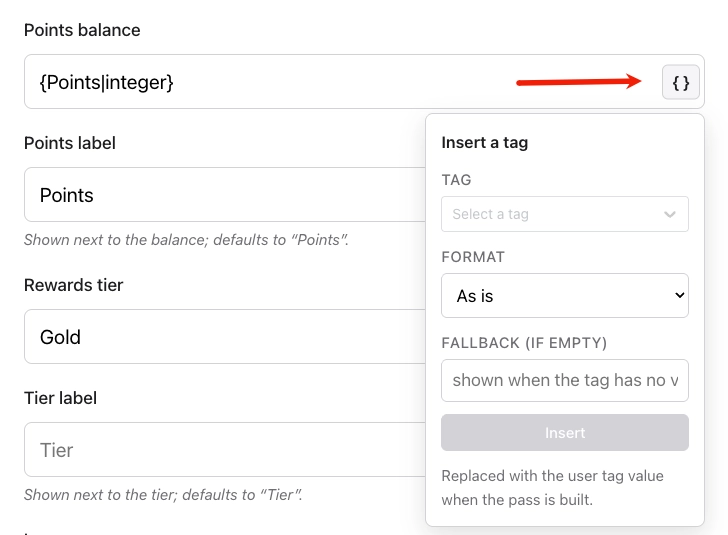
Pushwoosh ট্যাগ মানগুলি পূরণ করে যখন আপনি পাস তৈরি করেন এবং প্রতিটি আপডেটে সেগুলি রিফ্রেশ করে।
অ্যাপিয়ারেন্স সেট করুন
Anchor link toAPPEARANCE-এর অধীনে, রঙ, ছবি, কে পাস সংরক্ষণ করতে পারবে এবং মেয়াদ শেষ হওয়ার তারিখ কনফিগার করুন।
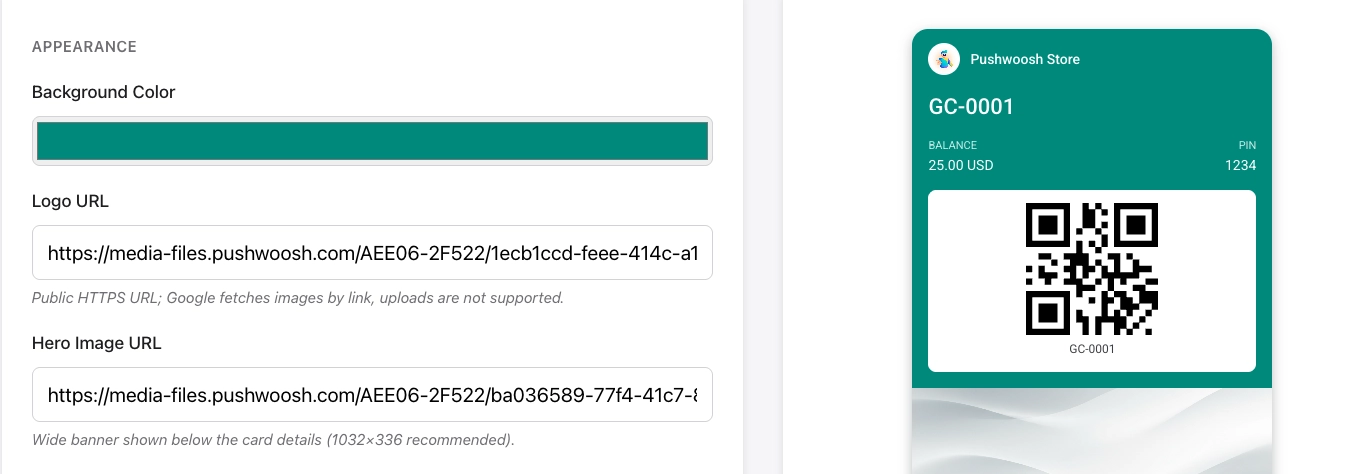
Background color-এ একটি হেক্স কোড লিখুন, উদাহরণস্বরূপ সাদা রঙের জন্য #FFFFFF। শুরুতে # এবং ছয়টি অক্ষর অন্তর্ভুক্ত করুন।
Logo URL-এ একটি পাবলিক HTTPS লিঙ্ক পেস্ট করুন। লয়ালটি এবং ট্রানজিট পাসের জন্য এটি প্রয়োজনীয়।
ঐচ্ছিকভাবে Hero image URL-এ একটি লিঙ্ক পেস্ট করুন পাসের সামনের দিকে কার্ডের বিবরণের নিচে একটি প্রশস্ত ব্যানারের জন্য। প্রস্তাবিত আকার হল 1032×336 px।
কে পাস সংরক্ষণ করতে পারবে
Anchor link toWho can save the pass-এ, কে Google Wallet-এ পাস যোগ করতে পারবে তা নির্বাচন করুন:
- One user, all their devices (ডিফল্ট): পাসটি একটি Google অ্যাকাউন্টের সাথে লিঙ্ক করা থাকে এবং সেই অ্যাকাউন্টের ডিভাইসগুলিতে সিঙ্ক হয়।
- One user, one device: পাসটি শুধুমাত্র একটি ডিভাইসে সংরক্ষিত হয়।
- Anyone with the link: প্রতিটি Google অ্যাকাউন্ট যা সেভ লিঙ্কটি খোলে, তারা একই শেয়ার করা পাস অবজেক্ট পায়। যখন আপনি পাসটি আপডেট করেন, Google স্বয়ংক্রিয়ভাবে সমস্ত ধারকদের কাছে পরিবর্তনটি পৌঁছে দেয়।
মেয়াদ শেষ হওয়া
Anchor link toGoogle কখন পাসটি মেয়াদোত্তীর্ণ করবে তার জন্য Expiration date সেট করুন, অথবা কোনো মেয়াদ শেষ না হওয়ার জন্য এটি খালি রাখুন।
একটি বারকোড যোগ করুন
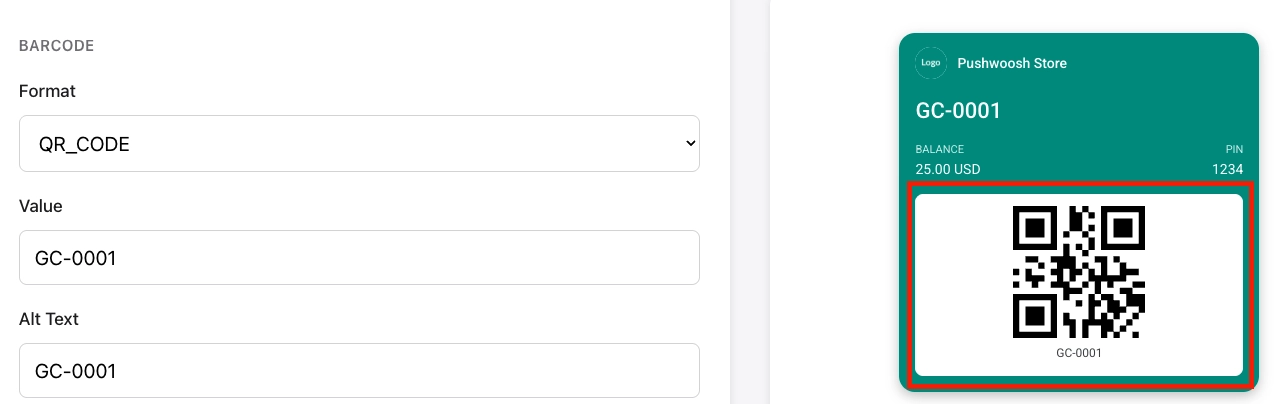
Anchor link toBARCODE-এর অধীনে, একটি ফরম্যাট বেছে নিন এবং এনকোড করার জন্য মান লিখুন:
- Format: বারকোডটি কেমন দেখাবে এবং কোন ধরনের স্ক্যানার এটি পড়তে পারবে তা বেছে নিন।
- QR_CODE: বর্গাকার কোড যা বেশিরভাগ ফোন এবং স্ক্যানার সহজেই পড়তে পারে। বেশিরভাগ পাসের জন্য সেরা।
- PDF_417: বিভিন্ন সারির লাইন দিয়ে তৈরি প্রশস্ত বারকোড। প্রায়শই বোর্ডিং পাসের জন্য প্রয়োজন হয়।
- AZTEC: কমপ্যাক্ট বর্গাকার কোড, QR-এর মতো। ইভেন্ট এবং ট্রানজিট টিকিটে সাধারণ।
- CODE_128 / EAN_13: 1D বারকোড। এগুলি শুধুমাত্র তখনই বেছে নিন যদি আপনার স্ক্যানার বা POS সিস্টেমের প্রয়োজন হয়।
- Value: বারকোডে এনকোড করা ডেটা (উদাহরণস্বরূপ, একটি টিকিট বা সদস্যপদ নম্বর)। প্রতি ব্যবহারকারীর জন্য একটি অনন্য মান ব্যবহার করতে, ফিল্ডের পাশে
{}-এ ক্লিক করুন এবং একটি ট্যাগ প্লেসহোল্ডার সন্নিবেশ করুন। - Alt Text: পাসে বারকোডের নিচে দেখানো টেক্সট।
বিস্তারিত ফিল্ড এবং লিঙ্ক যোগ করুন
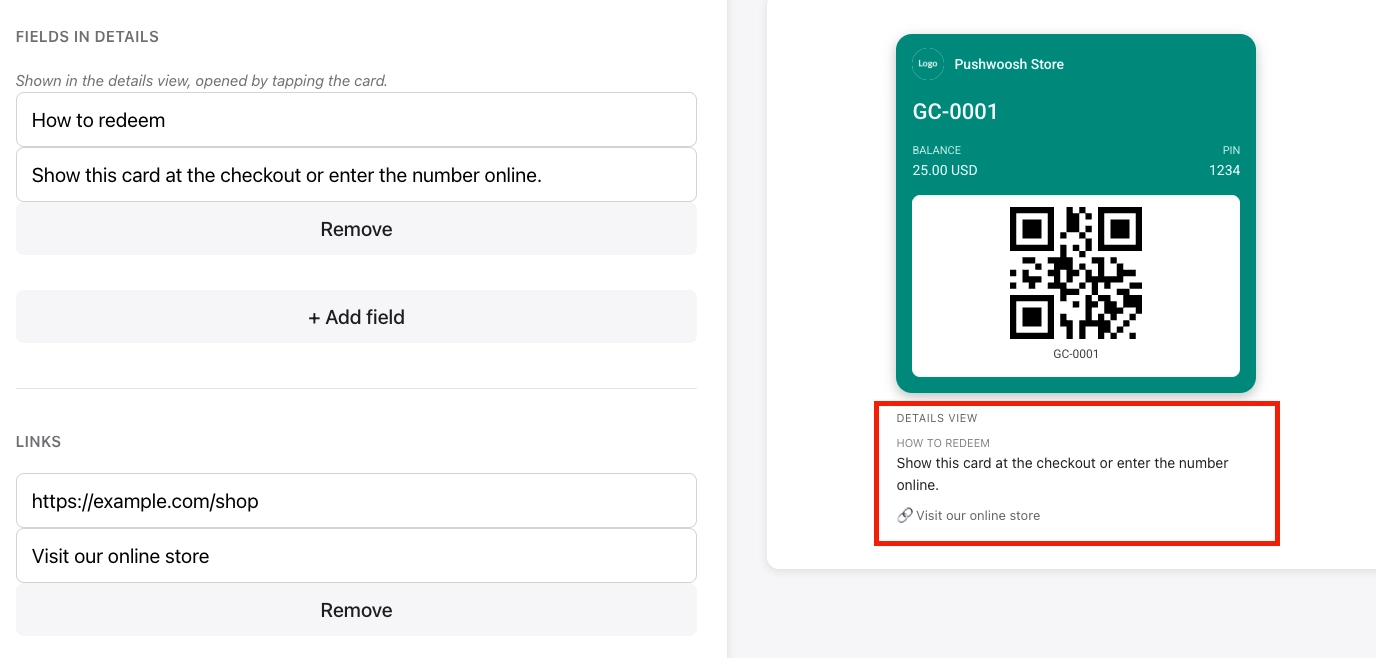
Anchor link toপাসের সামনের দিকে, ব্যবহারকারীরা মূল কার্ডটি দেখতে পায়। যখন তারা পাসের বিবরণ (পিছনের দিক) খোলে, তখন তারা অতিরিক্ত বিভাগ পড়তে পারে এবং আপনার যোগ করা লিঙ্কগুলিতে ট্যাপ করতে পারে।
- Text modules: পাসের পিছনের দিকে অতিরিক্ত টেক্সট ব্লক। একটি header (বিভাগের শিরোনাম) এবং একটি body (টেক্সট) সেট করুন। শর্তাবলী, নির্দেশাবলী, বা অন্য কোনো তথ্যের জন্য এগুলি ব্যবহার করুন যা সামনের দিকে ফিট করে না।
- Links: পাসের পিছনের দিকে ট্যাপযোগ্য লিঙ্ক। একটি URL এবং একটি সংক্ষিপ্ত description সেট করুন (উদাহরণস্বরূপ, “স্টোর লোকেটার” বা “শর্তাবলী”)।
একটি অ্যাপ লিঙ্ক যোগ করুন (ঐচ্ছিক)
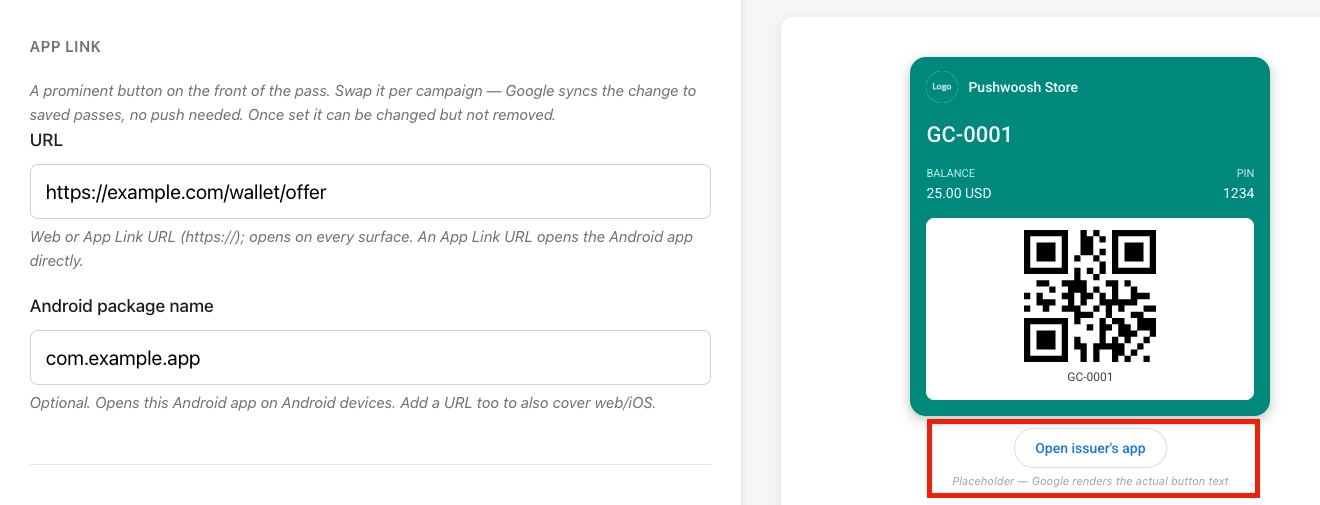
Anchor link toAPP LINK-এর অধীনে, পাসের সামনের দিকে একটি বোতাম যোগ করুন যা ট্যাপ করলে একটি ওয়েব পেজ বা আপনার অ্যান্ড্রয়েড অ্যাপ খোলে। আপনি একটি URL, একটি Android package name, বা উভয়ই সেট করতে পারেন।
যদি আপনি শুধুমাত্র URL সেট করেন, বোতামটি যেকোনো ডিভাইসে সেই ওয়েব ঠিকানাটি খুলবে। যদি আপনি শুধুমাত্র একটি প্যাকেজ নাম সেট করেন, বোতামটি অ্যান্ড্রয়েড ডিভাইসগুলিতে কাজ করবে যেখানে অ্যাপটি ইনস্টল করা আছে, কোনো ওয়েব ফলব্যাক ছাড়াই।
অবস্থান যোগ করুন (ঐচ্ছিক)
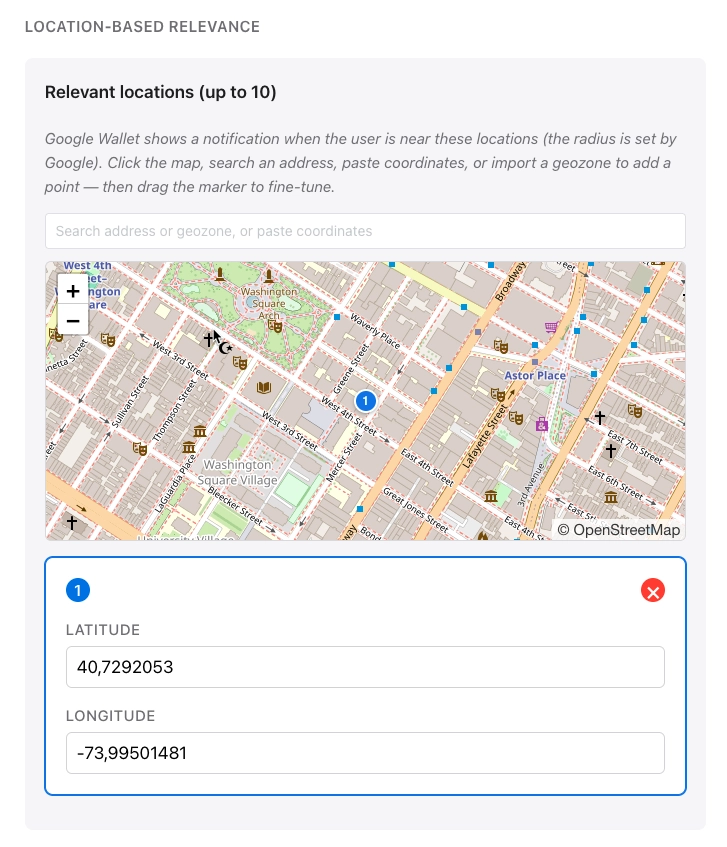
Anchor link toLocation-based relevance-এর অধীনে, আগ্রহের স্থান যোগ করুন। Google একটি জিওফেন্সড নোটিফিকেশন দেখায় যখন ব্যবহারকারী আপনার যোগ করা কোনো অবস্থানের কাছাকাছি থাকে। উদাহরণস্বরূপ, আপনার দোকানের কাছে একটি লয়ালটি কার্ড, ভেন্যুর কাছে একটি ইভেন্ট টিকিট, বা বিমানবন্দরের কাছে একটি বোর্ডিং পাস সারফেস করুন।
আপনি 10টি পর্যন্ত অবস্থান যোগ করতে পারেন, প্রতিটি অক্ষাংশ এবং দ্রাঘিমাংশ দ্বারা সেট করা।
একটি ইউজার আইডি লিখুন
Anchor link toএই পাসটি যে ব্যক্তি পাবে তার জন্য Pushwoosh ইউজার আইডি লিখুন।
Pushwoosh সেই ব্যবহারকারীকে পাসটি ইস্যু করে এবং All passes-এ USER-এর অধীনে এটি তালিকাভুক্ত করে।
প্রিভিউ এবং যাচাই করুন
Anchor link toআপনি সম্পাদনা করার সাথে সাথে একটি লাইভ প্রিভিউ আপডেট হয়, যাতে আপনি মোটামুটি দেখতে পারেন যে পাসটি Google Wallet-এ কেমন দেখাবে।
পাসটি তৈরি না করে Google-এর প্রয়োজনীয়তার বিরুদ্ধে পরীক্ষা করতে, Validate-এ ক্লিক করুন। বিল্ডারটি অনুপস্থিত প্রয়োজনীয় ফিল্ড এবং অন্যান্য সমস্যাগুলি ফ্ল্যাগ করে।
পাসটি জেনারেট করুন
Anchor link toGenerate-এ ক্লিক করুন। Pushwoosh পাসটি পরীক্ষা করে এবং Google Wallet-এ এটি তৈরি করে। আপনি ব্যবহারকারীদের সাথে শেয়ার করার জন্য একটি Add to Google Wallet সেভ লিঙ্ক পাবেন। কয়েক সেকেন্ডের মধ্যে, পাসটি All passes-এ উপস্থিত হয়।
তৈরির পরে পাস সম্পাদনা, সেভ লিঙ্ক পাওয়া, অবৈধ করা এবং মুছে ফেলার জন্য, দেখুন বিদ্যমান পাসগুলি পরিচালনা করুন।
API-এর মাধ্যমে পাস পরিচালনা করুন
Anchor link toপাস বিল্ডার যা কিছু করে তা Google Wallet API-এর মাধ্যমেও উপলব্ধ: পাস তৈরি, আপডেট, তালিকাভুক্ত করা, একটি সেভ লিঙ্ক পাওয়া, অবস্থা সেট করা এবং পাস মুছে ফেলা।