পাস বিল্ডারে পাস ডিজাইন করুন
Apple Wallet পাস বিল্ডার হল কন্ট্রোল প্যানেলের একটি ভিজ্যুয়াল ডিজাইনার। আপনি একটি পাসের স্টাইল বেছে নেন, ব্র্যান্ডিং, ফিল্ড এবং একটি বারকোড পূরণ করেন, একটি লাইভ প্রিভিউ দেখেন এবং একটি স্বাক্ষরিত .pkpass জেনারেট করেন—হাতে pass.json লেখার কোনো প্রয়োজন নেই।
একটি পাস তৈরি করুন
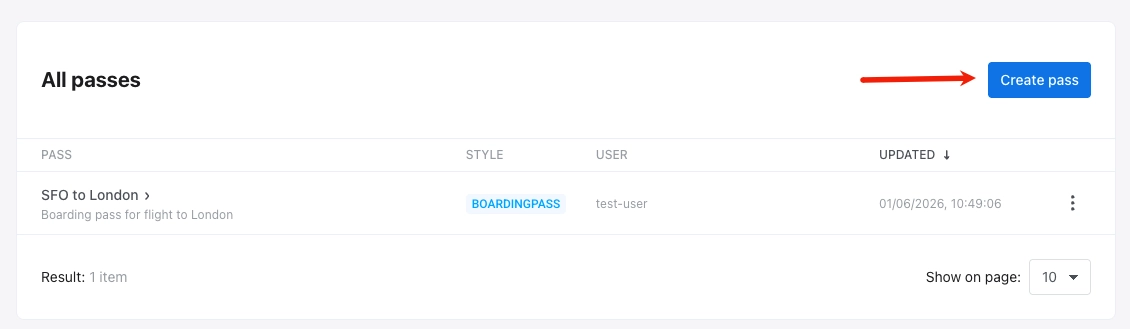
Anchor link toকন্ট্রোল প্যানেলে, Campaigns → Apple Wallet-এ যান এবং Create pass-এ ক্লিক করুন।
পাস কনফিগার করুন
Anchor link to-
From scratch: একটি খালি পাস দিয়ে শুরু করুন। একটি পাসের স্টাইল বেছে নিন, তারপর নিচের বিভাগগুলিতে রঙ, ছবি, ফিল্ড, বারকোড এবং অন্যান্য বিকল্পগুলি নিজে সেট করুন।
-
From a template: Load template-এ ক্লিক করুন, Select Template-এ একটি বিল্ট-ইন পাস বেছে নিন (boarding pass, coupon, event ticket, generic, বা store card), এবং নিশ্চিত করুন। ফর্মটি পাসের স্টাইল, রঙ, ছবি, পাস ফিল্ড, বারকোড এবং প্রাথমিক তথ্য প্রিফিল করে। যেকোনো মান সম্পাদনা করুন বা প্রয়োজন অনুযায়ী স্টাইল পরিবর্তন করুন। Pushwoosh টেমপ্লেটের টিম এবং Pass Type ID গুলিকে আপনার অ্যাপ্লিকেশনের মান দিয়ে প্রতিস্থাপন করে।
একটি পাস স্টাইল বেছে নিন
Anchor link toPASS STYLE-এর অধীনে, পাঁচটি Apple Wallet পাস স্টাইলের মধ্যে একটি বেছে নিন। স্টাইলটি লেআউট এবং কোন ফিল্ড এলাকা এবং ছবি উপলব্ধ তা নিয়ন্ত্রণ করে:
- Boarding Pass
- Coupon
- Event Ticket
- Store Card
- Generic
আপনি যদি স্ক্র্যাচ থেকে শুরু করেন, তাহলে ফিল্ড এবং ছবি যোগ করার আগে স্টাইলটি বেছে নিন। স্টাইল পরিবর্তন করলে স্টাইল-নির্দিষ্ট ফিল্ডগুলি রিসেট হয়ে যায়।
পাসের নাম এবং বিবরণ যোগ করুন
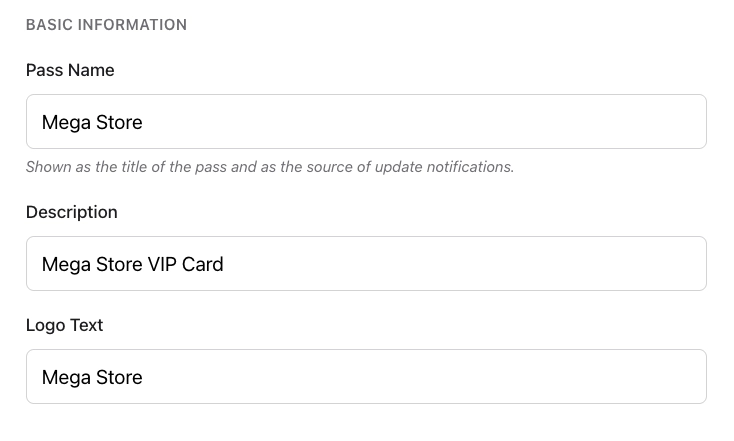
Anchor link toBASIC INFORMATION-এর অধীনে, পূরণ করুন:
| Pass Name | পাসের শিরোনাম, এবং আপডেট নোটিফিকেশনে দেখানো সোর্সের নাম। |
| Description | পাসের একটি সংক্ষিপ্ত বিবরণ। |
| Logo Text | লোগোর পাশে দেখানো টেক্সট (যখন কোনো লোগো ছবি আপলোড করা হয় না তখন ব্যবহৃত হয়)। |
রঙ এবং ছবি সেট করুন
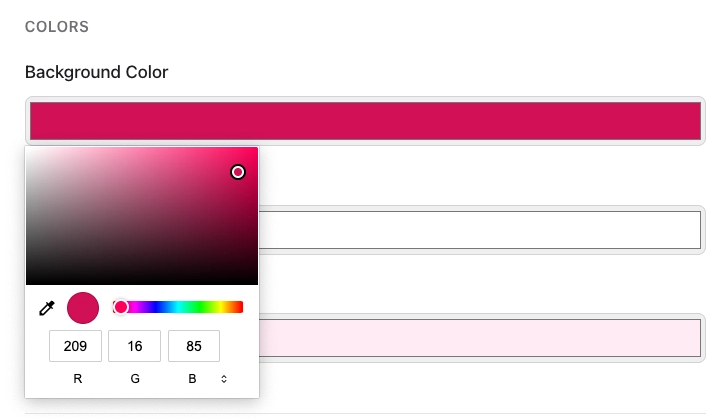
Anchor link toCOLORS-এর অধীনে, সেট করুন:
- Background Color: পাসের ব্যাকগ্রাউন্ড।
- Foreground Color: পাসের প্রধান টেক্সট এবং আইকন।
- Label Color: ফিল্ড লেবেলের রঙ (উদাহরণস্বরূপ,
FROM,GATE)।
একটি রঙ সেট বা পরিবর্তন করতে, তার ফিল্ডে ক্লিক করুন এবং পিকার থেকে একটি রঙ বেছে নিন।
IMAGES-এর অধীনে, Icon এবং Logo আপলোড করুন (উভয়ই প্রয়োজনীয়)। ঐচ্ছিক ছবি পাসের স্টাইলের উপর নির্ভর করে।
প্রতিটি ইমেজ স্লটের পাশে Choose file-এ ক্লিক করুন। PNG বা JPEG ফাইল আপলোড করুন। Pushwoosh পাস জেনারেট করার সময় প্রতিটি ছবিকে Apple-এর প্রয়োজনীয় রেজোলিউশনে (@1x, @2x, @3x) প্রসেস করে।
পাস ফিল্ড পূরণ করুন
Anchor link toPASS FIELDS-এর অধীনে, পাসে প্রদর্শিত টেক্সট এবং মান যোগ করুন। আপনি কোন গ্রুপগুলি দেখবেন তা পাসের স্টাইলের উপর নির্ভর করে:
- Header fields (top of pass): Boarding Pass, Event Ticket
- Primary fields (main content): সব স্টাইল
- Secondary fields (supporting info): সব স্টাইল
- Auxiliary fields (extra details): সব স্টাইল
- Back fields (flip side of pass): সব স্টাইল
আপনার প্রয়োজনীয় প্রতিটি গ্রুপে + Add Field-এ ক্লিক করুন।
প্রতিটি ফিল্ডের জন্য, সেট করুন:
| Key (ID) | অনন্য ফিল্ড শনাক্তকারী (স্বয়ংক্রিয়ভাবে তৈরি)। |
| Label | পাসের উপর সংক্ষিপ্ত লেবেল (উদাহরণস্বরূপ, FROM)। |
| Value | পাসের উপর দেখানো মান (উদাহরণস্বরূপ, SFO)। |
| Change message | এই মান পরিবর্তন হলে আপডেট নোটিফিকেশনের টেক্সট। শুধুমাত্র মান পরিবর্তন হলেই দেখানো হয়। নতুন মানের জন্য %@ ব্যবহার করুন (উদাহরণস্বরূপ, Gate changed to %@)। |
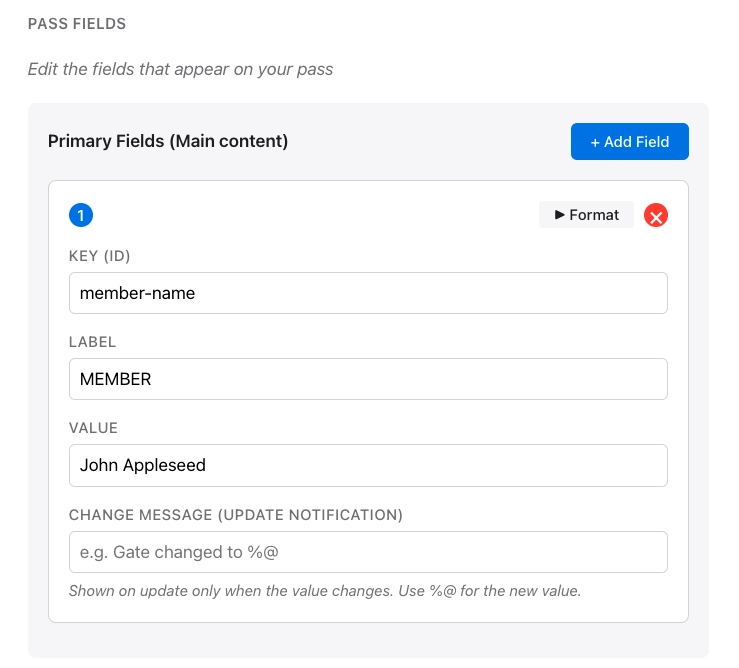
ফিল্ড কার্ডে, ফরম্যাটিং বিকল্পগুলি দেখানোর জন্য Format-এ ক্লিক করুন। ফিল্ডটি সরাতে X-এ ক্লিক করুন।
ফরম্যাটিং বিকল্প
Anchor link to- Value format: Text, Date & time, বা Number/currency।
- Text alignment: Default (Natural), left, center, বা right।
- Data detectors (শুধুমাত্র ব্যাক ফিল্ড): ফোন নম্বর, লিঙ্ক, ঠিকানা এবং ক্যালেন্ডার ইভেন্টগুলিকে ব্যাক ফিল্ডে ট্যাপযোগ্য কন্টেন্টে পরিণত করুন।
একটি বারকোড যোগ করুন
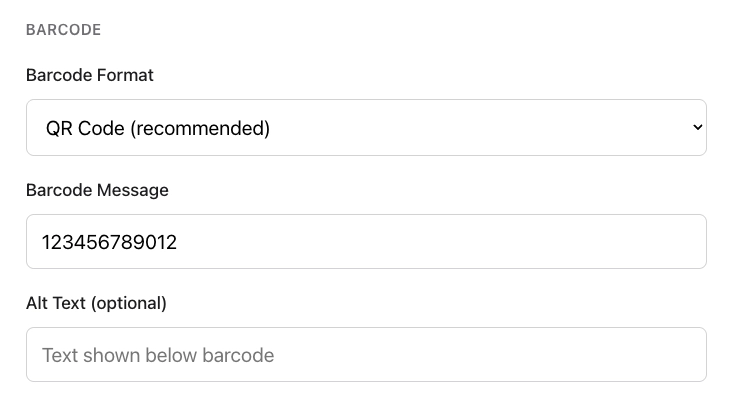
Anchor link toBARCODE-এর অধীনে, একটি ফরম্যাট বেছে নিন এবং এনকোড করার জন্য ডেটা প্রবেশ করান:
- Barcode Format: বারকোডটি কেমন দেখাবে এবং কোন ধরনের স্ক্যানার এটি পড়তে পারবে তা বেছে নিন।
- QR Code (প্রস্তাবিত): বর্গাকার কোড যা বেশিরভাগ ফোন এবং স্ক্যানার সহজেই পড়তে পারে। কুপন, লয়ালটি কার্ড এবং বেশিরভাগ পাসের জন্য সেরা।
- PDF417: বিভিন্ন সারির লাইন দিয়ে তৈরি প্রশস্ত বারকোড। প্রায়শই এয়ারলাইন বা ট্রানজিট বোর্ডিং পাসের জন্য প্রয়োজন হয়।
- Aztec: কমপ্যাক্ট বর্গাকার কোড, QR-এর মতো। ইভেন্ট এবং ট্রানজিট টিকিটে সাধারণ।
- Code 128: ক্লাসিক উল্লম্ব-লাইন বারকোড। এটি শুধুমাত্র তখনই বেছে নিন যদি আপনার স্ক্যানার বা POS সিস্টেমের জন্য একটি 1D বারকোড প্রয়োজন হয়।
- Barcode Message: বারকোডে এনকোড করা মান (উদাহরণস্বরূপ, একটি টিকিট বা সদস্যপদ নম্বর)।
- Alt Text (ঐচ্ছিক): পাসের বারকোডের নিচে দেখানো টেক্সট।
মেয়াদ এবং স্থিতি সেট করুন
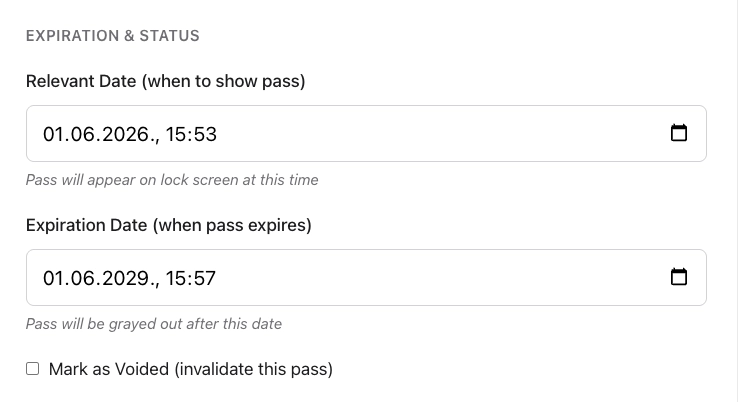
Anchor link toEXPIRATION & STATUS-এর অধীনে, পাস কখন দেখানো হবে, কখন এর মেয়াদ শেষ হবে এবং এটি এখনও বৈধ কিনা তা নিয়ন্ত্রণ করুন:
- Relevant Date (when to show pass): তারিখ এবং সময় যখন পাসটি লক স্ক্রিনে প্রদর্শিত হতে পারে।
- Expiration Date (when pass expires): তারিখ এবং সময় যার পরে পাসটি Wallet-এ ধূসর হয়ে যাবে।
- Mark as Voided (invalidate this pass): পাসটি অবৈধ করার জন্য চেকবক্স যাতে এটি আর ব্যবহারযোগ্য না থাকে।
স্টাইল-নির্দিষ্ট এবং উন্নত বিকল্প
Anchor link to- Transit type (শুধুমাত্র Boarding Pass): Air, Train, Bus, Boat, বা Generic।
- Grouping identifier: Wallet-এ সম্পর্কিত পাসগুলিকে একসাথে গ্রুপ করুন।
অবস্থান-ভিত্তিক প্রাসঙ্গিকতা (ঐচ্ছিক)
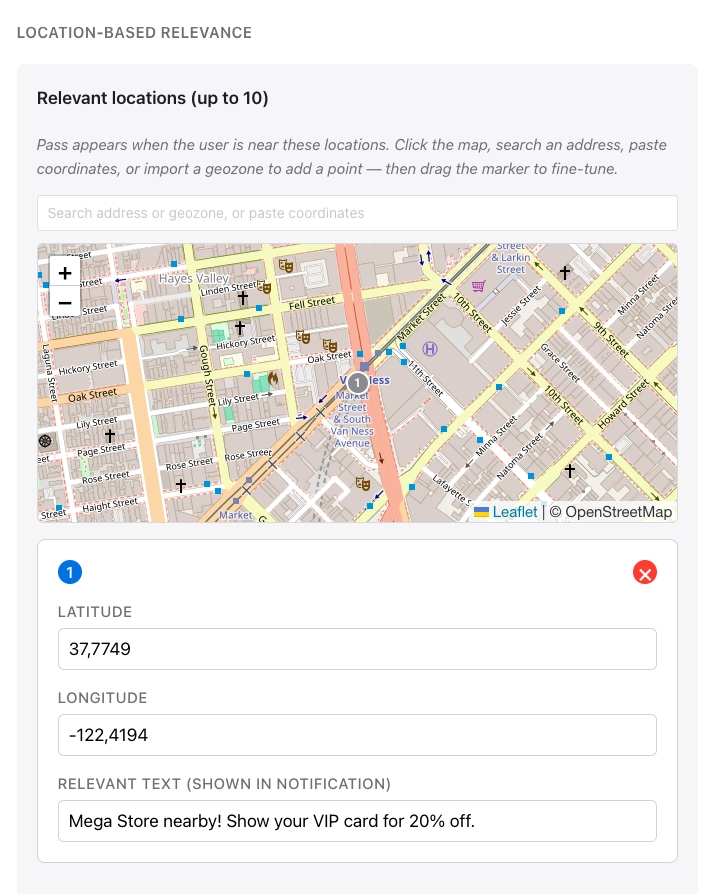
Anchor link toLOCATION-BASED RELEVANCE-এর অধীনে, ব্যবহারকারী আপনার যোগ করা অবস্থানগুলির কাছাকাছি থাকলে পাসটি প্রদর্শিত হবে। প্রতিটি অবস্থানের জন্য, ব্যবহারকারী কাছাকাছি থাকলে লক স্ক্রিনে দেখানো টেক্সট সেট করুন। আপনি ১০টি পর্যন্ত অবস্থান যোগ করতে পারেন।
একটি পয়েন্ট যোগ করতে ম্যাপে ক্লিক করুন, একটি ঠিকানা অনুসন্ধান করুন, স্থানাঙ্ক পেস্ট করুন, বা একটি জিওজোন আমদানি করুন। অবস্থানটি সূক্ষ্মভাবে টিউন করতে মার্কারটি টেনে আনুন।
একটি max distance (মিটারে) নিয়ন্ত্রণ করে যে পাসটি প্রাসঙ্গিক থাকার জন্য ব্যবহারকারীকে কতটা কাছাকাছি থাকতে হবে।
ব্যবহারের ক্ষেত্রের উদাহরণ
- Retail: গ্রাহক আপনার দোকানের কাছাকাছি থাকলে একটি লয়ালটি কার্ড বা কুপন সারফেস করে। লক স্ক্রিন টেক্সট বলতে পারে যে আপনি দোকানের কাছাকাছি আছেন এবং পাসটি ব্যবহার করার জন্য তাদের মনে করিয়ে দিতে পারে।
- Events: ব্যবহারকারী ভেন্যু (স্টেডিয়াম, থিয়েটার, বা উৎসবের মাঠ) এর কাছাকাছি থাকলে একটি ইভেন্ট টিকিট প্রদর্শিত হয় যাতে তারা দরজায় দ্রুত পাসটি খুঁজে পেতে পারে।
- Travel: একটি বোর্ডিং পাস প্রস্থান বিমানবন্দর বা টার্মিনালের কাছাকাছি বিশিষ্ট হয়ে ওঠে, যাতে যাত্রী Wallet খোলার আগে লক স্ক্রিনে গেট বা ফ্লাইটের বিবরণ দেখতে পায়।
- Hospitality: একটি কুপন বা সদস্যপদ পাস আপনার সংজ্ঞায়িত একটি ক্যাফে বা হোটেলের অবস্থানের কাছাকাছি প্রদর্শিত হতে পারে।
একটি User ID লিখুন
Anchor link toএই পাসটি যে ব্যক্তি পাবেন তার জন্য Pushwoosh User ID লিখুন। Pushwoosh সেই ব্যবহারকারীর জন্য পাসটি ইস্যু করে এবং All passes-এ USER-এর অধীনে এটি তালিকাভুক্ত করে।
প্রিভিউ এবং যাচাই করুন
Anchor link toআপনি সম্পাদনা করার সাথে সাথে একটি লাইভ প্রিভিউ আপডেট হয়, যাতে আপনি মোটামুটিভাবে দেখতে পারেন যে পাসটি Wallet-এ কেমন দেখাবে।
পাসটি তৈরি না করে Apple-এর স্পেসিফিকেশনের সাথে চেক করতে, Validate pass-এ ক্লিক করুন। বিল্ডার অনুপস্থিত প্রয়োজনীয় ছবি এবং অন্যান্য সমস্যাগুলি ফ্ল্যাগ করে।
পাস জেনারেট করুন
Anchor link toGenerate নির্বাচন করুন। Pushwoosh পাসটি যাচাই করে, ছবিগুলি প্রসেস করে এবং প্যাকেজটি স্বাক্ষর করে। জেনারেশনে কয়েক সেকেন্ড সময় লাগে, যার পরে পাসটি আপনার পাস তালিকায় উপস্থিত হয়।
জেনারেট করার পর পাস সম্পাদনা (সিরিয়াল নম্বর দ্বারা আপডেট সহ), ডাউনলোড, শেয়ার এবং মুছে ফেলার জন্য, Manage existing passes দেখুন।
API এর মাধ্যমে পাস পরিচালনা করুন
Anchor link toপাস বিল্ডার যা কিছু করে তা PassKit Designer API-এর মাধ্যমেও উপলব্ধ: পাস তৈরি, আপডেট, তালিকাভুক্ত, ডাউনলোড এবং মুছে ফেলা।