एक परित्यक्त कार्ट अभियान कैसे सेट अप करें
वे खरीदार जो कार्ट में आइटम जोड़ते हैं और बिना खरीदे चले जाते हैं, उन्हें पुनर्प्राप्त करना सबसे आसान रूपांतरणों में से एक है। वे पहले ही अपनी मंशा दिखा चुके हैं।
यह गाइड दिखाता है कि Pushwoosh में उन्हें एक परित्यक्त कार्ट ईमेल कैसे भेजें: अपने स्टोर से PW_AbandonedCart इवेंट को फायर करें, ईमेल में Products ब्लॉक के साथ छोड़ी गई वस्तुओं को दिखाएं, और Customer Journey से भेजने को ट्रिगर करें।
PW_AbandonedCart क्या है
Anchor link toPW_AbandonedCart यह चिह्नित करता है कि एक उपयोगकर्ता ने बिना खरीदे अपनी कार्ट में आइटम छोड़ दिए हैं। यह एक अंतर्निहित डिफ़ॉल्ट इवेंट नहीं है। यह एक साझा इवेंट नाम है जिसका उपयोग Pushwoosh ई-कॉमर्स इंटीग्रेशन में किया जाता है ताकि journeys, Products ब्लॉक, और सेगमेंट सभी एक ही तरह से काम करें।
- Magento इंटीग्रेशन: आपके लिए स्वचालित रूप से
PW_AbandonedCartऔरPW_OrderCreatedभेजता है। - कोई अन्य स्टोर या कस्टम बैकएंड: आपकी टीम परित्यक्त कार्ट रिमाइंडर कैसे भेजें में दिए गए नामों और एट्रिब्यूट्स के साथ postEvent के माध्यम से दोनों इवेंट भेजती है।
जब आप PW_AbandonedCart भेजते हैं तो क्या होता है
Anchor link toPushwoosh की तरफ PW_AbandonedCart भेजने से दो चीजें होती हैं:
- यह किसी भी अन्य कस्टम इवेंट की तरह रिकॉर्ड किया जाता है, इसलिए आप इसे इवेंट सांख्यिकी में देख सकते हैं और सेगमेंट्स में इसका उपयोग कर सकते हैं।
- Pushwoosh कार्ट की सामग्री को संग्रहीत करता है और उपयोगकर्ता को इसके साथ टैग करता है:
- PW_AbandonedCartID: वर्तमान कार्ट के लिए एक पहचानकर्ता, जिसका उपयोग भेजने के समय इसकी सामग्री को प्राप्त करने के लिए किया जाता है।
- PW_AbandonedCartDate: इवेंट पेलोड से
abandonedDateमान।
जब आप PW_OrderCreated भेजते हैं तो क्या होता है
Anchor link toजब खरीदार एक ऑर्डर देता है, तो PW_OrderCreated (या PW_OrderUpdated) भेजें। Pushwoosh उस उपयोगकर्ता के लिए तुरंत PW_AbandonedCartID और PW_AbandonedCartDate को साफ़ कर देता है। यह orderId मानों का मिलान नहीं करता है: उपयोगकर्ता से कोई भी ऑर्डर दोनों टैग हटा देता है, भले ही खरीद एक अलग कार्ट के लिए हो।
उदाहरण: एक खरीदार कार्ट ORDER-100 को छोड़ देता है, फिर रिमाइंडर भेजे जाने से पहले ORDER-200 खरीदता है। Pushwoosh टैग साफ़ कर देता है, इसलिए उन्हें ORDER-100 के बारे में रिमाइंडर नहीं मिलेगा।
परित्यक्त कार्ट रिमाइंडर कैसे भेजें
Anchor link toइवेंट बनाने, उन्हें अपने स्टोर से भेजने, ईमेल बनाने और Customer Journey लॉन्च करने के लिए इन चरणों का पालन करें।
अपने Control Panel में इवेंट बनाएं
Anchor link to- अपने Pushwoosh Control Panel में Audience → Events पर जाएं और Create Event पर क्लिक करें।
- इन एट्रिब्यूट्स के साथ
PW_AbandonedCartनामक एक कस्टम इवेंट बनाएं:
| एट्रिब्यूट | प्रकार |
|---|---|
email | string |
orderId | string |
customerId | string |
orderUrl | string |
abandonedDate | date |
createdDate | date |
totalPrice | decimal (price) |
shippingAmount | decimal (price) |
taxAmount | decimal (price) |
discountAmount | decimal (price) |
currency | string |
PW_OrderCreatedके लिए एकorderIdएट्रिब्यूट के साथ दोहराएं।
कस्टम इवेंट बनाने के बारे में और जानें।
अपने बैकएंड से इवेंट भेजें
Anchor link toअपनी डेवलपमेंट टीम से कहें कि जब भी कोई कार्ट परित्यक्त हो, तो इस एट्रिब्यूट स्कीमा का उपयोग करके postEvent को कॉल करें:
{ "request": { "hwid": "8f65b16df378e7a6bece9614e1530fb2", "application": "XXXXX-XXXXX", "event": "PW_AbandonedCart", "attributes": { "email": "shopper@example.com", "orderId": "ORDER-10293", "customerId": "CUST-4471", "orderUrl": "https://yourstore.com/cart/restore/ORDER-10293", "abandonedDate": "2026-07-28T10:15:00Z", "createdDate": "2026-07-28T09:40:00Z", "totalPrice": 129.90, "shippingAmount": 9.90, "taxAmount": 0, "discountAmount": 0, "currency": "USD", "items": [ { "productId": "SKU-4821", "name": "Wireless headphones", "quantity": 1, "price": 119.90, "sku": "SKU-4821", "description": "Over-ear, noise-cancelling", "imageUrl": "https://yourstore.com/media/sku-4821.jpg", "productUrl": "https://yourstore.com/products/sku-4821", "category": "Audio" } ] }, "userId": "shopper@example.com" }}जब कार्ट एक ऑर्डर में परिवर्तित हो जाता है, तो कार्ट टैग को साफ़ करने के लिए केवल orderId के साथ PW_OrderCreated भेजें:
{ "request": { "hwid": "8f65b16df378e7a6bece9614e1530fb2", "application": "XXXXX-XXXXX", "event": "PW_OrderCreated", "attributes": { "orderId": "ORDER-10293" }, "userId": "shopper@example.com" }}अपने ईमेल में एक Products ब्लॉक जोड़ें
Anchor link to- ईमेल कंटेंट एडिटर खोलें और कैनवास पर एक Products ब्लॉक जोड़ें।
- सेटिंग्स पैनल में, Source को Cart पर सेट करें।
- ईमेल में कितने कार्ट आइटम दिखाई देंगे, इसे सीमित करने के लिए Max products shown सेट करें।
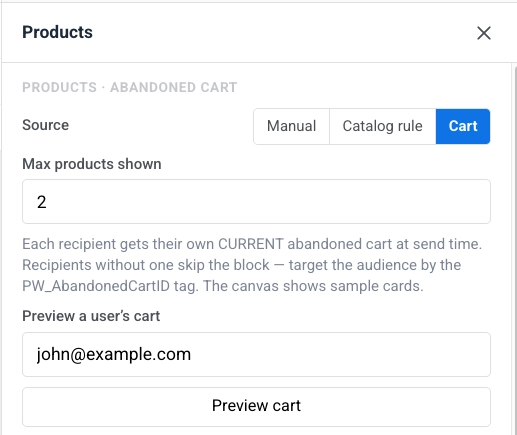
- आवश्यकतानुसार ग्रिड और कार्ड टेम्पलेट को स्टाइल करें। ग्रिड को स्टाइल करें देखें।
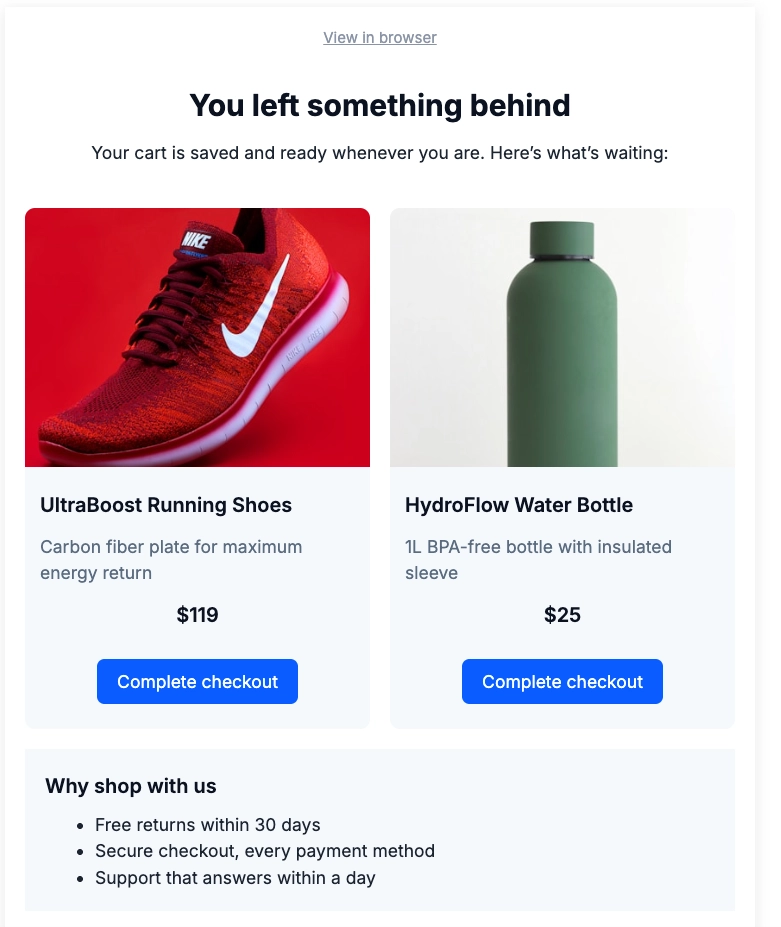
जब ईमेल भेजा जाता है, तो Products ब्लॉक प्रत्येक प्राप्तकर्ता के PW_AbandonedCartID टैग का उपयोग करके उनके संग्रहीत कार्ट को देखता है। फिर यह ब्लॉक को वर्तमान कार्ट आइटम से भरता है: छवि, शीर्षक, मूल्य, और कार्ट पर वापस एक लिंक। लेआउट आपके द्वारा संपादक में सेट किए गए कार्ड टेम्पलेट से आता है। उस टैग के बिना प्राप्तकर्ता (कुछ भी परित्यक्त नहीं, या पहले से ही ऑर्डर किया गया) खाली सामग्री दिखाने के बजाय ब्लॉक को छोड़ देते हैं, इसलिए इसे एक व्यापक अभियान में भी उपयोग करना सुरक्षित है।
Customer Journey बनाएं
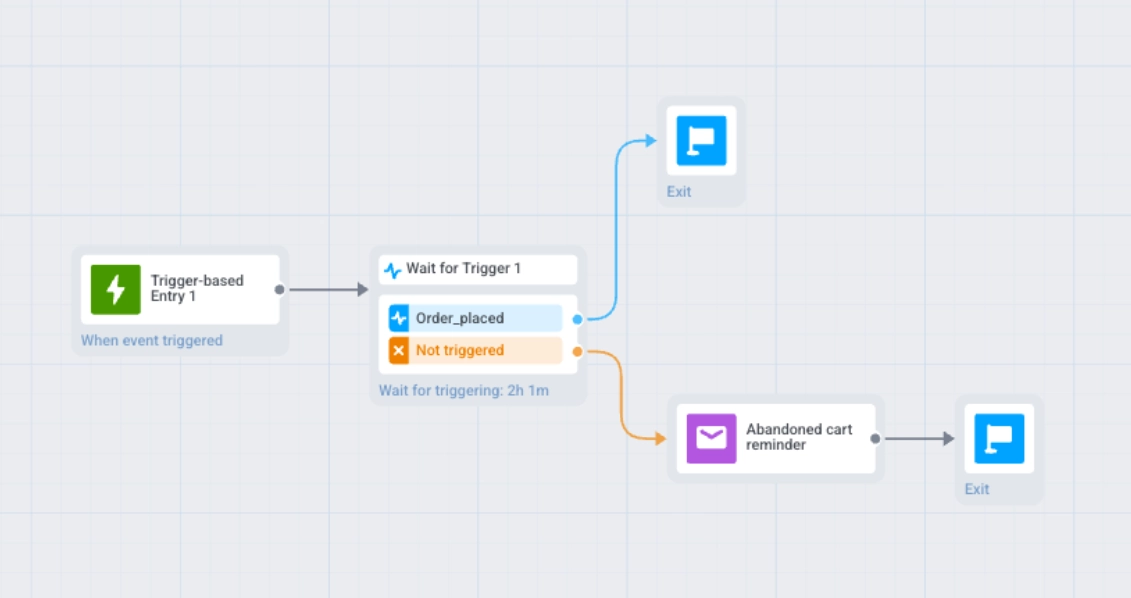
Anchor link toPW_AbandonedCartइवेंट का उपयोग करके एक Trigger-based Entry जोड़ें।- एक Wait for Trigger स्टेप जोड़ें। इसकी प्रतीक्षा अवधि एक या दो घंटे पर सेट करें। शाखा का नाम Order placed रखें और उसमें
PW_OrderCreatedइवेंट जोड़ें।
- Order placed शाखा को Exit पर रूट करें। उपयोगकर्ता पहले ही खरीद चुका है, इसलिए उन्हें याद न दिलाएं।
- Not triggered शाखा को Email स्टेप पर रूट करें। आपने जो ईमेल अपने ईमेल में एक Products ब्लॉक जोड़ें में बनाया था, उसे ईमेल कंटेंट के रूप में सहेजें, फिर इसे इस स्टेप की सामग्री के रूप में चुनें।
लॉन्च करने से पहले परीक्षण करें
Anchor link to- एक परीक्षण डिवाइस के लिए एक परीक्षण
PW_AbandonedCartइवेंट भेजें।PW_AbandonedCartIDटैग को मैन्युअल रूप से सेट न करें: Products ब्लॉक कार्ट की सामग्री को उस संग्रहीत कार्ट से लोड करता है जो इवेंट बनाता है, न कि टैग मान से। एक वास्तविक इवेंट के बिना, ब्लॉक खाली प्रस्तुत होता है। - वास्तविक खरीदारों को भेजने से पहले ईमेल का पूर्वावलोकन करें और लेआउट और उत्पाद सामग्री की पुष्टि करें।