Google Wallet पास धारकों को संदेश भेजें
जब कोई उपयोगकर्ता आपका Google Wallet पास सेव करता है, तो Pushwoosh इसे उस User ID से जुड़ी Google Wallet प्लेटफ़ॉर्म सदस्यता के रूप में पंजीकृत करता है।
आप फिर उन तक कई तरीकों से पहुंच सकते हैं: एक सूचना के साथ पास को अपडेट करें, एक वन-टाइम पुश भेजें, Customer Journey से संदेशों को स्वचालित करें, Google के अंतर्निहित जियोफेंसिंग का उपयोग करें, या API के माध्यम से एक विशिष्ट पास के धारकों को सूचित करें।
एक सूचना के साथ पास अपडेट भेजें
Anchor link toपास को संपादित करने और सहेजने से नया संस्करण हर उस डिवाइस पर सिंक हो जाता है जिसने इसे सहेजा है। लॉयल्टी, इवेंट टिकट और फ़्लाइट पास के लिए, आप एक सूचना भी सक्षम कर सकते हैं ताकि धारकों को बदलाव के बारे में सचेत किया जा सके।
- Campaigns → Wallet Passes → Google Wallet में, पास ढूंढें और एक्शन मेनू में Edit पर क्लिक करें।
- जिन फ़ील्ड्स की आपको आवश्यकता है, उन्हें बदलें।
- सुनिश्चित करें कि Notify about changed fields सक्षम है।
- Save changes पर क्लिक करें।
Google अपडेट को हर उस डिवाइस पर सिंक करता है जिसने पास सहेजा है। यदि Notify about changed fields चालू है, तो Google धारकों को एक Android सूचना भी भेजता है।
पास धारकों को एक वन-टाइम पुश भेजें
Anchor link toएक पास धारक को या एक व्यापक दर्शक वर्ग को एक स्टैंडअलोन पुश भेजें।
-
वन-टाइम पुश कंपोजर खोलें। या तो Campaigns → Wallet Passes → Google Wallet में Send message पर क्लिक करें, या Campaigns → One-Time Messages पर जाएं और Send message → One-time push पर क्लिक करें।
-
Content चरण पर, संदेश लिखें या एक प्रीसेट चुनें।
-
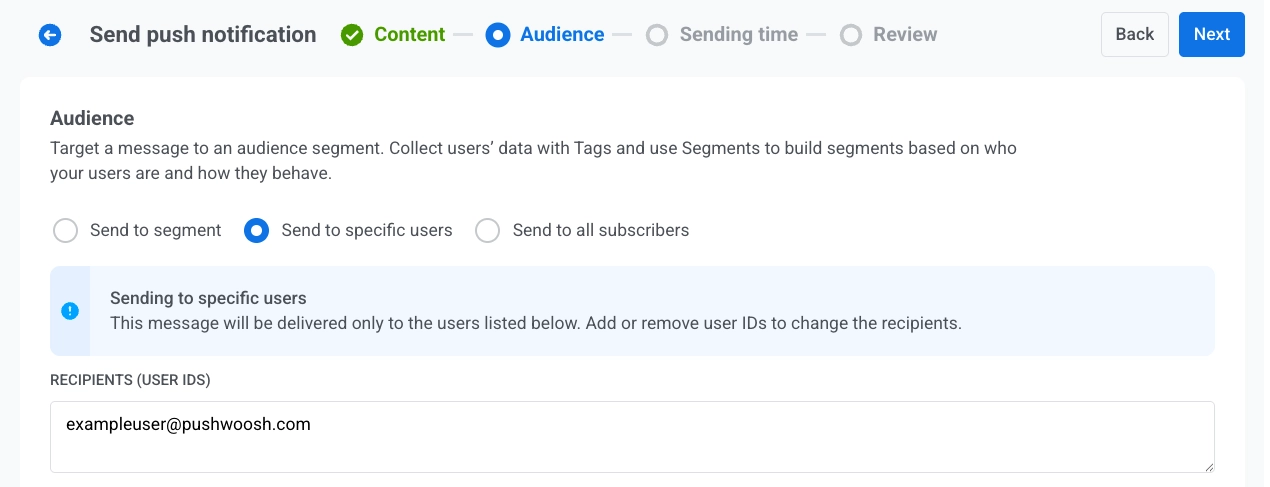
Audience चरण पर, सेट करें कि संदेश किसे प्राप्त होगा। डिफ़ॉल्ट इस बात पर निर्भर करता है कि आपने कंपोजर कहाँ खोला है:
- पास पर Send message से: Send to specific users चुना गया है, और Recipients (User IDs) में पहले से ही उस पास धारक का User ID सूचीबद्ध है। उस एक धारक तक पहुंचने के लिए वैसे ही भेजें, या ऑडियंस बदलें:
- Recipients (User IDs) में और User ID जोड़ें
- Send to segment पर स्विच करें
- Send to all subscribers चुनें
- One-Time Messages से: ऑडियंस को एक नियमित one-time push की तरह सेट करें: Send to specific users, Send to segment, या Send to all subscribers।
- पास पर Send message से: Send to specific users चुना गया है, और Recipients (User IDs) में पहले से ही उस पास धारक का User ID सूचीबद्ध है। उस एक धारक तक पहुंचने के लिए वैसे ही भेजें, या ऑडियंस बदलें:
- Target platforms के तहत, Google Wallet चुनें।
- संदेश भेजें या शेड्यूल करें।
Customer Journey से संदेशों को स्वचालित करें
Anchor link toइवेंट्स या सेगमेंट्स के आधार पर स्वचालित रूप से संदेश भेजें।
ट्रिगर-आधारित एंट्री जर्नी
Anchor link to- एक Customer Journey बनाएं और एक Trigger-based entry जोड़ें।
- उस इवेंट का चयन करें जिससे Journey शुरू होनी चाहिए। यदि आपने पहले से नहीं किया है, तो पहले Control Panel में एक कस्टम इवेंट बनाएं, उदाहरण के लिए
RewardAvailable। - एक पुश एलिमेंट जोड़ें और कॉन्फ़िगर करें। Send by User ID सक्षम करें ताकि पुश उपयोगकर्ता से जुड़े हर डिवाइस तक पहुंचे, जिसमें सहेजा गया पास भी शामिल है।
- कॉन्फ़िगरेशन समाप्त करें और Journey को सक्रिय करें।
जब एंट्री इवेंट फायर होता है, तो Pushwoosh उपयोगकर्ता से जुड़े हर डिवाइस पर पुश भेजता है। पास धारक इसे पास पर एक सूचना के रूप में प्राप्त करते हैं। जिन उपयोगकर्ताओं के पास Google Wallet पास नहीं है, वे इसे अपने अन्य डिवाइस पर प्राप्त करते हैं।
उदाहरण: एक उपयोगकर्ता को सूचित करें कि एक इनाम उपलब्ध है
POST https://api.pushwoosh.com/json/1.3/postEvent
{ "request": { "application": "XXXXX-XXXXX", "userId": "u12345", "event": "RewardAvailable", "attributes": { "reward": "Free coffee", "expires": "2026-07-01" } }}event का नाम आपके Control Panel में बनाए गए इवेंट से मेल खाना चाहिए।
जर्नी बनाने के अन्य तरीके
Anchor link toऊपर दिया गया ट्रिगर-आधारित प्रवाह एक विकल्प है। इस पर निर्भर करते हुए कि जर्नी क्या शुरू करनी चाहिए, एक अलग entry element चुनें:
- Audience-based entry: एक एकल इवेंट के बजाय पूरे सेगमेंट के लिए जर्नी शुरू करें। इसे एक बार, एक शेड्यूल पर, या समय-समय पर चलाएं (उदाहरण के लिए, हर हफ्ते हर किसी को जो एक सक्रिय पास रखता है), नए उपयोगकर्ताओं के सेगमेंट में शामिल होने पर प्रवेश करते हुए।
- API-based entry: ऐप के बाहर होने वाले एक व्यावसायिक इवेंट से जर्नी शुरू करें, जैसे कि उड़ान में देरी या गेट बदलना। आपका बाहरी सिस्टम एंट्री एलिमेंट के अनुरोध टेम्पलेट को कॉल करता है और सही उपयोगकर्ताओं को लक्षित करने के लिए एक फ़िल्टर पास करता है, उदाहरण के लिए हर कोई जिसके पास पास जारी होने पर
flightNumber = SU1234टैग सेट है। बोर्डिंग पास और इवेंट टिकट के लिए एक अच्छा विकल्प।
API के माध्यम से एक विशिष्ट पास के धारकों को सूचित करें
Anchor link toएक विशिष्ट पास को सहेजने वाले सभी को एक कस्टम सूचना भेजने के लिए, notifyMessage सेट के साथ Update a pass को कॉल करें।