डबल ऑप्ट-इन ईमेल कैंपेन कैसे बनाएं
अपने ईमेल ऑडियंस को उच्च-गुणवत्ता वाला बनाए रखने और कानूनी और डिलीवरी मानकों का पालन करने के लिए, उपयोगकर्ताओं को उनकी ईमेल दर्ज करने के तुरंत बाद अपनी मेलिंग सूची में न जोड़ें, जैसे कि पंजीकरण के दौरान या किसी फ़ॉर्म के माध्यम से। इसके बजाय, उनकी सदस्यता की पुष्टि करने के लिए डबल ऑप्ट-इन प्रक्रिया का उपयोग करें।
डबल ऑप्ट-इन क्या है?
Anchor link toडबल ऑप्ट-इन एक दो-चरणीय सदस्यता विधि है जिसमें उपयोगकर्ताओं को ईमेल प्राप्त करने के अपने इरादे की पुष्टि करनी होती है। अपना ईमेल पता जमा करने के बाद, उन्हें एक सत्यापन लिंक के साथ एक पुष्टिकरण ईमेल प्राप्त होता है। जब वे इस लिंक पर क्लिक करते हैं, तभी उन्हें आपकी मेलिंग सूची में जोड़ा जाता है। यह अतिरिक्त कदम सहमति को सत्यापित करता है और यह सुनिश्चित करने में मदद करता है कि आपकी सूची में वास्तव में इच्छुक प्राप्तकर्ता शामिल हैं।
डबल ऑप्ट-इन का उपयोग करना महत्वपूर्ण है क्योंकि यह:
- उपयोगकर्ता के इरादे की पुष्टि करता है, यह सुनिश्चित करता है कि आप केवल उन्हीं को ईमेल करें जो आपसे सुनना चाहते हैं
- जुड़ाव बढ़ाकर और बाउंस दर को कम करके डिलीवरी क्षमता में सुधार करता है
- स्पैम शिकायतों को कम करता है और आपके प्रेषक की प्रतिष्ठा की रक्षा करता है
- उपयोगकर्ता की सहमति के संबंध में कानूनी और अनुपालन दायित्वों को पूरा करने में मदद करता है
Customer Journey का उपयोग करके एक डबल ऑप्ट-इन ईमेल भेजें
Anchor link toउपयोगकर्ता के Customer Journey का उपयोग करके पंजीकरण करने के बाद डबल ऑप्ट-इन प्रक्रिया को स्वचालित करने के लिए, इन चरणों का पालन करें:
एक ट्रिगर्ड ईमेल कैंपेन बनाएं
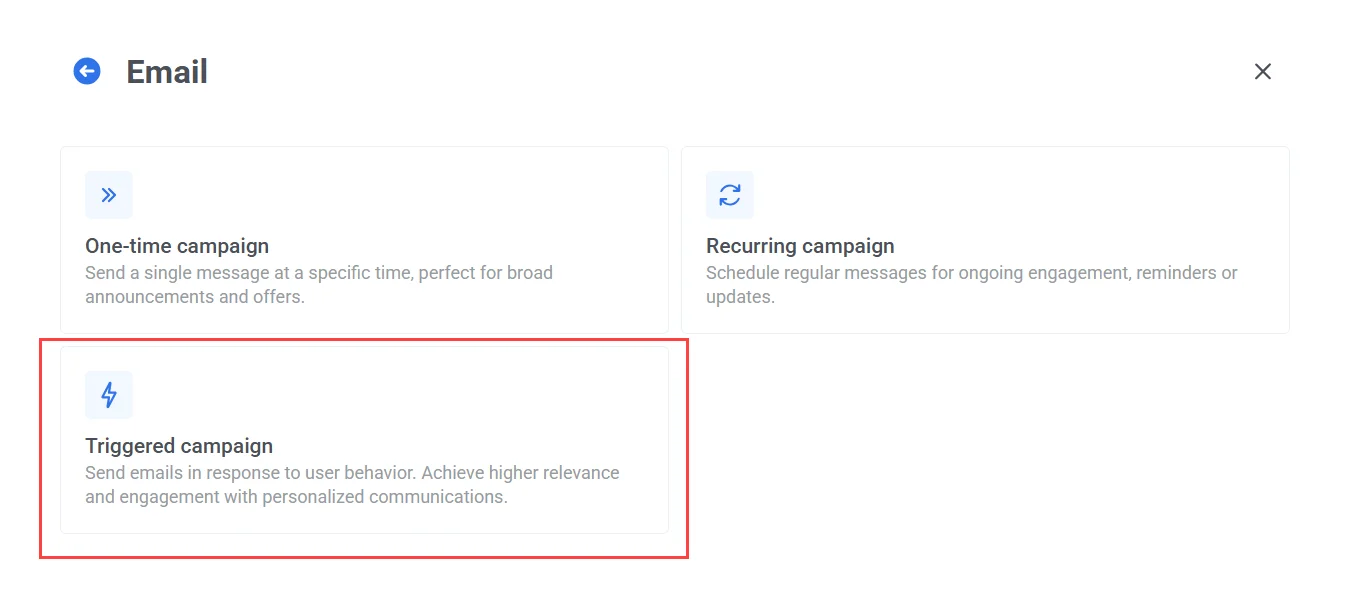
Anchor link toCustomer Journey Builder → Create campaign → Email पर जाएं और Triggered Campaign चुनें।
Entry एलिमेंट को कॉन्फ़िगर करें
Anchor link toTrigger-based entry एलिमेंट में, Event के अंतर्गत डिफ़ॉल्ट PW_DeviceRegistered इवेंट चुनें। यह इवेंट तब ट्रिगर होता है जब भी आपके Pushwoosh प्रोजेक्ट में कोई नया डिवाइस (ईमेल पते सहित) पंजीकृत होता है।
इवेंट के नीचे, यह सुनिश्चित करने के लिए एक शर्त परिभाषित करें कि Journey केवल ईमेल पंजीकरण के लिए शुरू हो:
-
Field: PW_platform_id
-
Operator: is
-
Value: Email
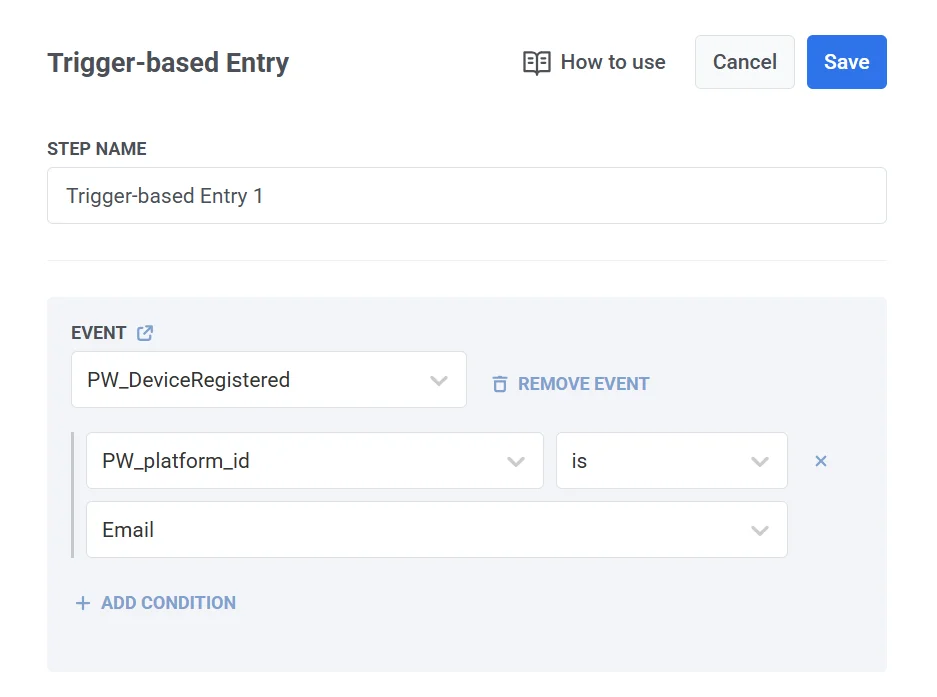
यह शर्त ट्रिगर को फ़िल्टर करती है ताकि केवल ईमेल के माध्यम से पंजीकृत डिवाइस ही Journey शुरू करेंगे।
अपने परिवर्तनों को लागू करने के लिए Save पर क्लिक करें।
पुष्टिकरण ईमेल कंटेंट जोड़ें और कॉन्फ़िगर करें
Anchor link toकैनवास पर एक Email एलिमेंट खींचें और इसे कॉन्फ़िगर करें।
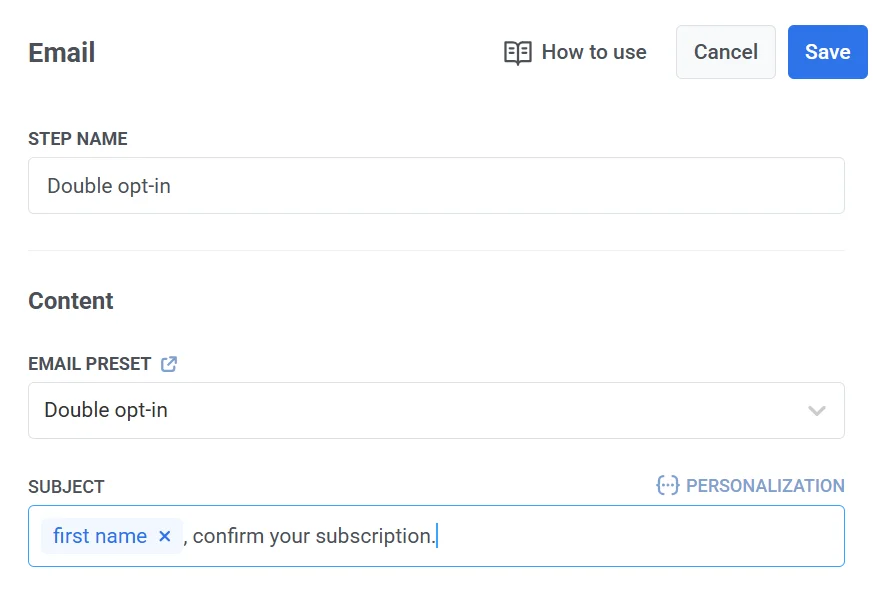
Content सेक्शन में, डबल ऑप्ट-इन के लिए डिज़ाइन किया गया एक प्रीसेट चुनें। प्रीसेट में एक पुष्टिकरण लिंक और उपयोगकर्ताओं से उनकी सदस्यता को सत्यापित करने के लिए कहने वाला एक संदेश शामिल होना चाहिए।
एक बार जब आप विषय पंक्ति सेट कर लेते हैं, कंटेंट जोड़ लेते हैं, और ईमेल एलिमेंट को कॉन्फ़िगर करना समाप्त कर लेते हैं, तो Save पर क्लिक करें।
उपयोगकर्ता की पुष्टि की निगरानी करें
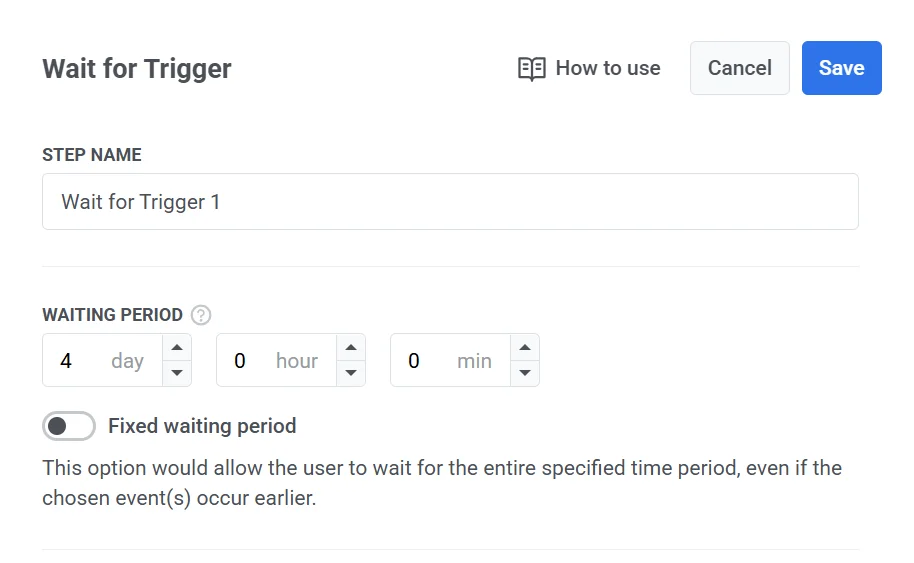
Anchor link toयह निगरानी करने के लिए कि उपयोगकर्ता पुष्टिकरण लिंक पर क्लिक करता है या नहीं, एक Wait for Trigger एलिमेंट जोड़ें। एलिमेंट को कॉन्फ़िगर करें:
- सबसे पहले, प्रतीक्षा अवधि निर्धारित करें (उदाहरण के लिए, 4 दिन)।
- अगला, उन उपयोगकर्ताओं के लिए एक ब्रांच बनाएं जिन्होंने सदस्यता की पुष्टि की है। ब्रांच का नाम दें, उदाहरण के लिए, Confirmed और डिफ़ॉल्ट इवेंट PW_EmailLinkClicked चुनें। यह इवेंट ट्रैक करेगा कि उपयोगकर्ता ईमेल में पुष्टिकरण लिंक पर क्लिक करता है या नहीं।
एक फ़ॉलबैक ब्रांच (Not Triggered) उन उपयोगकर्ताओं के लिए स्वचालित रूप से बनाई जाती है जो पुष्टि नहीं करते हैं।
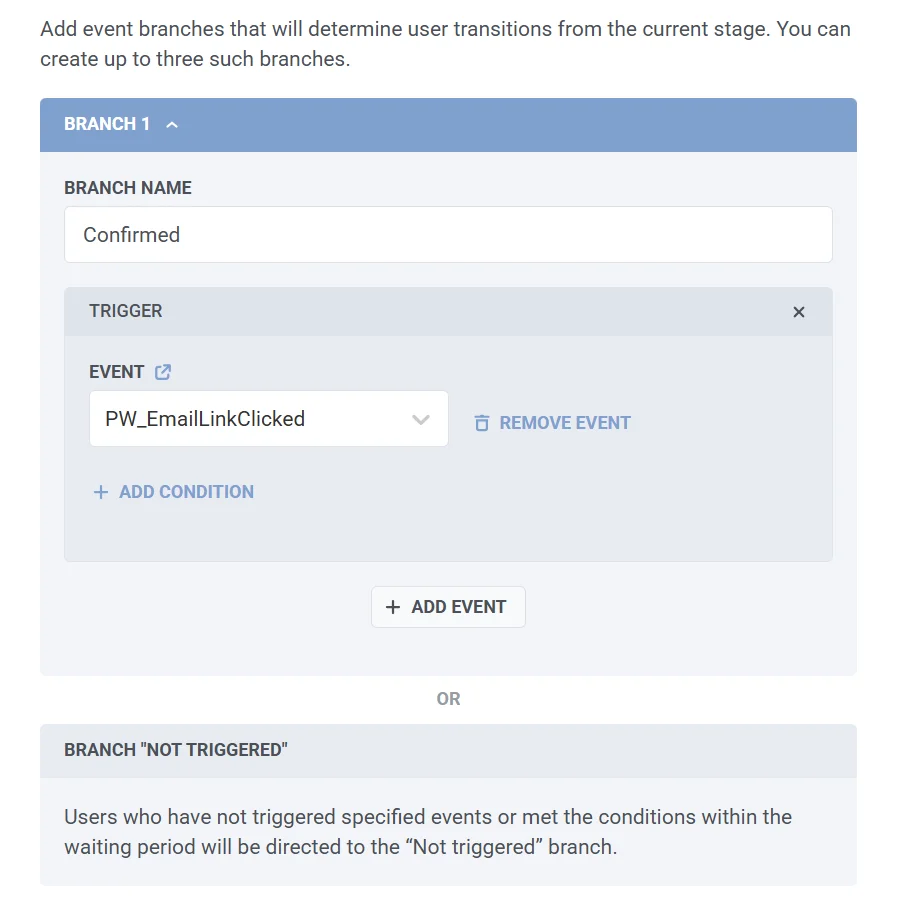
- कॉन्फ़िगरेशन लागू करने और अपनी Journey का निर्माण जारी रखने के लिए Save पर क्लिक करें।
पुष्टिकरण ईमेल भेजने के बाद, Journey उपयोगकर्ता के पुष्टि करने के लिए 4 दिनों तक प्रतीक्षा करती है।
जिन उपयोगकर्ताओं ने पुष्टि नहीं की है, उन्हें अनसब्सक्राइब के रूप में टैग करें
Anchor link toयदि कोई उपयोगकर्ता आपके डबल ऑप्ट-इन ईमेल में पुष्टिकरण लिंक पर क्लिक नहीं करता है, तो आप उन्हें भविष्य में ईमेल भेजने से बचने के लिए अनसब्सक्राइब के रूप में चिह्नित कर सकते हैं।
इसके लिए:
-
अपनी Journey में Update User Profile एलिमेंट जोड़ें।
-
इसे Wait for Trigger एलिमेंट की Not Triggered ब्रांच से कनेक्ट करें।
-
Manual Tag Value सेक्शन में
Unsubscribed Emailsटैग चुनें और मान कोtrueपर सेट करें।
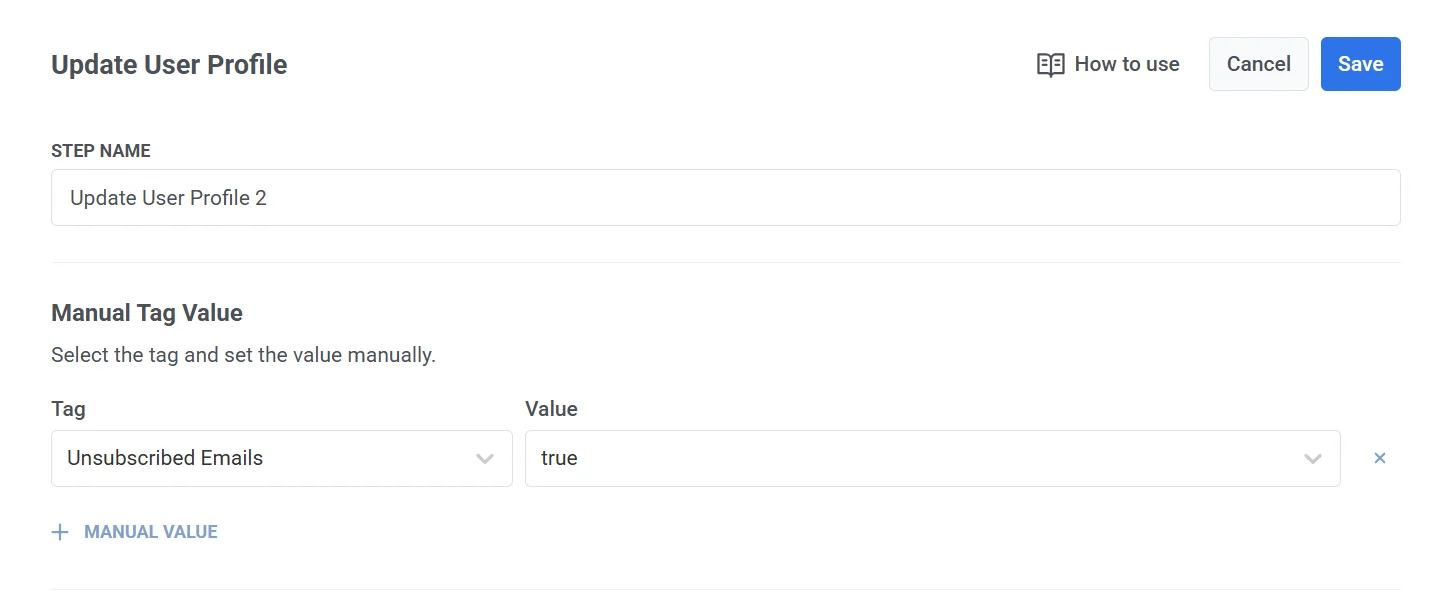
इस तरह, केवल वे उपयोगकर्ता जो अपने ईमेल की पुष्टि करते हैं, वे ही सब्सक्राइब रहेंगे और आपके ईमेल प्राप्त करना जारी रखेंगे।
Journey को अंतिम रूप दें
Anchor link to-
Confirmed ब्रांच को Exit एलिमेंट से कनेक्ट करें।
-
Not Triggered ब्रांच को Exit एलिमेंट से कनेक्ट करें।
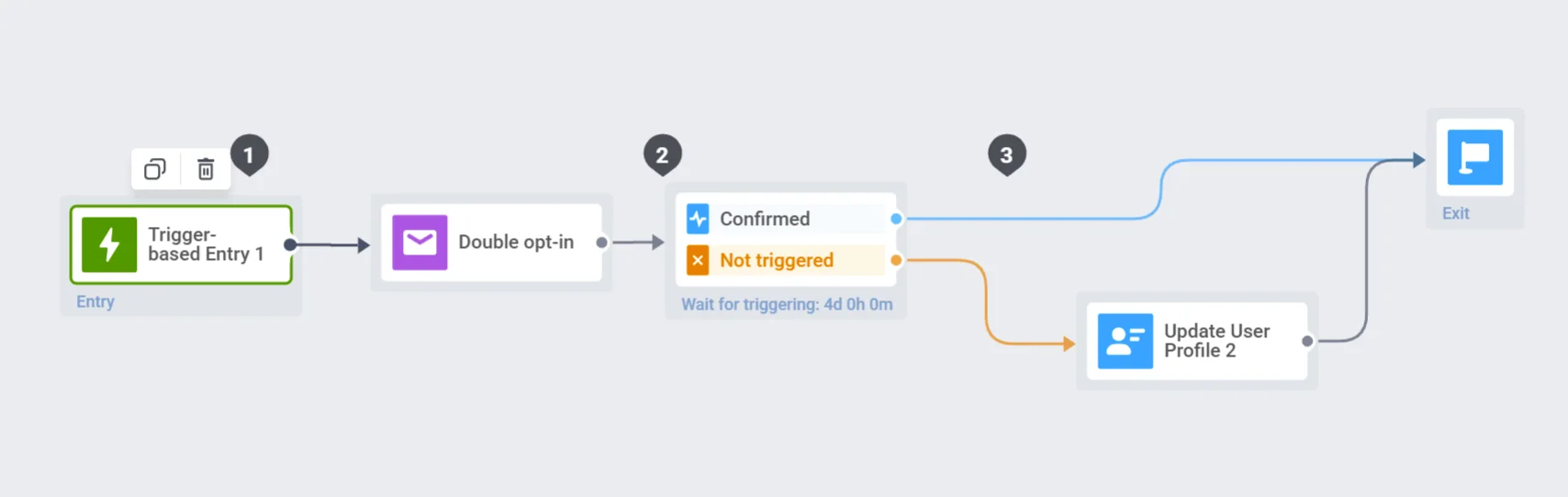
Journey को सक्रिय करें
Anchor link toJourney को लॉन्च करने के लिए Launch campaign पर क्लिक करें।