কীভাবে একটি পরিত্যক্ত কার্ট ক্যাম্পেইন সেট আপ করবেন
যেসব ক্রেতারা কার্টে আইটেম যোগ করে এবং না কিনেই চলে যায়, তাদের পুনরায় ফিরিয়ে আনা সবচেয়ে সহজ কনভার্সনগুলির মধ্যে একটি। তারা ইতিমধ্যেই কেনার ইচ্ছা দেখিয়েছে।
এই গাইডটি দেখায় কীভাবে Pushwoosh-এ তাদের একটি পরিত্যক্ত কার্ট ইমেল পাঠাতে হয়: আপনার স্টোর থেকে PW_AbandonedCart ইভেন্টটি ফায়ার করুন, প্রোডাক্টস ব্লক ব্যবহার করে ইমেলে ফেলে যাওয়া আইটেমগুলি দেখান, এবং একটি Customer Journey থেকে পাঠানোর প্রক্রিয়াটি ট্রিগার করুন।
PW_AbandonedCart কী
Anchor link toPW_AbandonedCart চিহ্নিত করে যে একজন ব্যবহারকারী তাদের কার্টে আইটেম রেখে না কিনেই চলে গেছে। এটি একটি বিল্ট-ইন ডিফল্ট ইভেন্ট নয়। এটি Pushwoosh-এর ই-কমার্স ইন্টিগ্রেশন জুড়ে ব্যবহৃত একটি শেয়ার্ড ইভেন্টের নাম, যাতে জার্নি, প্রোডাক্টস ব্লক এবং সেগমেন্টগুলি একইভাবে কাজ করে।
- Magento ইন্টিগ্রেশন: আপনার জন্য স্বয়ংক্রিয়ভাবে
PW_AbandonedCartএবংPW_OrderCreatedপাঠায়। - অন্য কোনো স্টোর বা কাস্টম ব্যাকএন্ড: আপনার টিম কিভাবে পরিত্যক্ত কার্ট রিমাইন্ডার পাঠাতে হয়-এ উল্লিখিত নাম এবং অ্যাট্রিবিউটসহ উভয় ইভেন্ট postEvent এর মাধ্যমে পাঠায়।
আপনি যখন PW_AbandonedCart পাঠান তখন কী হয়
Anchor link toPW_AbandonedCart পাঠালে Pushwoosh-এর দিকে দুটি জিনিস হয়:
- এটি অন্য যেকোনো কাস্টম ইভেন্টের মতো রেকর্ড করা হয়, তাই আপনি এটি ইভেন্ট পরিসংখ্যান-এ দেখতে পারেন এবং সেগমেন্টে ব্যবহার করতে পারেন।
- Pushwoosh কার্টের বিষয়বস্তু সংরক্ষণ করে এবং ব্যবহারকারীকে নিম্নলিখিত ট্যাগ দেয়:
- PW_AbandonedCartID: বর্তমান কার্টের জন্য একটি শনাক্তকারী, যা পাঠানোর সময় এর বিষয়বস্তু আনতে ব্যবহৃত হয়।
- PW_AbandonedCartDate: ইভেন্ট পেলোড থেকে
abandonedDateমান।
আপনি যখন PW_OrderCreated পাঠান তখন কী হয়
Anchor link toযখন ক্রেতা একটি অর্ডার দেয়, তখন PW_OrderCreated (বা PW_OrderUpdated) পাঠান। Pushwoosh অবিলম্বে সেই ব্যবহারকারীর জন্য PW_AbandonedCartID এবং PW_AbandonedCartDate মুছে দেয়। এটি orderId মানের সাথে মেলে না: ব্যবহারকারীর যেকোনো অর্ডার উভয় ট্যাগ সরিয়ে দেয়, এমনকি যদি কেনাকাটাটি একটি ভিন্ন কার্টের জন্য হয়ে থাকে।
উদাহরণ: একজন ক্রেতা ORDER-100 কার্টটি পরিত্যাগ করে, তারপর রিমাইন্ডার পাঠানোর আগে ORDER-200 কিনে ফেলে। Pushwoosh ট্যাগগুলি মুছে দেয়, তাই তারা ORDER-100 সম্পর্কে কোনো রিমাইন্ডার পাবে না।
কীভাবে পরিত্যক্ত কার্ট রিমাইন্ডার পাঠাতে হয়
Anchor link toইভেন্টগুলি তৈরি করতে, আপনার স্টোর থেকে সেগুলি পাঠাতে, ইমেল তৈরি করতে এবং Customer Journey চালু করতে এই পদক্ষেপগুলি অনুসরণ করুন।
আপনার কন্ট্রোল প্যানেলে ইভেন্টগুলি তৈরি করুন
Anchor link to- আপনার Pushwoosh কন্ট্রোল প্যানেলে Audience → Events-এ যান এবং Create Event-এ ক্লিক করুন।
PW_AbandonedCartনামে একটি কাস্টম ইভেন্ট তৈরি করুন এই অ্যাট্রিবিউটগুলি সহ:
| অ্যাট্রিবিউট | টাইপ |
|---|---|
email | স্ট্রিং |
orderId | স্ট্রিং |
customerId | স্ট্রিং |
orderUrl | স্ট্রিং |
abandonedDate | তারিখ |
createdDate | তারিখ |
totalPrice | ডেসিমেল (মূল্য) |
shippingAmount | ডেসিমেল (মূল্য) |
taxAmount | ডেসিমেল (মূল্য) |
discountAmount | ডেসিমেল (মূল্য) |
currency | স্ট্রিং |
PW_OrderCreated-এর জন্য শুধুমাত্র একটিorderIdঅ্যাট্রিবিউট দিয়ে প্রক্রিয়াটি পুনরাবৃত্তি করুন।
কাস্টম ইভেন্ট তৈরি সম্পর্কে আরও জানুন।
আপনার ব্যাকএন্ড থেকে ইভেন্টগুলি পাঠান
Anchor link toআপনার ডেভেলপমেন্ট টিমকে postEvent কল করতে বলুন যখনই একটি কার্ট পরিত্যক্ত হয়, এই অ্যাট্রিবিউট স্কিমা ব্যবহার করে:
{ "request": { "hwid": "8f65b16df378e7a6bece9614e1530fb2", "application": "XXXXX-XXXXX", "event": "PW_AbandonedCart", "attributes": { "email": "shopper@example.com", "orderId": "ORDER-10293", "customerId": "CUST-4471", "orderUrl": "https://yourstore.com/cart/restore/ORDER-10293", "abandonedDate": "2026-07-28T10:15:00Z", "createdDate": "2026-07-28T09:40:00Z", "totalPrice": 129.90, "shippingAmount": 9.90, "taxAmount": 0, "discountAmount": 0, "currency": "USD", "items": [ { "productId": "SKU-4821", "name": "Wireless headphones", "quantity": 1, "price": 119.90, "sku": "SKU-4821", "description": "Over-ear, noise-cancelling", "imageUrl": "https://yourstore.com/media/sku-4821.jpg", "productUrl": "https://yourstore.com/products/sku-4821", "category": "Audio" } ] }, "userId": "shopper@example.com" }}যখন কার্টটি একটি অর্ডারে রূপান্তরিত হয়, তখন কার্ট ট্যাগগুলি পরিষ্কার করতে শুধুমাত্র orderId সহ PW_OrderCreated পাঠান:
{ "request": { "hwid": "8f65b16df378e7a6bece9614e1530fb2", "application": "XXXXX-XXXXX", "event": "PW_OrderCreated", "attributes": { "orderId": "ORDER-10293" }, "userId": "shopper@example.com" }}আপনার ইমেলে একটি প্রোডাক্টস ব্লক যোগ করুন
Anchor link to- ইমেল কন্টেন্ট এডিটর খুলুন এবং ক্যানভাসে একটি প্রোডাক্টস ব্লক যোগ করুন।
- সেটিংস প্যানেলে, Source হিসেবে Cart সেট করুন।
- ইমেলে কতগুলি কার্ট আইটেম প্রদর্শিত হবে তা সীমিত করতে Max products shown সেট করুন।
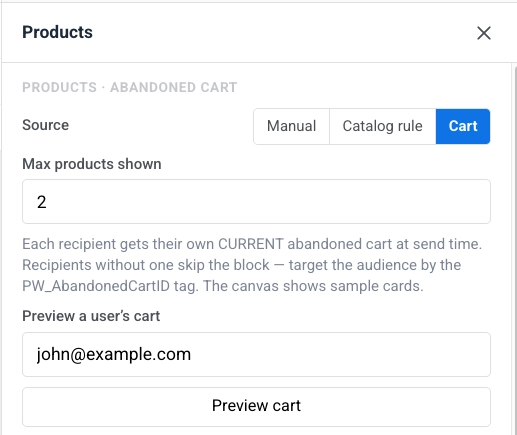
- প্রয়োজন অনুযায়ী গ্রিড এবং কার্ড টেমপ্লেট স্টাইল করুন। দেখুন গ্রিড স্টাইল করুন।
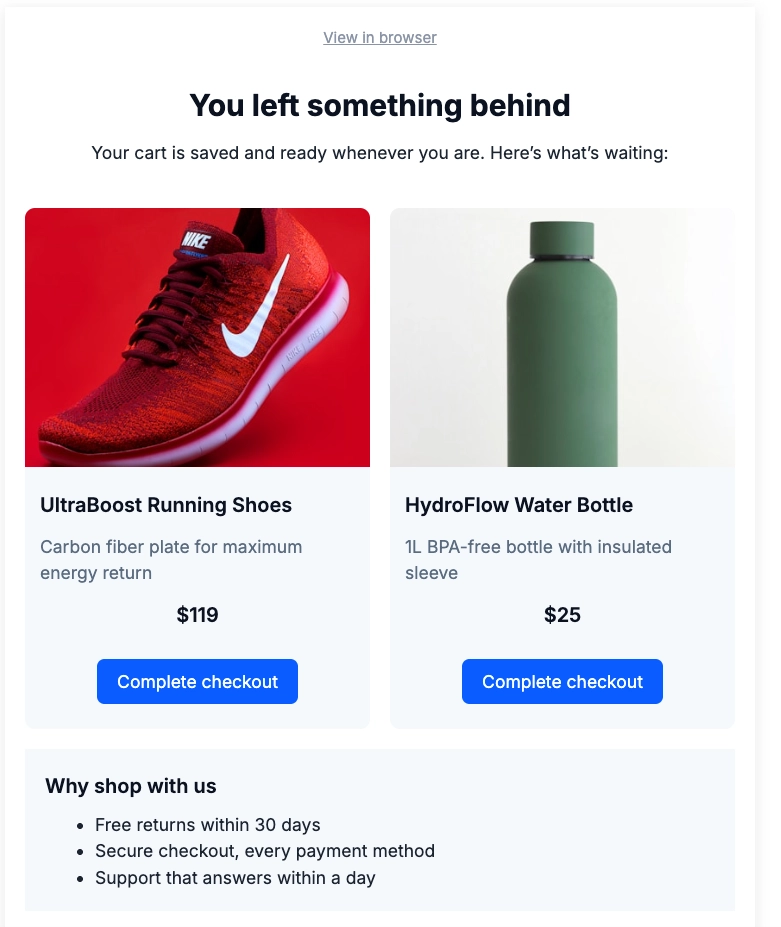
যখন ইমেল পাঠানো হয়, প্রোডাক্টস ব্লক প্রতিটি প্রাপকের সংরক্ষিত কার্ট তাদের PW_AbandonedCartID ট্যাগ ব্যবহার করে খুঁজে বের করে। তারপর এটি ব্লকটিকে বর্তমান কার্ট আইটেমগুলি দিয়ে পূরণ করে: ছবি, শিরোনাম, মূল্য এবং কার্টে ফিরে যাওয়ার একটি লিঙ্ক। লেআউটটি এডিটরে আপনার সেট করা কার্ড টেমপ্লেট থেকে আসে। যে প্রাপকদের সেই ট্যাগ নেই (কিছুই পরিত্যক্ত নয়, বা ইতিমধ্যে অর্ডার করা হয়েছে) তারা খালি বিষয়বস্তু দেখানোর পরিবর্তে ব্লকটি এড়িয়ে যায়, তাই এটি একটি বৃহত্তর ক্যাম্পেইনেও ব্যবহার করা নিরাপদ।
Customer Journey তৈরি করুন
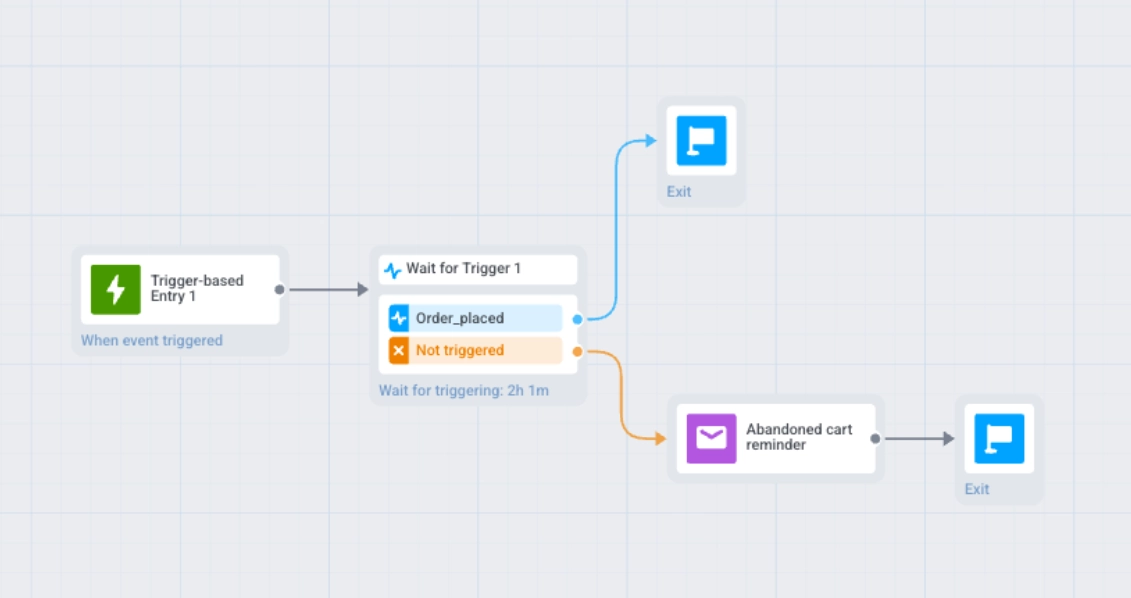
Anchor link toPW_AbandonedCartইভেন্ট ব্যবহার করে একটি Trigger-based Entry যোগ করুন।- একটি Wait for Trigger ধাপ যোগ করুন। এর অপেক্ষার সময় এক বা দুই ঘন্টা সেট করুন। শাখার নাম দিন Order placed এবং এতে
PW_OrderCreatedইভেন্ট যোগ করুন।
- Order placed শাখাকে Exit-এ রুট করুন। ব্যবহারকারী ইতিমধ্যে কিনে ফেলেছে, তাই তাদের মনে করিয়ে দেবেন না।
- Not triggered শাখাকে Email ধাপে রুট করুন। আপনার ইমেলে একটি প্রোডাক্টস ব্লক যোগ করুন-এ তৈরি করা ইমেলটি ইমেল কন্টেন্ট হিসাবে সংরক্ষণ করুন, তারপর এটিকে এই ধাপের কন্টেন্ট হিসাবে নির্বাচন করুন।
চালু করার আগে পরীক্ষা করুন
Anchor link to- একটি টেস্ট ডিভাইসের জন্য একটি টেস্ট
PW_AbandonedCartইভেন্ট পাঠান।PW_AbandonedCartIDট্যাগটি ম্যানুয়ালি সেট করবেন না: প্রোডাক্টস ব্লক ইভেন্ট দ্বারা তৈরি সংরক্ষিত কার্ট থেকে কার্টের বিষয়বস্তু লোড করে, ট্যাগ মান থেকে নয়। একটি আসল ইভেন্ট ছাড়া, ব্লকটি খালি রেন্ডার হবে। - আসল ক্রেতাদের পাঠানোর আগে ইমেলটি প্রিভিউ করুন এবং লেআউট এবং পণ্যের বিষয়বস্তু নিশ্চিত করুন।