Навигация по Pushwoosh
Это руководство поможет вам сориентироваться в интерфейсе Pushwoosh и найти инструменты, необходимые для создания кампаний, управления аудиторией, организации контента, отслеживания эффективности и настройки вашего проекта. Узнайте, куда обратиться для выполнения конкретных задач и как каждый раздел помогает вам вовлекать пользователей по нескольким каналам обмена сообщениями.
Страница проектов
Anchor link toКогда вы входите в Pushwoosh, вы попадаете на страницу проектов. Это ваш центральный узел для управления всеми вашими приложениями. Каждое приложение в Pushwoosh рассматривается как отдельный проект.
Каждая строка в таблице проектов представляет собой проект и включает:
-
Название проекта. Под названием отображается уникальный код приложения Pushwoosh.
-
Подписчики: показывает количество активных подписчиков и общее количество зарегистрированных устройств.
-
Платформы: ряд индикаторов платформ показывает, какие каналы обмена сообщениями настроены для каждого проекта. Платформы, включенные для проекта, подсвечиваются. Платформы, которые еще не настроены, отображаются тусклым цветом.
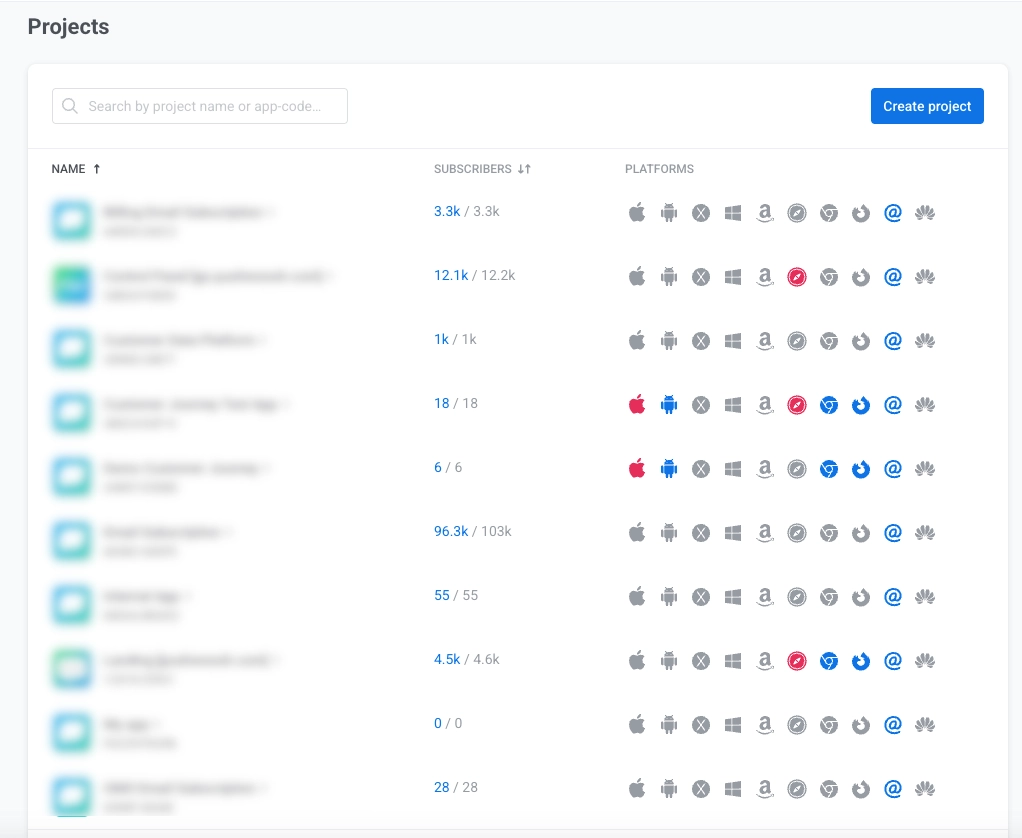
Нажмите Create a new project, чтобы создать новый проект. Подробнее
Центр уведомлений
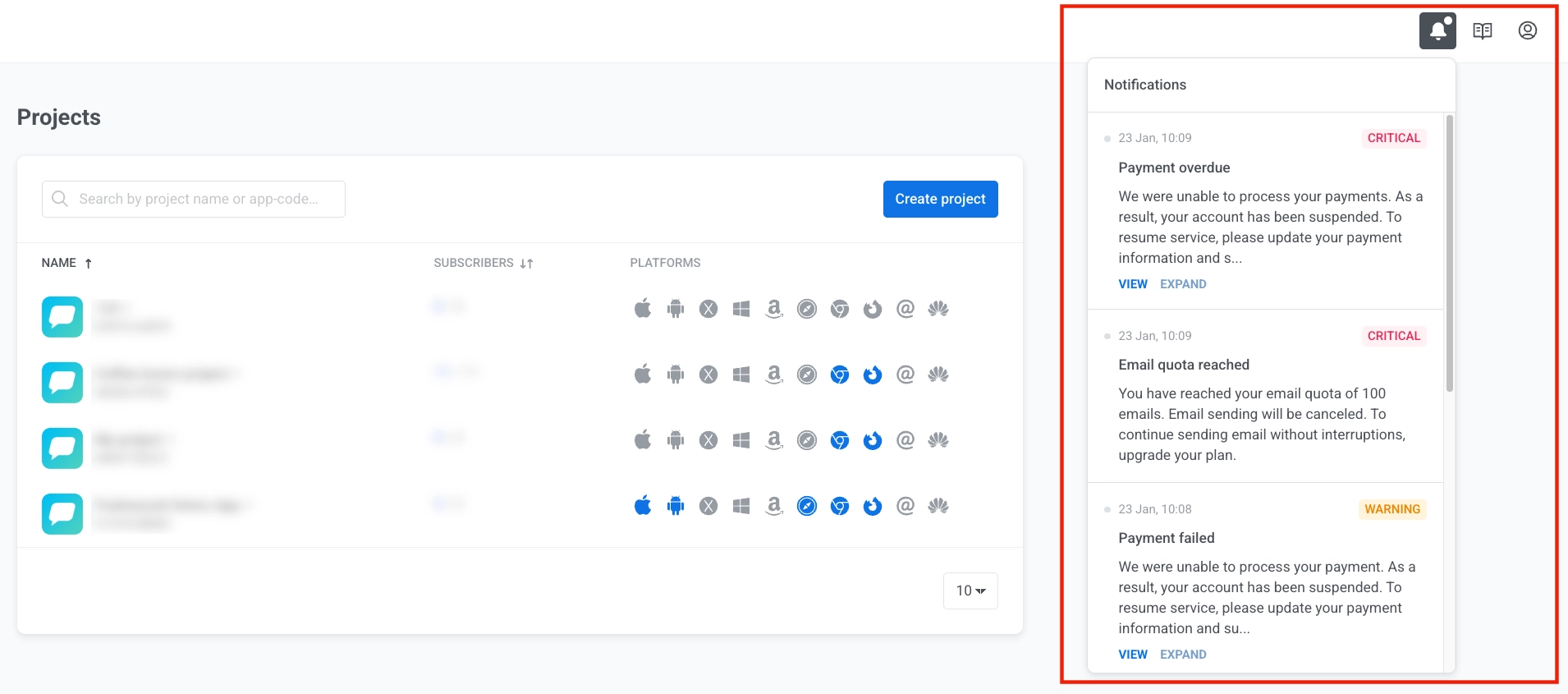
Anchor link toНажмите на иконку колокольчика в правом верхнем углу, чтобы увидеть оповещения о вашем аккаунте.
Нажмите View, чтобы увидеть детали, или Expand, чтобы прочитать полное сообщение.
После выбора проекта вы попадаете в рабочее пространство проекта. Здесь вы можете создавать и управлять кампаниями по обмену сообщениями по разным каналам, просматривать статистику, настраивать платформы и многое другое.
Обзор рабочего пространства проекта
Anchor link toИнтерфейс Pushwoosh организован в логические разделы, доступные через левую боковую панель. Каждый раздел служит определенной цели в вашем рабочем процессе управления кампаниями.
| Раздел | Описание и функциональность |
|---|---|
| Текущий проект | Просмотр информации о вашем текущем проекте и переключение между проектами. |
| Кнопка Create | Быстрый доступ к созданию новых кампаний, сообщений, сегментов или импорту пользователей. |
| Обзор проекта | Просмотр сводной панели с последней активностью и ключевыми показателями эффективности. |
| AI-ассистент | Получите помощь и руководство по любой задаче от ManyMoney AI. |
| Кампании | Просмотр, создание и управление кампаниями для рассылок и автоматизации. |
| Аудитория | Управление данными пользователей, просмотр подписчиков и создание сегментов аудитории. |
| Контент | Создание, организация и управление шаблонами сообщений и контентом для всех каналов. |
| Статистика | Отслеживание эффективности кампаний и рассылок, а также просмотр аналитических дашбордов и отчетов. |
| Настройки | Настройка вашего проекта, включая конфигурацию платформ, настройки доставки сообщений, сторонние интеграции, глобальную контрольную группу, доступ к API, Deep Links, тестовые устройства и разрешения для приложения. |
| Документация | Доступ к руководствам пользователя и документации для разработчиков. |
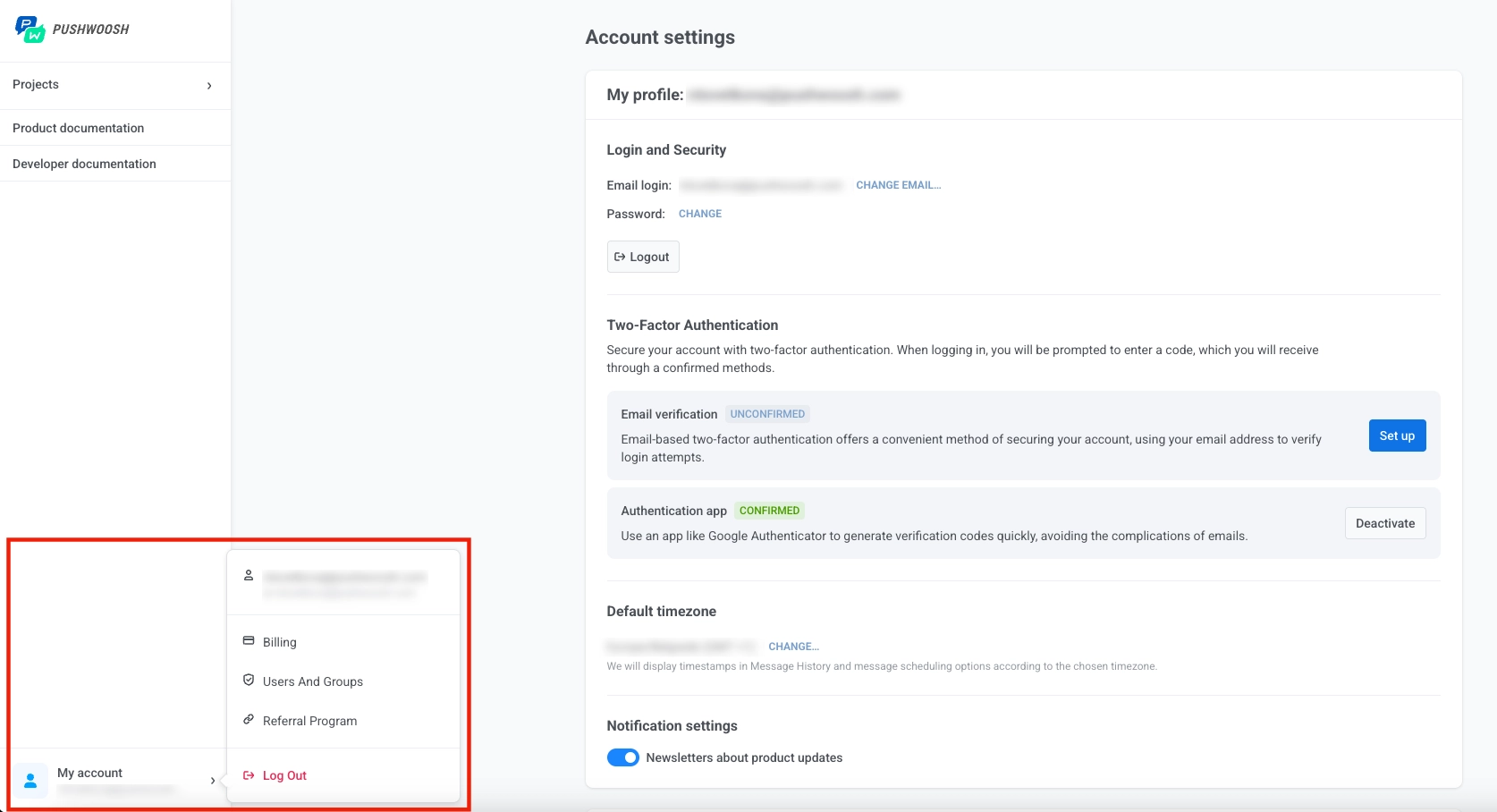
| Мой аккаунт | Доступ к настройкам аккаунта, биллингу, управлению пользователями, реферальной программе и выходу из системы. |
Текущий проект
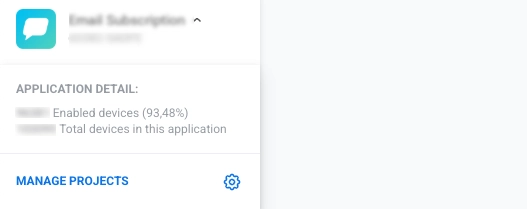
Anchor link toВ верхней части боковой панели вы найдете информацию о вашем текущем проекте. В этой области отображается:
- Название проекта и код приложения (в формате XXXXX-XXXXX, где каждый X — заглавная буква или цифра)
- Детали приложения: показывает количество включенных устройств в процентах и общее количество устройств в приложении.
- Ссылка Manage Projects для доступа к настройкам управления проектами. Нажмите на нее, чтобы переключаться между различными проектами (приложениями) в вашем аккаунте Pushwoosh.
Обзор проекта
Anchor link toОбзор проекта — это главная панель, которую вы видите после открытия проекта. Она предоставляет краткий обзор активности вашего проекта и предлагает быстрый доступ к наиболее важным действиям.
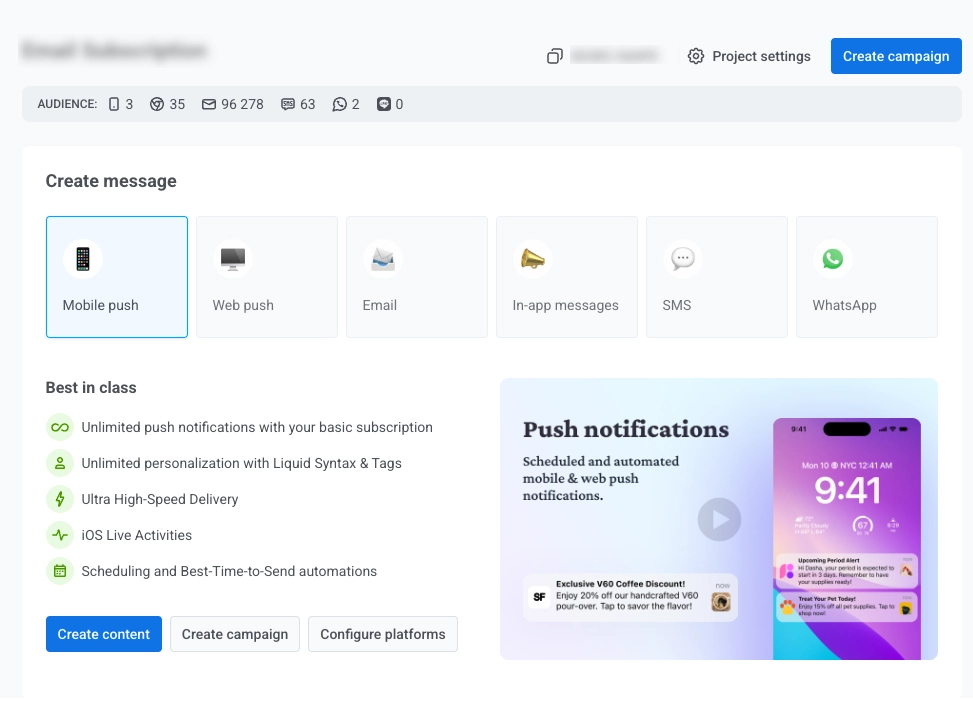
Дашборд включает:
Кнопки быстрых действий
Anchor link toТри кнопки для быстрого доступа к основным инструментам: Create campaign, Create content и Build segment.
Сводная статистика
Anchor link toВиджет Total devices отображает общее количество устройств, зарегистрированных в вашем проекте на всех платформах.
Виджет Unique users показывает аналитику аудитории с тремя интерактивными диаграммами:
- Total users
- MAU (Monthly Active Users): количество уникальных пользователей, открывших приложение в течение определенного месяца.
- DAU (Daily Active Users): количество уникальных пользователей, открывших приложение в определенный день.
Подключить больше платформ
Anchor link toНажмите + CONNECT MORE PLATFORMS, чтобы расширить свои возможности по обмену сообщениями, добавив дополнительные каналы коммуникации.
Дополнительные ресурсы
Anchor link toИспользуйте раздел More resources, чтобы найти быстрые ссылки на документацию, справочный центр, вебинары, цены и другие полезные материалы.
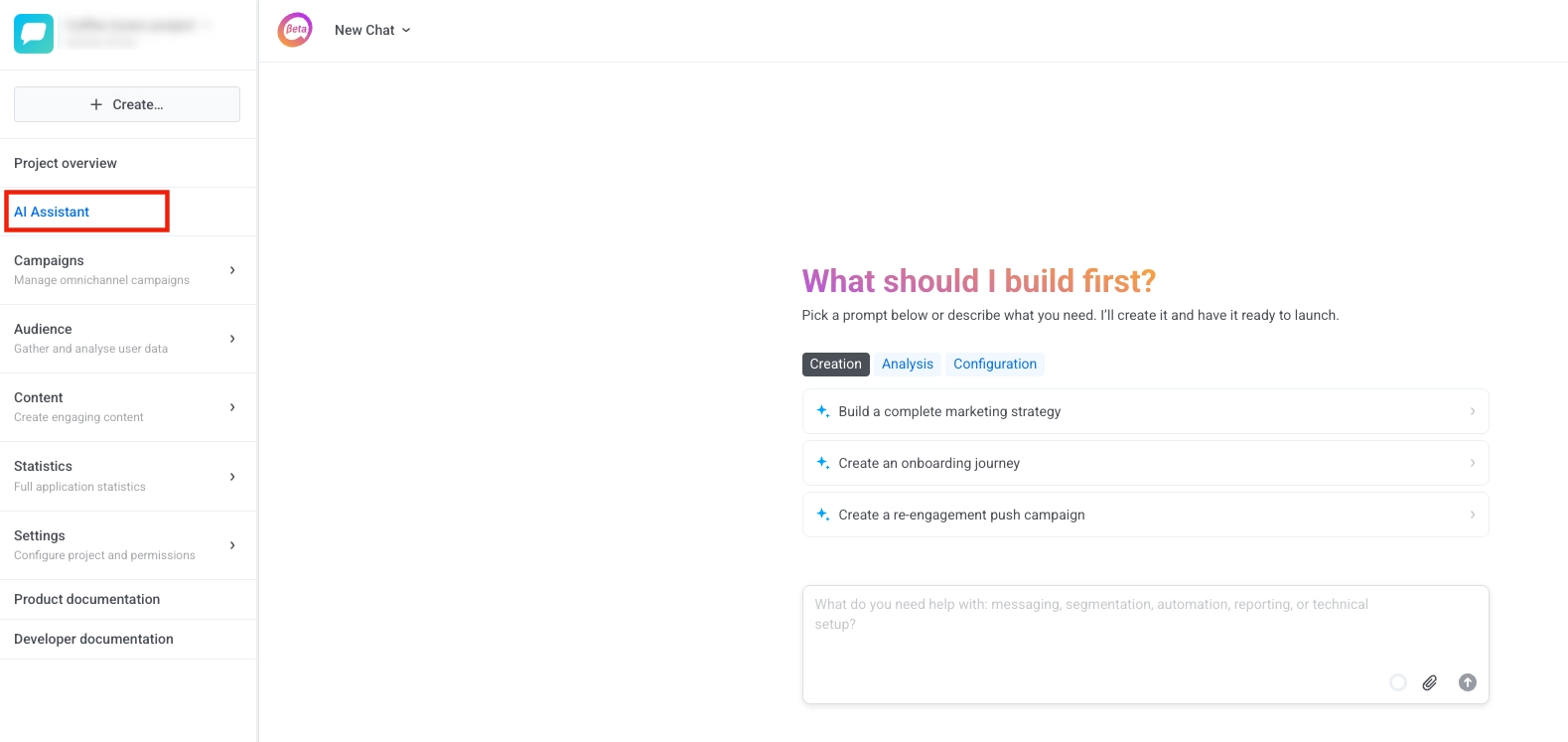
ManyMoney AI
Anchor link toAI-маркетолог Pushwoosh, который может помочь практически с любой задачей на платформе. Доступ к ManyMoney AI можно получить из навигационной боковой панели или через плавающую кнопку в правом нижнем углу экрана.
Что может ManyMoney AI:
- Отвечать на вопросы о функциях и документации Pushwoosh
- Создавать и настраивать приложения
- Создавать и оптимизировать маркетинговые кампании
- Управлять данными пользователей и сегментацией
- Генерировать контент и сообщения
- Настраивать Customer Journeys
- Предоставлять аналитику и отчеты
- Выполнять расширенные настройки и многое другое
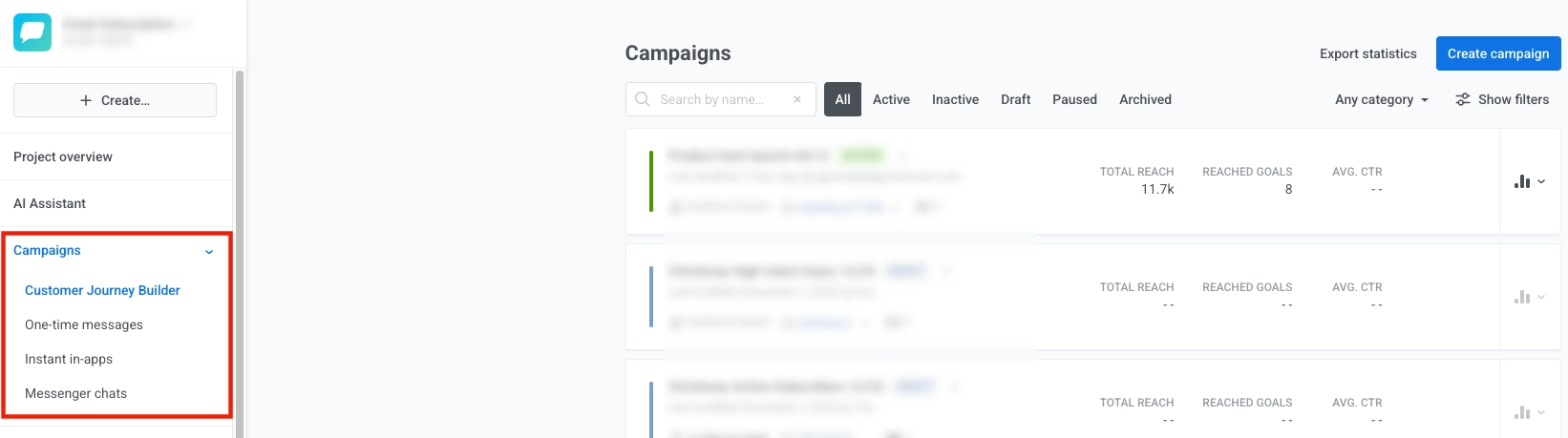
Кампании
Anchor link toРаздел Campaigns содержит все ваши инструменты для управления кампаниями:
- Customer Journey Builder: проектируйте и автоматизируйте кросс-канальные взаимодействия с клиентами с помощью интуитивно понятного визуального редактора. Легко просматривайте и управляйте всеми вашими Journeys, а также подробной информацией по каждому из них. Подробнее
- Разовые рассылки: отправляйте одиночные push-уведомления или email-сообщения вашей аудитории без создания полноценного Customer Journey. Планируйте отправку сообщений немедленно или на более позднее время. Подробнее
- Мгновенные In-App сообщения: отображайте In-App сообщения немедленно при возникновении определенных событий, без создания полноценного Journey. Подробнее
- Чаты в мессенджерах: управляйте переписками в таких мессенджерах, как SMS, WhatsApp, LINE и других. Подробнее
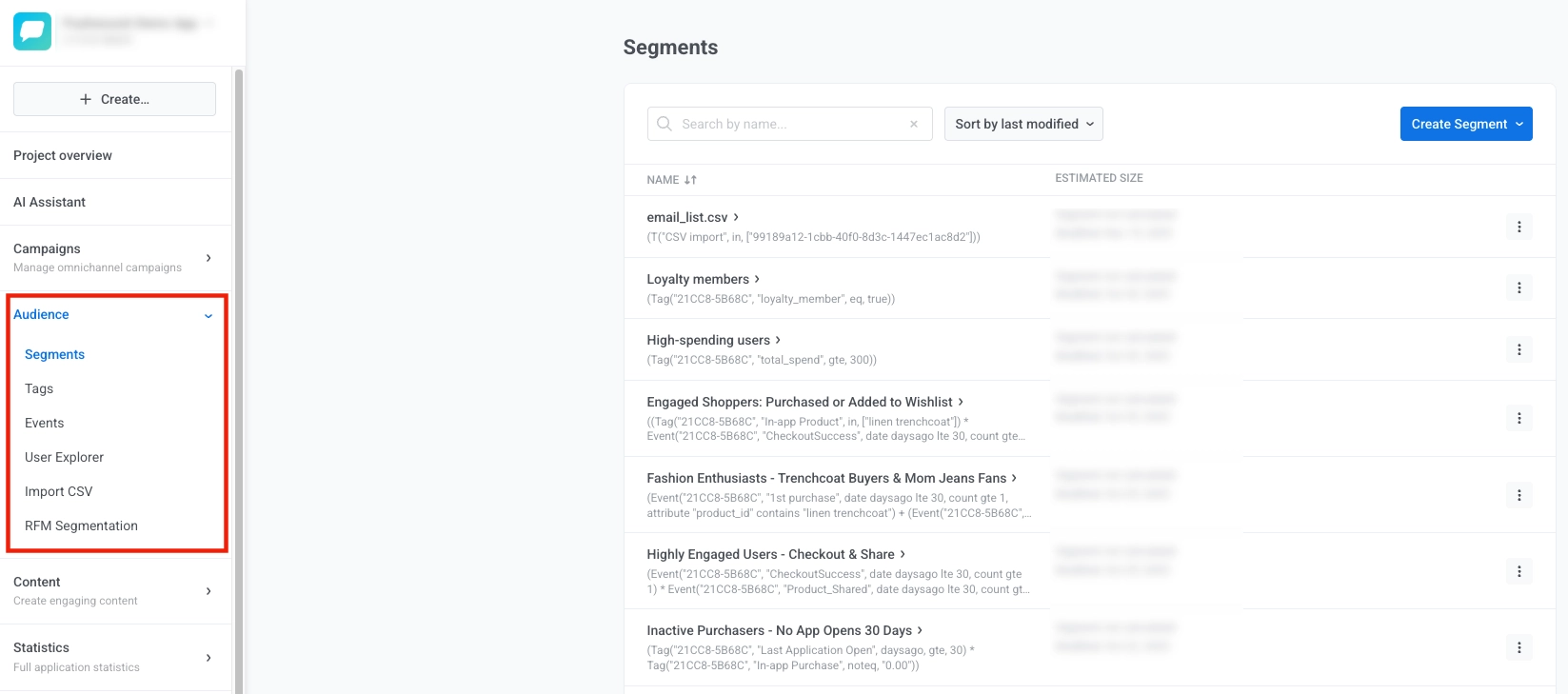
Аудитория
Anchor link toРаздел Audience позволяет вам управлять данными пользователей, создавать и просматривать сегменты, отслеживать и управлять событиями, а также организовывать ваших пользователей для целевых рассылок. Используйте его для создания динамических групп пользователей, хранения и просмотра атрибутов пользователей, импорта данных пользователей и изучения индивидуальных профилей пользователей.
Здесь вы можете управлять:
- Segments: создавайте и управляйте динамическими группами пользователей на основе тегов, событий или поведенческих паттернов. Подробнее
- Tags: храните и просматривайте атрибуты пользователей, такие как язык, местоположение, статус подписки или кастомные свойства. Подробнее
- Events: отслеживайте поведение и действия пользователей в вашем приложении или на веб-сайте и просматривайте все отслеживаемые события. Подробнее
- User Explorer: просматривайте индивидуальные профили пользователей, историю сообщений и данные о вовлеченности. Подробнее
- Import CSV: создавайте сегменты из CSV-файлов, импортируйте контакты email/SMS и обновляйте значения тегов.
- RFM Segmentation: используйте сегментацию по давности, частоте и денежной ценности (Recency, Frequency, Monetary) для классификации пользователей на основе их вовлеченности. Подробнее
Контент
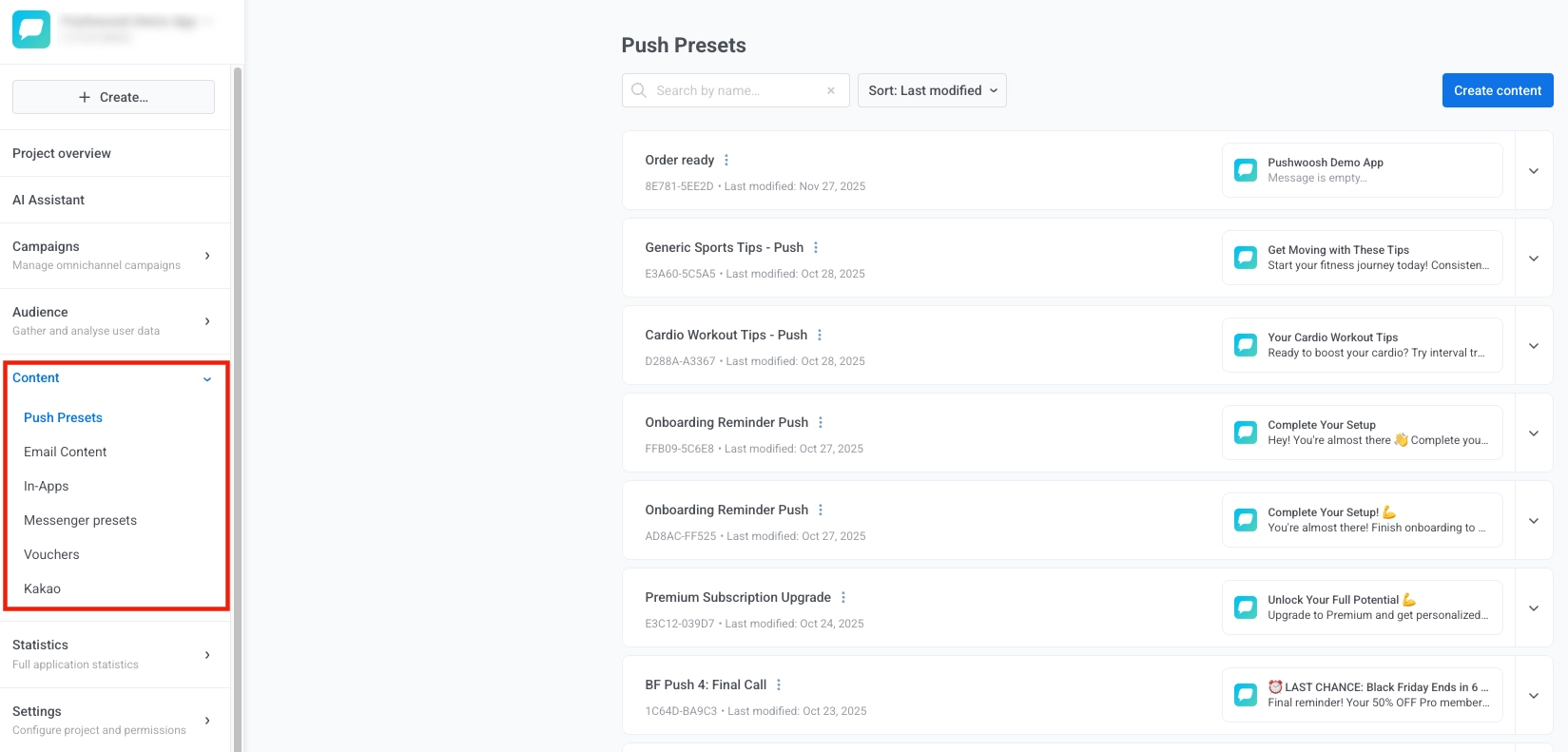
Anchor link toВ разделе Content хранится весь ваш контент, и он позволяет создавать, просматривать, организовывать и управлять контентом для всех каналов. Используйте его для доступа к существующему контенту, создания нового контента, его организации по категориям, предварительного просмотра того, как он выглядит на разных устройствах, и управления версиями или переводами.
В разделе Content вы можете получить доступ и управлять следующими типами контента:
- Шаблоны пушей: просматривайте, создавайте и управляйте многоразовыми шаблонами push-уведомлений с настраиваемым текстом, изображениями и действиями. Подробнее
- Email-контент: просматривайте, создавайте и редактируйте HTML-письма с помощью шаблонов или drag-and-drop редактора. Подробнее
- In-App сообщения: просматривайте и создавайте интерактивные сообщения, которые появляются внутри вашего приложения. Подробнее
- Шаблоны для мессенджеров: просматривайте и создавайте шаблоны сообщений. Подробнее
- Ваучеры: просматривайте, генерируйте и управляйте пулами промокодов для персонализированных предложений. Подробнее
- Kakao: просматривайте и создавайте шаблоны сообщений для Kakao.
Статистика
Anchor link toРаздел Statistics позволяет отслеживать эффективность и получать инсайты об эффективности ваших кампаний.
В разделе Statistics вы можете найти:
- Статистика проекта: просматривайте высокоуровневые метрики проекта и экспортируйте данные для заинтересованных сторон. Подробнее
- Дашборды: создавайте и просматривайте кастомные визуальные отчеты с ключевыми метриками и KPI. Подробнее
- История сообщений: просматривайте историческую запись всех отправленных сообщений. Подробнее
- Удержание: отслеживайте когортный анализ и кривые удержания. Подробнее
- Агрегированные сообщения: анализируйте и просматривайте объединенную статистику нескольких сообщений, сгруппированных в один отчет для более глубокого анализа эффективности кампании. Подробнее

Настройки
Anchor link toРаздел Settings в навигационной боковой панели — это раскрывающееся меню, которое содержит все инструменты для настройки вашего проекта.
В разделе Settings вы найдете все необходимые инструменты для настройки и управления вашим проектом Pushwoosh. Вот что вы можете сделать:
- Настройка платформ: настройте учетные данные, такие как API-ключи и сертификаты, а также сконфигурируйте платформы для рассылок (iOS, Android, Web, Email и т. д.). Вы также можете изменить настройки вашего проекта, нажав Edit project в верхней части страницы, или удалить проект. Подробнее
- Настройки доставки сообщений: управляйте предпочтениями доставки и настраивайте ограничение частоты. Подробнее
- Сторонние интеграции: подключайте Pushwoosh к внешним инструментам и сервисам. Подробнее
- Глобальная контрольная группа: исключите часть вашей аудитории из кампаний для объективного измерения. Подробнее
- Доступ к API: управляйте API-токенами и учетными данными для доступа. Подробнее
- Deep Links: настройте диплинки для push-уведомлений. Подробнее
- Тестовые устройства: управляйте устройствами для тестирования кампаний. Подробнее
- Разрешения для приложения: настройте разрешения и контроль доступа для вашего проекта. Подробнее

Центр уведомлений
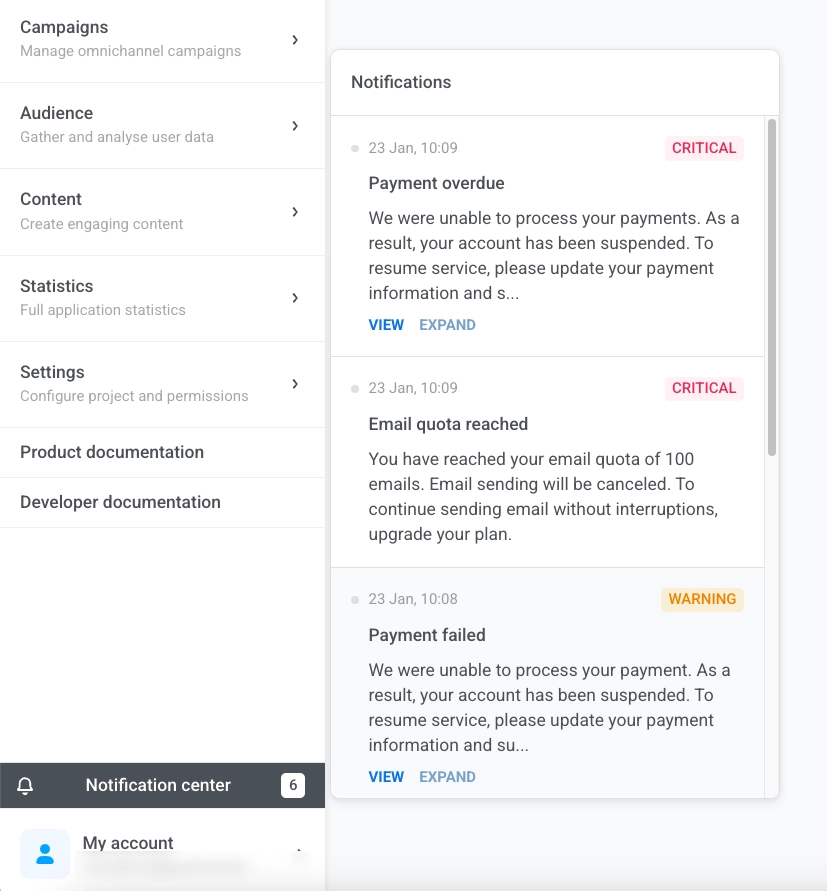
Anchor link toПроверьте Центр уведомлений в боковой панели, чтобы увидеть оповещения о ваших проектах. Значок показывает, сколько у вас непрочитанных уведомлений.
Каждое оповещение показывает дату и описание. Нажмите View, чтобы увидеть детали, или Expand, чтобы прочитать полное сообщение.
Мой аккаунт
Anchor link toУправляйте настройками вашего аккаунта Pushwoosh, пользователями и биллингом.
В разделе Мой аккаунт вы можете управлять своими личными и организационными настройками:
- Мой аккаунт: обновите свой профиль, настройки безопасности и уведомлений. Включите двухфакторную аутентификацию для дополнительной безопасности. Подробнее
- Пользователи и группы: приглашайте членов команды, назначайте роли и разрешения, а также просматривайте историю входов. Подробнее
- Биллинг: просматривайте использование, управляйте подписками и обрабатывайте платежи для вашего аккаунта. Подробнее
- Реферальная программа: приглашайте других в Pushwoosh и получайте вознаграждения за успешные рекомендации.