Глобальная контрольная группа
Глобальная контрольная группа позволяет определить фиксированный процент вашей пользовательской базы, который будет исключен из всех маркетинговых коммуникаций (Push, Email, In-App). Пользователи контрольной группы по-прежнему получают транзакционные сообщения.
Это помогает измерить эффективность ваших кампаний, сравнивая результаты пользователей, получивших сообщения, с теми, кто их не получал (контрольная группа).
Какие пользователи включаются в группу
Anchor link toВ контрольную группу могут быть добавлены только новые пользователи, зарегистрировавшиеся после ее включения. Pushwoosh проверяет каждого нового пользователя один раз и случайным образом назначает некоторых из них в группу в соответствии с установленным вами процентом (от 1% до 15%).
Пользователи остаются в контрольной группе, пока вы не измените ее размер или не отключите ее. Сохранение группы без изменений помогает поддерживать точность результатов кампаний.
Как контрольная группа влияет на доставку сообщений
Anchor link toМаркетинговые сообщения (Push, Email, In-App) автоматически блокируются для пользователей контрольной группы во всех типах кампаний.
Транзакционные сообщения (например, сброс пароля или подтверждение заказа) по-прежнему доставляются. Чтобы обеспечить это, выберите тип сообщения Транзакционное при создании кампании в Customer Journey или при отправке разового сообщения.
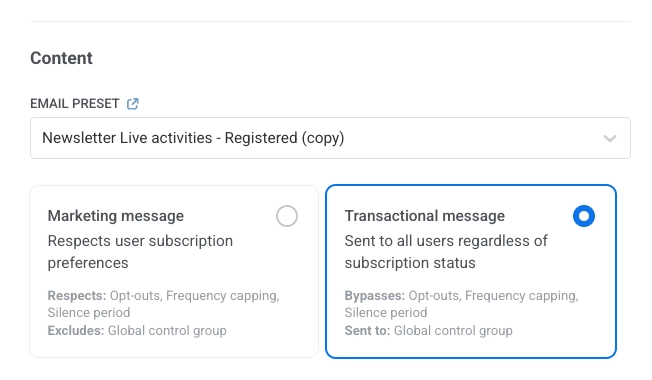
Узнайте больше о маркетинговых и транзакционных сообщениях.
Работа с пользователями контрольной группы
Anchor link toПри включении Глобальной контрольной группы Pushwoosh создает системный тег:
- Имя тега:
PW_ControlGroup - Значения:
true(пользователь в контрольной группе) илиfalse(пользователь не в группе)
Вы можете использовать этот тег для фильтрации, сегментации или экспорта пользователей контрольной группы.
Включение Глобальной контрольной группы
Anchor link toВажно: Только администраторы могут создавать, редактировать или удалять Глобальную контрольную группу. Роли назначаются в разделе My Account → Users and groups. Узнайте, как управлять ролями и разрешениями.
- Перейдите в Settings > Global control group.
- Нажмите Enable.
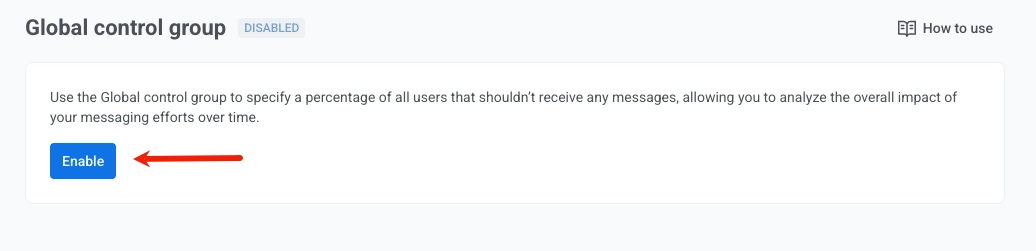
- Выберите, какой процент пользователей будет исключен из маркетинговых сообщений для измерения влияния кампаний.
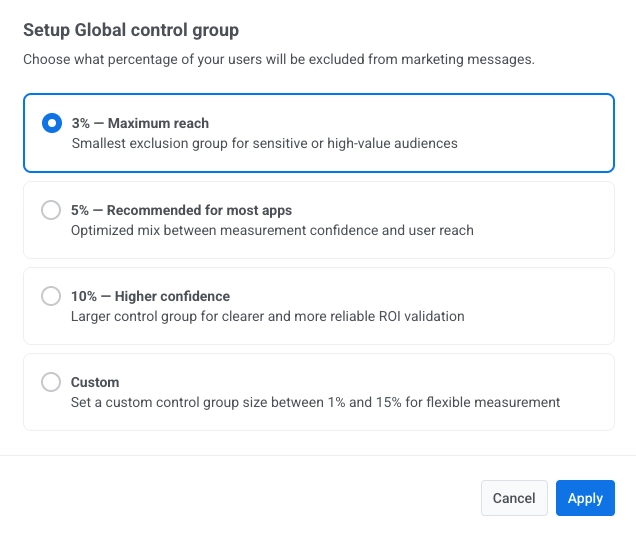
- 3%: Максимальный охват
Рекомендуется для небольших приложений или критически важных случаев, когда важно охватить больше пользователей, а точностью измерений можно немного пренебречь. - 5%: Рекомендуется для большинства приложений
Лучший вариант по умолчанию. Обеспечивает хороший баланс между достоверностью измерений и охватом пользователей. - 10%: Более высокая достоверность
Подходит для крупномасштабных кампаний или когда вам нужна высокая точность данных для подтверждения ROI. - Пользовательский (1%–15%):
Используйте, когда вам нужна гибкость для определения собственного процента в зависимости от размера приложения, типа кампании или бизнес-потребностей.
Нажмите Apply, чтобы сохранить выбор.
Управление контрольной группой
Anchor link toРедактирование контрольной группы
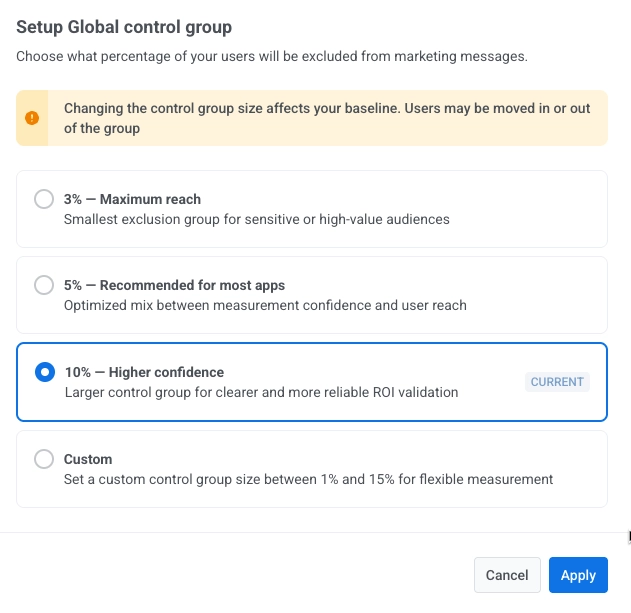
Anchor link toВы можете в любое время изменить размер контрольной группы в Settings > Global control group.
- Нажмите Edit group size.
- Выберите новый процент (от 1% до 15%).
- Нажмите Apply, чтобы подтвердить изменения.
Экспорт пользователей контрольной группы
Anchor link toЧтобы скачать список пользователей в контрольной группе:
- Откройте Settings > Global control group.
- Нажмите на меню с тремя точками в правом верхнем углу.
- Выберите Export users.
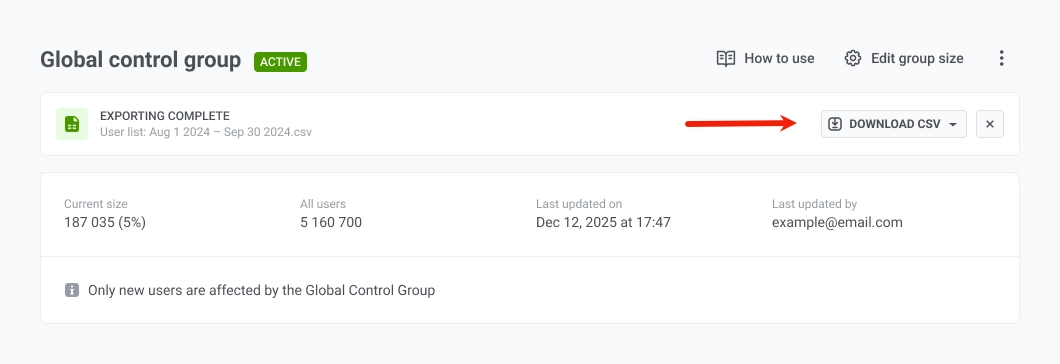
- Когда экспорт завершится, нажмите Download CSV, чтобы сохранить файл.
Отключение контрольной группы
Anchor link to- Нажмите на меню с тремя точками рядом с настройками контрольной группы.
- Выберите Disable control group.
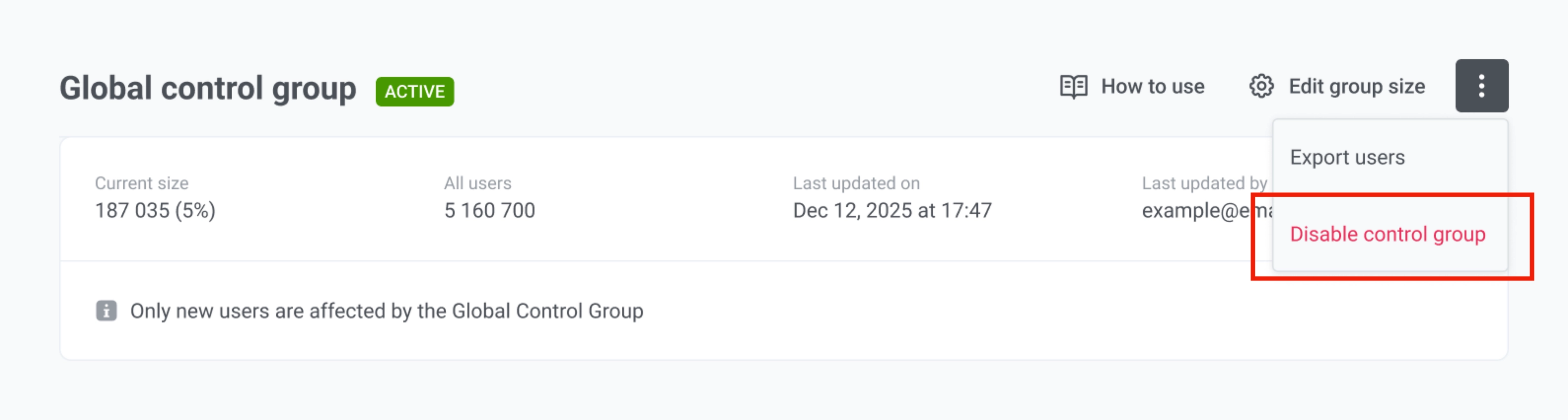
Отключение группы удаляет статус контрольной группы у всех пользователей, и они снова начнут получать маркетинговые сообщения. Если вы снова включите ее позже, Pushwoosh создаст новую группу с новым случайным набором пользователей.
Часто задаваемые вопросы
Anchor link toКакие пользователи добавляются в контрольную группу?
Anchor link toТолько пользователи, зарегистрировавшиеся после включения контрольной группы, могут быть в нее добавлены. Когда новый пользователь регистрируется, Pushwoosh один раз случайным образом решает, попадет ли он в контрольную группу, используя установленный вами процент (от 1% до 15%). Пользователи, которые уже существовали в вашем приложении на момент включения контрольной группы, никогда в нее не добавляются.
Получают ли пользователи контрольной группы транзакционные сообщения?
Anchor link toДа. Транзакционные сообщения (например, сброс пароля, подтверждение заказа) доставляются всем пользователям, включая контрольную группу. Для пользователей контрольной группы блокируются только маркетинговые сообщения.
Где устанавливается тип сообщения: маркетинговое или транзакционное?
Anchor link toВы выбираете его везде, где отправляете сообщения. Для каждого канала см. Где установить тип сообщения.
Что происходит с кампаниями, созданными до включения контрольной группы?
Anchor link toУ них не установлен тип сообщения, и они рассматриваются как транзакционные, поэтому доставляются всем, включая контрольную группу. Чтобы исключить контрольную группу из этих кампаний, отредактируйте каждую кампанию и установите тип сообщения Маркетинговое.
Можно ли изменить размер контрольной группы после ее включения?
Anchor link toДа. Перейдите в Settings > Global control group, нажмите Edit group size, выберите новый процент (от 1% до 15%) и нажмите Apply. Обратите внимание, что Pushwoosh пересчитывает, кто находится в группе, поэтому некоторые пользователи могут быть добавлены или удалены. Это может повлиять на сравнение с предыдущими кампаниями, поэтому изменяйте размер только при необходимости.
Что произойдет, если я отключу контрольную группу?
Anchor link toВсе пользователи перестают быть в контрольной группе и снова начинают получать маркетинговые сообщения. Если вы снова включите контрольную группу позже, Pushwoosh создаст новую группу с новым случайным набором пользователей.
Как узнать, какие пользователи находятся в контрольной группе?
Anchor link toКогда контрольная группа включена, Pushwoosh создает системный тег PW_ControlGroup со значением true (пользователь в группе) или false (пользователь не в группе). Используйте этот тег для фильтрации, сегментации или экспорта пользователей контрольной группы.
Почему пользователь в контрольной группе все равно может получать маркетинговые сообщения?
Anchor link toPushwoosh назначает в контрольную группу по User ID, а не по устройству или контактным данным. Если у одного и того же человека есть несколько способов связи (например, email, push-устройство), которые не связаны под одним User ID, Pushwoosh рассматривает их как разных пользователей. Один из них может быть в контрольной группе, а другой — нет, поэтому последний все равно может получать маркетинговые сообщения. Чтобы избежать этого, зарегистрируйте все способы связи под одним и тем же User ID.
Какой процент для контрольной группы мне выбрать?
Anchor link toПравильный процент зависит от ваших целей, размера приложения и того, как вы планируете использовать результаты. Меньший процент (например, 3%) оставляет больше пользователей в аудитории и может подойти командам, для которых важен охват. Больший процент (например, 10%) может дать более высокую статистическую достоверность при сравнении групп. Вы можете установить Пользовательское значение от 1% до 15% в соответствии с вашими потребностями.