Enviar mensagens para titulares de passes do Google Wallet
Assim que um usuário salva seu passe do Google Wallet, o Pushwoosh o registra como uma assinatura da plataforma Google Wallet vinculada a esse ID de Usuário.
Você pode então alcançá-los de várias maneiras: atualizar o passe com uma notificação, enviar um push único, automatizar mensagens de uma Customer Journey, usar o geofencing integrado do Google ou notificar os titulares de um passe específico via API.
Enviar uma atualização de passe com uma notificação
Anchor link toEditar um passe e salvá-lo sincroniza a nova versão com todos os dispositivos que o salvaram. Para passes de fidelidade, ingressos de eventos e passes de voo, você também pode habilitar uma notificação para que os titulares sejam alertados sobre a alteração.
- Em Campaigns → Wallet Passes → Google Wallet, encontre o passe e clique em Edit no menu de ações.
- Altere os campos que você precisa.
- Certifique-se de que Notify about changed fields esteja habilitado.
- Clique em Save changes.
O Google sincroniza a atualização com todos os dispositivos que salvaram o passe. Se Notify about changed fields estiver ativado, o Google também envia aos titulares uma notificação do Android.
Enviar um push único para titulares de passes
Anchor link toEnvie um push autônomo para um titular de passe ou para um público mais amplo.
-
Abra o compositor de push único. Clique em Send message em Campaigns → Wallet Passes → Google Wallet, ou vá para Campaigns → One-Time Messages e clique em Send message → One-time push.
-
Na etapa Content, escreva a mensagem ou selecione um preset.
-
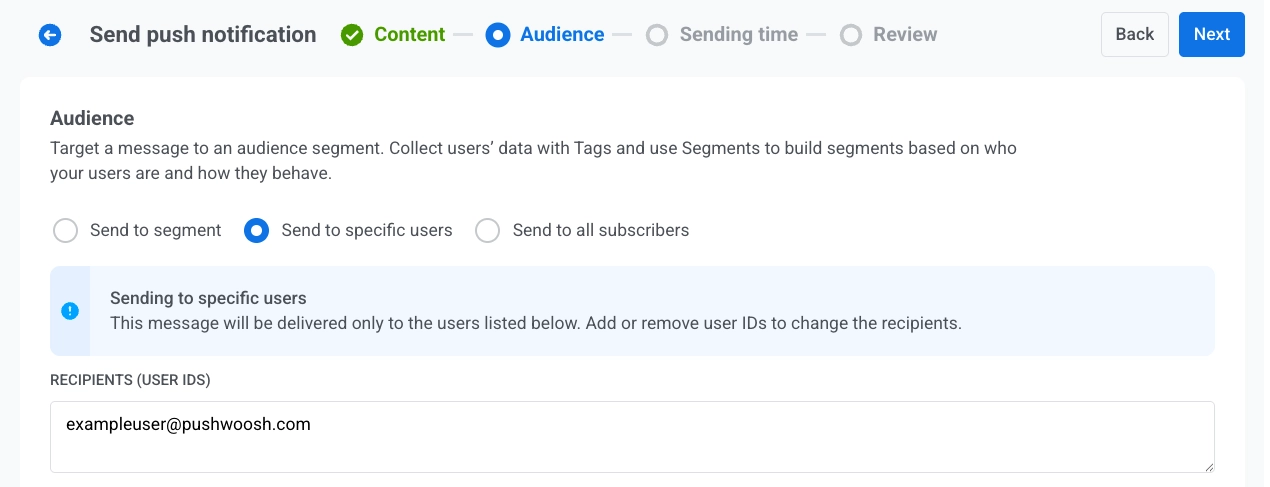
Na etapa Audience, defina quem recebe a mensagem. O padrão depende de onde você abriu o compositor:
- De Send message em um passe: Send to specific users está selecionado, e Recipients (User IDs) já lista o ID de Usuário daquele titular de passe. Envie como está para alcançar aquele titular, ou altere o público:
- Adicione mais IDs de Usuário em Recipients (User IDs)
- Mude para Send to segment
- Escolha Send to all subscribers
- De One-Time Messages: Defina o público como em um push único regular: Send to specific users, Send to segment, ou Send to all subscribers.
- De Send message em um passe: Send to specific users está selecionado, e Recipients (User IDs) já lista o ID de Usuário daquele titular de passe. Envie como está para alcançar aquele titular, ou altere o público:
- Em Target platforms, selecione Google Wallet.
- Envie ou agende a mensagem.
Automatizar mensagens de uma Customer Journey
Anchor link toEnvie mensagens automaticamente com base em eventos ou segmentos.
Jornada com entrada baseada em gatilho
Anchor link to- Crie uma Customer Journey e adicione um Trigger-based entry.
- Selecione o evento que deve iniciar a Jornada. Crie um evento personalizado no Control Panel primeiro, se ainda não o fez, por exemplo
RewardAvailable. - Adicione e configure um elemento de push. Habilite Send by User ID para que o push alcance todos os dispositivos vinculados ao usuário, incluindo o passe salvo.
- Conclua a configuração e ative a Jornada.
Quando o evento de entrada é disparado, o Pushwoosh envia o push para todos os dispositivos vinculados ao usuário. Os titulares de passes o recebem como uma notificação no passe. Usuários sem um passe do Google Wallet o recebem em seus outros dispositivos.
Exemplo: Notificar um usuário que uma recompensa está disponível
POST https://api.pushwoosh.com/json/1.3/postEvent
{ "request": { "application": "XXXXX-XXXXX", "userId": "u12345", "event": "RewardAvailable", "attributes": { "reward": "Free coffee", "expires": "2026-07-01" } }}O nome do event deve corresponder a um evento criado em seu Control Panel.
Outras maneiras de construir a jornada
Anchor link toO fluxo baseado em gatilho acima é uma opção. Dependendo do que deve iniciar a jornada, escolha um elemento de entrada diferente:
- Audience-based entry: inicie a jornada para um segmento inteiro em vez de um único evento. Execute-a uma vez, em um cronograma ou periodicamente (por exemplo, toda semana para todos que possuem um passe ativo), com novos usuários entrando à medida que se juntam ao segmento.
- API-based entry: inicie a jornada a partir de um evento de negócios que acontece fora do aplicativo, como um atraso de voo ou mudança de portão. Seu sistema externo chama o modelo de solicitação do elemento de entrada e passa um filtro para segmentar os usuários certos, por exemplo, todos que têm uma tag
flightNumber = SU1234definida quando o passe foi emitido. Uma boa opção para cartões de embarque e ingressos de eventos.
Notificar titulares de um passe específico via API
Anchor link toPara enviar uma notificação personalizada para todos que salvaram um passe específico, chame Update a pass com notifyMessage definido.