Design de passes no construtor de passes
O construtor de passes da Apple Wallet é um designer visual no Painel de Controle. Você escolhe um estilo de passe, preenche a marca, os campos e um código de barras, assiste a uma pré-visualização ao vivo e gera um .pkpass assinado — sem necessidade de escrever o pass.json manualmente.
Criar um passe
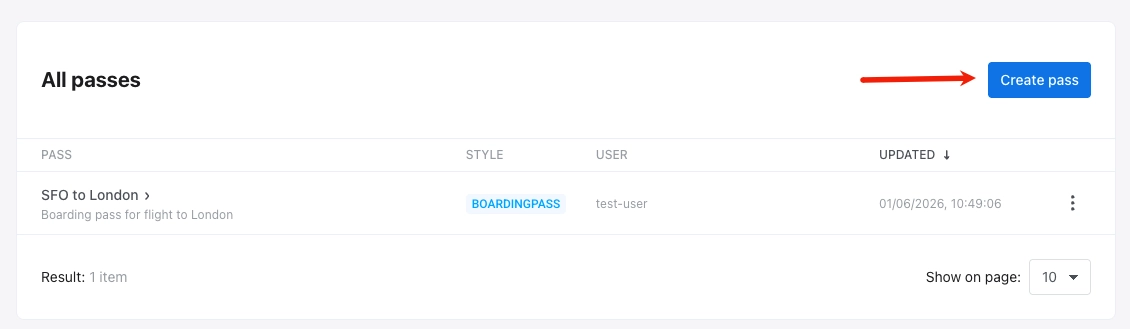
Anchor link toNo Painel de Controle, vá para Campanhas → Apple Wallet e clique em Criar passe.
Configurar o passe
Anchor link to-
Do zero: comece com um passe vazio. Escolha um estilo de passe e, em seguida, defina cores, imagens, campos, código de barras e outras opções você mesmo nas seções abaixo.
-
A partir de um modelo: clique em Carregar modelo, escolha um passe integrado em Selecionar Modelo (cartão de embarque, cupom, ingresso para evento, genérico ou cartão de loja) e confirme. O formulário preenche previamente o estilo do passe, cores, imagens, campos do passe, código de barras e informações básicas. Edite qualquer valor ou altere o estilo conforme necessário. O Pushwoosh substitui os IDs de equipe e de Tipo de Passe do modelo pelos valores da sua aplicação.
Escolha um estilo de passe
Anchor link toEm ESTILO DO PASSE, escolha um dos cinco estilos de passe da Apple Wallet. O estilo controla o layout e quais áreas de campo e imagens estão disponíveis:
- Cartão de Embarque
- Cupom
- Ingresso para Evento
- Cartão de Loja
- Genérico
Se você começar do zero, escolha o estilo antes de adicionar campos e imagens. Mudar o estilo redefine os campos específicos do estilo.
Adicione o nome e a descrição do passe
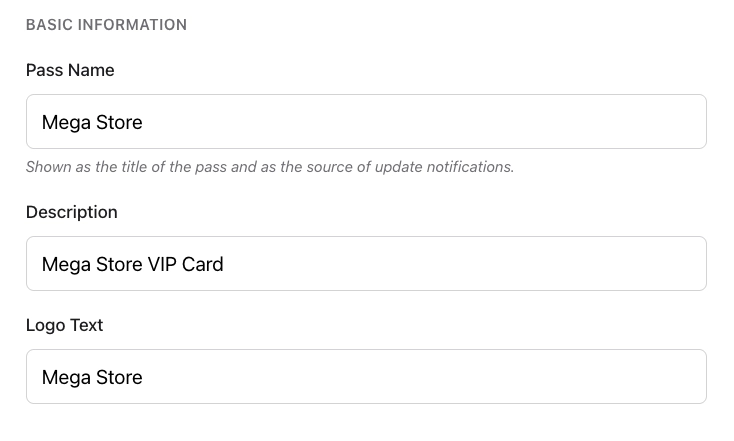
Anchor link toEm INFORMAÇÕES BÁSICAS, preencha:
| Nome do Passe | O título do passe e o nome da fonte exibido nas notificações de atualização. |
| Descrição | Uma breve descrição do passe. |
| Texto do Logotipo | Texto exibido ao lado do logotipo (usado quando nenhuma imagem de logotipo é carregada). |
Defina cores e imagens
Anchor link toCores
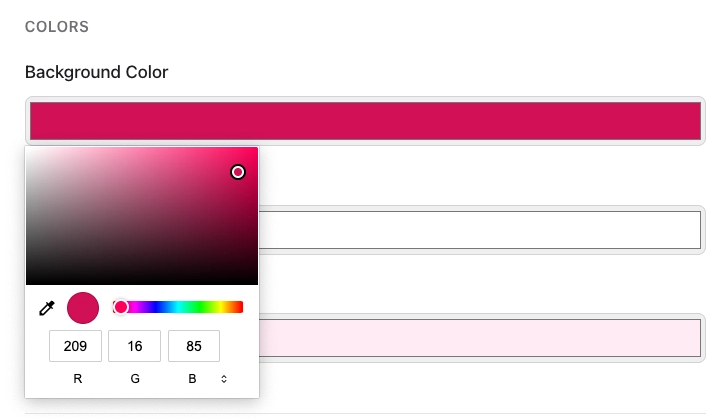
Anchor link toEm CORES, defina:
- Cor de Fundo: o fundo do passe.
- Cor do Primeiro Plano: texto principal e ícones no passe.
- Cor do Rótulo: cor dos rótulos dos campos (por exemplo,
DE,PORTÃO).
Para definir ou alterar uma cor, clique no campo correspondente e escolha uma cor no seletor.
Imagens
Anchor link toEm IMAGENS, carregue o Ícone e o Logotipo (ambos obrigatórios). As imagens opcionais dependem do estilo do passe.
Clique em Escolher arquivo ao lado de cada espaço de imagem. Carregue arquivos PNG ou JPEG. O Pushwoosh processa cada imagem nas resoluções que a Apple exige (@1x, @2x, @3x) quando gera o passe.
Preencha os campos do passe
Anchor link toEm CAMPOS DO PASSE, adicione o texto e os valores que aparecem no passe. Os grupos que você vê dependem do estilo do passe:
- Campos de cabeçalho (topo do passe): Cartão de Embarque, Ingresso para Evento
- Campos primários (conteúdo principal): todos os estilos
- Campos secundários (informações de suporte): todos os estilos
- Campos auxiliares (detalhes extras): todos os estilos
- Campos do verso (lado oposto do passe): todos os estilos
Clique em + Adicionar Campo em cada grupo que você precisar.
Para cada campo, defina:
| Chave (ID) | Identificador de campo único (gerado automaticamente). |
| Rótulo | Rótulo curto no passe (por exemplo, DE). |
| Valor | Valor exibido no passe (por exemplo, SFO). |
| Mensagem de alteração | Texto na notificação de atualização quando este valor muda. Exibido apenas quando o valor muda. Use %@ para o novo valor (por exemplo, Portão alterado para %@). |
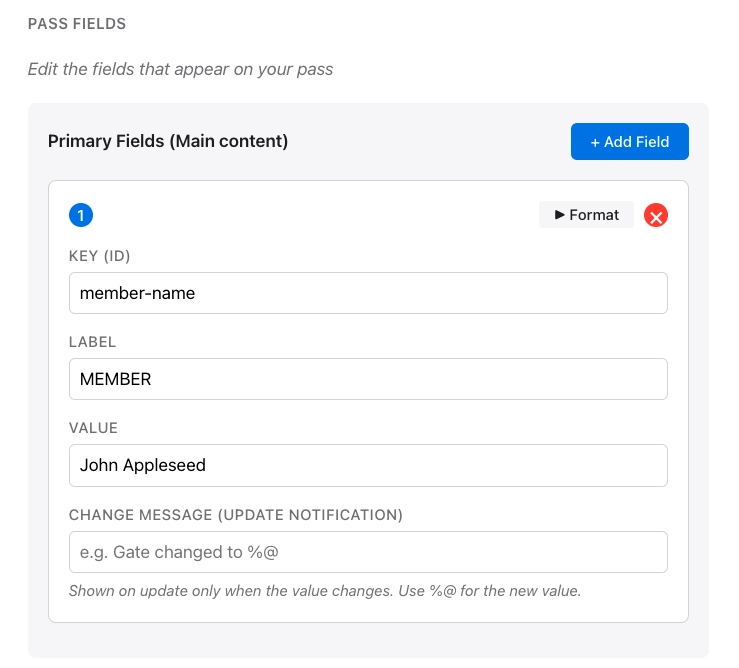
No cartão do campo, clique em Formatar para mostrar as opções de formatação. Clique em X para remover o campo.
Opções de formatação
Anchor link to- Formato do valor: Texto, Data e hora ou Número/moeda.
- Alinhamento do texto: Padrão (Natural), esquerda, centro ou direita.
- Detectores de dados (apenas campos do verso): transformam números de telefone, links, endereços e eventos de calendário em conteúdo tocável nos campos do verso.
Adicione um código de barras
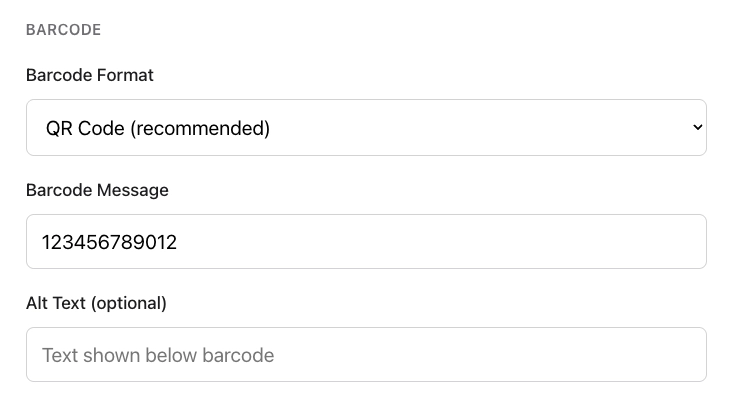
Anchor link toEm CÓDIGO DE BARRAS, escolha um formato e insira os dados a serem codificados:
- Formato do Código de Barras: escolha a aparência do código de barras e que tipo de scanner pode lê-lo.
- Código QR (recomendado): código quadrado que a maioria dos telefones e scanners lê facilmente. Melhor para cupons, cartões de fidelidade e a maioria dos passes.
- PDF417: código de barras largo composto por várias fileiras de linhas. Frequentemente exigido para cartões de embarque de companhias aéreas ou de trânsito.
- Asteca: código quadrado compacto, semelhante ao QR. Comum em ingressos de eventos e de trânsito.
- Código 128: código de barras clássico de linhas verticais. Escolha este apenas se o seu scanner ou sistema de PDV exigir um código de barras 1D.
- Mensagem do Código de Barras: o valor codificado no código de barras (por exemplo, um número de ingresso ou de membro).
- Texto Alternativo (opcional): texto exibido abaixo do código de barras no passe.
Defina a expiração e o status
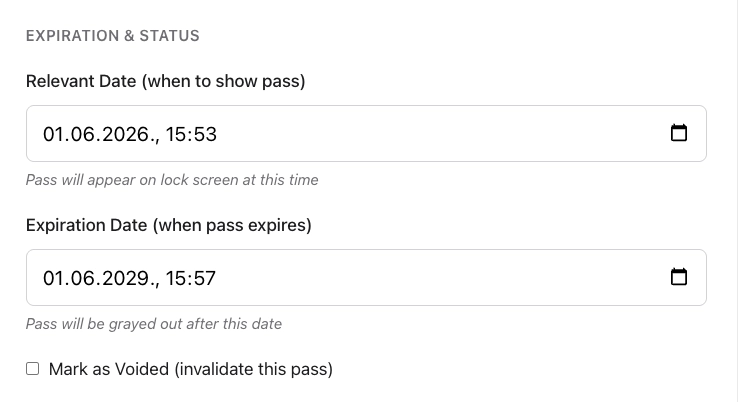
Anchor link toEm EXPIRAÇÃO E STATUS, controle quando o passe é exibido, quando expira e se ainda é válido:
- Data Relevante (quando mostrar o passe): data e hora em que o passe pode aparecer na tela de bloqueio.
- Data de Expiração (quando o passe expira): data e hora após a qual o passe fica esmaecido na Wallet.
- Marcar como Anulado (invalidar este passe): caixa de seleção para invalidar o passe para que não seja mais utilizável.
Opções específicas de estilo e avançadas
Anchor link to- Tipo de trânsito (apenas Cartão de Embarque): Aéreo, Trem, Ônibus, Barco ou Genérico.
- Identificador de agrupamento: agrupa passes relacionados na Wallet.
Relevância baseada em localização (opcional)
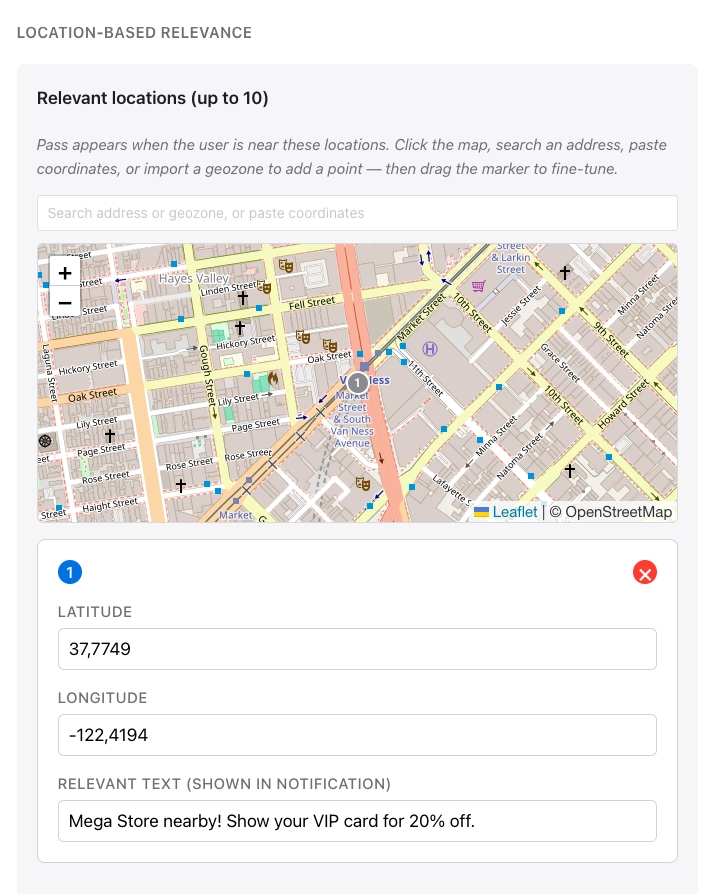
Anchor link toEm RELEVÂNCIA BASEADA EM LOCALIZAÇÃO, o passe aparece quando o usuário está perto dos locais que você adiciona. Para cada local, defina o texto exibido na tela de bloqueio quando o usuário estiver próximo. Você pode adicionar até 10 locais.
Clique no mapa, pesquise um endereço, cole coordenadas ou importe uma geozona para adicionar um ponto. Arraste o marcador para ajustar a posição.
Uma distância máxima (em metros) controla o quão perto o usuário deve estar para que o passe permaneça relevante.
Exemplos de casos de uso
- Varejo: um cartão de fidelidade ou cupom aparece quando o cliente está perto da sua loja. O texto da tela de bloqueio pode dizer que ele está perto da loja e lembrá-lo de usar o passe.
- Eventos: um ingresso para evento aparece quando o usuário está perto do local (estádio, teatro ou área do festival) para que ele possa encontrar o passe rapidamente na entrada.
- Viagem: um cartão de embarque se torna proeminente perto do aeroporto ou terminal de partida, para que o passageiro veja os detalhes do portão ou do voo na tela de bloqueio antes de abrir a Wallet.
- Hotelaria: um cupom ou passe de membro pode aparecer perto de um café ou hotel que você definir.
Insira um ID de Usuário
Anchor link toInsira o ID de Usuário do Pushwoosh para a pessoa que receberá este passe. O Pushwoosh emite o passe para esse usuário e o lista em USUÁRIO em Todos os passes.
Pré-visualizar e validar
Anchor link toUma pré-visualização ao vivo é atualizada conforme você edita, para que você possa ver aproximadamente como o passe ficará na Wallet.
Para verificar o passe em relação às especificações da Apple sem criá-lo, clique em Validar passe. O construtor sinaliza imagens obrigatórias ausentes e outros problemas.
Gerar o passe
Anchor link toSelecione Gerar. O Pushwoosh valida o passe, processa as imagens e assina o pacote. A geração leva alguns segundos, após os quais o passe aparece na sua lista de passes.
Para editar (incluindo atualização por número de série), baixar, compartilhar e excluir passes após a geração, consulte Gerenciar passes existentes.
Gerenciar passes via API
Anchor link toTudo o que o construtor de passes faz também está disponível através da API PassKit Designer: criar, atualizar, listar, baixar e excluir passes.