Enviar mensagens para portadores de passes do Apple Wallet
Assim que um usuário adiciona seu passe do Apple Wallet, o Pushwoosh o registra como uma assinatura da plataforma Apple Wallet vinculada a esse ID de Usuário. Os passes ficam disponíveis no iPhone e no Apple Watch.
Você pode alcançar os portadores de várias maneiras: enviar um push avulso, enviar uma atualização de passe, automatizar mensagens a partir de uma Customer Journey ou notificar os portadores de um passe específico via API.
Enviar um push avulso para portadores de passes
Anchor link toEnvie um push independente para um portador de passe ou para um público mais amplo. Ele aparece como uma mensagem na tela de bloqueio do passe.
-
Abra o compositor de push avulso. Clique em Send message em Campaigns → Wallet Passes → Apple Wallet, ou vá para Campaigns → One-Time Messages e clique em Send message → One-time push.
-
Na etapa Content, escreva a mensagem ou selecione uma predefinição.
-
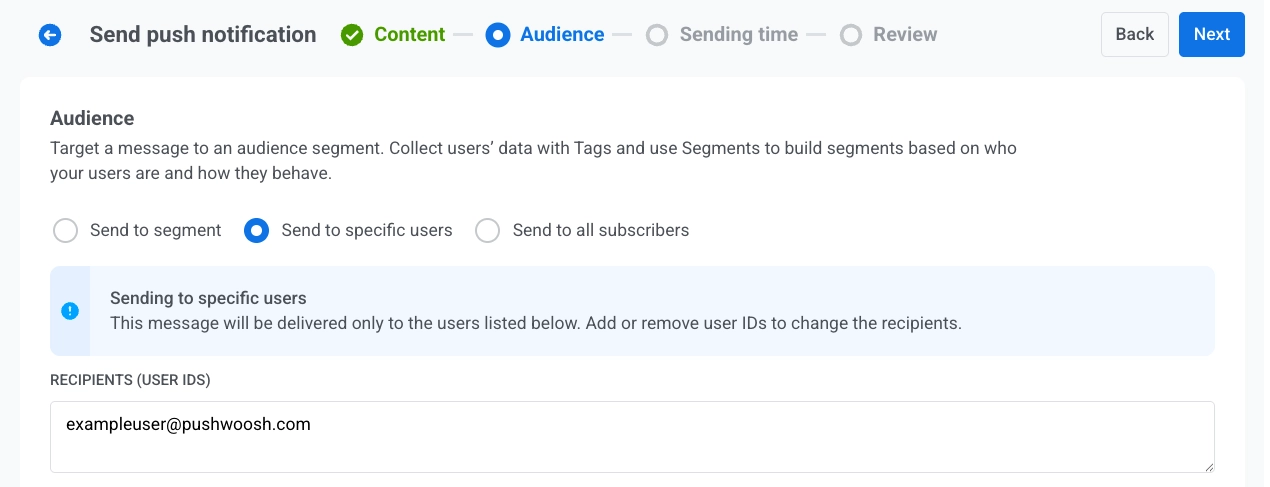
Na etapa Audience, defina quem recebe a mensagem. O padrão depende de onde você abriu o compositor:
- A partir de Send message em um passe: Send to specific users está selecionado, e Recipients (User IDs) já lista o ID de Usuário daquele portador de passe. Envie como está para alcançar aquele portador, ou altere o público:
- Adicione mais IDs de Usuário em Recipients (User IDs)
- Mude para Send to segment
- Escolha Send to all subscribers
- A partir de One-Time Messages: Defina o público como em um push avulso regular: Send to specific users, Send to segment, ou Send to all subscribers.
- A partir de Send message em um passe: Send to specific users está selecionado, e Recipients (User IDs) já lista o ID de Usuário daquele portador de passe. Envie como está para alcançar aquele portador, ou altere o público:
- Em Target platforms, selecione Apple Wallet.
- Envie ou agende a mensagem.
Enviar uma atualização de passe
Anchor link toEditar um passe e salvá-lo o reassina e notifica todos os dispositivos que o adicionaram. O iOS busca a nova versão em segundo plano. Para alertar os portadores sobre uma alteração específica, defina uma Change message no campo para que o iOS a exiba na tela de bloqueio.
- Em Campaigns → Wallet Passes → Apple Wallet, encontre o passe e clique em Edit no menu de ações.
- Altere os campos que você precisa e adicione uma mensagem de alteração a qualquer campo sobre o qual você queira que os portadores sejam alertados.
- Clique em Save.
Todo dispositivo que adicionou o passe recebe a atualização. Campos sem uma mensagem de alteração são atualizados silenciosamente.
Automatizar mensagens a partir de uma Customer Journey
Anchor link toEnvie mensagens automaticamente com base em eventos ou segmentos.
Jornada com entrada baseada em gatilho
Anchor link to- Crie uma Customer Journey e adicione uma Entrada baseada em gatilho.
- Selecione o evento que deve iniciar a Jornada. Crie um evento personalizado no Control Panel primeiro, se ainda não o fez, por exemplo,
RewardAvailable. - Adicione e configure um elemento de push. Habilite Enviar por ID de Usuário para que o push alcance todos os dispositivos vinculados ao usuário, incluindo o passe salvo.
- Conclua a configuração e ative a Jornada.
Quando o evento de entrada é acionado, o Pushwoosh envia o push para todos os dispositivos vinculados ao usuário. Os portadores de passe o recebem como uma mensagem na tela de bloqueio do passe. Usuários sem um passe do Apple Wallet o recebem em seus outros dispositivos.
Exemplo: Notificar um usuário que uma recompensa está disponível
POST https://api.pushwoosh.com/json/1.3/postEvent
{ "request": { "application": "XXXXX-XXXXX", "userId": "u12345", "event": "RewardAvailable", "attributes": { "reward": "Free coffee", "expires": "2026-07-01" } }}O nome do event deve corresponder a um evento criado em seu Control Panel.
Outras maneiras de construir a jornada
Anchor link toO fluxo baseado em gatilho acima é uma opção. Dependendo do que deve iniciar a jornada, escolha um elemento de entrada diferente:
- Entrada baseada em público: inicie a jornada para um segmento inteiro em vez de um único evento. Execute-a uma vez, em um cronograma ou periodicamente (por exemplo, toda semana para todos que possuem um passe ativo), com novos usuários entrando à medida que se juntam ao segmento.
- Entrada baseada em API: inicie a jornada a partir de um evento de negócios que ocorre fora do aplicativo, como um atraso de voo ou mudança de portão. Seu sistema externo chama o modelo de solicitação do elemento de entrada e passa um filtro para segmentar os usuários corretos, por exemplo, todos que têm uma tag
flightNumber = SU1234definida quando o passe foi emitido. Uma boa opção para cartões de embarque e ingressos de eventos.
Notificar portadores de um passe específico via API
Anchor link toPara enviar uma mensagem a todos que salvaram um passe específico, chame Atualizar um passe. Isso atualiza o passe e notifica os dispositivos.