Como criar uma campanha de e-mail com double opt-in
Para manter a alta qualidade da sua audiência de e-mail e cumprir os padrões legais e de entregabilidade, não adicione usuários à sua lista de e-mails logo após eles inserirem o e-mail, como durante o registro ou por meio de um formulário. Em vez disso, use um processo de double opt-in para confirmar a inscrição deles.
O que é double opt-in?
Anchor link toO Double opt-in é um método de inscrição em duas etapas em que os usuários devem confirmar sua intenção de receber e-mails. Após enviarem o endereço de e-mail, eles recebem um e-mail de confirmação com um link de verificação. Somente depois de clicarem nesse link, eles são adicionados à sua lista de e-mails. Essa etapa extra verifica o consentimento e ajuda a garantir que sua lista seja composta por destinatários genuinamente interessados.
Usar o double opt-in é importante porque:
- Confirma a intenção do usuário, garantindo que você envie e-mails apenas para aqueles que querem recebê-los
- Melhora a entregabilidade, aumentando o engajamento e reduzindo as taxas de rejeição (bounce rates)
- Minimiza as reclamações de spam e protege a reputação do seu remetente
- Ajuda a cumprir as obrigações legais e de conformidade relativas ao consentimento do usuário
Envie um e-mail de double opt-in usando o Customer Journey
Anchor link toPara automatizar o processo de double opt-in após o registro de um usuário usando o Customer Journey, siga estas etapas:
Crie uma campanha de e-mail acionada
Anchor link toVá para Customer Journey Builder → Create campaign → Email e selecione Triggered Campaign.
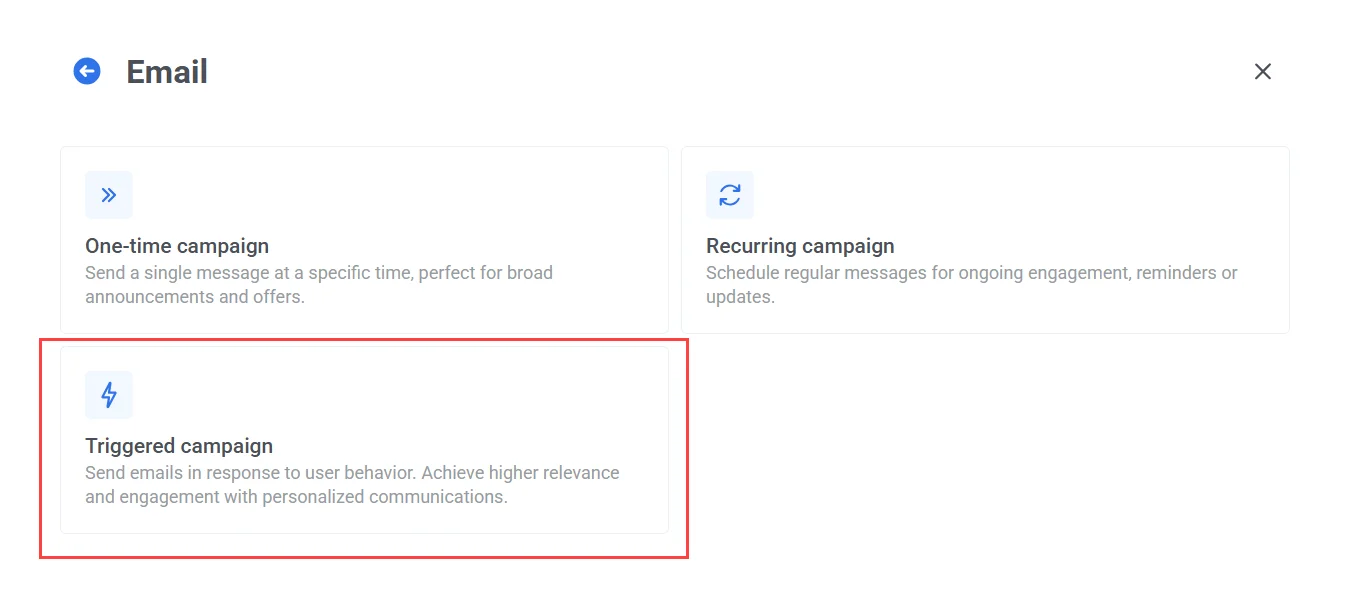
Configure o elemento de Entrada
Anchor link toNo elemento de entrada baseado em gatilho (Trigger-based entry element), selecione o evento padrão PW_DeviceRegistered em Event. Este evento é acionado sempre que um novo dispositivo (incluindo endereços de e-mail) é registrado em seu projeto Pushwoosh.
Abaixo do evento, defina uma condição para garantir que a Journey comece apenas para registros de e-mail:
-
Field: PW_platform_id
-
Operator: is
-
Value: Email
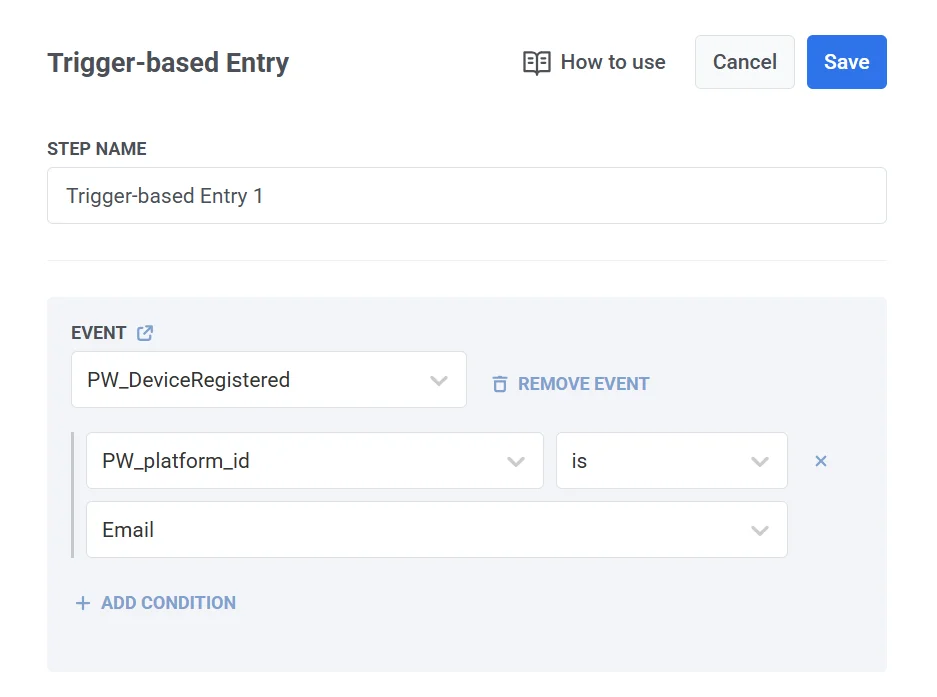
Essa condição filtra o gatilho para que apenas dispositivos registrados via e-mail iniciem a Journey.
Clique em Save para aplicar suas alterações.
Adicione e configure o conteúdo do e-mail de confirmação
Anchor link toArraste um elemento de E-mail (Email element) para a tela e configure-o.
Na seção Conteúdo, selecione uma predefinição (preset) projetada para double opt-in. A predefinição deve incluir um link de confirmação e uma mensagem pedindo aos usuários para verificarem sua inscrição.
Depois de definir a linha de assunto, adicionar o conteúdo e terminar de configurar o elemento de e-mail, clique em Save.
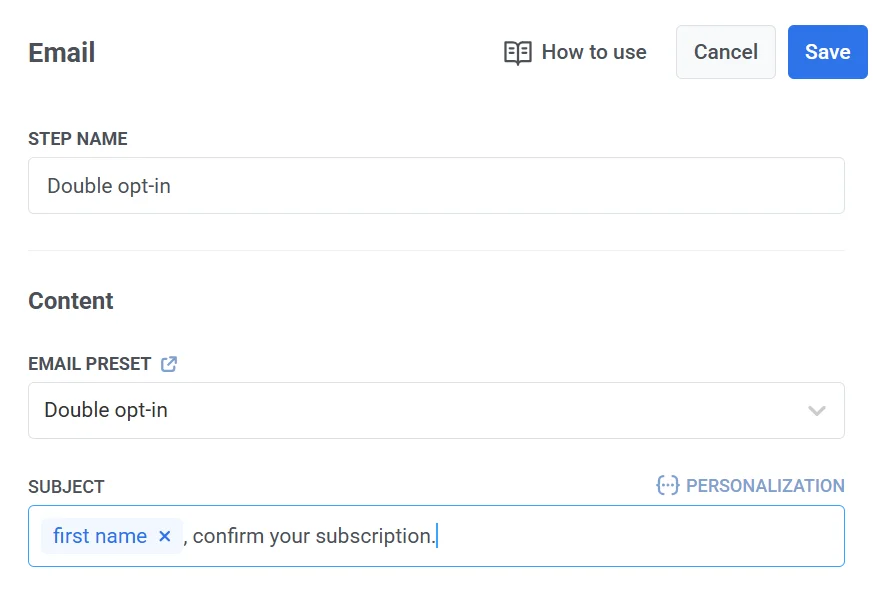
Monitore a confirmação do usuário
Anchor link toAdicione um elemento Aguardar Gatilho (Wait for Trigger element) para monitorar se o usuário clica no link de confirmação. Configure o elemento:
- Primeiro, defina a duração da espera (por exemplo, 4 dias).
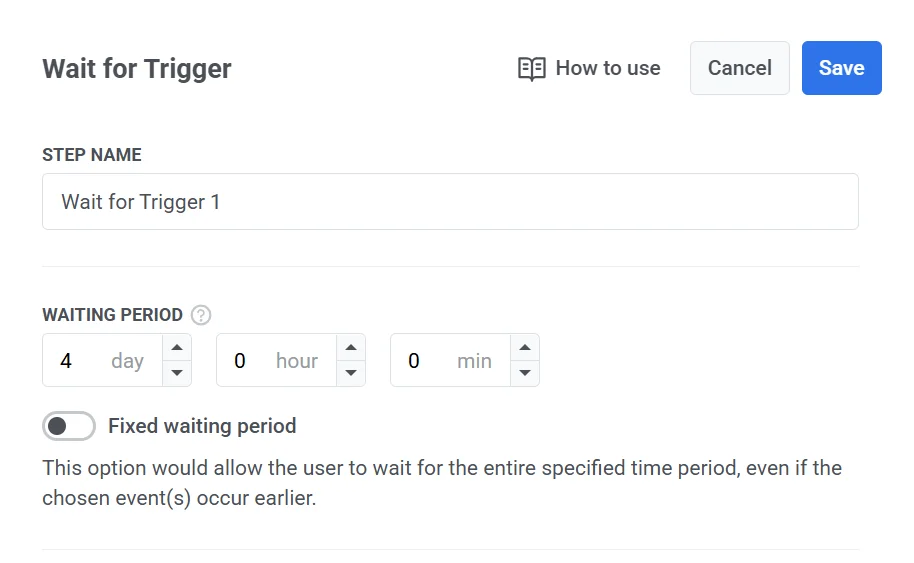
- Em seguida, crie uma ramificação para os usuários que confirmaram a inscrição. Nomeie a ramificação, por exemplo, Confirmed e selecione o evento padrão PW_EmailLinkClicked. Este evento rastreará se o usuário clica no link de confirmação no e-mail. Uma ramificação de fallback (Not Triggered) é criada automaticamente para os usuários que não confirmarem.
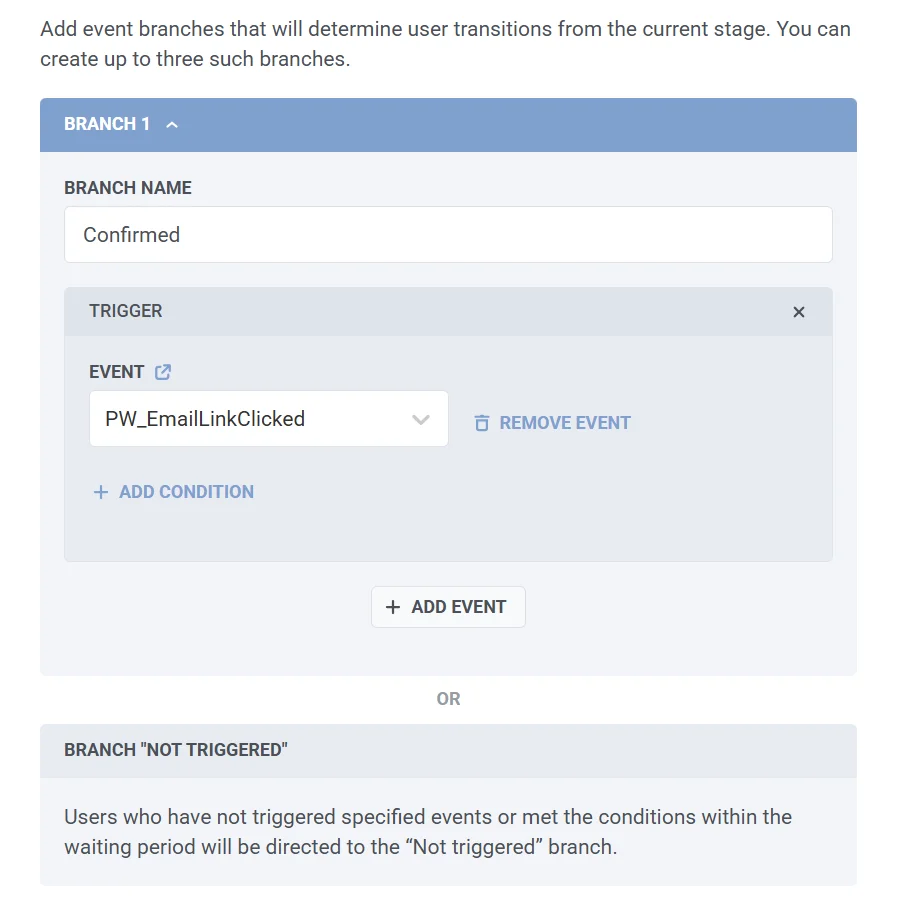
- Clique em Save para aplicar a configuração e continuar construindo sua jornada.
Após enviar o e-mail de confirmação, a Journey aguarda até 4 dias para que o usuário confirme.
Marque os usuários que não confirmaram como não inscritos
Anchor link toSe um usuário não clicar no link de confirmação em seu e-mail de double opt-in, você pode marcá-lo como não inscrito para evitar o envio de futuros e-mails.
Para isso:
-
Adicione o elemento Update User Profile à sua Journey.
-
Conecte-o à ramificação Not Triggered do elemento Wait for Trigger.
-
Na seção Manual Tag Value, escolha a tag
Unsubscribed Emailse defina o valor comotrue.
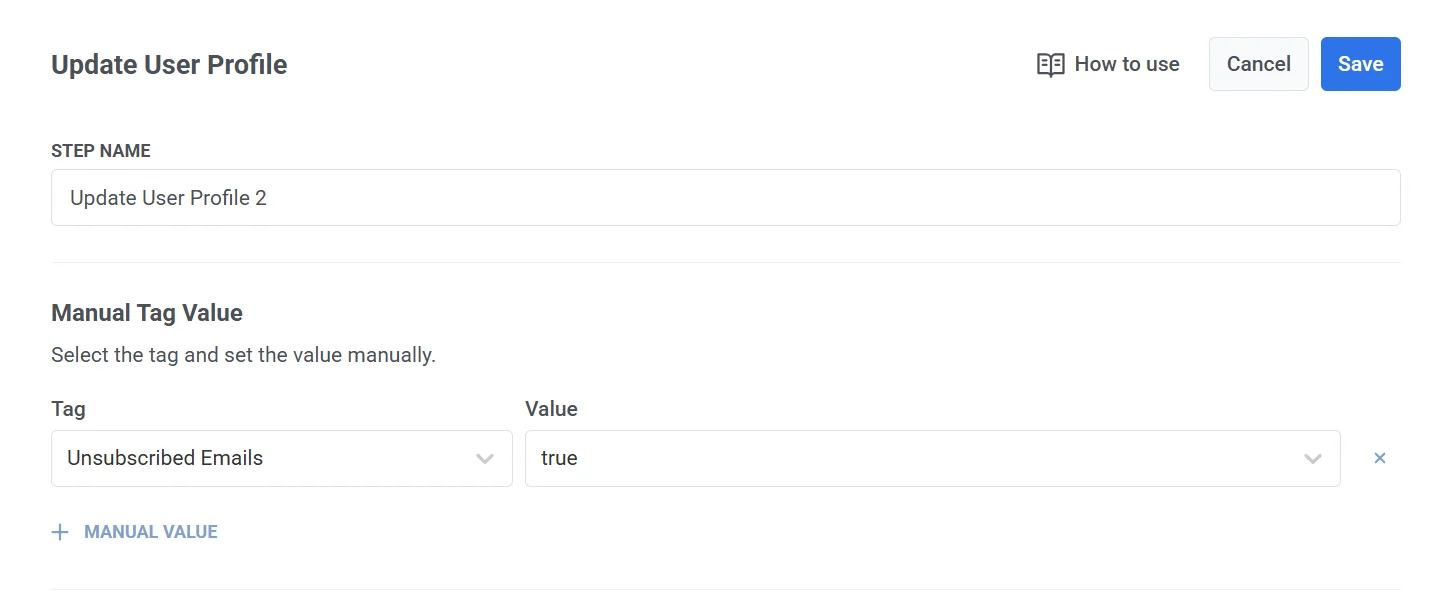
Dessa forma, apenas os usuários que confirmarem o e-mail permanecerão inscritos и continuarão recebendo seus e-mails.
Finalize a Journey
Anchor link to-
Conecte a ramificação Confirmed ao elemento de Saída.
-
Conecte a ramificação Not Triggered ao elemento de Saída.
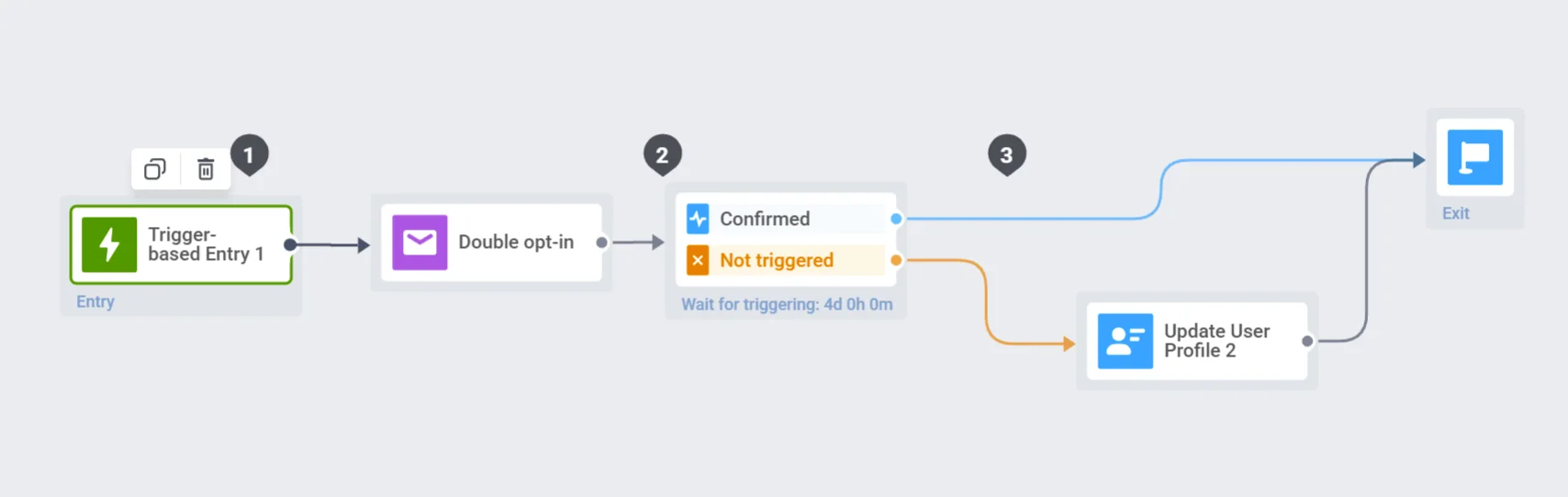
Ative a Journey
Anchor link toClique em Launch campaign para iniciar a jornada.