การผสานรวมกับ Marketo
คู่มือนี้อธิบายวิธีการผสานรวม Marketo กับ Pushwoosh คุณจะสามารถใช้ช่องทางการสื่อสาร Web Push Notifications เป็นส่วนหนึ่งของแคมเปญการตลาดของคุณกับ Marketo ได้
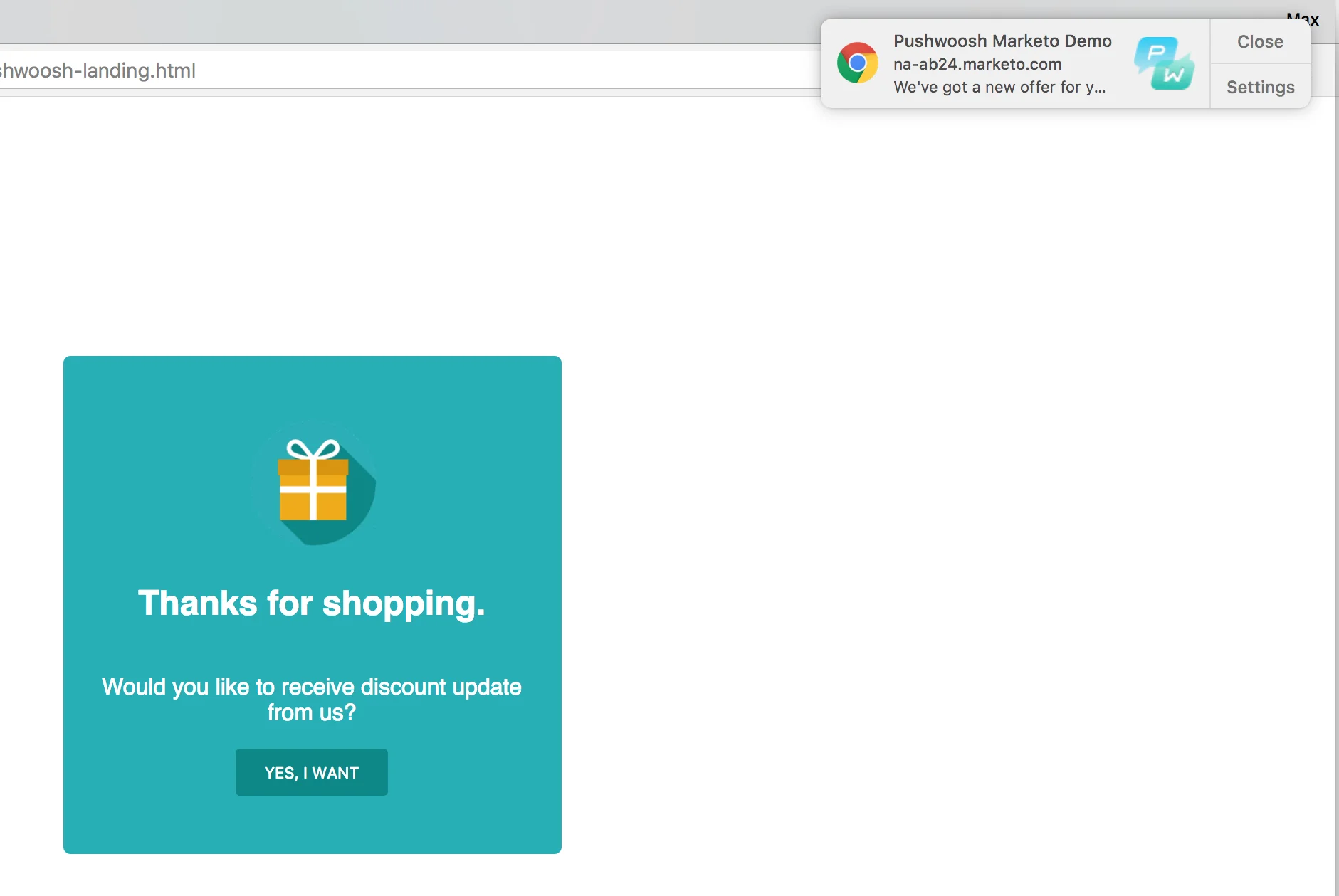
ตัวอย่างเช่น สมมติว่าผู้ใช้เข้าชมหน้า landing page ของ Marketo ของคุณแต่ไม่ได้ดำเนินการใดๆ คุณจะสามารถเข้าถึงผู้ใช้รายนี้ด้วย web push notification เพื่อเป็นการเตือนความจำได้ web push notification นี้ยังสามารถปรับแต่งให้เป็นส่วนตัวด้วยข้อมูล Marketo ที่บันทึกไว้สำหรับผู้ใช้รายนี้เพื่อการมีส่วนร่วมสูงสุด!
1. การสร้าง Service Worker
Anchor link toปฏิบัติตามคู่มือนี้ และทำ ขั้นตอนเบื้องต้น และขั้นตอนที่ 1 - 2.2
หลังจากทำตามขั้นตอนข้างต้นแล้ว คุณควรมีไฟล์ manifest.json และ pushwoosh-service-worker.js เตรียมพร้อมไว้
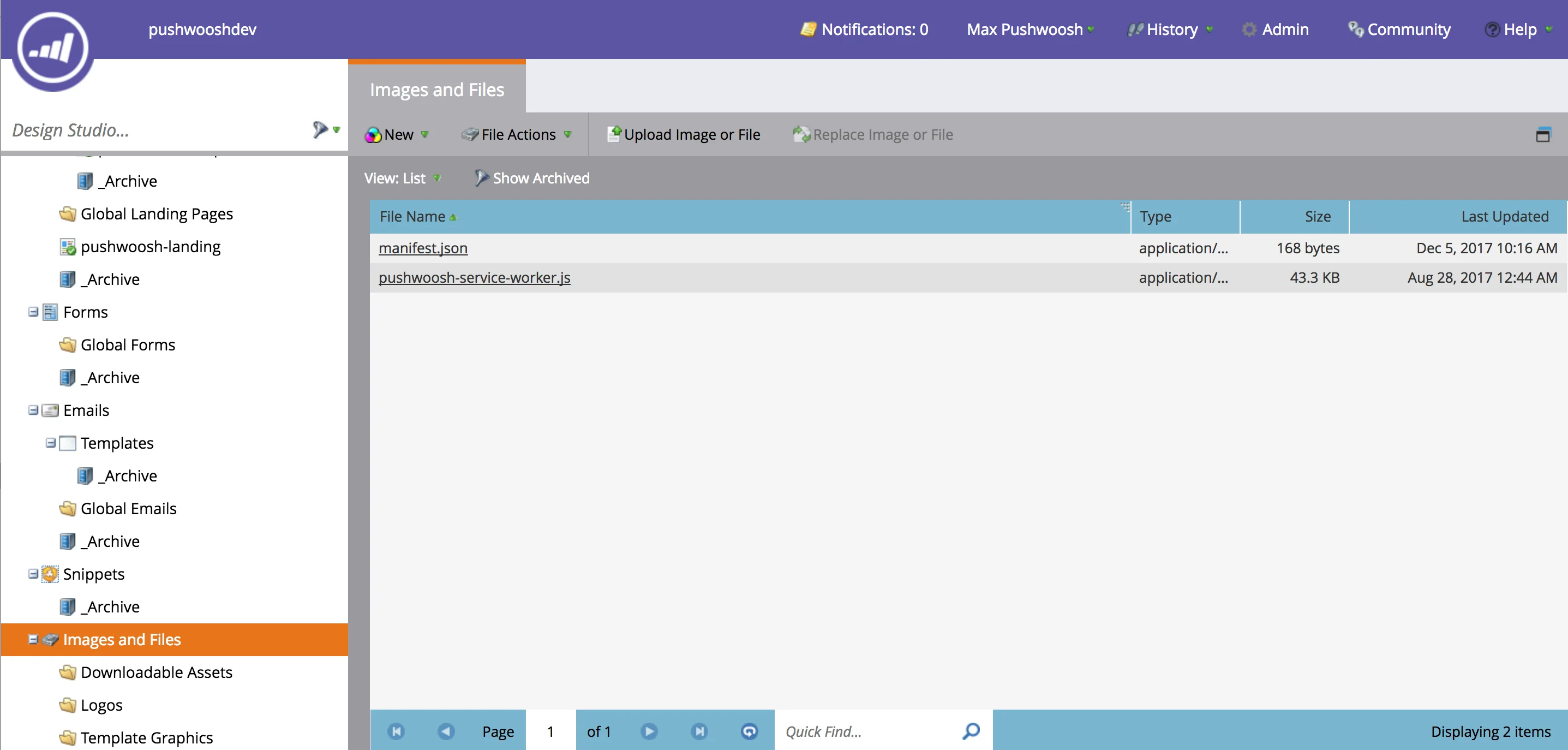
สลับไปที่ Marketo Design Studio Marketo สามารถอัปโหลดไฟล์ไปยังโฟลเดอร์ทรัพยากรที่เรียกว่า “Images and Files” เท่านั้น อัปโหลด manifest.json และ pushwoosh-service-worker.js ไปยังโฟลเดอร์นี้
2. การสร้างหน้าสมัครรับ push
Anchor link toดังที่ได้กล่าวไว้ข้างต้น Marketo สามารถอัปโหลดไฟล์ไปยังโฟลเดอร์ทรัพยากรเท่านั้น ซึ่งแตกต่างจากขอบเขตของหน้า landing page ตัวอย่างเช่น หากคุณคลิกที่ไฟล์ใดๆ ที่อัปโหลดข้างต้นและตรวจสอบ URL ของไฟล์ คุณจะเห็นบางอย่างเช่น “https://your-host-name.com/rs/765-IWA-819/images/pushwoosh-service-worker.js” อย่างไรก็ตาม หากคุณคลิกที่หน้า landing page และตรวจสอบ URL ของมัน จะเป็นบางอย่างเช่น: “https://your-host-name.com/lp/765-IWA-819/pushwoosh-landing.html” โปรดสังเกตส่วน “lp” ใน URL ของหน้า landing page และ “rs” ใน URL ของสคริปต์
นั่นหมายความว่าเราต้องลงทะเบียนสคริปต์ Service Worker ของเราในขอบเขตที่แตกต่างจากหน้า landing page
เพื่อให้บรรลุเป้าหมายนี้ เราจะอัปโหลดหน้าสมัครรับ push พิเศษไปยังโฟลเดอร์ทรัพยากรของ Marketo แล้วเปิดจากหน้า landing page มาสร้างหน้าสมัครรับข้อมูลนี้กัน
รับไฟล์ push-subscription.html จาก gist ต่อไปนี้: https://gist.github.com/shaders/2b518e3acaf9b4712d5260205243343d#file-push-subscription-html
เปิดไฟล์และเปลี่ยนแปลงบรรทัดต่อไปนี้:
- บรรทัดที่ 8 - เปลี่ยนลิงก์เป็น URL ของไฟล์ manifest.json ที่อัปโหลดในขั้นตอนก่อนหน้า
- บรรทัดที่ 24 - เปลี่ยนค่าพารามิเตอร์ scope เป็น URL ของโฟลเดอร์ทรัพยากรของคุณ (นี่คือโฟลเดอร์ที่ manifest.json อยู่)
- บรรทัดที่ 20 - เปลี่ยนค่าพารามิเตอร์ applicationCode เป็น Pushwoosh App Id ของคุณ
โปรดทราบว่าสคริปต์ยังจับคู่ push notifications ที่เน้นผู้ใช้ของ Pushwoosh กับ Lead Identifier ของ Marketo: userId:leadId (บรรทัดที่ 26)
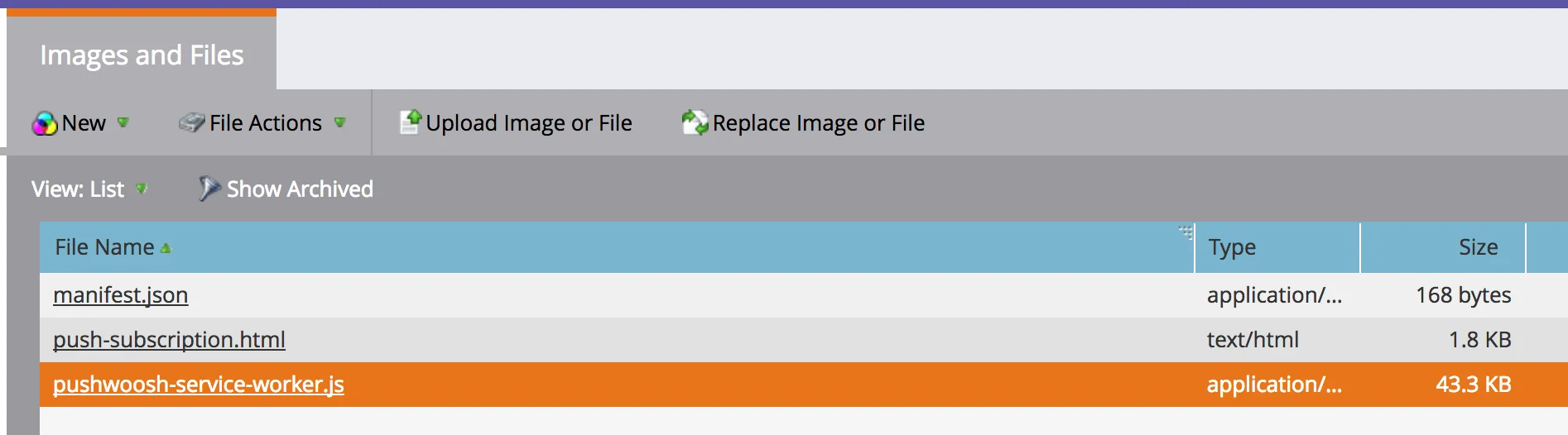
อัปโหลดไฟล์ผลลัพธ์ไปยังโฟลเดอร์ “Images and Files” ตอนนี้คุณควรมีไฟล์เหล่านี้อยู่ในโฟลเดอร์:
3. การสร้าง landing page พร้อมการสมัครรับ push
Anchor link toรับไฟล์ pushwoosh-template.html จาก gist ต่อไปนี้: https://gist.github.com/shaders/2b518e3acaf9b4712d5260205243343d#file-pushwoosh-template-html
เปิดไฟล์และเปลี่ยนแปลงบรรทัดต่อไปนี้:
- บรรทัดที่ 47 - เปลี่ยนค่าพารามิเตอร์ scope เป็น URL ของโฟลเดอร์ทรัพยากรของคุณ
- บรรทัดที่ 65 - เปลี่ยนลิงก์เป็น URL ของไฟล์ push-subscription.html ที่อัปโหลดในขั้นตอนก่อนหน้า
- บรรทัดที่ 43 - เปลี่ยนค่าพารามิเตอร์ applicationCode เป็น Pushwoosh App Id ของคุณ
สคริปต์นี้เช่นเดียวกับสคริปต์ก่อนหน้า ยังจับคู่ push notifications ที่เน้นผู้ใช้ของ Pushwoosh กับ Lead Identifier ของ Marketo: userId:leadId (บรรทัดที่ 49)
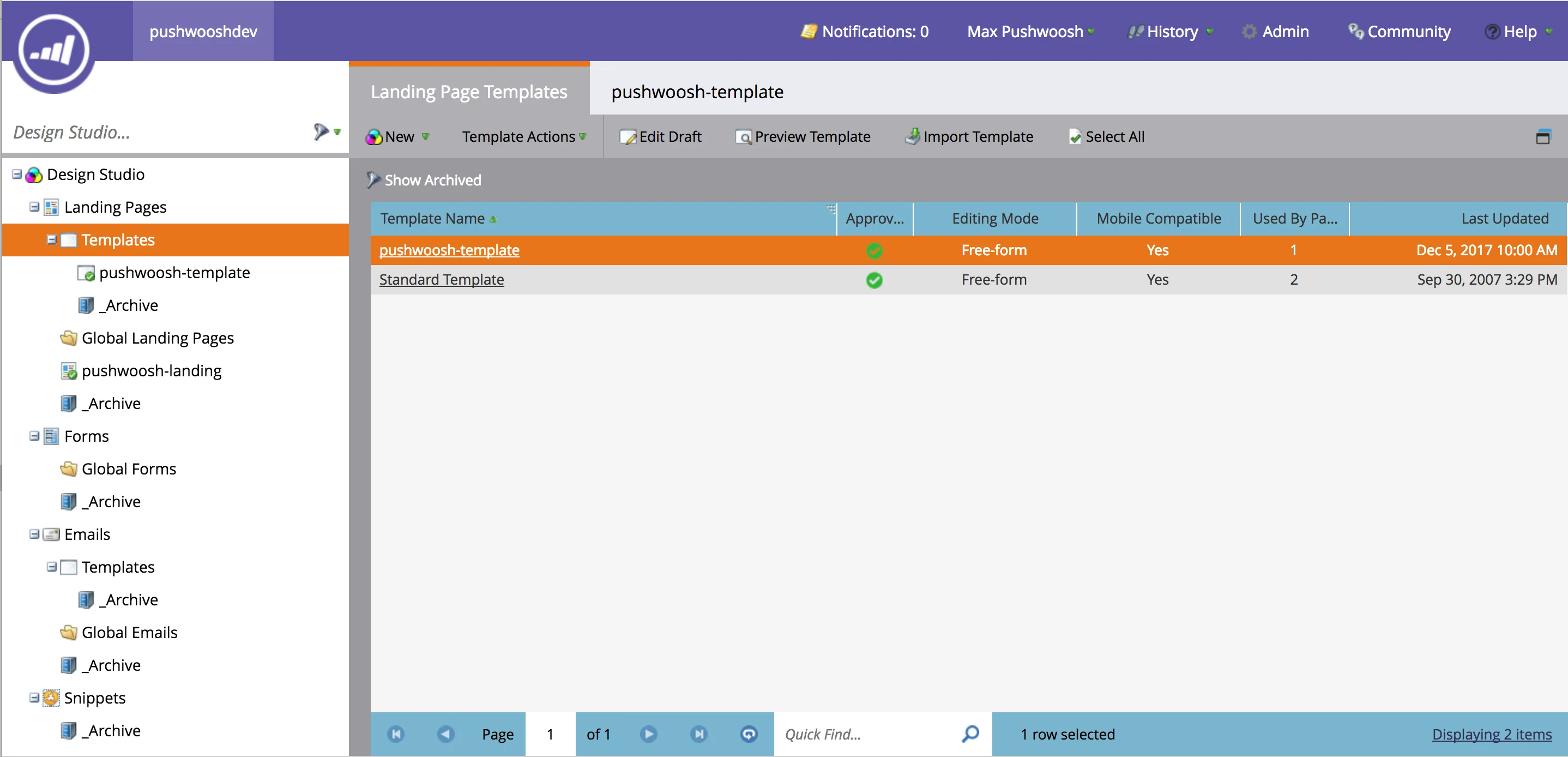
ตอนนี้ไปที่ส่วน “Templates” ของ Marketo landing pages ของคุณ สร้างเทมเพลต (เรียกว่า “pushwoosh-template” ในภาพหน้าจอด้านล่าง) และคัดลอก-วางเนื้อหาของไฟล์ผลลัพธ์ที่นั่น
ตอนนี้มาสร้าง landing page ใหม่โดยใช้เทมเพลตนี้กัน
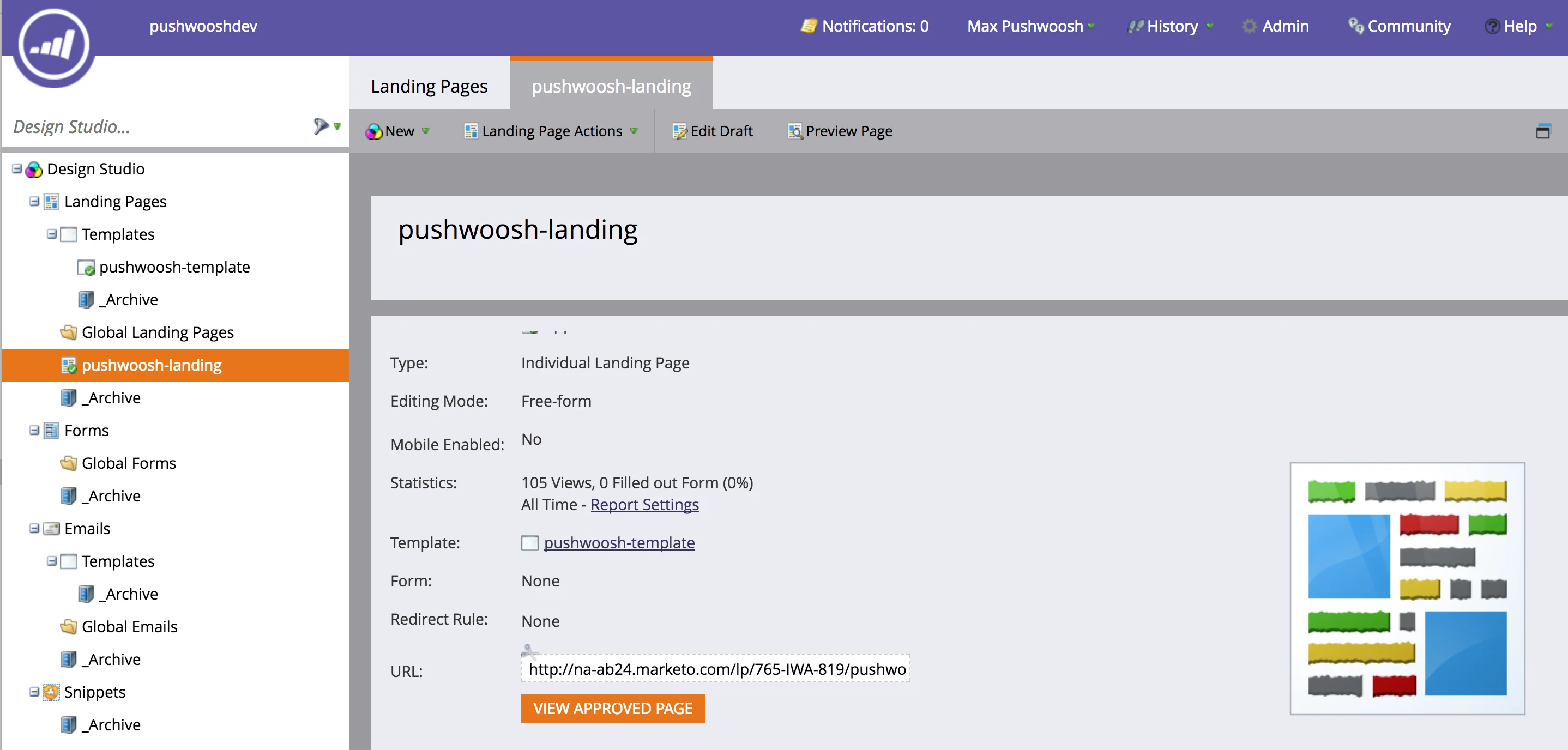
ในตัวอย่างของเรา เพื่อแสดงความสามารถของการผสานรวม Pushwoosh กับระบบอัตโนมัติของแคมเปญ Marketo เพื่อความเรียบง่าย เราจะเพิ่มลิงก์ง่ายๆ ไปยังหน้า landing page เราจะสร้างแคมเปญที่จะทริกเกอร์ push notification ส่วนบุคคลเมื่อผู้ใช้คลิกที่ลิงก์นี้
เราจะใช้ URL เดียวกันกับหน้า landing page
<a href="https://na-ab24.marketo.com/lp/765-IWA-819/pushwoosh-landing.html">Send me an Offer!</a>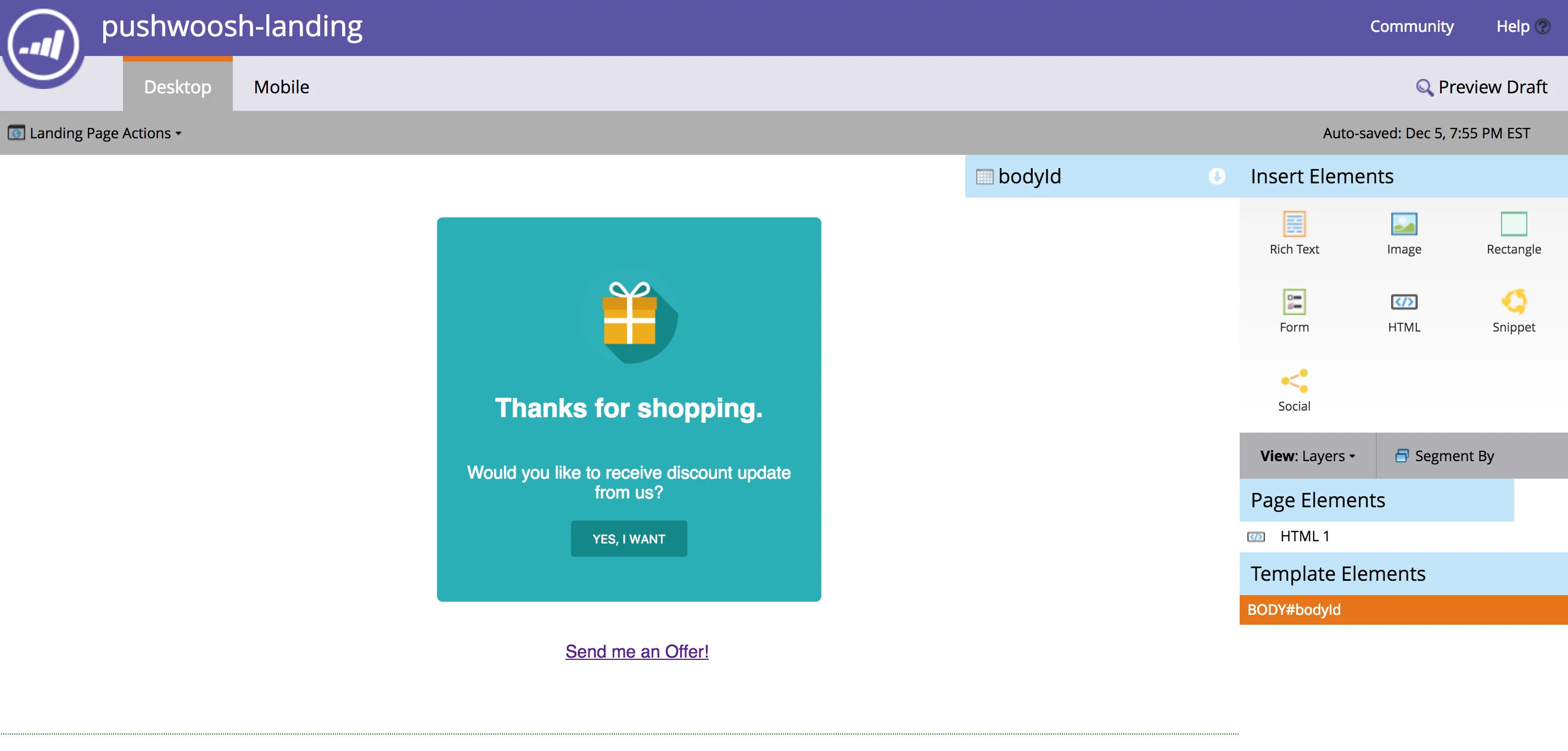
4. การสร้าง Pushwoosh Webhook
Anchor link toไปที่ส่วน “Admin” ของ Marketo และสร้าง Webhook ใหม่ด้วยพารามิเตอร์ต่อไปนี้:
- URL - https://go.pushwoosh.com/json/1.3/createMessage
- Request Type: POST
วางโค้ดต่อไปนี้เป็นเทมเพลต
{ "request": { "application": "ENTER_YOUR_PUSHWOOSH_APP_ID", "auth": "ENTER_YOUR_PUSHWOOSH_API_TOKEN_HERE", "notifications": [{ "send_date": "now", "ignore_user_timezone": true, "content": "We've got a new offer for you!", "users" : ["{{lead.Id:default="ABCD-EFGH"}}"] }] } }โปรดทราบว่าเราใช้ Marketo Lead ID เพื่ออ้างอิงผู้ใช้ใน Pushwoosh ดูเพิ่มเติมเกี่ยวกับ push notifications ที่เน้นผู้ใช้ ที่นี่
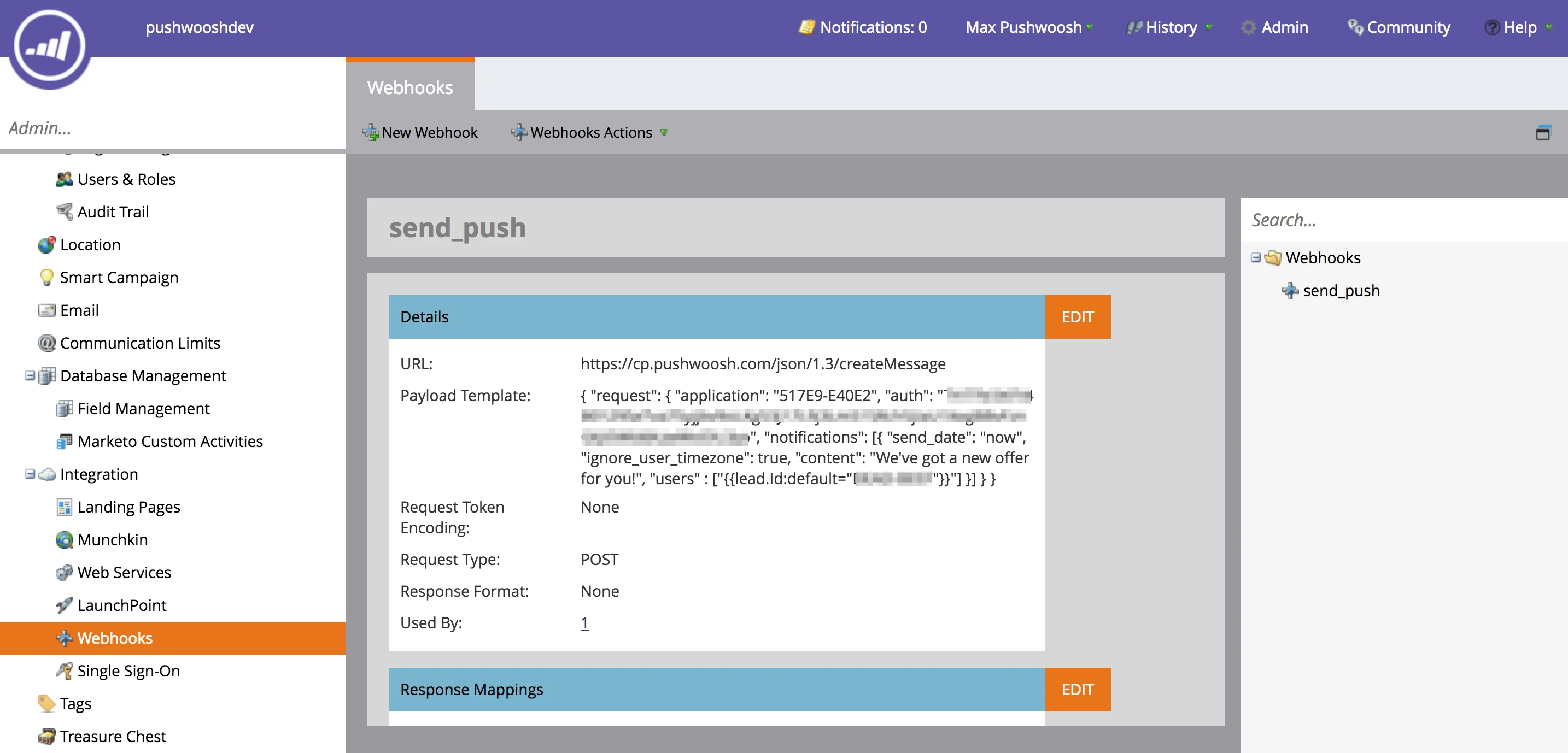
ในตัวอย่างที่ง่ายมากของเรา เราใช้ข้อความ push แบบคงที่ อย่างไรก็ตาม คุณสามารถใช้ฟังก์ชันทั้งหมดของ createMessage
ในการปรับแต่ง push notification ให้เป็นส่วนตัว คุณสามารถใช้ Preset จาก Pushwoosh และส่งค่าจาก Marketo ในพารามิเตอร์ “dynamic_content_placeholders” ของการเรียก /createMessage เพื่อปรับแต่ง push ให้เป็นส่วนตัว
5. การผสานรวมกับแคมเปญอัตโนมัติของ Marketo
Anchor link toไปที่ส่วน “Marketing Activities” ของ Marketo และสร้างแคมเปญ
สำหรับตัวอย่างของเรา เราจะทริกเกอร์แคมเปญเมื่อผู้ใช้คลิกที่ลิงก์ (ลิงก์ที่เราสร้างขึ้นเมื่อสองขั้นตอนก่อนหน้า) บนหน้า landing page ของเรา
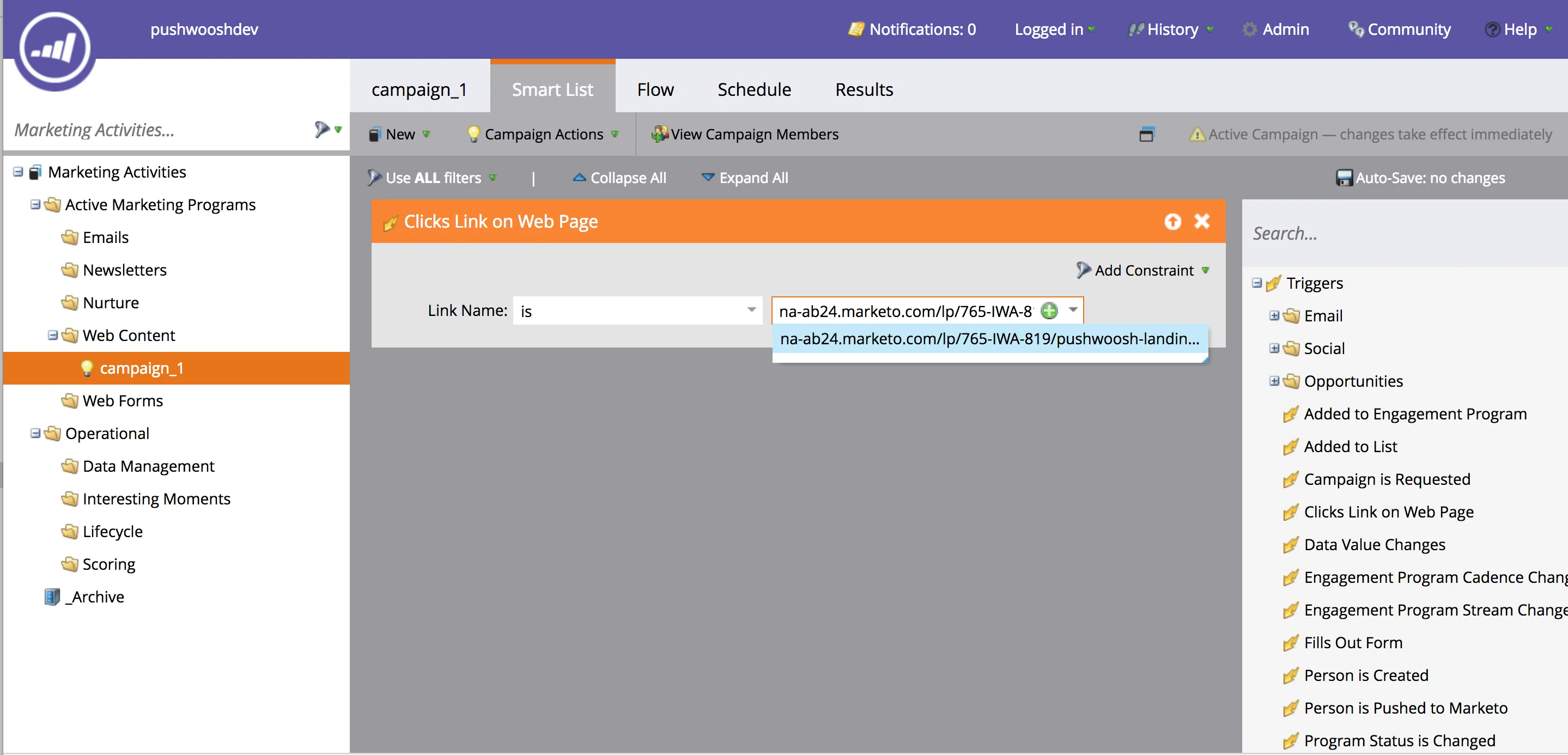
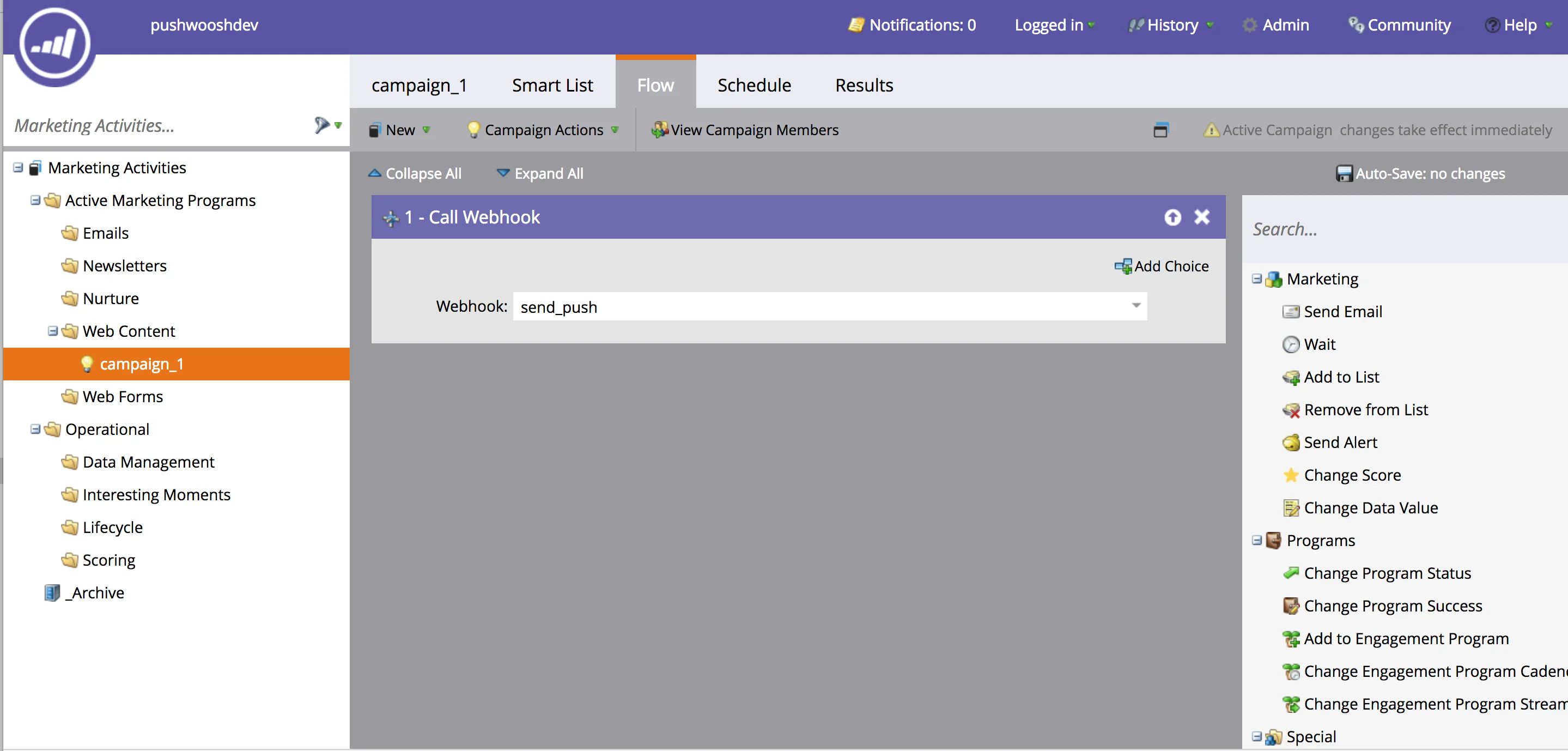
ข. เลือก Webhook “send_push” ในส่วน “Flow”
- ตอนนี้เปิด URL ของหน้า landing page
- คลิกที่ปุ่ม “Yes, I Want” เพื่อเปิดกล่องโต้ตอบการสมัครรับ push
- สมัครรับ push notifications
- คลิกที่ลิงก์ “Send me an Offer!”
คุณได้รับ push notification อัตโนมัติจาก Marketo แล้ว!