إنشاء مشروعك
تتم جميع عمليات أتمتة التسويق في Pushwoosh داخل المشاريع. عادةً، يكون مشروع واحد كافيًا للعمل مع تطبيق واحد على منصات متعددة. إذا كان لديك عدة تطبيقات مختلفة، يمكنك إنشاء مشروع منفصل لكل تطبيق.
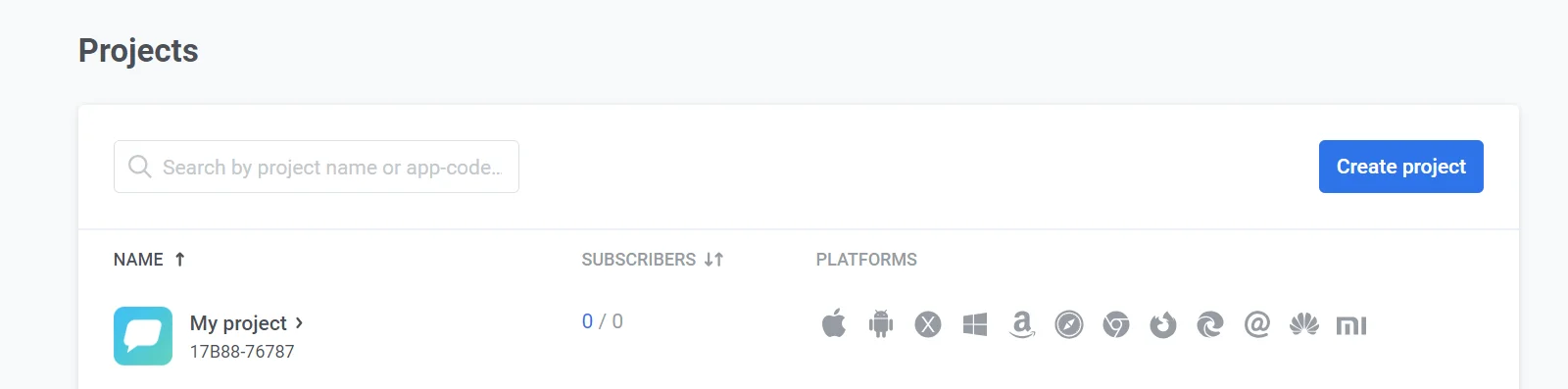
عند التسجيل في Pushwoosh، يتم إنشاء مشروع افتراضي لك تلقائيًا يسمى My project. إذا كنت ترغب في تغيير اسمه والإعدادات الأخرى، انتقل إلى إعدادات المشروع.
إنشاء مشروع جديد إذا كان لديك مشاريع أخرى بالفعل
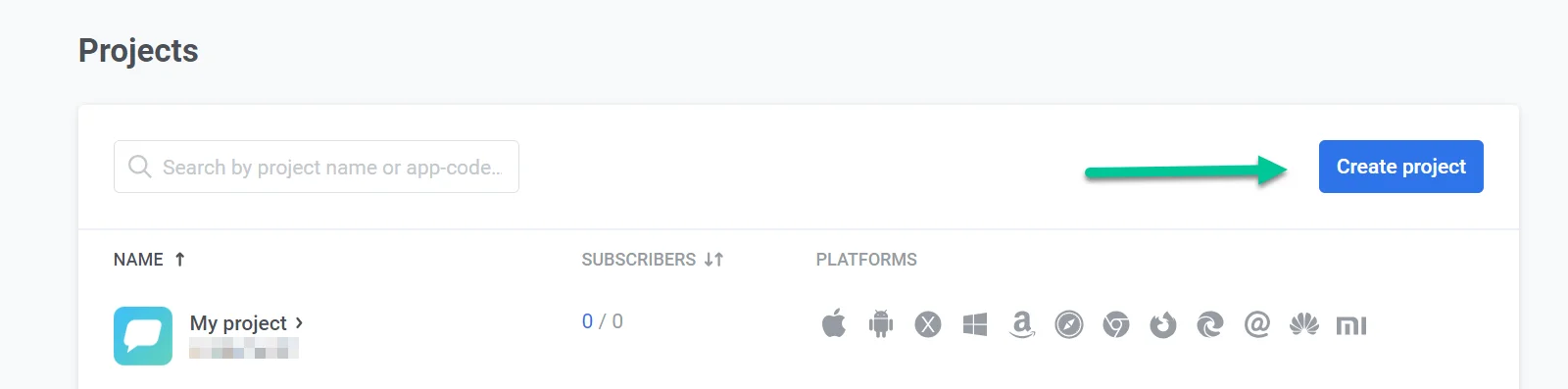
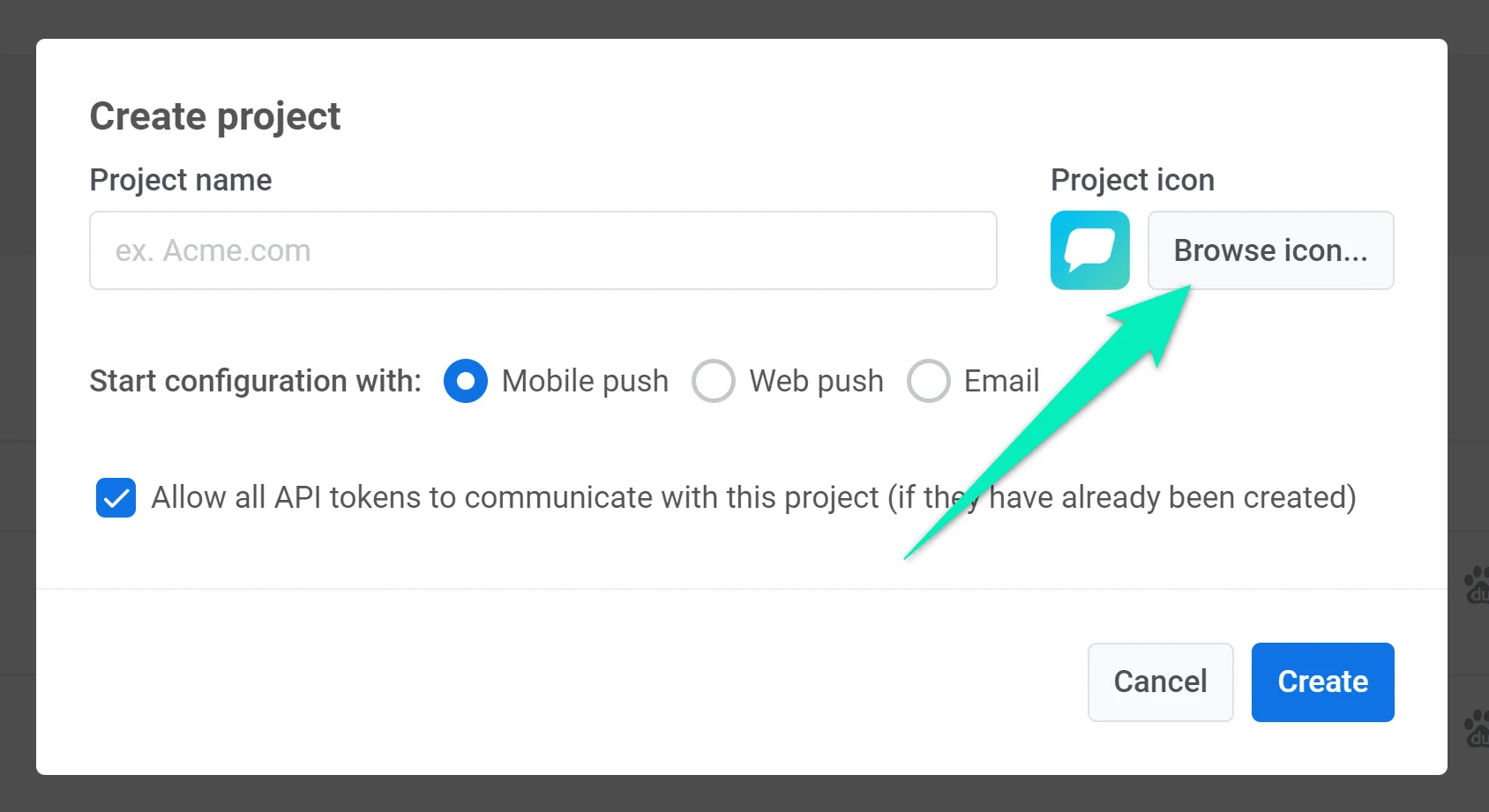
Anchor link toإذا كنت بحاجة إلى إنشاء مشروع جديد، انتقل إلى قسم Projects واضغط على Create project:
قم بتسمية مشروعك الجديد وحدد تكوين البدء الخاص به: Mobile push أو Web push أو Email. يؤثر تكوين البدء فقط على المنصة التي سيتم تكوينها أولاً. يمكنك تكوين عدة منصات ضمن مشروع واحد. على سبيل المثال، إذا اخترت Mobile push لتكوين البدء، يمكنك أيضًا إعداد منصات Web و Email في أي وقت.
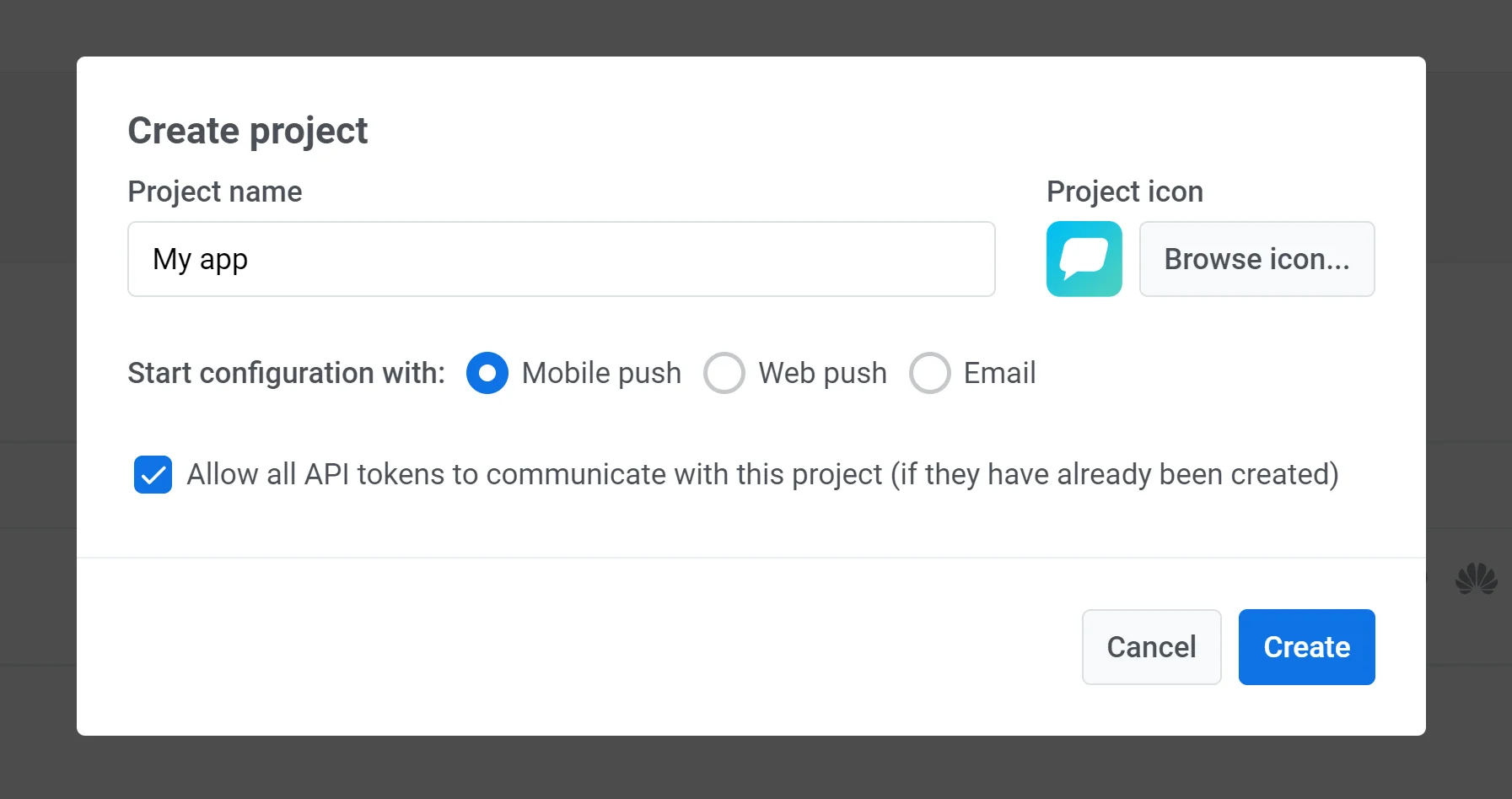
يمكنك تحميل أيقونتك الخاصة التي سيتم عرضها بجوار اسم التطبيق في إشعارات الدفع (push notifications). للقيام بذلك، انقر فوق Browse icon وقم بتحميل الصورة (يفضل ألا يزيد حجمها عن 512x512 و 1 ميجابايت):
تكوين المشروع
Anchor link toتكوين الجوال
Anchor link toتكوين iOS
Anchor link toتكوين Android Firebase
Anchor link toتكوين Huawei
Anchor link toتكوين الويب
Anchor link to- قم بتكوين منصات الويب باستخدام هذه التعليمات
تكوين البريد الإلكتروني
Anchor link toتكوين الرسائل القصيرة (SMS)
Anchor link toلبدء استخدام الرسائل القصيرة (SMS) للوصول إلى المستخدمين عبر Pushwoosh، ستحتاج إلى الاتصال بفريق Pushwoosh. تكوين الرسائل القصيرة (SMS) غير متاح بشكل افتراضي ويتطلب التفعيل. بمجرد تمكين الرسائل القصيرة (SMS) لحسابك، يمكنك دمجها بسهولة في حملاتك متعددة القنوات على منصة Pushwoosh.
يرجى التواصل معنا، وسنساعدك في عملية تفعيل وإعداد الرسائل القصيرة (SMS).
تكوين WhatsApp
Anchor link toاتبع هذا الدليل لإعداد منصة WhatsApp.
إعدادات المشروع
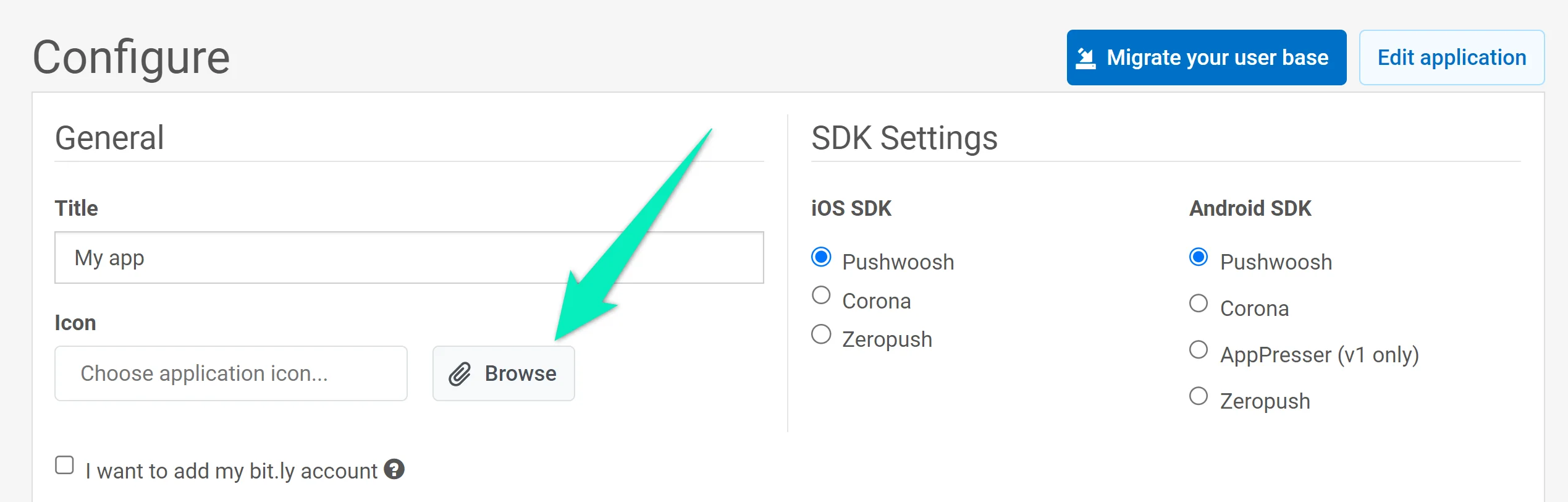
Anchor link toللوصول إلى إعدادات المشروع، انتقل إلى قسم Configure platforms وانقر على Edit project:
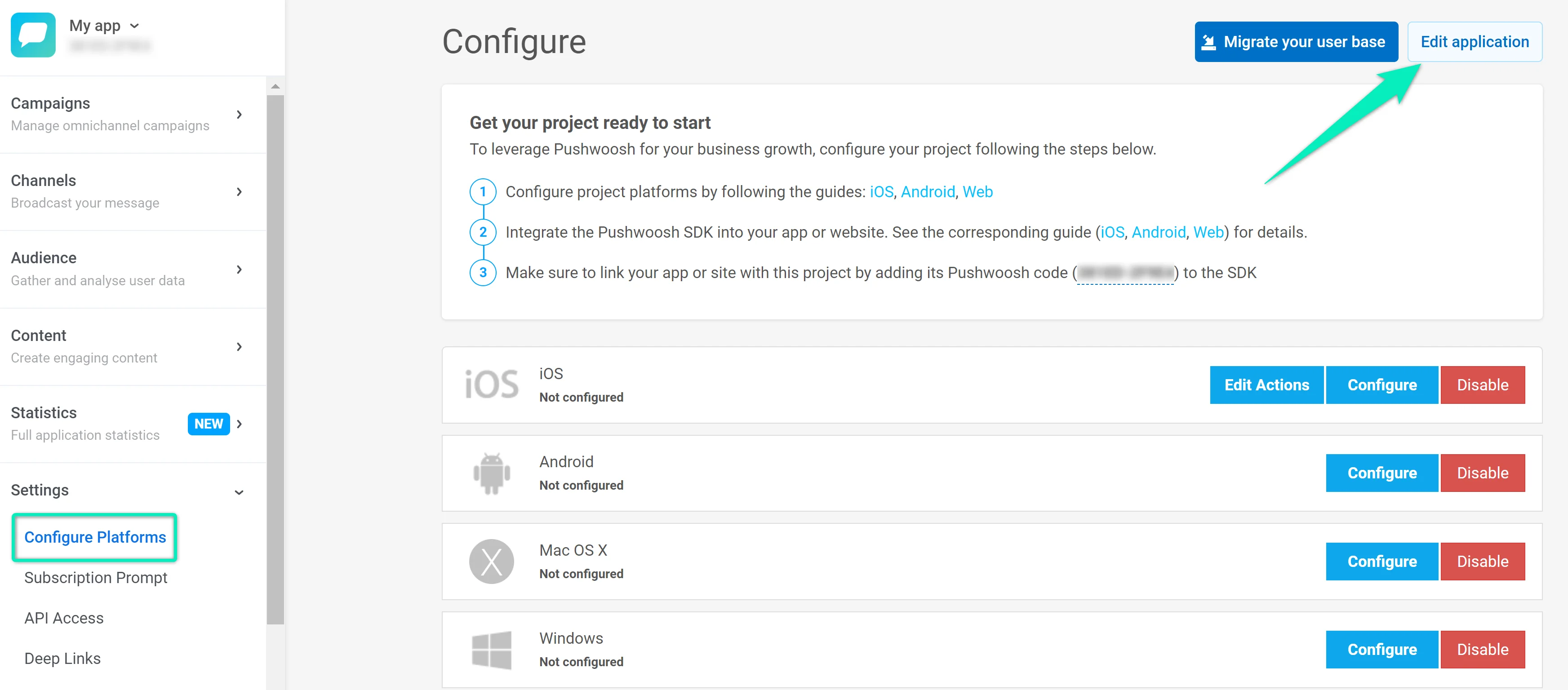
يتيح لك مربع حوار Edit project تغيير ما يلي:
- العنوان (Title): قم بتحديث اسم المشروع في حقل TITLE.
- الأيقونة (Icon): انقر على Browse… بجوار الأيقونة الحالية لتحميل صورة جديدة (يفضل ألا يزيد حجمها عن 512×512 بكسل و 1 ميجابايت). يتم عرض الأيقونة بجوار اسم التطبيق في إشعارات الدفع.
- Bit.ly: حدد مربع I want to add my bit.ly account، ثم أدخل رمز الوصول الخاص بـ bit.ly في حقل ACCESS TOKEN. يضمن استخدام حسابك الخاص اختصار الروابط في رسائلك وإرسالها ضمن حدود أداة الاختصار الخاصة بك.
- إعدادات إشعارات البريد الإلكتروني (Email Notification Settings): حدد مربع I want to receive Daily Application Performance Emails للحصول على تقارير أداء يومية. يتم إرسال التقارير للتطبيقات التي لديها 50 مشتركًا أو أكثر. يتم عرض البريد الإلكتروني للمستلم أسفل مربع الاختيار. يمكنك إلغاء الاشتراك في أي وقت.
انقر على Save لتطبيق تغييراتك أو Cancel لإلغائها.