Pushwoosh로 사용자 활성화 캠페인을 설정하는 방법
사용자 획득은 까다롭고, 온보딩은 매우 중요하며, 사용자 활성화는 전환점입니다. 사용자가 활성화되었을 때 비로소 사용자를 얻었다고 말할 수 있습니다. 사용자 활성화 캠페인은 고객이 제품 사용을 시작하도록, 즉 참여를 나타내는 행동을 수행하도록 장려하기 위한 것입니다.
Pushwoosh Customer Journey Builder는 사용자 활성화 캠페인을 구축하기 위한 ‘올인클루시브’ 솔루션입니다. 사용자 흐름을 부드럽고 유창하게 만들면 고객은 곧 앱의 이점을 누리게 될 것입니다!
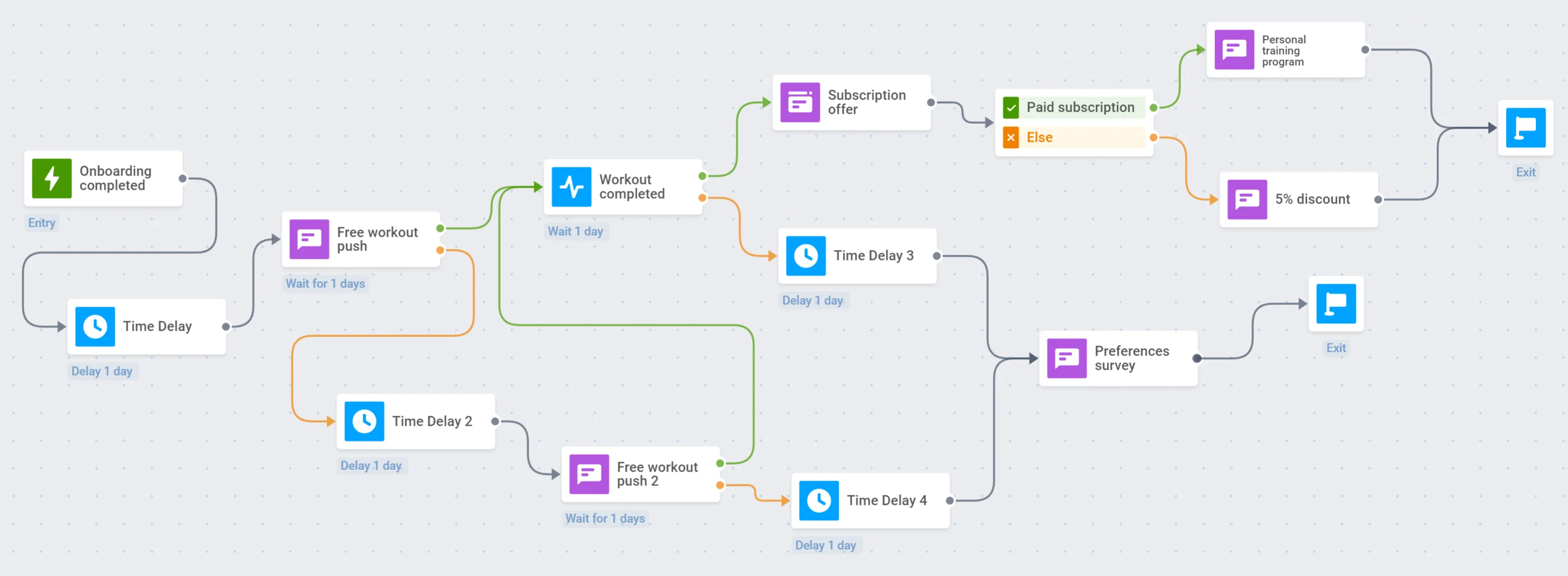
새로 유입된 사용자가 이미 온보딩을 완료했다면, 이제 첫 인앱 활동으로 나아가게 할 시간입니다. 유료 구독 방식의 일일 운동 앱을 위한 활성화 캠페인을 구축한다고 가정해 보겠습니다.
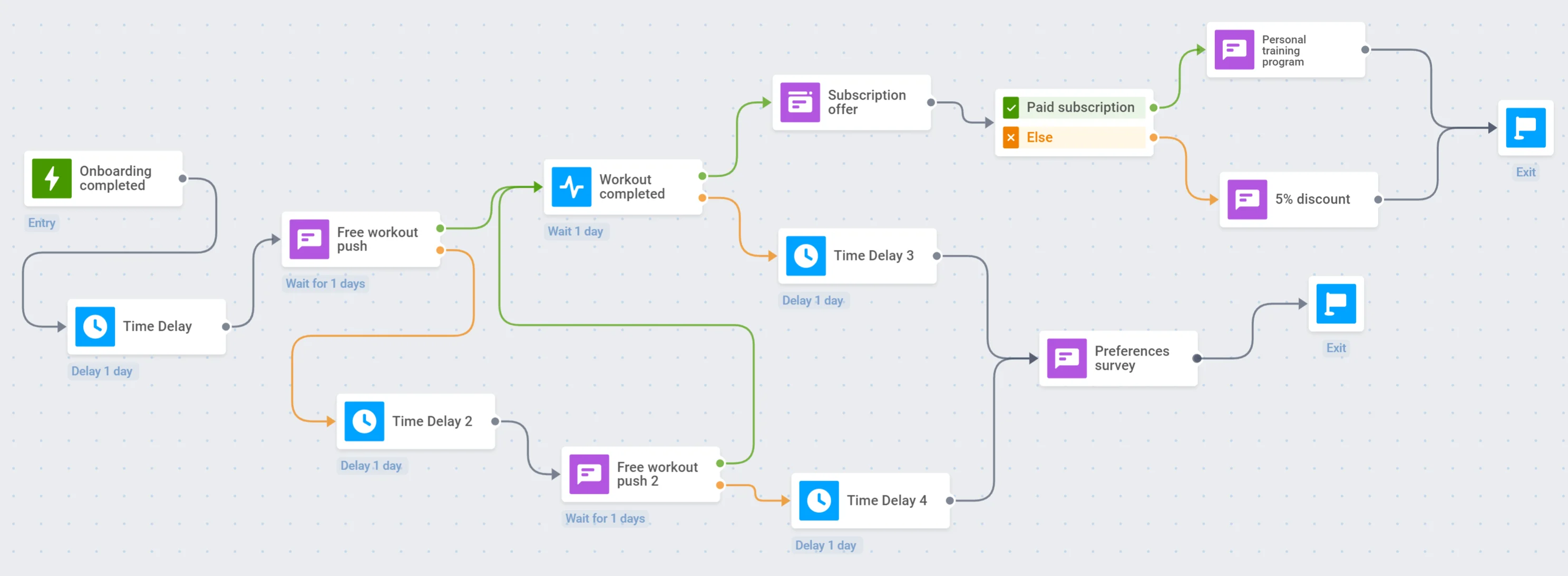
구독 구매로 끝나는 활성화 캠페인을 시작하기 위한 몇 가지 단계는 다음과 같습니다:
- 주요 활성화 목표 정의: 사용자가 어떤 행동을 하기를 원하시나요? 언제 사용자가 활성화되었다고 간주하시나요?
- Journey 시작 지점 결정: 캠페인을 시작할 트리거 또는 세그먼트를 설정합니다.
- 매력적인 콘텐츠 준비: 활성화 캠페인은 사용자가 정말로 앱이 필요하다고 확신시켜야 합니다. 더 많은 전환을 위해 옴니채널 메시징을 활용하세요. 짧은 일일 커뮤니케이션을 위한 Push Presets, 많은 가치를 전달하기 위한 이메일 콘텐츠, 사용자의 눈과 마음을 사로잡기 위한 인앱 메시지를 만드세요.
- 결과 측정을 잊지 마세요: Tags로 사용자 데이터를 수집하고, Journey 통계를 추적하거나, A/B 테스트를 실행하여 무엇이 가장 효과적인지 더 잘 이해하세요.
전환 목표 설정
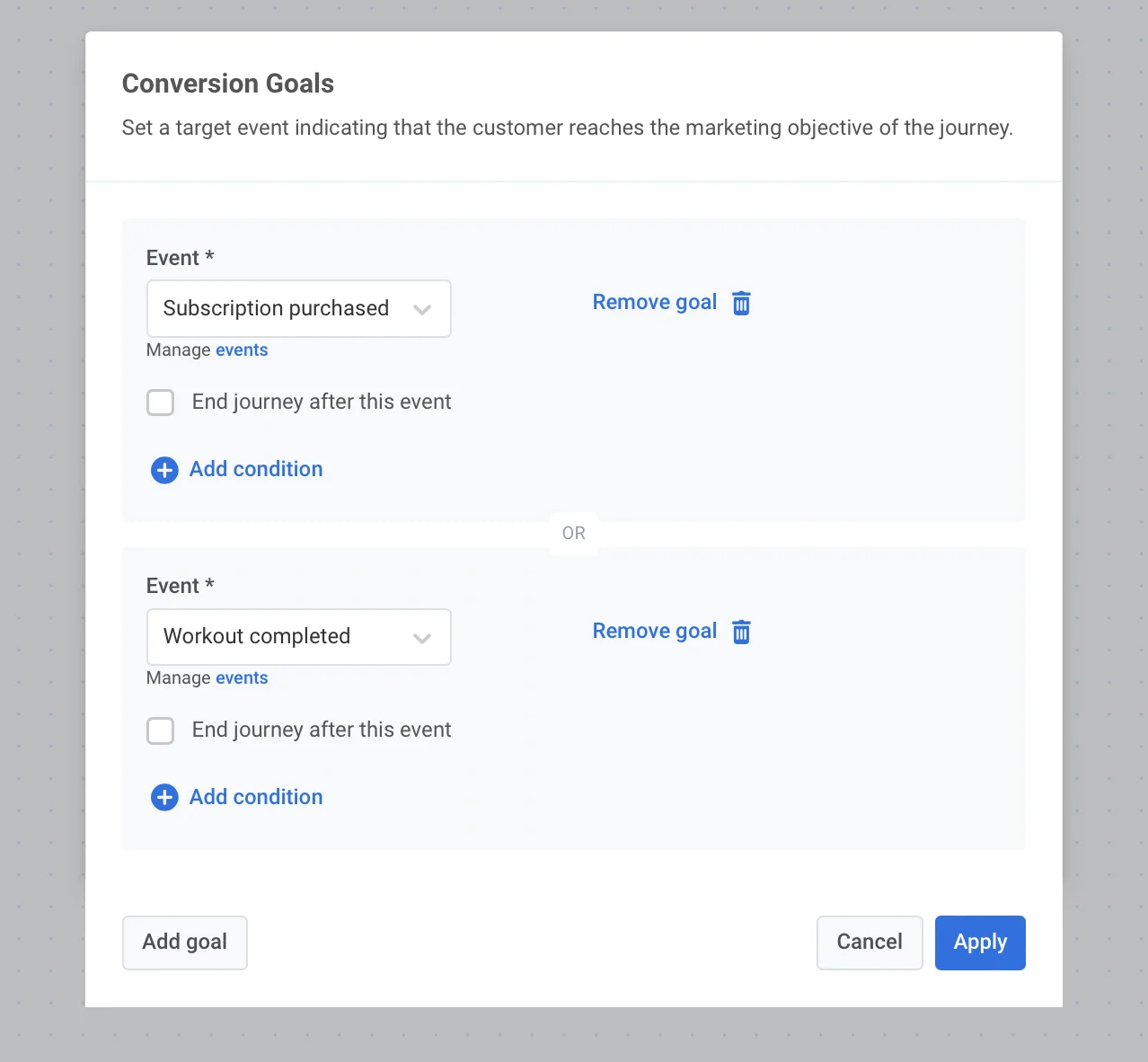
Anchor link to활성화 캠페인은 사용자의 바람직한 행동을 유도하는 것을 목표로 하므로, 그 효율성은 전환율로 쉽게 측정할 수 있습니다. Journey의 전환을 추적하려면 전환 목표(Conversion Goals), 즉 사용자가 수행하기를 바라는 목표 행동을 설정하세요.
- 먼저 Pushwoosh Control Panel에서 목표 이벤트를 설정하고, 추적을 위해 앱에 통합하세요.
- 그런 다음, 해당 이벤트(또는 여러 이벤트)를 Customer Journey의 전환 목표(Conversion Goal)로 추가하세요.
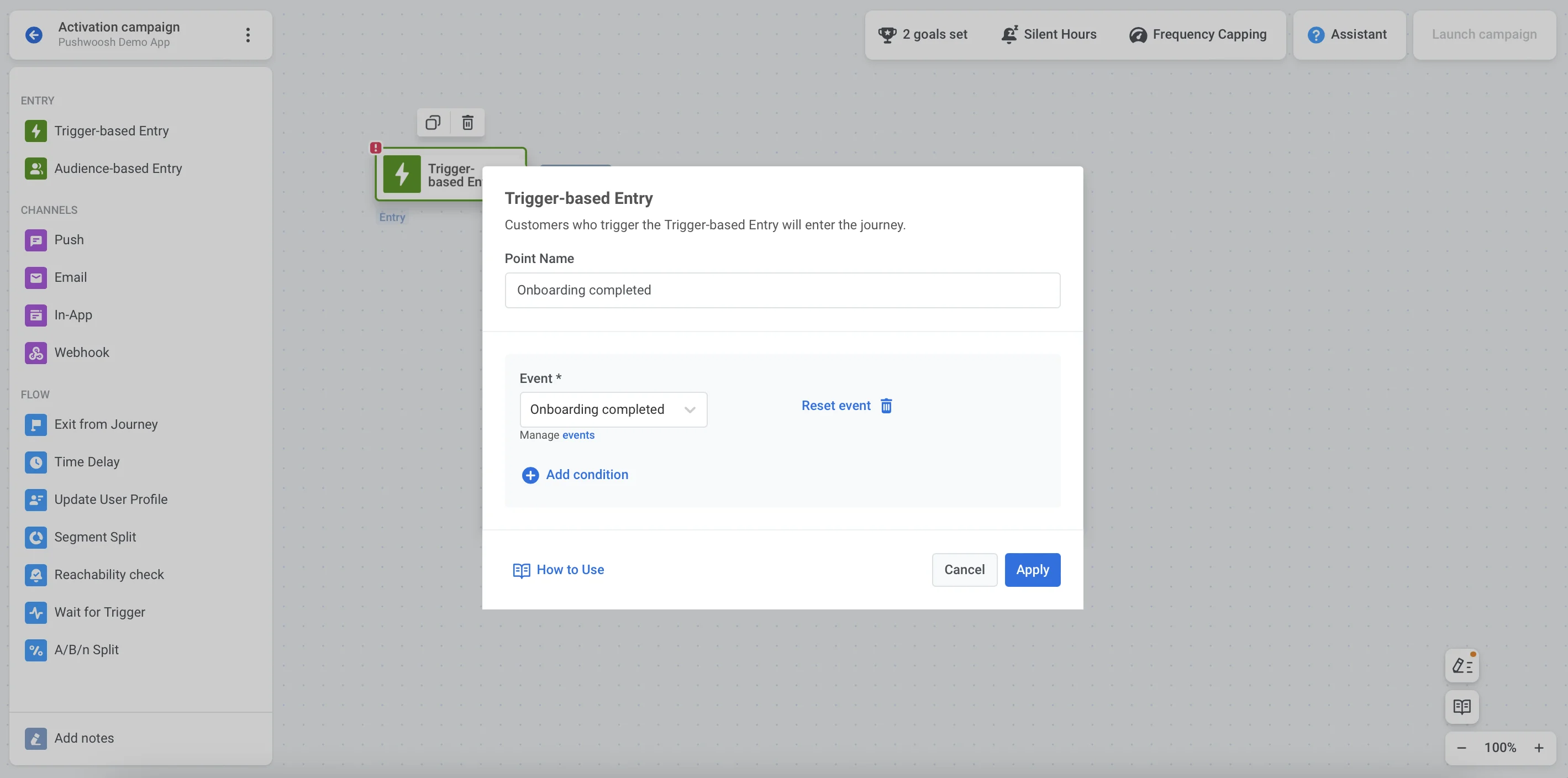
트리거 기반 진입 추가
Anchor link toJourney를 생성하기 전에 Control Panel에서 진입 이벤트를 설정하세요. 그런 다음, 이벤트 트리거 시 전송될 postEvent를 통합하세요.
마지막으로, 이 이벤트를 Journey 캔버스에 트리거 기반 진입(Trigger-based Entry)으로 추가하세요.
시간 지연 추가
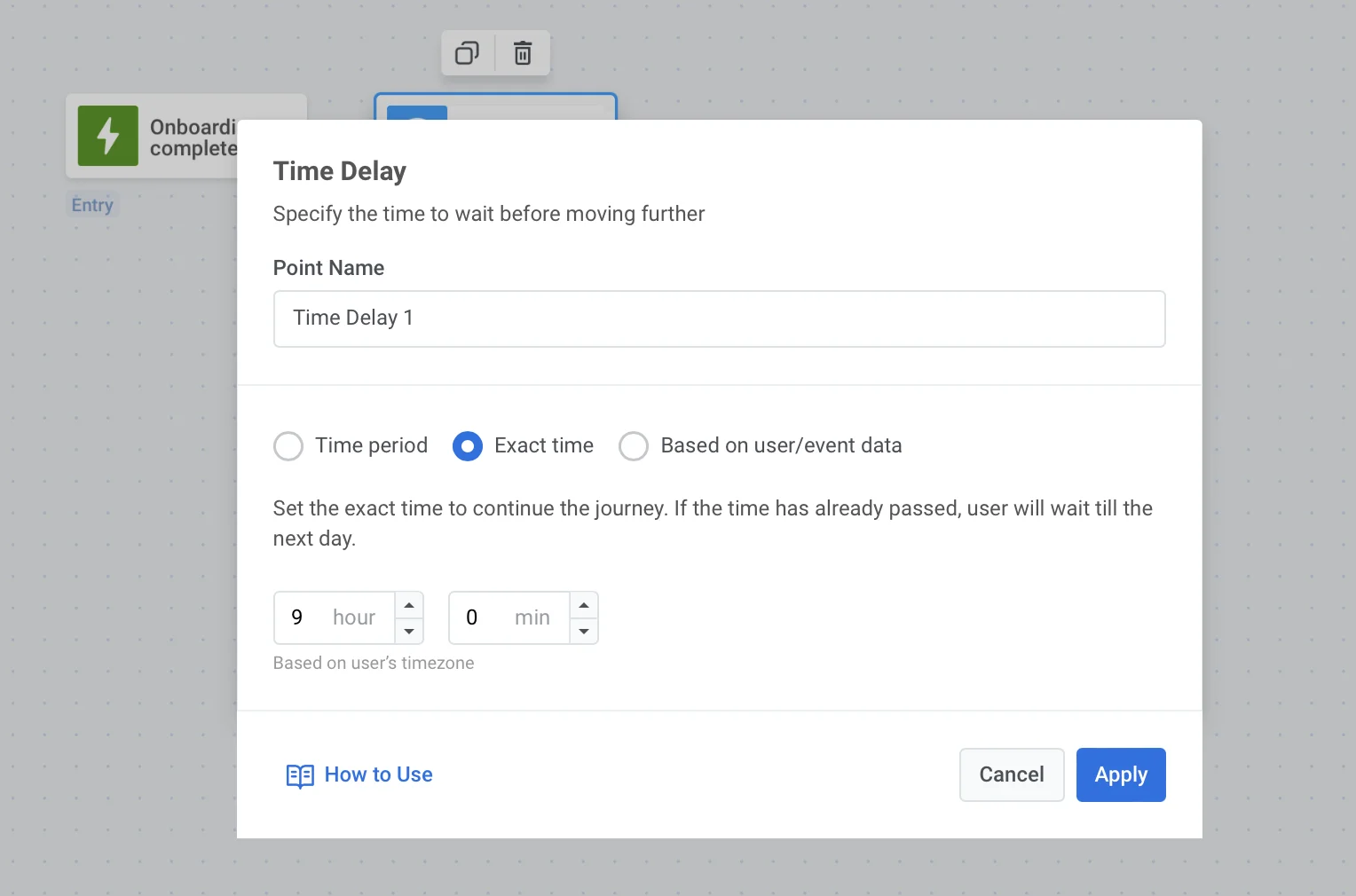
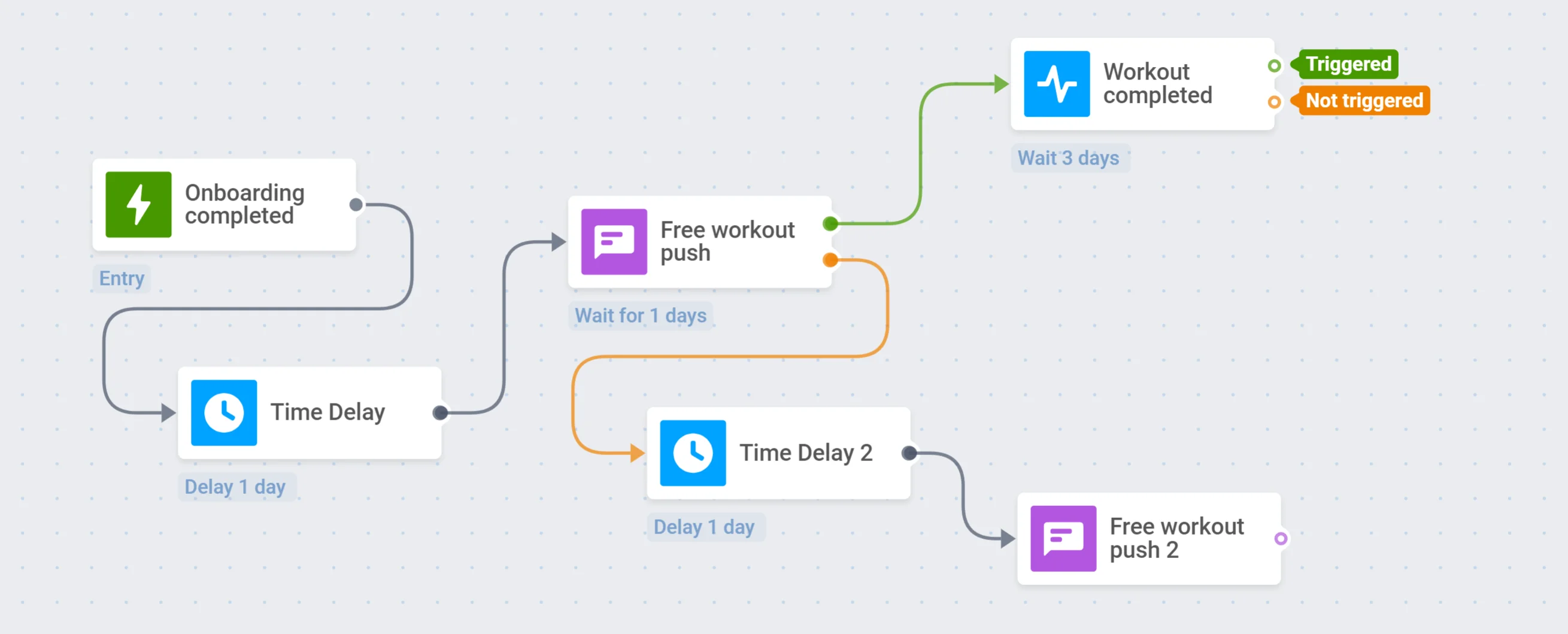
Anchor link to사용자는 하루 중 특정 시간에 푸시 알림과 상호작용하는 경향이 있으므로, 사용자의 시간대와 가장 편리한 시간대에 맞춰 커뮤니케이션을 조정하는 것이 좋습니다. 예를 들어, 일일 운동 앱으로서 우리는 사용자가 건강하게 하루를 시작하도록 돕습니다. 사용자에게 메시지를 보내기 전에, 시간대에 민감한 시간 지연(Time Delay)을 설정하여 아침까지 기다리세요.
첫 번째 푸시 알림 보내기
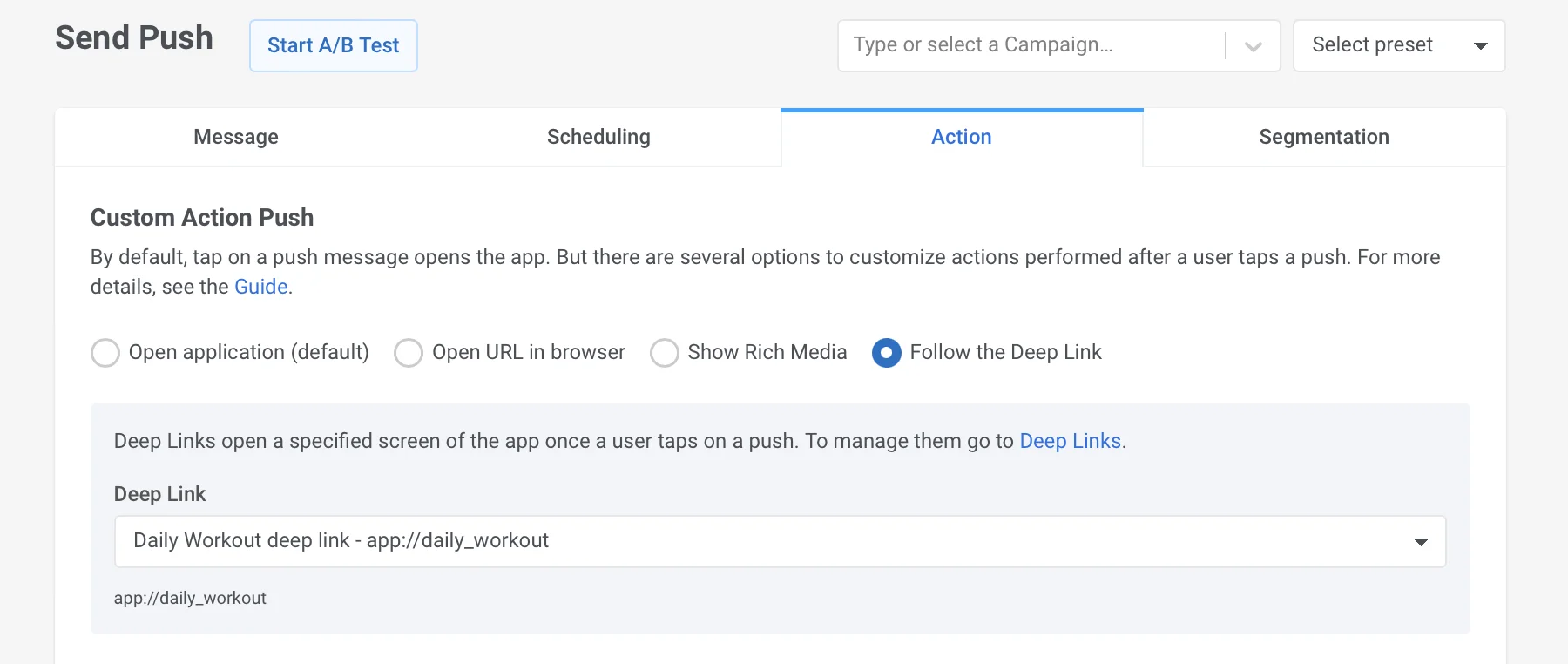
Anchor link to활성화 캠페인의 첫 번째 커뮤니케이션은 매우 중요합니다. 사용자에게 더 많은 가치를 보여줄수록 사용자가 Journey를 계속할 가능성이 높아집니다. 따라서 이 Journey 지점에서 제공할 수 있는 최상의 모든 것을 포함하는 Push Preset을 미리 준비하세요. 예를 들어, 사용자를 오늘의 운동으로 안내하는 딥 링크(Deep Link)를 설정하고 친근하게 참여를 유도하세요.
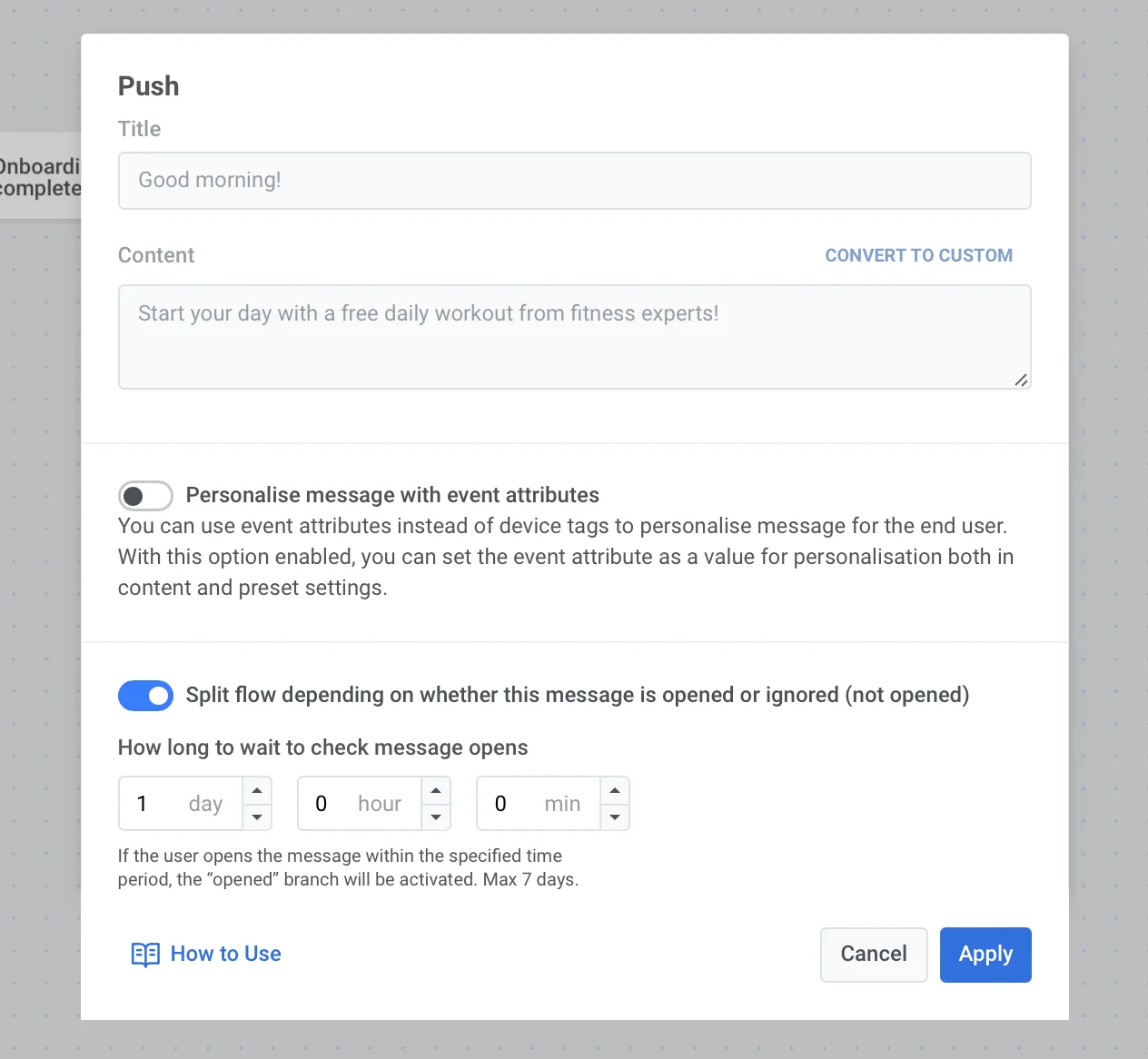
사용자가 이 푸시를 열었는지 여부에 따라 이후 흐름을 분기합니다. 열지 않은 사용자에게는 한 번 더 알림을 보내는 것이 효과적일 수 있습니다.
트리거 대기 설정
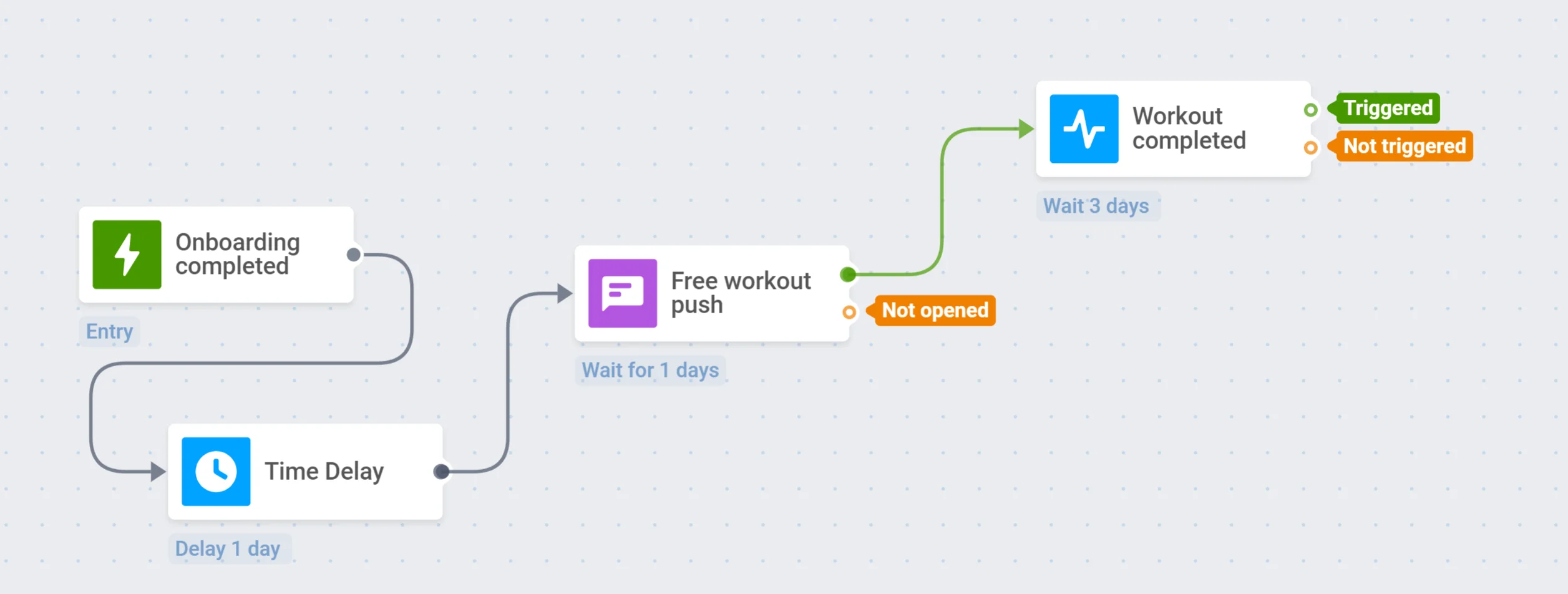
Anchor link to푸시 메시지를 연 사용자의 경우, 첫 번째 활성화 행동을 완료할 때까지 잠시 기다립니다. 이를 추적하려면 먼저 해당 이벤트를 설정하고 Journey에 트리거 대기(Wait for Trigger) 단계를 추가해야 합니다.
이 가이드의 예시에서는 첫 번째 활성화 이벤트를 ‘운동 완료’라고 하고, 사용자가 참여할 때까지 며칠 기다리는 것이 타당합니다.
두 번째 푸시 알림 보내기
Anchor link to첫 번째 푸시를 열지 않은 사용자의 경우, 시간 지연을 한 번 더 추가한 다음 무료 운동을 제공하는 두 번째 푸시 알림을 보냅니다.
인앱 메시지 표시
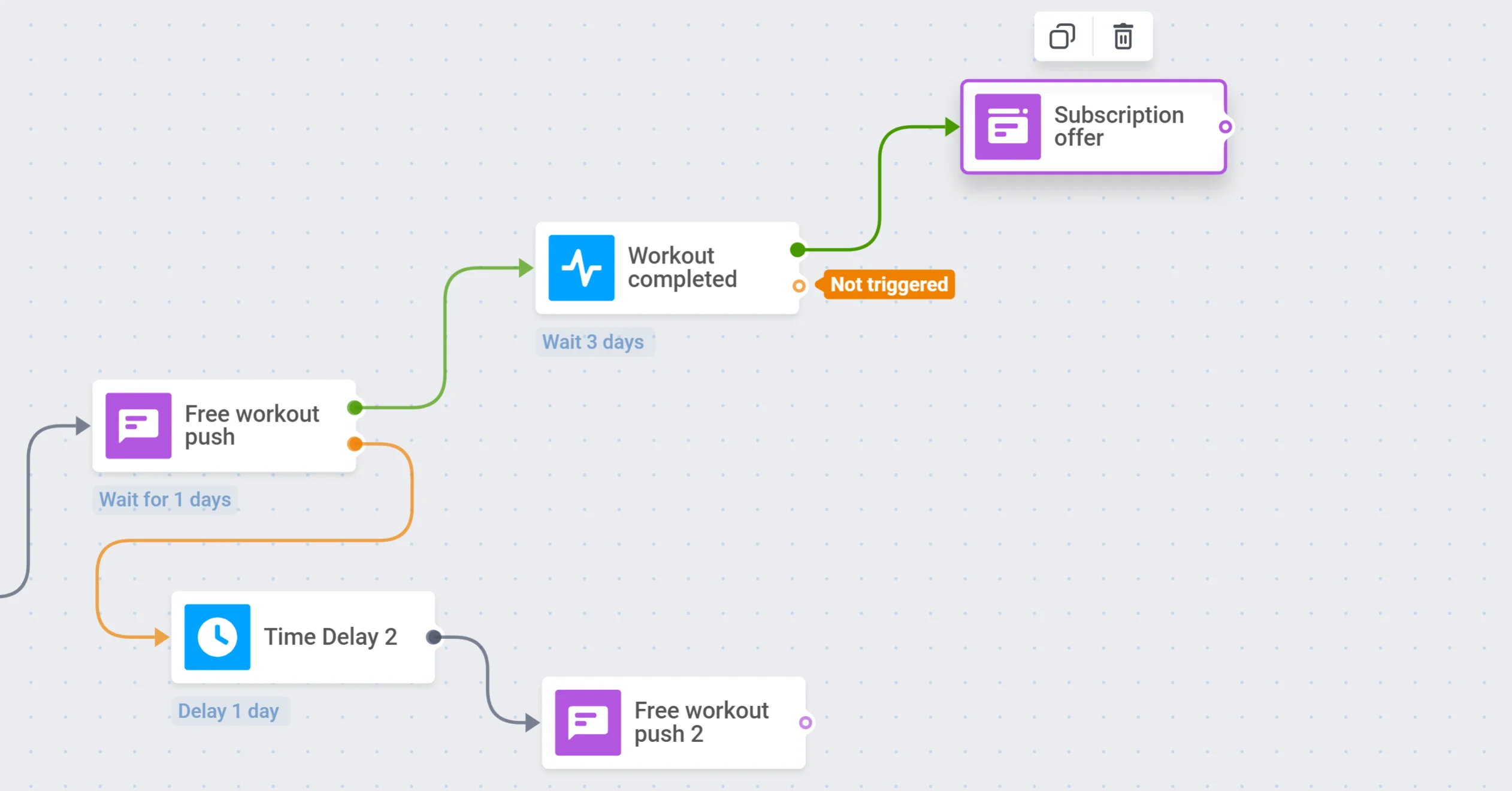
Anchor link to트리거 대기 단계는 이후 흐름을 이벤트를 트리거하는 사용자와 그렇지 않은 사용자의 두 갈래로 나누므로, 전자는 다음 활성화 단계를 진행할 준비가 된 것입니다. 이제 제안을 할 시간입니다. 이미 제품을 사용해 본 고객을 위해 유료 구독을 제안하고 모든 이점을 강조하는 매력적인 인앱 메시지를 만드세요.
선호도 설문조사 추가
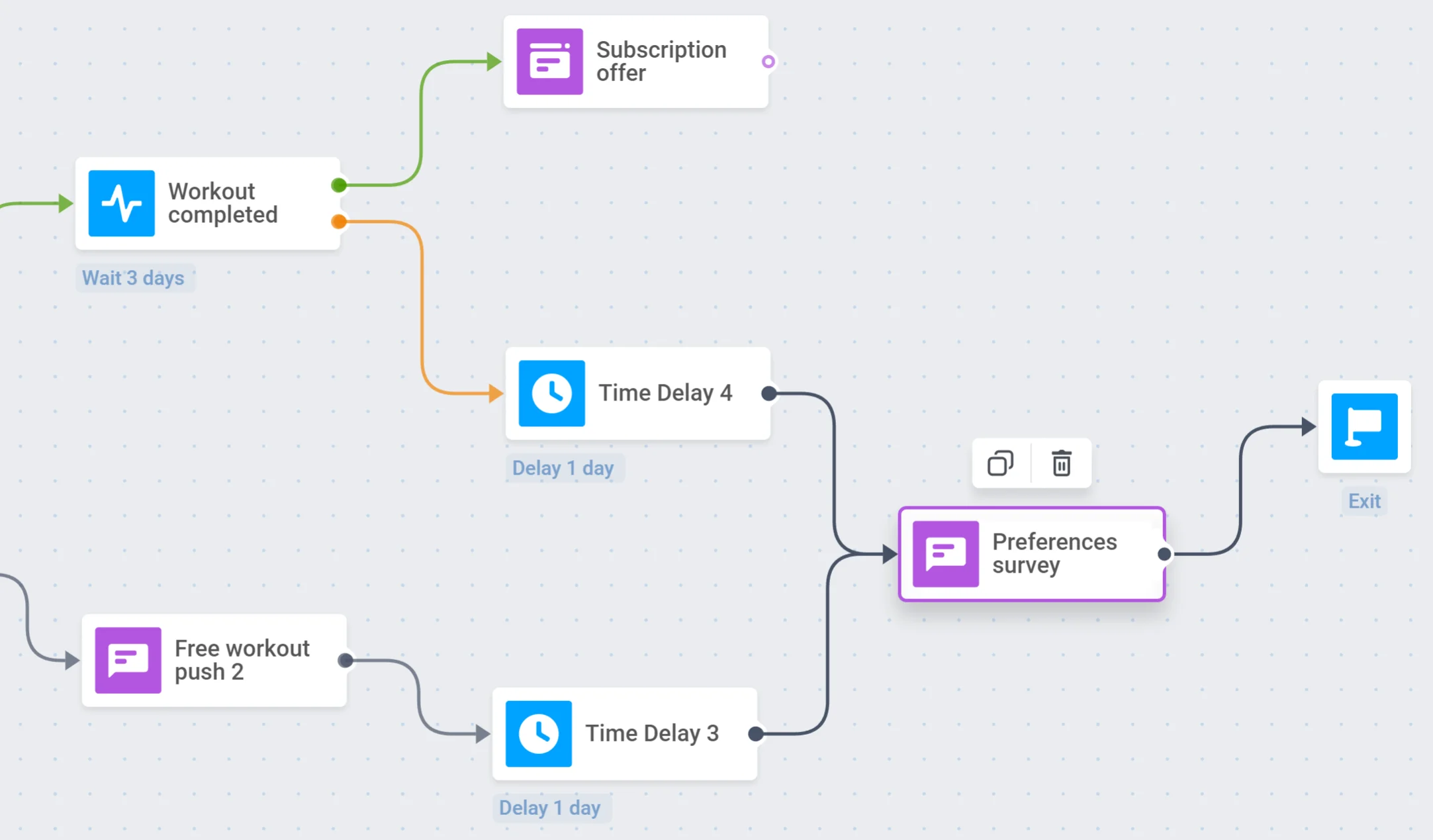
Anchor link to사용자가 기다리던 행동을 수행하지 않았다면, 무엇이 그들의 관심을 끌 수 있는지 알아보세요. 이를 위해 운동 선호도에 대한 설문조사를 하도록 유도하세요. 이 설문조사는 앱을 개선하고 더 관련성 있고 개인화된 제안을 하는 데 도움이 될 것입니다.
두 번째 푸시를 열지 않았거나 무료 운동을 완료하지 않은 사용자에게 설문조사를 제안할 수 있습니다. 그 후, 이 사용자들의 Journey를 종료할 수 있습니다.
조건 분기 구성
Anchor link to이것이 바로 활성화 캠페인의 전체 전환점입니다. 모든 노력 끝에 사용자가 활성화될까요? 결과를 관찰하고 관련성 있는 추가 사용자 참여를 구축하려면, 설정한 목표에 도달했는지 여부를 기준으로 Journey에서 사용자를 분기하세요.
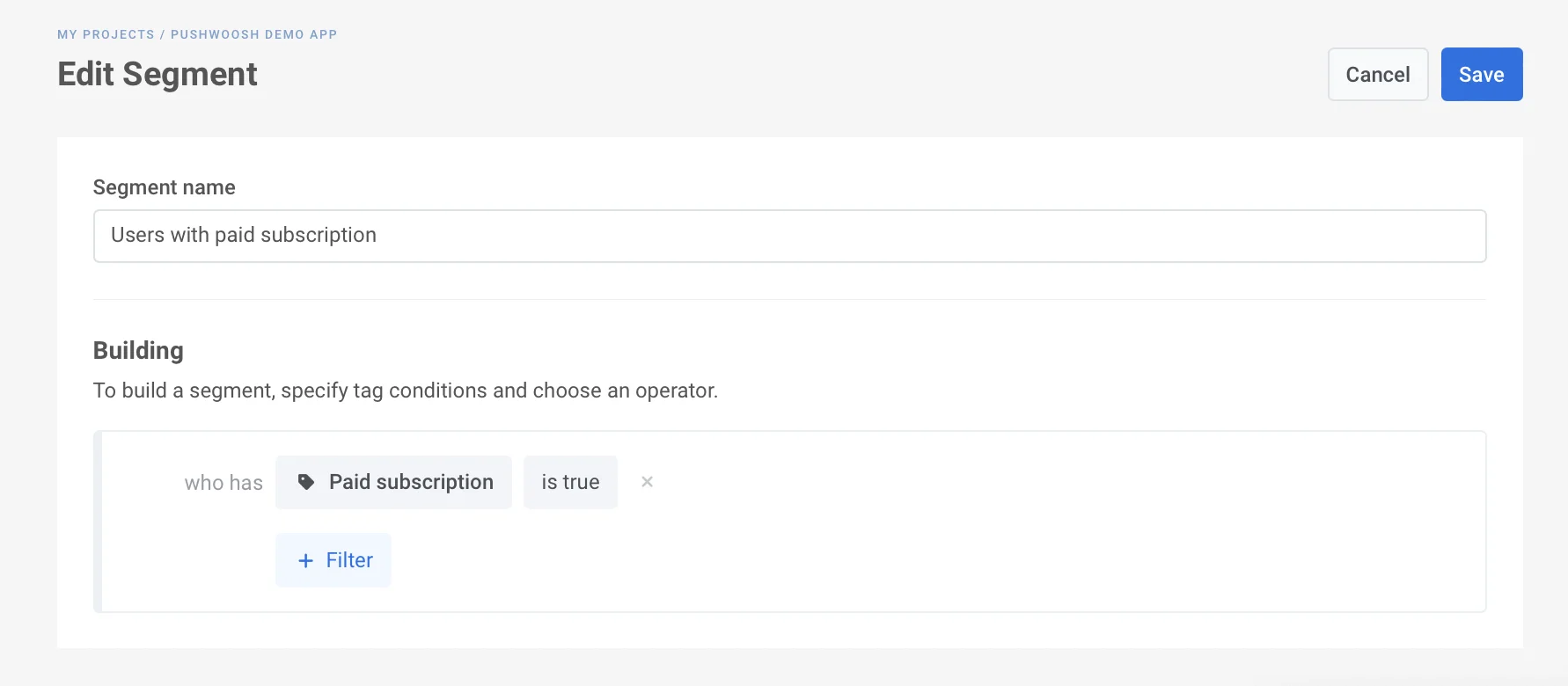
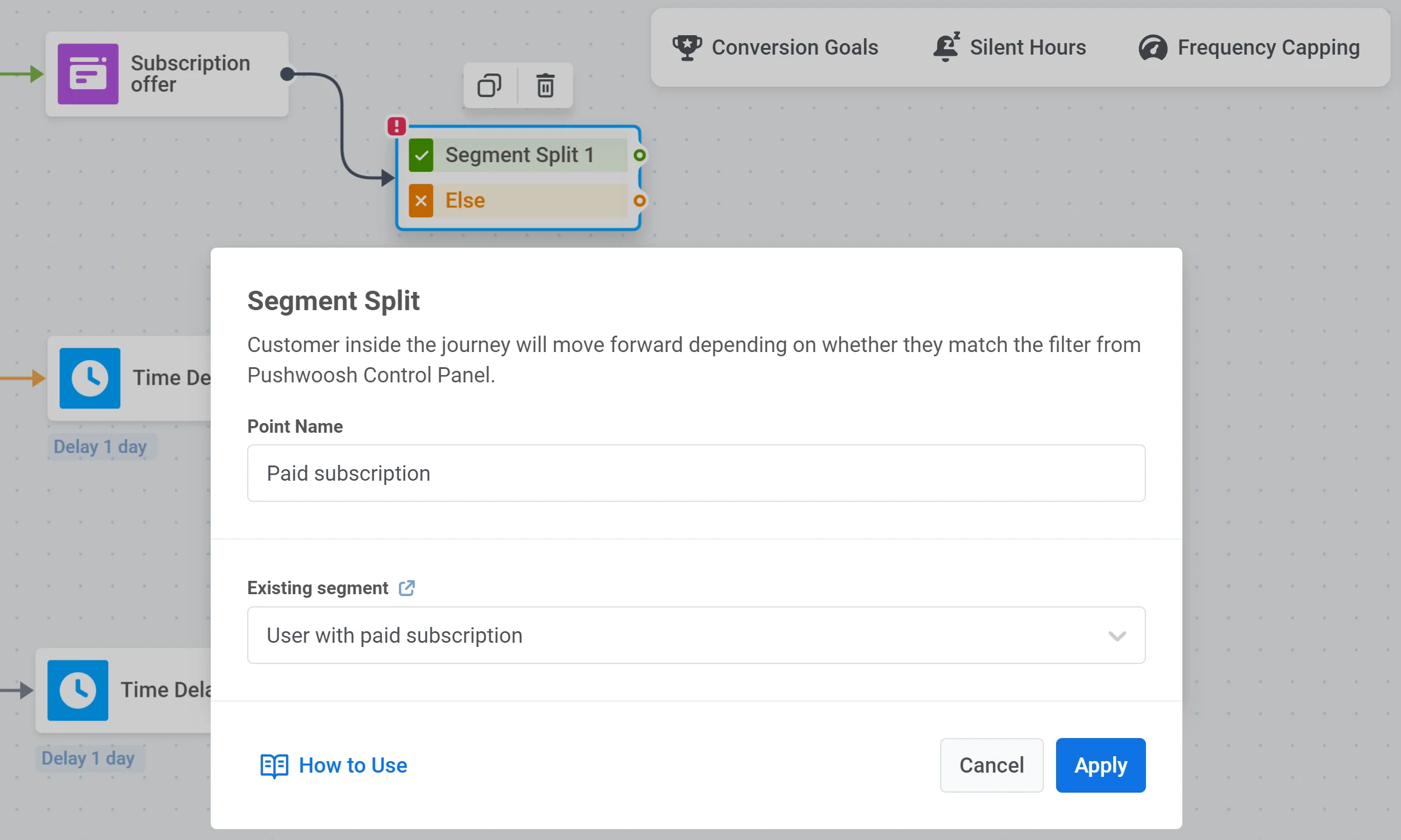
- 먼저, 활성화 행동을 수행한 사용자의 세그먼트를 생성합니다. 예를 들어, 구독을 구매하여 이전 단계에서 설정한 ‘유료 구독’ 태그를 가진 사용자입니다.
- 그런 다음, Journey 캔버스에 조건 분기(Condition split) 요소를 추가합니다.
-
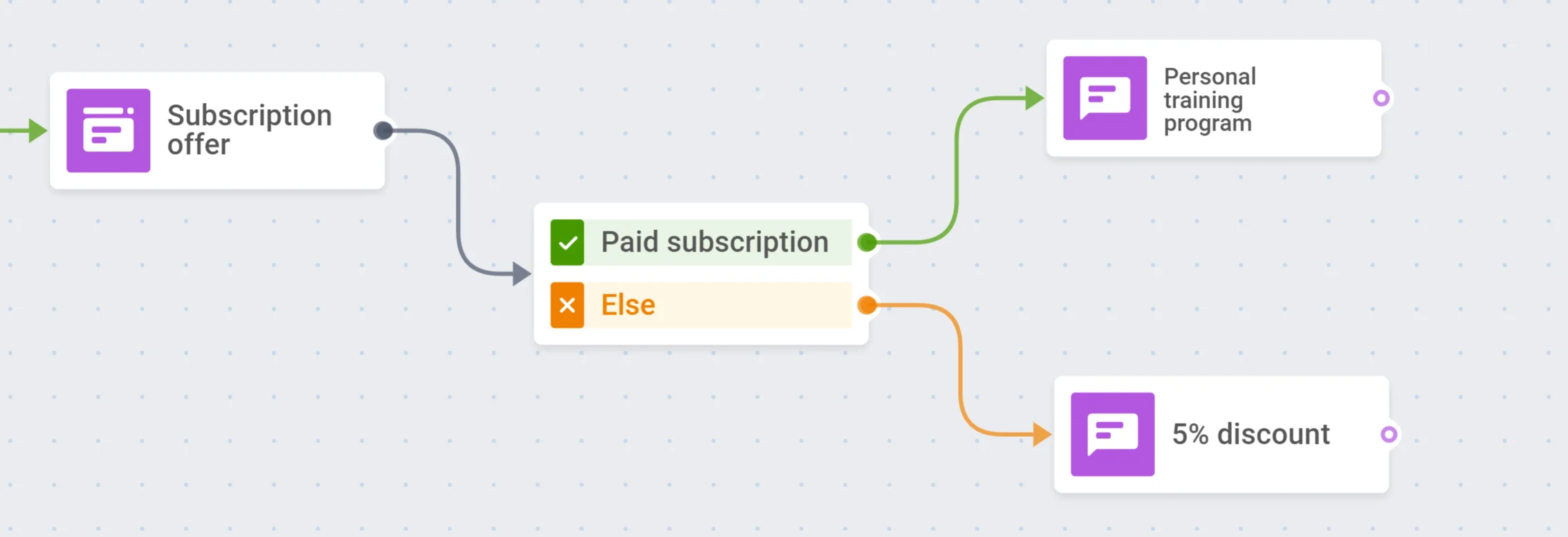
활성화된 사용자에게 더 많은 것을 제안하세요. 예를 들어, 계정 설정이나 개인 선호도 선택으로 연결되는 딥 링크(Deep Link)가 포함된 푸시 알림으로 경험을 개인화할 기회를 제공하세요.
-
사용자가 여전히 활성화 이벤트를 수행할 만큼 참여하지 않는다면, 특별한 기간 한정 제안이나 할인으로 독려할 수 있습니다.
캠페인 시작
Anchor link to이것으로 끝입니다! 활성화 캠페인을 시작할 준비가 되었습니다. 나가는 연결이 없는 분기는 이미 Journey를 종료하는 유효한 방법이므로, 모든 단계를 다시 한 번 확인하고 Journey를 시작하기만 하면 됩니다.