Как отправить сегментированную кампанию
Pushwoosh позволяет отправлять сообщения и кампании сегменту пользователей. Это помогает персонализировать ваши кампании. Примеры использования:
- Отправить сообщение языковому сегменту: email на хинди или мобильный пуш на португальском.
- Отправить email для удержания с предложением, зависящим от страны или ограниченным по времени.
В Pushwoosh вы можете создавать два типа сегментов пользователей:
- Сегменты на основе атрибутов пользователя, например, страна или язык пользователя.
- Сегменты на основе поведения пользователя, например, последний вход в систему или предыдущие покупки.
После того как вы добавили базу пользователей в Pushwoosh, вы можете сразу использовать теги по умолчанию и события. Кроме того, вы можете создавать свои собственные пользовательские теги и события.
Как создать сегментированную кампанию
Anchor link toЭтот процесс состоит из трех шагов:
Шаг 1: Создайте сегмент пользователей. Следуйте этому руководству, чтобы создать свой сегмент пользователей.
Шаг 2: Создайте сообщение. Мобильный или веб-пуш, email, in-app сообщение, SMS или WhatsApp.
Шаг 3: Объедините сегмент и сообщение в кампанию.
Как создать кампанию, нацеленную на сегмент пользователей
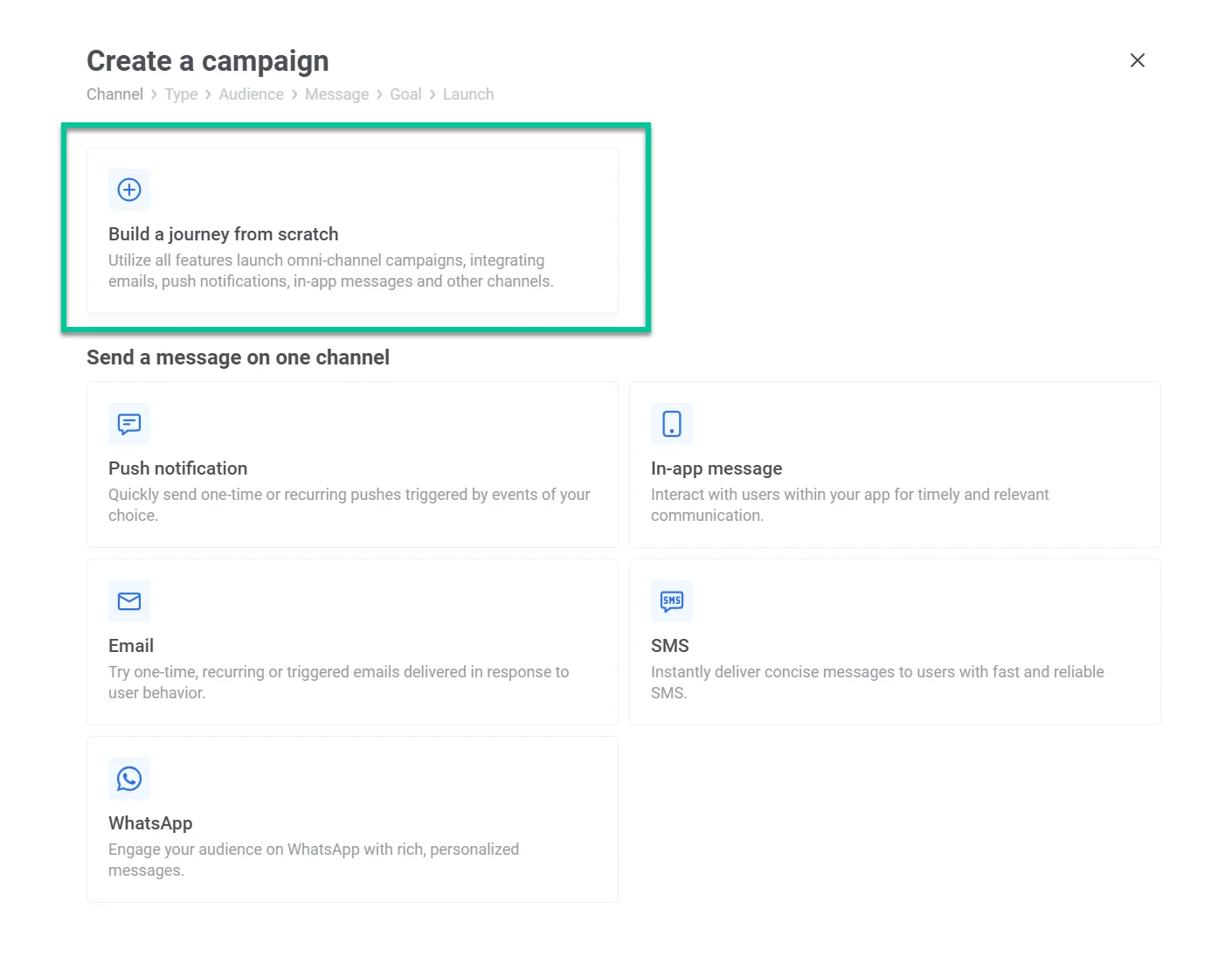
Anchor link toКогда ваш сегмент и сообщение(я) готовы, перейдите в Campaigns > Customer Journey Builder > Create campaign и нажмите Build a journey from scratch.
Перетащите Audience-based Entry на полотно, так как мы используем его для отправки сообщения сегменту пользователей.
Дважды щелкните по иконке Audience, затем нажмите на Audience Source. В выпадающем меню выберите сегмент, который вы хотите использовать. Нажмите Apply.
Нажмите Connect this, чтобы добавить канал сообщений. В этом примере мы используем email, чтобы связаться с пользователями, которые не открывали наше приложение в течение 7 дней.
Дважды щелкните по вашему сообщению и выберите пресет — текст сообщения, который вы подготовили для кампании.
Вы можете остановиться здесь и больше ничего не отправлять. Для этого нажмите на иконку соединительной точки на вашем сообщении и выберите Exit.
Чтобы запустить кампанию, дайте ей имя, нажав на иконку с тремя точками в левом верхнем углу > Rename. Когда все будет готово, нажмите Launch.
Как отправить последующее сообщение сегменту пользователей
Anchor link toВы можете автоматически отправлять последующие сообщения пользователям, которые не открыли ваше предыдущее письмо или push-уведомление. Для этого дважды щелкните по иконке сообщения (в нашем случае иконка email) и включите переключатель Split to opened/ignored.
Выберите, сколько дней ждать для проверки открытий. Для email мы выбрали пять дней, но в зависимости от случая вы можете выбрать ожидание в 30 минут. Например, чтобы связаться с пользователем по поводу изменений в его рейсе или другого срочного обновления. Затем нажмите Apply.
Теперь вы видите две опции для автоматизации: opened/not opened. Если пользователь открыл ваше письмо > то выйти из кампании. Для этого нажмите на соединительную точку рядом с opened и выберите Exit.
Если пользователь не открыл ваше письмо, отправьте ему другое письмо. Для этого нажмите на соединительную точку рядом с not opened и выберите любой канал сообщений. В нашем случае мы отправляем еще одно письмо.
Дважды щелкните по вашему сообщению и выберите пресет — текст сообщения, который вы подготовили для кампании.
Чтобы остановить автоматизацию здесь, нажмите на иконку соединительной точки на вашем сообщении и выберите Exit.
Чтобы запустить кампанию, дайте ей имя, нажав на иконку с тремя точками в левом верхнем углу > Rename. Когда все будет готово, нажмите Launch.
Популярные комбинации последующих сообщений
Anchor link to- Мобильный пуш + email
- Email + email
- Мобильный пуш + SMS
- Email + SMS
- Мобильный пуш + WhatsApp
- Email + SMS + WhatsApp
Как запланировать сегментированную кампанию
Anchor link toВы можете запустить кампанию один раз в определенное время (например, начало распродажи 10 декабря). Или запускать ее периодически (например, каждую пятницу в 17:00 для напоминаний об игре).