Navigation in Pushwoosh
Dieser Leitfaden hilft Ihnen, sich in der Pushwoosh-Oberfläche zurechtzufinden und die Werkzeuge zu finden, die Sie zum Erstellen von Kampagnen, zur Verwaltung Ihrer Zielgruppe, zur Organisation von Inhalten, zur Leistungsverfolgung und zur Konfiguration Ihres Projekts benötigen. Erfahren Sie, wo Sie bestimmte Aufgaben erledigen können und wie jeder Abschnitt Ihnen hilft, Benutzer über mehrere Messaging-Kanäle hinweg anzusprechen.
Projektseite
Anchor link toWenn Sie sich bei Pushwoosh anmelden, beginnen Sie auf der Projektseite. Dies ist Ihre zentrale Anlaufstelle für die Verwaltung all Ihrer Anwendungen. Jede Anwendung wird in Pushwoosh als separates Projekt behandelt.
Jede Zeile in der Projekttabelle stellt ein Projekt dar und enthält:
-
Projektname. Unter dem Namen wird der eindeutige Pushwoosh-App-Code angezeigt.
-
Abonnenten: Zeigt die Anzahl der aktiven Abonnenten und die Gesamtzahl der registrierten Geräte an.
-
Plattformen: Eine Reihe von Plattformindikatoren zeigt an, welche Messaging-Kanäle für jedes Projekt konfiguriert sind. Plattformen, die für das Projekt aktiviert sind, werden hervorgehoben. Noch nicht konfigurierte Plattformen erscheinen abgeblendet.
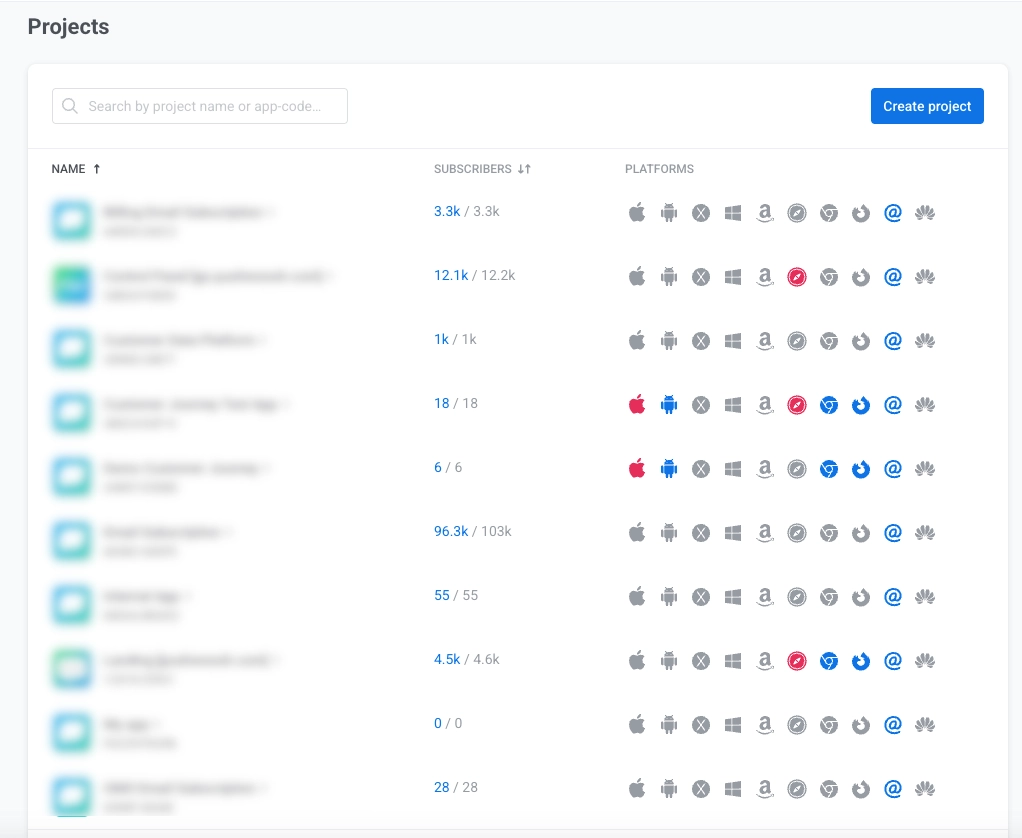
Klicken Sie auf Neues Projekt erstellen, um ein neues Projekt zu erstellen. Erfahren Sie mehr
Benachrichtigungszentrum
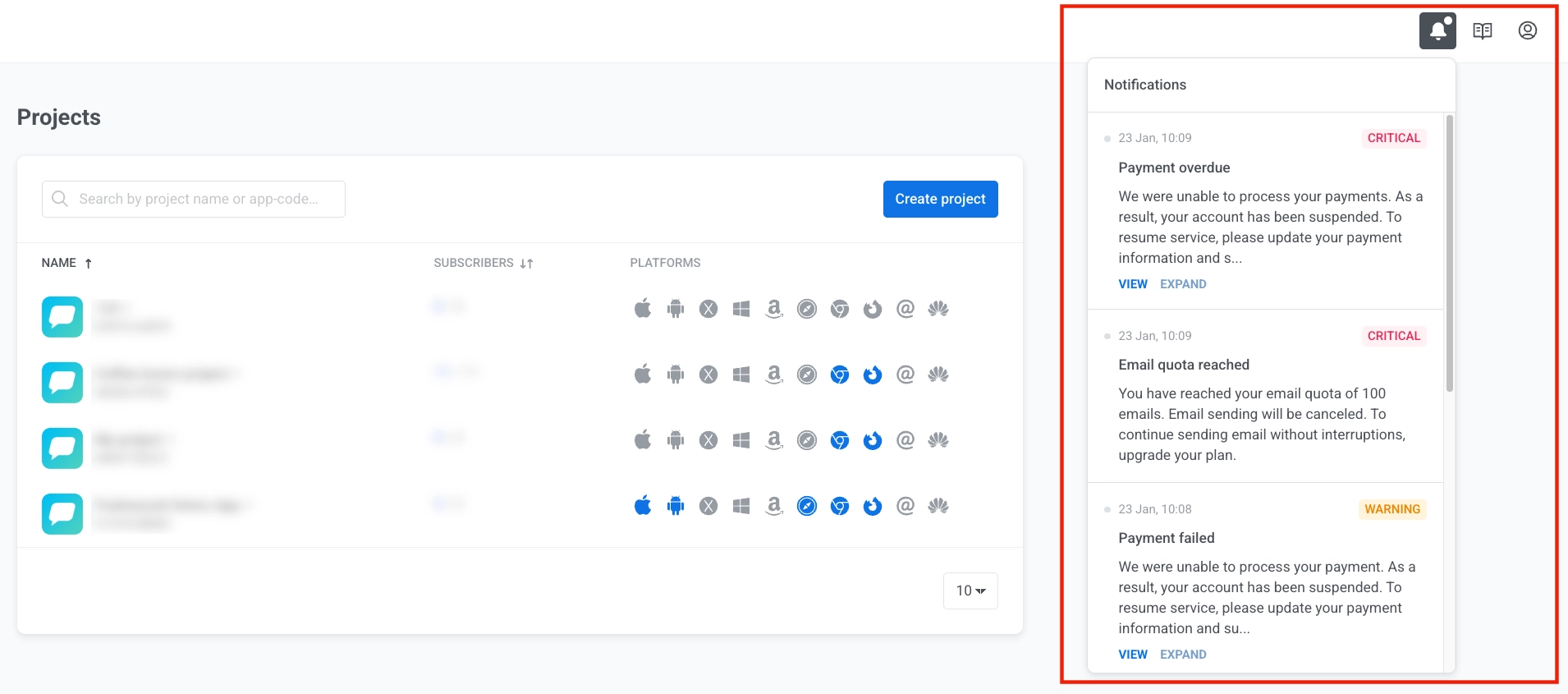
Anchor link toKlicken Sie auf das Glockensymbol in der oberen rechten Ecke, um Benachrichtigungen zu Ihrem Konto zu sehen.
Klicken Sie auf Anzeigen, um Details zu sehen, oder auf Erweitern, um die vollständige Nachricht zu lesen.
Nach Auswahl eines Projekts gelangen Sie in den Arbeitsbereich des Projekts. Hier können Sie Messaging-Kampagnen über verschiedene Kanäle erstellen und verwalten, Statistiken einsehen, Plattformen konfigurieren und vieles mehr.
Übersicht über den Projektarbeitsbereich
Anchor link toDie Pushwoosh-Oberfläche ist in logische Abschnitte unterteilt, die über die linke Seitenleiste zugänglich sind. Jeder Abschnitt dient einem bestimmten Zweck in Ihrem Kampagnenmanagement-Workflow.
| Abschnitt | Beschreibung & Funktionalität |
|---|---|
| Aktuelles Projekt | Zeigen Sie Ihre aktuellen Projektinformationen an und wechseln Sie zwischen Projekten. |
| Erstellen-Schaltfläche | Schneller Zugriff zum Erstellen neuer Kampagnen, Nachrichten, Segmente oder zum Importieren von Benutzern. |
| Projektübersicht | Zeigen Sie ein zusammenfassendes Dashboard mit den letzten Aktivitäten und wichtigen Leistungskennzahlen an. |
| KI-Assistent | Holen Sie sich Hilfe und Anleitung für jede Aufgabe von ManyMoney AI. |
| Kampagnen | Anzeigen, Erstellen und Verwalten von Kampagnen für Messaging und Automatisierung. |
| Zielgruppe | Verwalten Sie Benutzerdaten, zeigen Sie Abonnenten an und erstellen Sie Zielgruppensegmente. |
| Inhalt | Erstellen, organisieren und verwalten Sie Nachrichtenvorlagen und Inhalte für alle Kanäle. |
| Statistiken | Verfolgen Sie die Leistung von Kampagnen und Nachrichten und zeigen Sie Analyse-Dashboards und Berichte an. |
| Einstellungen | Richten Sie Ihr Projekt ein, einschließlich Plattformkonfiguration, Nachrichtenzustellungseinstellungen, Integrationen von Drittanbietern, globaler Kontrollgruppe, API-Zugriff, Deep Links, Testgeräten und Anwendungsberechtigungen. |
| Dokumentation | Greifen Sie auf Benutzerhandbücher und Entwicklerdokumentation zu. |
| Mein Konto | Greifen Sie auf Kontoeinstellungen, Abrechnung, Benutzerverwaltung, Empfehlungsprogramm zu und melden Sie sich ab. |
Aktuelles Projekt
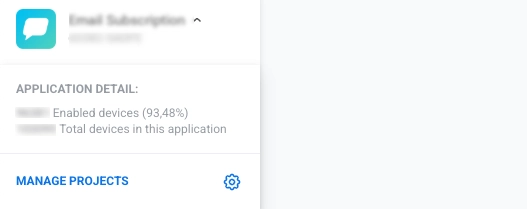
Anchor link toOben in der Seitenleiste finden Sie Informationen zu Ihrem aktuellen Projekt. Dieser Bereich zeigt:
- Projektname und Anwendungscode (formatiert als XXXXX-XXXXX, wobei jedes X ein Großbuchstabe oder eine Ziffer ist)
- Anwendungsdetails: Zeigt die Anzahl der aktivierten Geräte mit Prozentsatz und die Gesamtzahl der Geräte in der Anwendung an.
- Projekte verwalten-Link, um auf die Projektverwaltungseinstellungen zuzugreifen. Klicken Sie darauf, um zwischen verschiedenen Projekten (Apps) in Ihrem Pushwoosh-Konto zu wechseln.
Projektübersicht
Anchor link toDie Projektübersicht ist das Haupt-Dashboard, das Sie nach dem Öffnen eines Projekts sehen. Es bietet einen schnellen Überblick über die Aktivitäten Ihres Projekts und bietet Verknüpfungen zu den wichtigsten Aktionen.
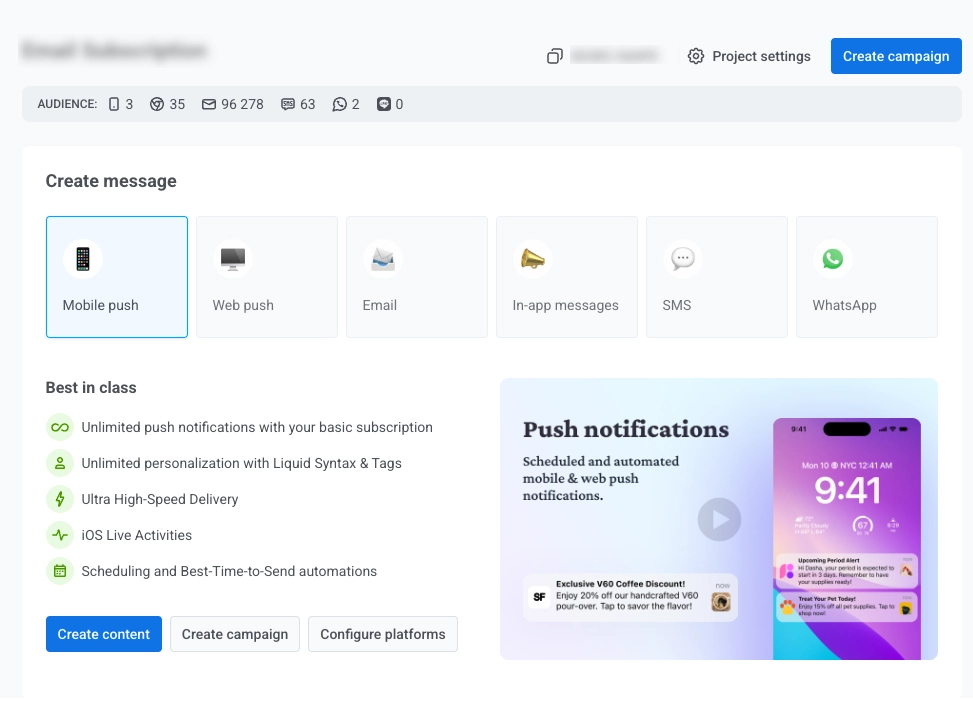
Das Dashboard enthält:
Schnellaktionsschaltflächen
Anchor link toDrei Schaltflächen für den schnellen Zugriff auf Kernwerkzeuge: Kampagne erstellen, Inhalt erstellen und Segment erstellen.
Zusammenfassende Statistiken
Anchor link toDas Widget Gesamtzahl der Geräte zeigt die Gesamtzahl der in Ihrem Projekt registrierten Geräte über alle Plattformen hinweg an.
Das Widget Einzigartige Benutzer zeigt Zielgruppenanalysen mit drei interaktiven Diagrammen:
- Gesamtzahl der Benutzer
- MAU (Monatlich aktive Benutzer): Die Anzahl der einzigartigen Benutzer, die die App in einem bestimmten Monat geöffnet haben.
- DAU (Täglich aktive Benutzer): Die Anzahl der einzigartigen Benutzer, die die App an einem bestimmten Tag geöffnet haben.
Weitere Plattformen verbinden
Anchor link toKlicken Sie auf + WEITERE PLATTFORMEN VERBINDEN, um Ihre Messaging-Funktionen durch Hinzufügen zusätzlicher Kommunikationskanäle zu erweitern.
Weitere Ressourcen
Anchor link toNutzen Sie den Abschnitt Weitere Ressourcen, um Verknüpfungen zur Dokumentation, zum Hilfe-Center, zu Webinaren, Preisen und anderen nützlichen Materialien zu finden.
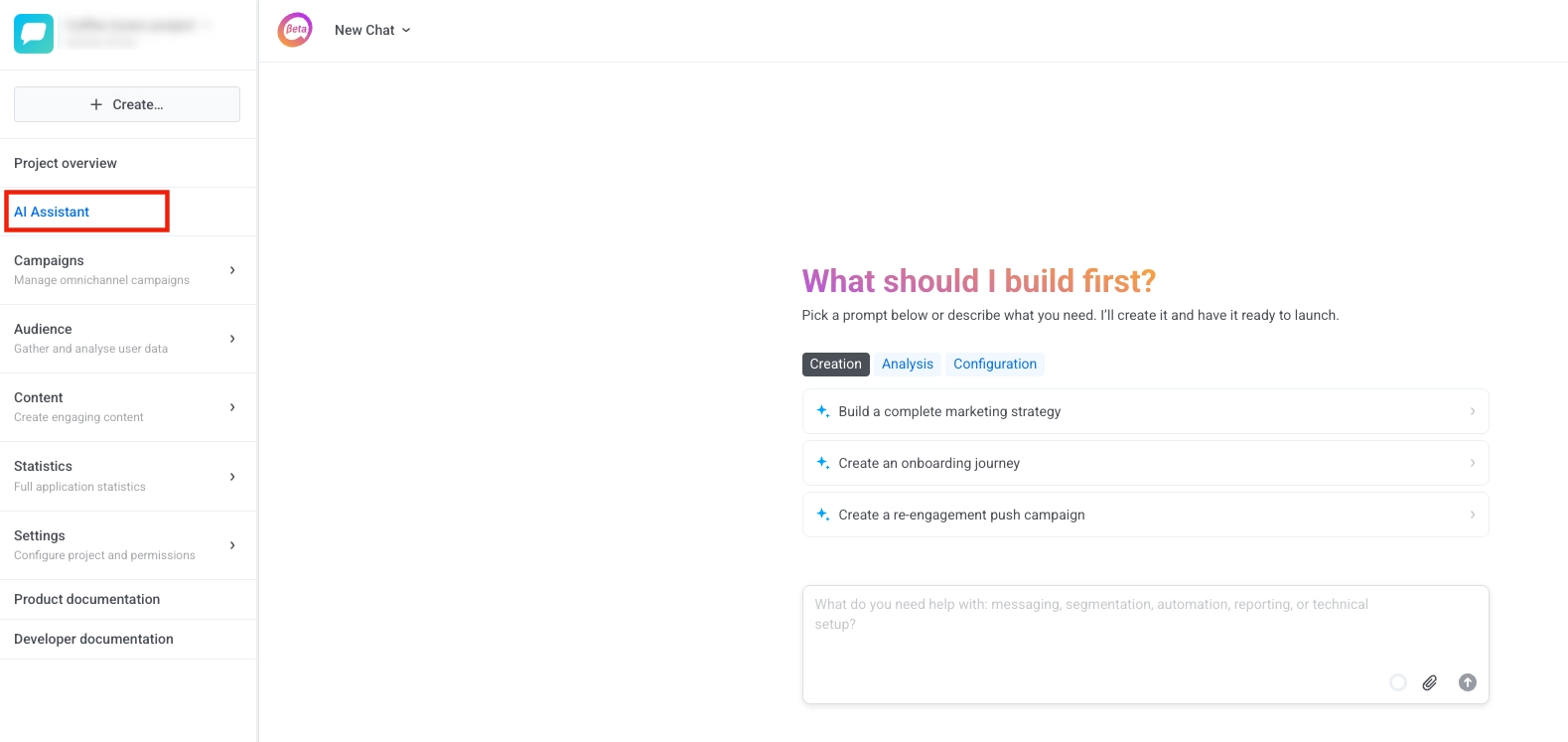
ManyMoney AI
Anchor link toDer KI-gestützte Vermarkter von Pushwoosh, der bei fast jeder Aufgabe auf der Plattform helfen kann. Greifen Sie auf ManyMoney AI über die Navigationsleiste oder über die schwebende Schaltfläche in der unteren rechten Ecke des Bildschirms zu.
Was ManyMoney AI kann:
- Fragen zu Pushwoosh-Funktionen und Dokumentation beantworten
- Anwendungen erstellen und konfigurieren
- Marketingkampagnen erstellen und optimieren
- Benutzerdaten und Segmentierung verwalten
- Inhalte und Nachrichten generieren
- Customer Journeys einrichten
- Analysen und Berichte bereitstellen
- Erweiterte Konfigurationen handhaben und vieles mehr
Kampagnen
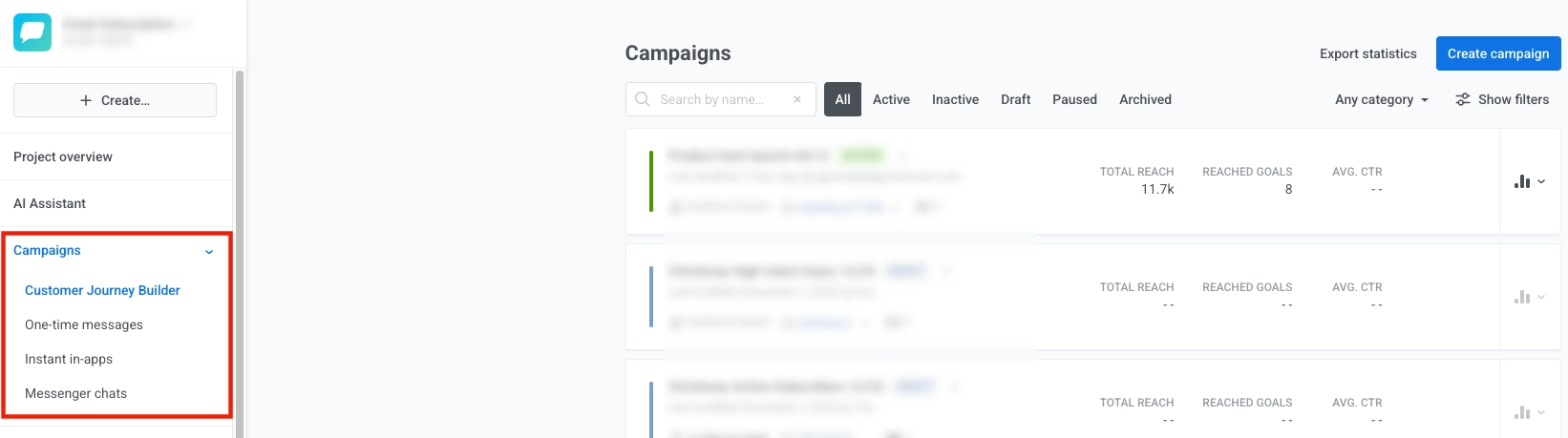
Anchor link toDer Abschnitt Kampagnen enthält alle Ihre Werkzeuge zur Kampagnenverwaltung:
- Customer Journey Builder: Entwerfen und automatisieren Sie kanalübergreifende Kundenerlebnisse mit einer intuitiven visuellen Leinwand. Sehen und verwalten Sie einfach alle Ihre Journeys zusammen mit detaillierten Informationen für jede. Erfahren Sie mehr
- Einmaliges Messaging: Senden Sie einzelne Push-Benachrichtigungen oder E-Mails an Ihre Zielgruppe, ohne eine vollständige Customer Journey zu erstellen. Planen Sie Nachrichten für die sofortige oder spätere Zustellung. Erfahren Sie mehr
- Sofortige In-Apps: Zeigen Sie In-App-Nachrichten sofort an, wenn bestimmte Ereignisse eintreten, ohne eine vollständige Journey zu erstellen. Erfahren Sie mehr
- Messenger-Chats: Verwalten Sie Konversationen über Messenger-Kanäle wie SMS, WhatsApp, LINE und andere. Erfahren Sie mehr
Zielgruppe
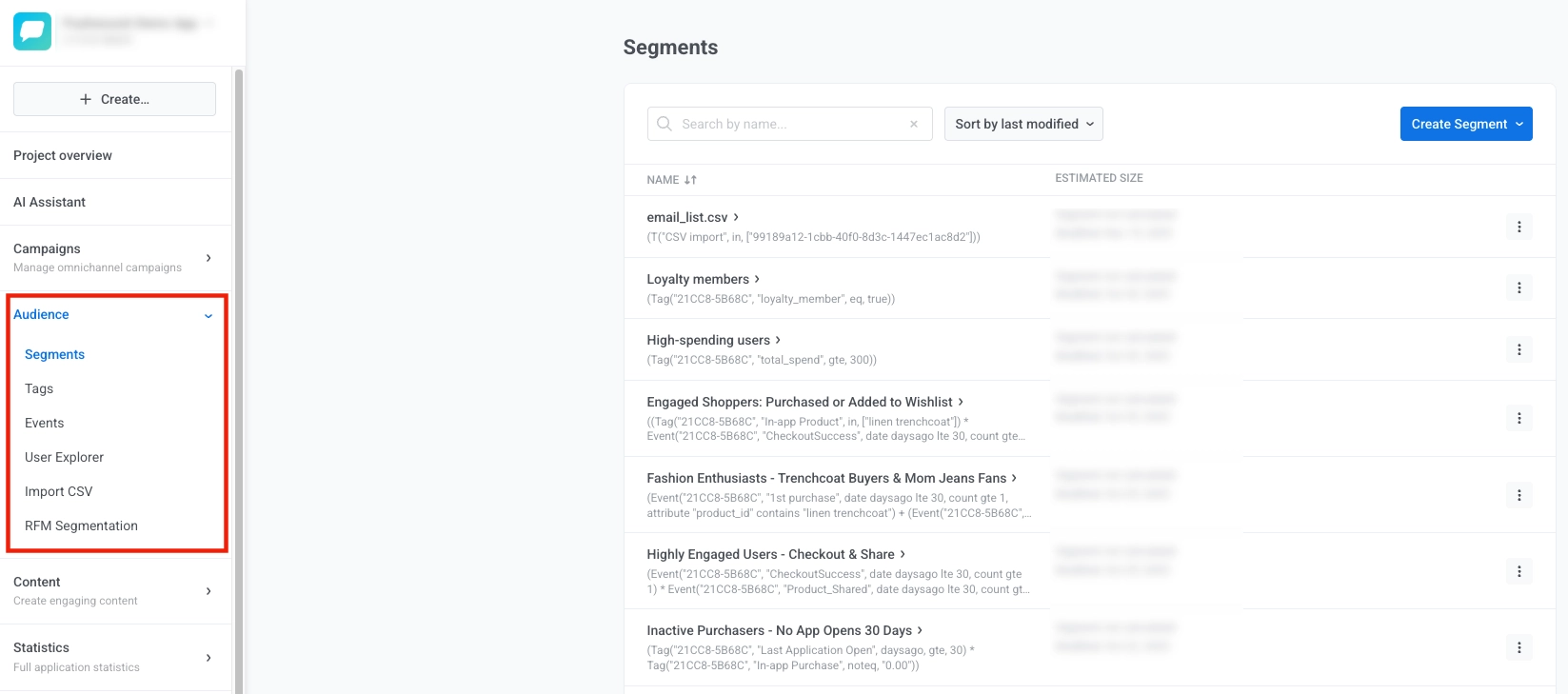
Anchor link toDer Abschnitt Zielgruppe ermöglicht es Ihnen, Benutzerdaten zu verwalten, Segmente zu erstellen und anzuzeigen, Ereignisse zu verfolgen und zu verwalten und Ihre Benutzer für gezieltes Messaging zu organisieren. Verwenden Sie ihn, um dynamische Benutzergruppen zu erstellen, Benutzerattribute zu speichern und anzuzeigen, Benutzerdaten zu importieren und einzelne Benutzerprofile zu erkunden.
Hier können Sie verwalten:
- Segmente: Erstellen und verwalten Sie dynamische Benutzergruppen basierend auf Tags, Ereignissen oder Verhaltensmustern. Erfahren Sie mehr
- Tags: Speichern und anzeigen von Benutzerattributen wie Sprache, Standort, Abonnementstatus oder benutzerdefinierten Eigenschaften. Erfahren Sie mehr
- Ereignisse: Verfolgen Sie das Verhalten und die Aktionen von Benutzern in Ihrer App oder auf Ihrer Website und zeigen Sie alle verfolgten Ereignisse an. Erfahren Sie mehr
- User Explorer: Zeigen Sie einzelne Benutzerprofile, Nachrichtenverläufe und Engagement-Daten an. Erfahren Sie mehr
- CSV importieren: Erstellen Sie Segmente aus CSV-Dateien, importieren Sie E-Mail-/SMS-Kontakte und aktualisieren Sie Tag-Werte.
- RFM-Segmentierung: Verwenden Sie die Segmentierung nach Aktualität, Häufigkeit und Geldwert (Recency, Frequency, Monetary), um Benutzer basierend auf ihrem Engagement zu klassifizieren. Erfahren Sie mehr
Inhalt
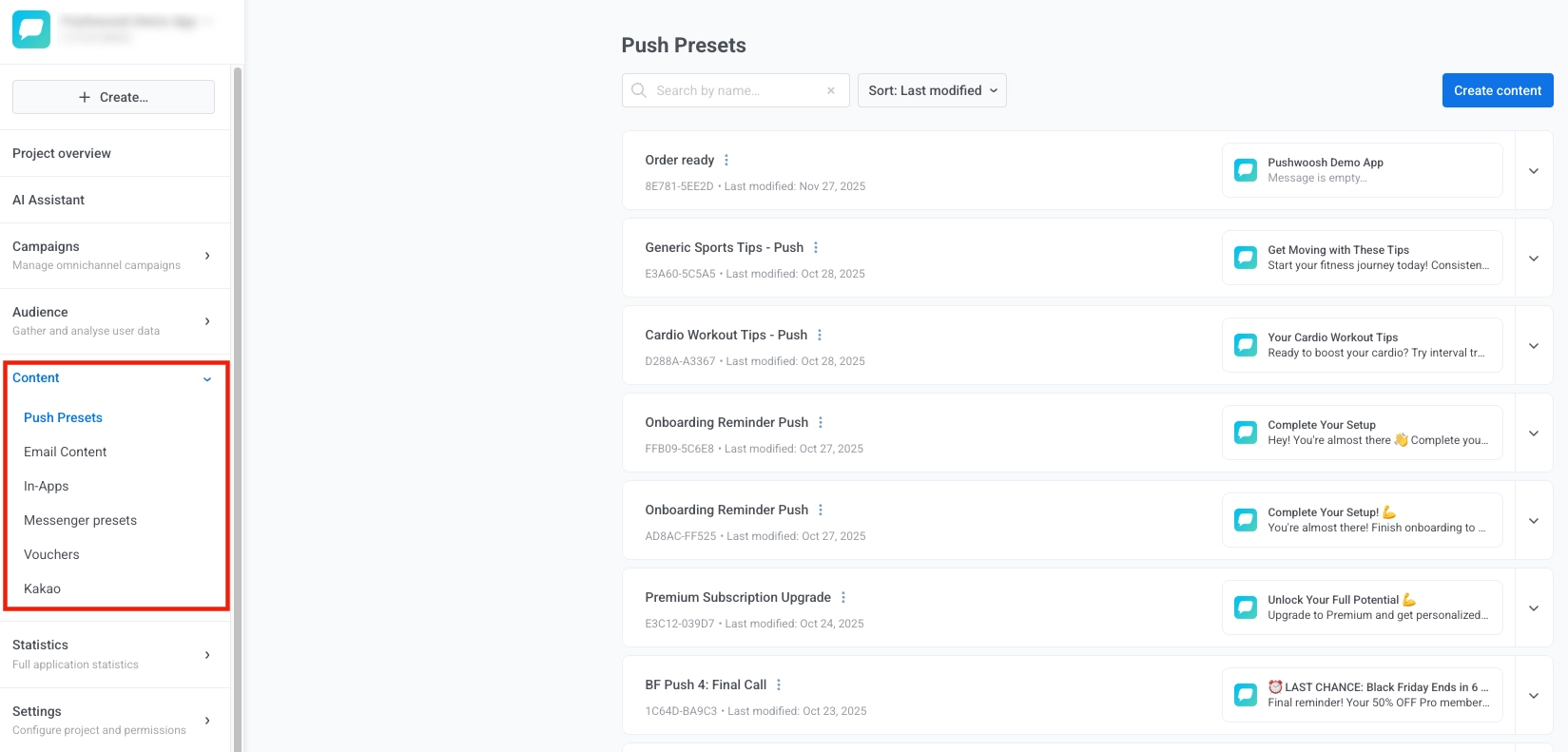
Anchor link toDer Abschnitt Inhalt speichert alle Ihre Inhalte und ermöglicht es Ihnen, Inhalte für alle Kanäle zu erstellen, anzuzeigen, zu organisieren und zu verwalten. Verwenden Sie ihn, um auf vorhandene Inhalte zuzugreifen, neue Inhalte zu generieren, sie nach Kategorien zu organisieren, eine Vorschau anzuzeigen, wie sie auf verschiedenen Geräten erscheinen, und Versionen oder Übersetzungen zu handhaben.
Innerhalb des Abschnitts Inhalt können Sie die folgenden Arten von Inhalten aufrufen und verwalten:
- Push-Voreinstellungen: Anzeigen, Erstellen und Verwalten wiederverwendbarer Push-Benachrichtigungsvorlagen mit anpassbarem Text, Bildern und Aktionen. Erfahren Sie mehr
- E-Mail-Inhalte: Anzeigen, Erstellen und Bearbeiten von HTML-E-Mails mit Vorlagen oder dem Drag-and-Drop-E-Mail-Builder. Erfahren Sie mehr
- In-Apps: Anzeigen und Gestalten interaktiver Nachrichten, die in Ihrer App erscheinen. Erfahren Sie mehr
- Messenger-Voreinstellungen: Anzeigen und Erstellen von Nachrichtenvorlagen. Erfahren Sie mehr
- Gutscheine: Anzeigen, Generieren und Verwalten von Promo-Code-Pools für personalisierte Angebote. Erfahren Sie mehr
- Kakao: Anzeigen und Erstellen von Nachrichtenvorlagen für Kakao-Messaging.
Statistiken
Anchor link toDer Abschnitt Statistiken ermöglicht es Ihnen, die Leistung zu verfolgen und Einblicke in die Wirksamkeit Ihrer Kampagnen zu gewinnen.
Im Abschnitt Statistiken finden Sie:
- Projektstatistiken: Zeigen Sie übergeordnete Projektmetriken an und exportieren Sie Daten für Stakeholder. Erfahren Sie mehr
- Dashboards: Erstellen und Anzeigen benutzerdefinierter visueller Berichte mit wichtigen Metriken und KPIs. Erfahren Sie mehr
- Nachrichtenverlauf: Überprüfen Sie einen historischen Datensatz aller gesendeten Nachrichten. Erfahren Sie mehr
- Retention: Verfolgen Sie Kohortenanalysen und Retentionskurven. Erfahren Sie mehr
- Aggregierte Nachrichten: Analysieren und überprüfen Sie die kombinierten Statistiken mehrerer Nachrichten, die in einem einzigen Bericht zusammengefasst sind, um tiefere Einblicke in die Kampagnenleistung zu erhalten. Erfahren Sie mehr

Einstellungen
Anchor link toDer Abschnitt Einstellungen in der Navigationsleiste ist ein erweiterbares Menü, das alle Ihre Projektkonfigurationswerkzeuge enthält.
Im Abschnitt Einstellungen finden Sie alle wesentlichen Werkzeuge, um Ihr Pushwoosh-Projekt einzurichten und zu verwalten. Das können Sie hier tun:
- Plattformen konfigurieren: Richten Sie Anmeldeinformationen wie API-Schlüssel und Zertifikate ein und konfigurieren Sie Messaging-Plattformen (iOS, Android, Web, E-Mail usw.). Sie können auch Ihre Projekteinstellungen ändern, indem Sie oben auf der Seite auf Projekt bearbeiten klicken oder das Projekt löschen. Erfahren Sie mehr
- Nachrichtenzustellungseinstellungen: Verwalten Sie Zustellungspräferenzen und richten Sie Frequency Capping ein. Erfahren Sie mehr
- Integrationen von Drittanbietern: Verbinden Sie Pushwoosh mit externen Tools und Diensten. Erfahren Sie mehr
- Globale Kontrollgruppe: Schließen Sie einen Teil Ihrer Zielgruppe von Kampagnen aus, um eine unverfälschte Messung zu ermöglichen. Erfahren Sie mehr
- API-Zugriff: Verwalten Sie API-Token und Zugangsdaten. Erfahren Sie mehr
- Deep Links: Konfigurieren Sie Deep Linking für Push-Benachrichtigungen. Erfahren Sie mehr
- Testgeräte: Verwalten Sie Geräte zum Testen von Kampagnen. Erfahren Sie mehr
- Anwendungsberechtigungen: Richten Sie Berechtigungen und Zugriffskontrollen für Ihr Projekt ein. Erfahren Sie mehr

Benachrichtigungszentrum
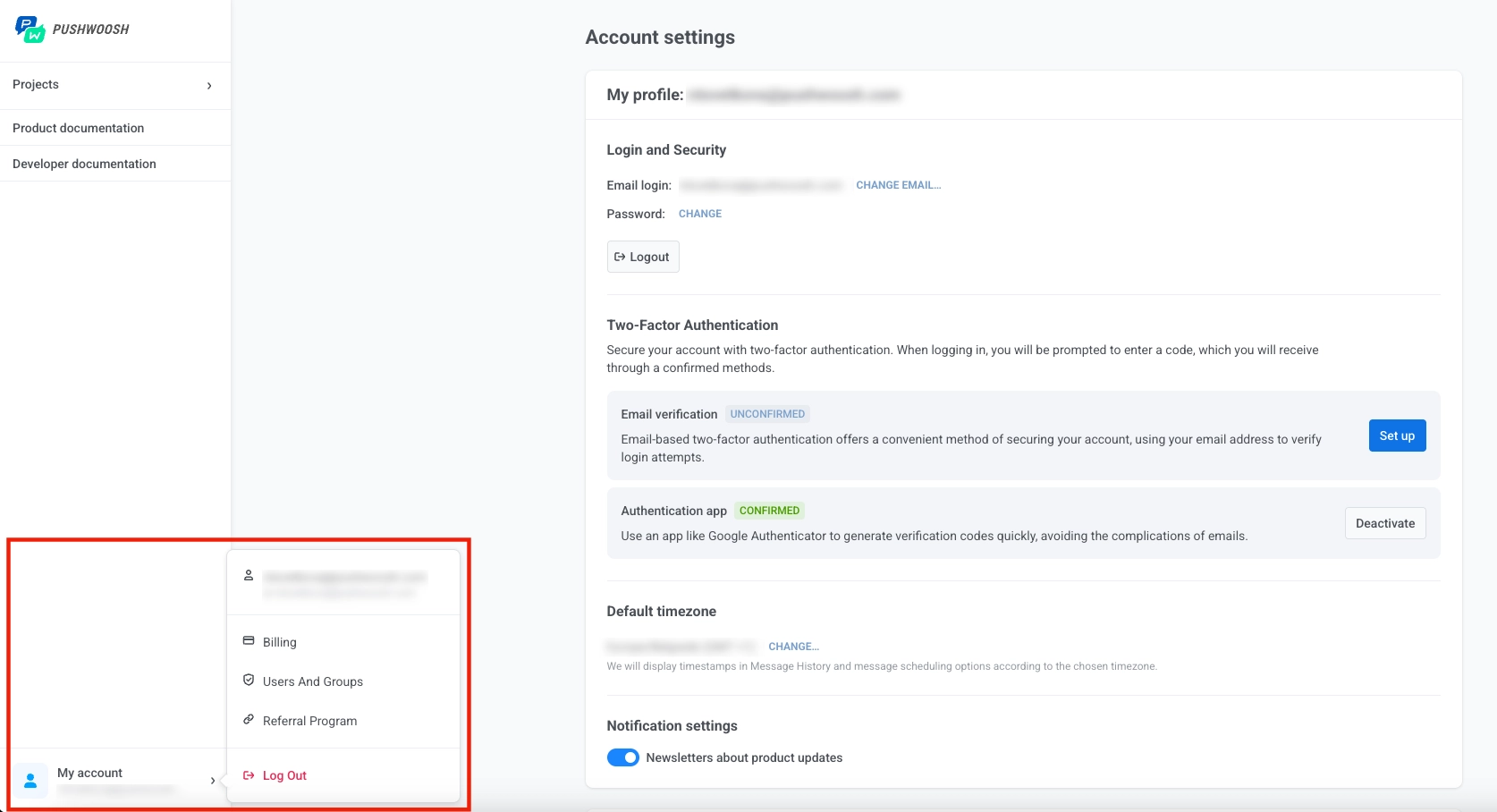
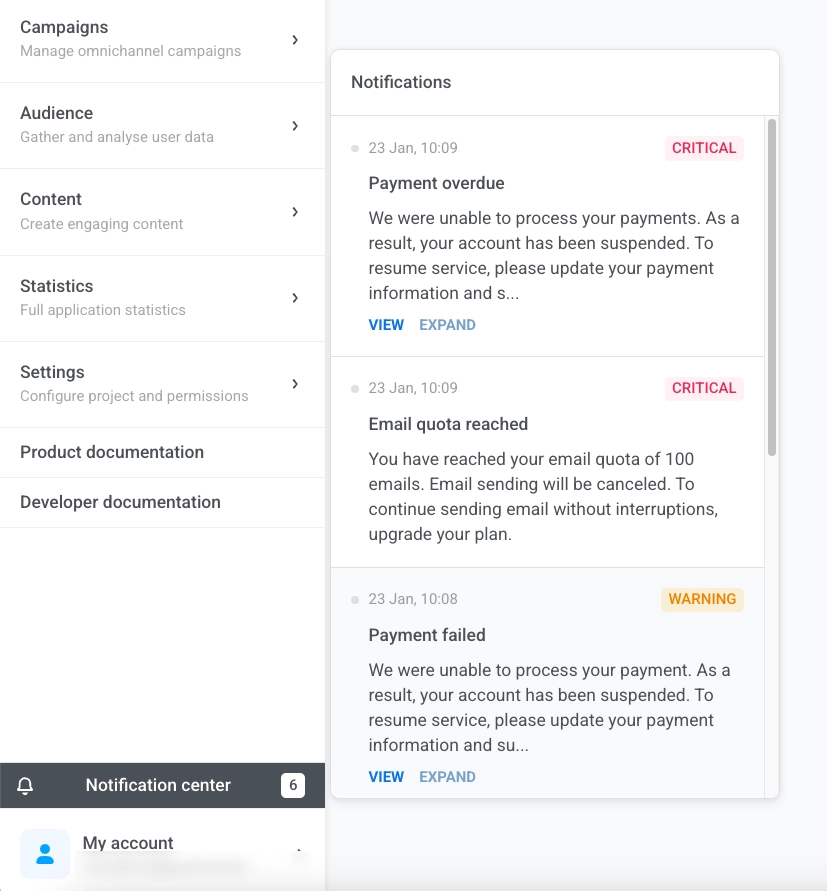
Anchor link toÜberprüfen Sie das Benachrichtigungszentrum in der Seitenleiste, um Benachrichtigungen zu Ihren Projekten zu sehen. Das Abzeichen zeigt an, wie viele ungelesene Benachrichtigungen Sie haben.
Jede Benachrichtigung zeigt das Datum und eine Beschreibung. Klicken Sie auf Anzeigen, um Details zu sehen, oder auf Erweitern, um die vollständige Nachricht zu lesen.
Mein Konto
Anchor link toVerwalten Sie Ihre Pushwoosh-Kontoeinstellungen, Benutzer und Abrechnungen.
Im Abschnitt Mein Konto können Sie Ihre persönlichen und organisatorischen Einstellungen verwalten:
- Mein Konto: Aktualisieren Sie Ihr Profil, Ihre Sicherheitseinstellungen und Benachrichtigungseinstellungen. Aktivieren Sie die Zwei-Faktor-Authentifizierung für zusätzliche Sicherheit. Erfahren Sie mehr
- Benutzer und Gruppen: Laden Sie Teammitglieder ein, weisen Sie Rollen und Berechtigungen zu und überprüfen Sie den Anmeldeverlauf. Erfahren Sie mehr
- Abrechnung: Zeigen Sie die Nutzung an, verwalten Sie Abonnements und wickeln Sie Zahlungen für Ihr Konto ab. Erfahren Sie mehr
- Empfehlungsprogramm: Laden Sie andere zu Pushwoosh ein und erhalten Sie Belohnungen für erfolgreiche Empfehlungen.