Abrechnungsseite
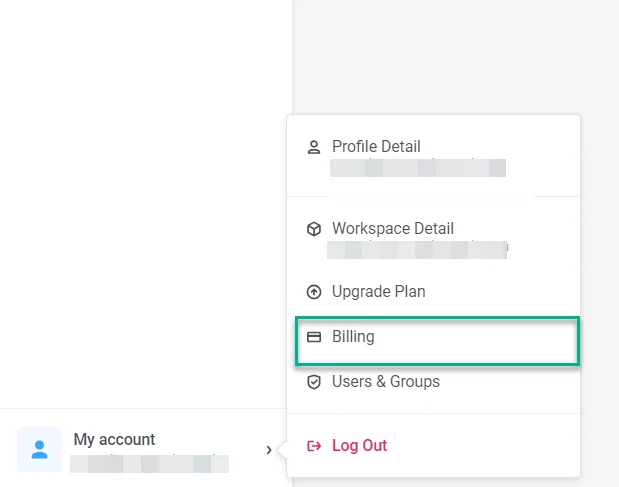
Um auf Ihre Finanzinformationen und Zahlungsmethoden zuzugreifen, navigieren Sie zu Mein Konto > Abrechnung.
Die Abrechnungsseite bietet einen umfassenden Überblick über Ihre Finanzen und Zahlungsmethoden, einschließlich:
- Plandetails: Verstehen Sie Ihren aktuellen Plan, anstehende monatliche Gebühren und mögliche Gebühren für die Überschreitung Ihrer Plangrenzen. Um auf spezifischere Details zu Ihrem Plan zuzugreifen, einschließlich zusätzlicher Kanäle oder Funktionen, klicken Sie einfach auf Details.
- Zahlungsdetails: Verwalten Sie Rechnungsinformationen wie Adressen und Zahlungsmethoden.
- Zahlungshistorie: Greifen Sie auf eine detaillierte Aufzeichnung vergangener Zahlungen zu und laden Sie Rechnungen im PDF-Format herunter.
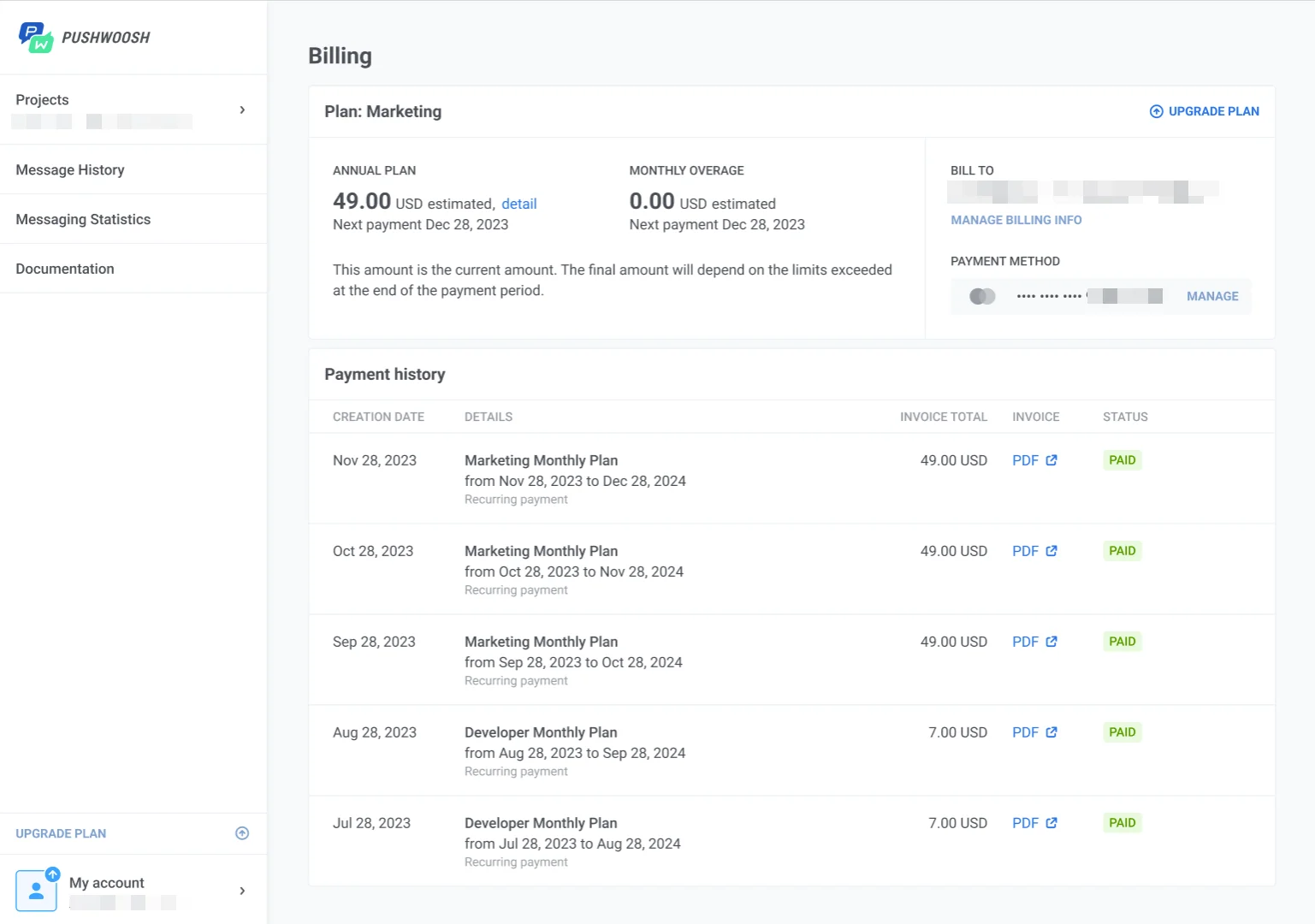
Zusätzlich können Sie Ihren Plan einfach upgraden, indem Sie direkt auf der Abrechnungsseite auf Plan upgraden klicken.
So verwalten Sie Ihre Rechnungsinformationen
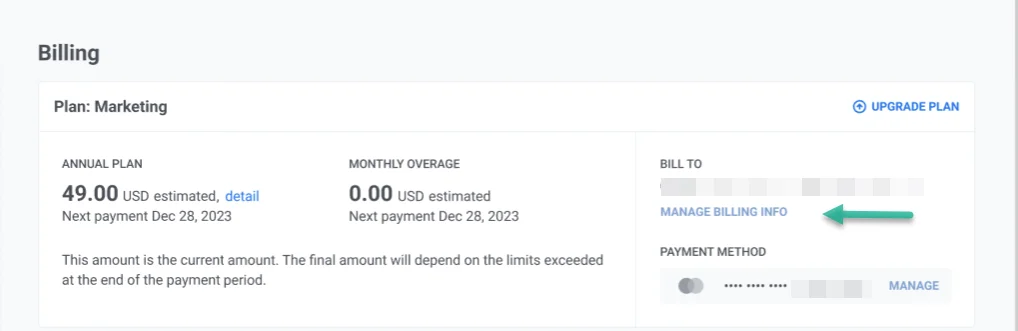
Anchor link toUm Ihre Rechnungsinformationen zu verwalten, klicken Sie auf Rechnungsinformationen hinzufügen, falls Sie dies noch nicht getan haben, oder auf Rechnungsinformationen verwalten in der oberen rechten Ecke.
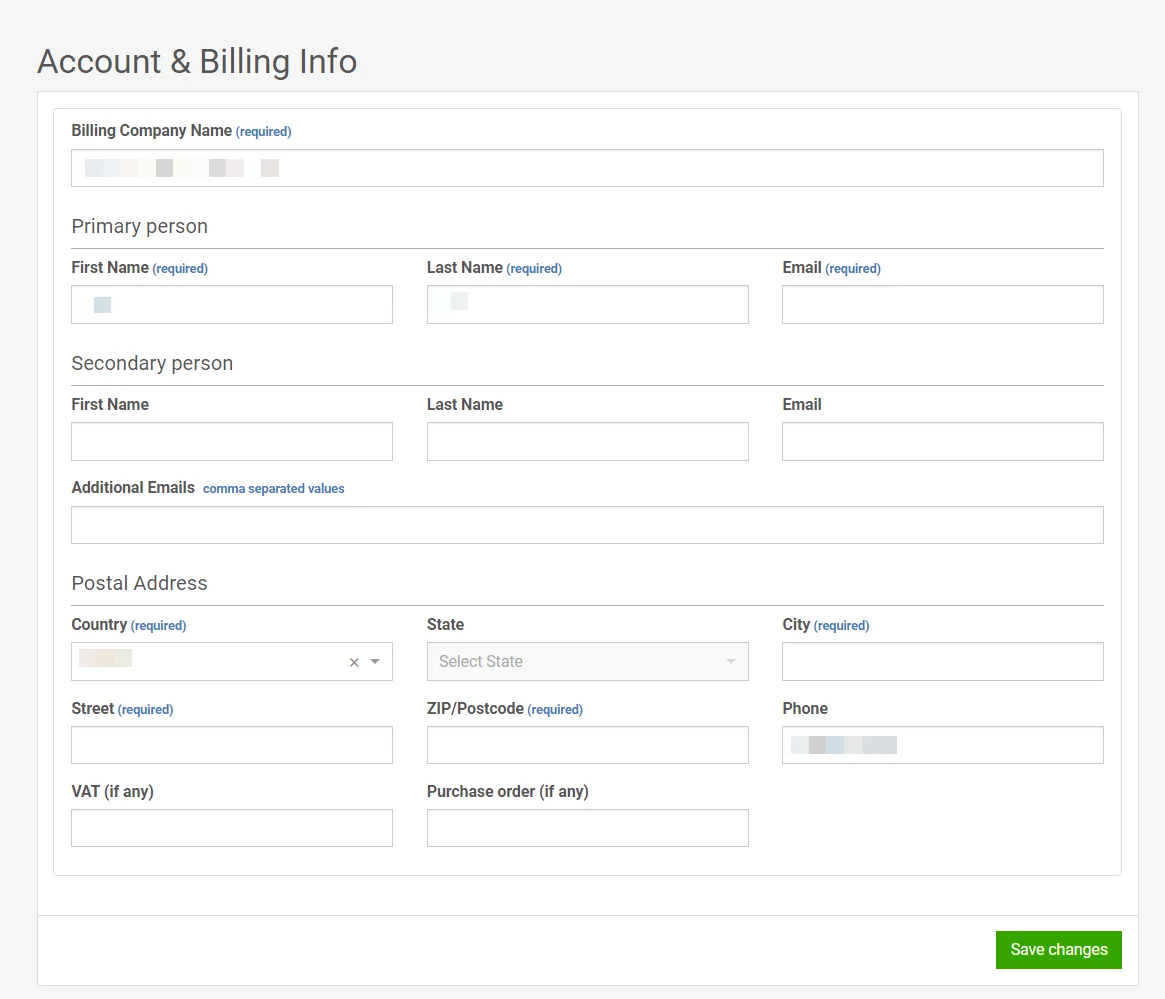
Geben Sie im Fenster für die Rechnungsinformationen Ihre Rechnungsdetails ein, einschließlich des Namens des Rechnungsunternehmens, der primären und sekundären Kontaktdaten sowie der Postanschrift, und klicken Sie dann auf Änderungen speichern.
So verwalten Sie Zahlungsdetails
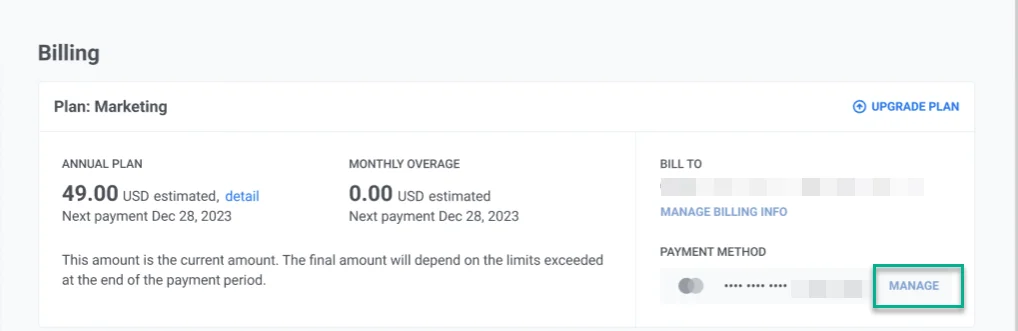
Anchor link toUm Ihre Zahlungsdetails zu verwalten, navigieren Sie zum Abschnitt Zahlungsmethode oben rechts.
Wenn Sie noch keine Zahlungsmethode hinzugefügt haben, klicken Sie auf Zahlungsmethode hinzufügen. Wenn Sie bereits eine haben, klicken Sie neben der aktuellen Zahlungsmethode auf Verwalten.
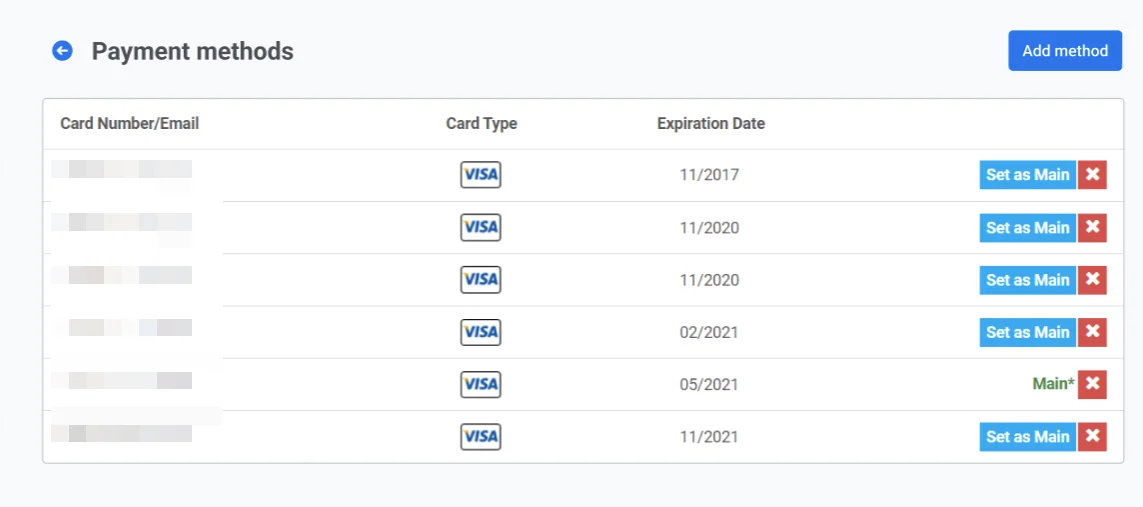
In der Liste der Zahlungsmethoden haben Sie die Möglichkeit, eine neue Methode hinzuzufügen, eine als primär festzulegen, eine bestehende Methode zu löschen oder Kartendetails zu aktualisieren.
AI-Wallet
Anchor link toDer Abschnitt AI-Wallet zeigt Ihr Guthaben an, das für KI-gestützte Funktionen und Dienste in Pushwoosh verwendet wird.
Aktuelles Guthaben
Anchor link toIhr verfügbares AI-Wallet-Guthaben wird in der Karte Aktuelles Guthaben angezeigt. Dieses Guthaben wird automatisch verwendet, wenn Sie Funktionen ausführen, die AI-Token verbrauchen.
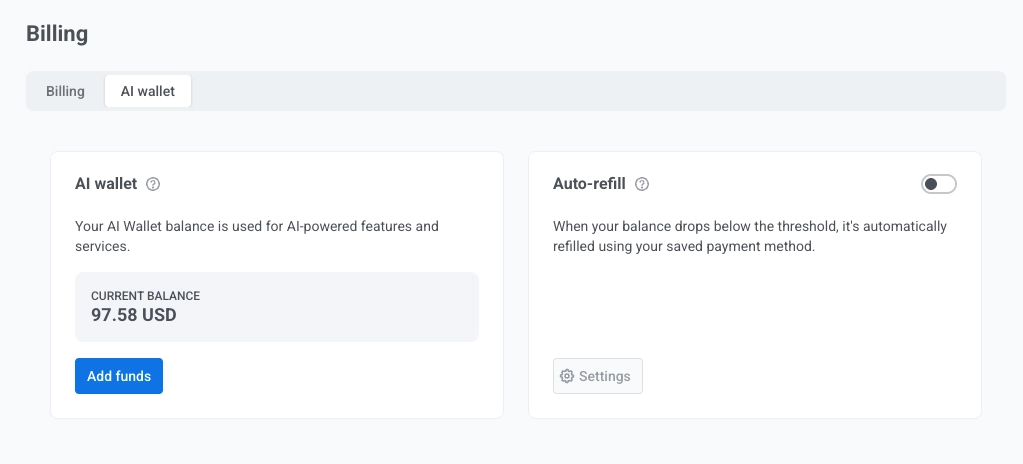
Klicken Sie auf Guthaben hinzufügen, um Ihr AI-Wallet jederzeit aufzuladen.
Automatisches Aufladen
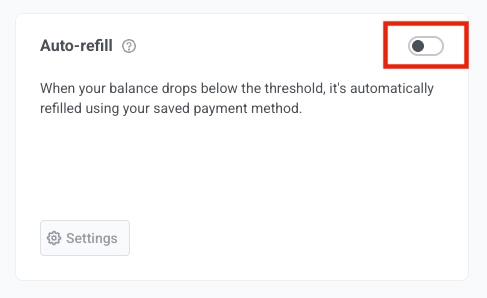
Anchor link toDie Option Automatisches Aufladen stellt sicher, dass Ihr AI-Wallet nie ohne Guthaben ist. Wenn Ihr Guthaben unter den Schwellenwert fällt, wird es automatisch über Ihre gespeicherte Zahlungsmethode wieder aufgeladen.
So richten Sie das automatische Aufladen ein
Anchor link to- Schalten Sie den Automatisches Aufladen-Schalter um, um die Funktion zu aktivieren.
-
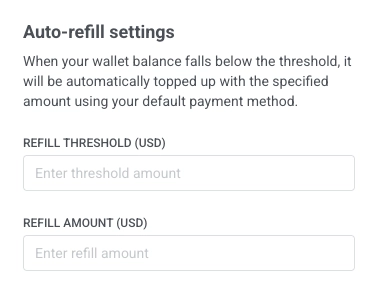
In dem sich öffnenden Fenster:
- Aufladeschwelle (USD): Geben Sie den Guthabenstand ein, bei dem das automatische Aufladen ausgelöst werden soll. Wenn Sie beispielsweise die Schwelle auf 20 USD setzen, wird das automatische Aufladen aktiviert, sobald Ihr AI-Wallet-Guthaben unter 20 USD fällt. Die Schwelle sollte Ihr aktuelles Guthaben nicht überschreiten.
- Aufladebetrag: Geben Sie an, wie viel Geld bei jeder Auslösung des automatischen Aufladens hinzugefügt werden soll. Der Mindestbetrag beträgt 10 $ und der Höchstbetrag 500 $. Wenn Sie beispielsweise 50 USD eingeben, fügt das System Ihrem AI-Wallet 50 USD hinzu, sobald Ihr Guthaben unter die Schwelle fällt.
- Klicken Sie auf Änderungen speichern, um die Konfiguration für das automatische Aufladen zu übernehmen, oder auf Abbrechen, wenn Sie die Einstellungen ohne Änderungen schließen möchten.