Benutzerzugriff und Berechtigungen verwalten
Pushwoosh ermöglicht es Ihrem gesamten Team, in einem einzigen Konto zusammenzuarbeiten, sodass Teammitglieder ihre spezifischen Aufgaben gleichzeitig ausführen können.
Sie können Unterbenutzer einladen und Berechtigungen basierend auf ihren Rollen und Verantwortlichkeiten zuweisen. Dies gewährleistet eine effiziente Zusammenarbeit bei gleichzeitiger Kontrolle über den Kontozugriff.
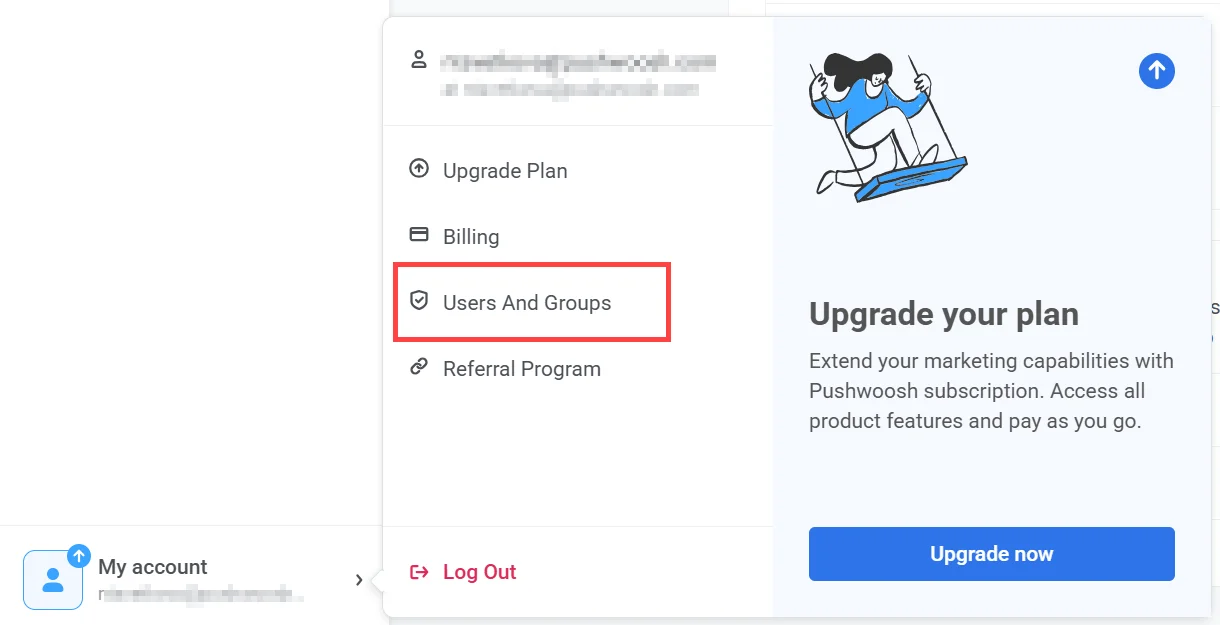
Um den Teamzugriff zu verwalten, Rollen zuzuweisen und neue Benutzer einzuladen, gehen Sie zu Mein Konto → Benutzer und Gruppen.
Benutzer
Anchor link toDer Tab Benutzer zeigt eine Liste aller Teammitglieder mit Zugriff auf Ihr Konto. Standardmäßig erscheint der Kontoinhaber zuerst, und seine Rolle kann nicht geändert oder sein Zugriff widerrufen werden.
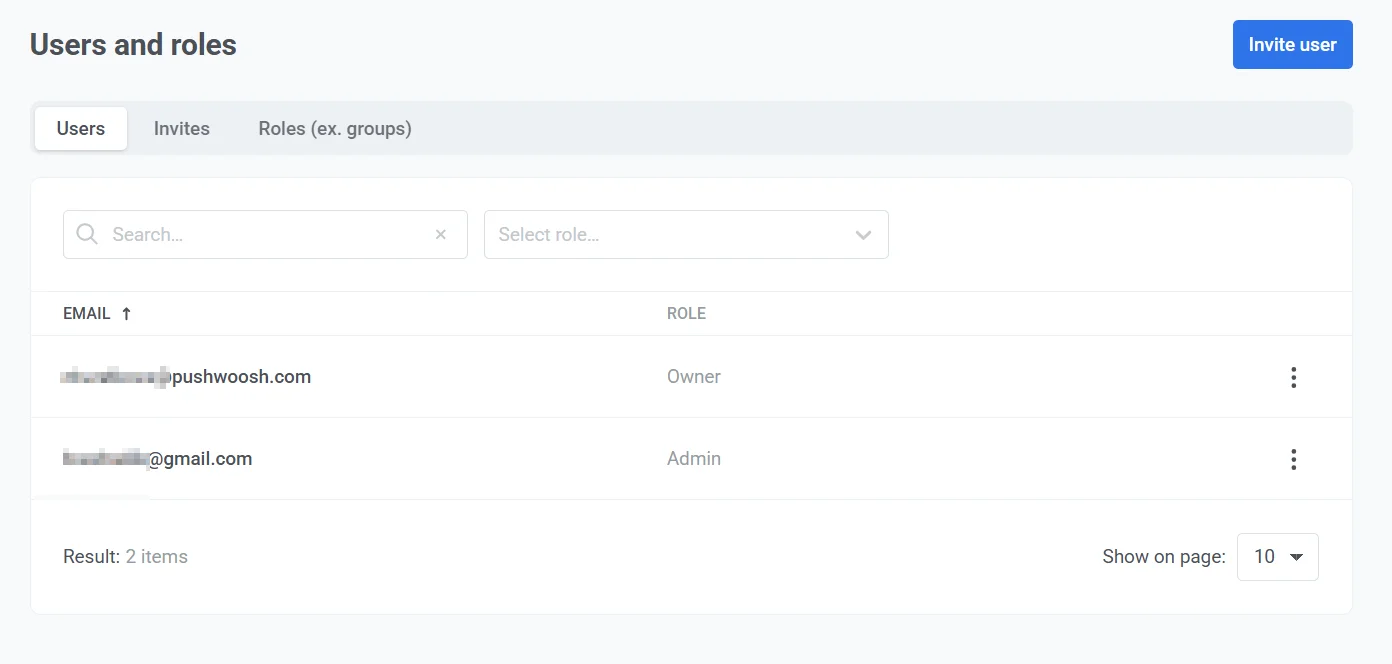
In diesem Tab können Sie:
- Nach Benutzern per E-Mail suchen.
- Benutzer nach Rolle über das Dropdown-Menü filtern.
- Die zugewiesenen Rollen für jeden Benutzer einsehen.
- Die Rolle eines Benutzers ändern oder den Zugriff widerrufen, indem Sie auf das Drei-Punkte-Menü neben seiner E-Mail klicken und die gewünschte Option auswählen.
Wie man einen Benutzer einlädt
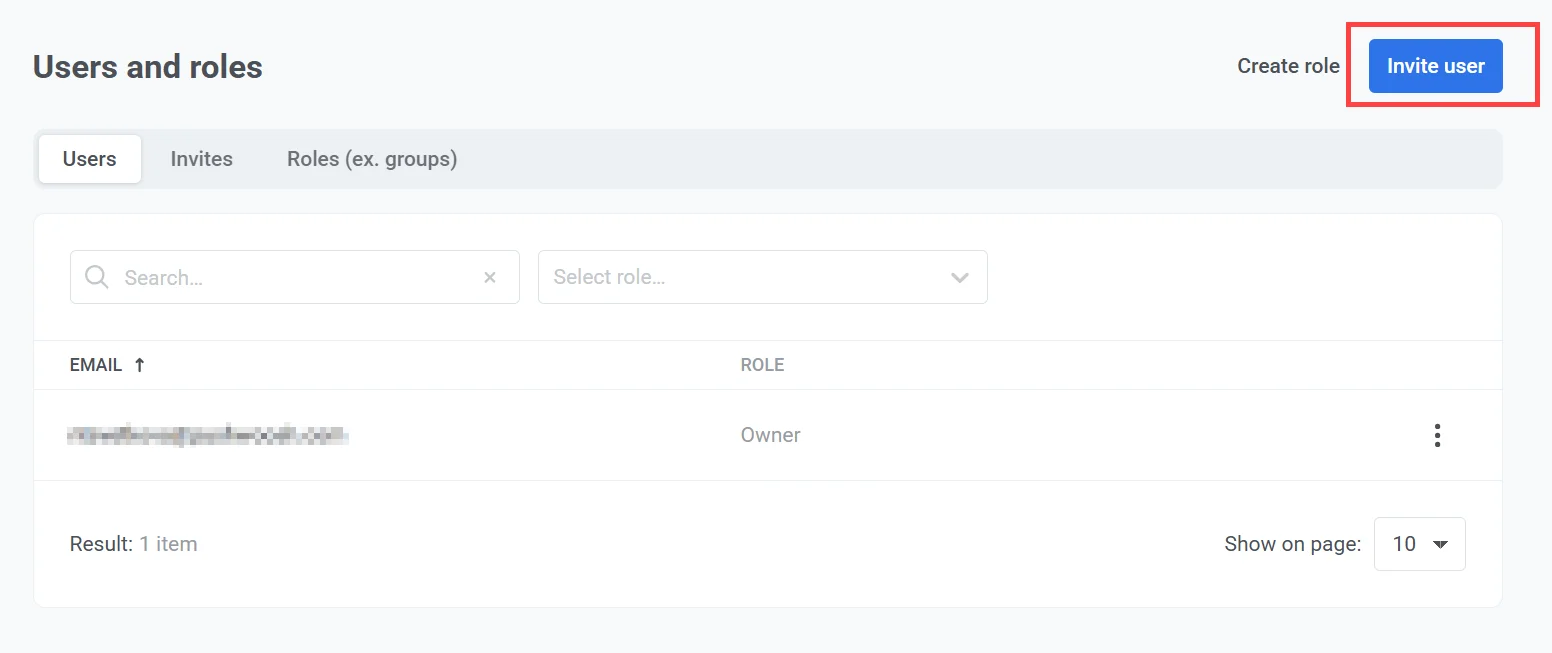
Anchor link toUm neue Benutzer zu Ihrem Konto hinzuzufügen, indem Sie ihnen eine E-Mail-Einladung mit einem Verifizierungslink senden, folgen Sie diesen Schritten:
- Klicken Sie auf Benutzer einladen.
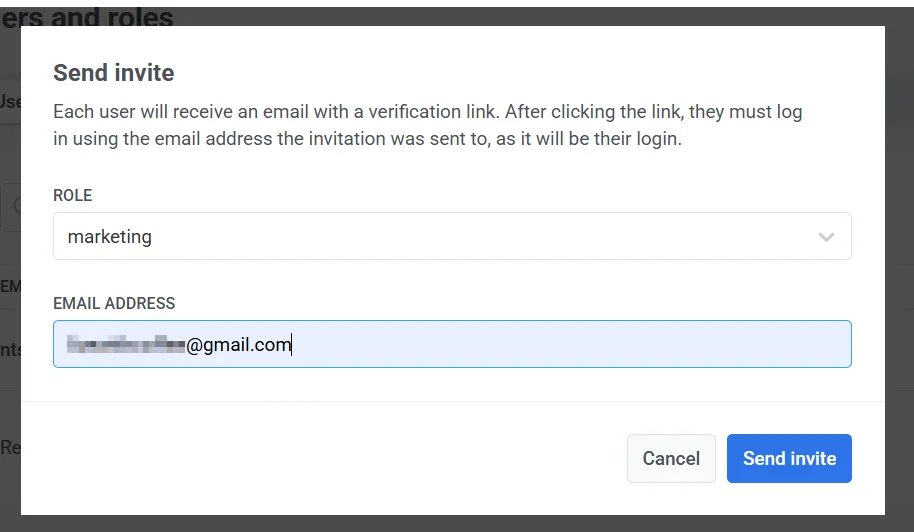
- Wählen Sie im Feld Rolle die passende Rolle für den neuen Benutzer aus.
- Geben Sie die E-Mail-Adresse des Benutzers in das dafür vorgesehene Feld ein.
-
Klicken Sie auf Einladung senden, um die Einladung zu versenden. Sobald die Einladung gesendet wurde, erscheinen die E-Mail des Empfängers, das Einladungsdatum und der Status in der Liste Einladungen.
-
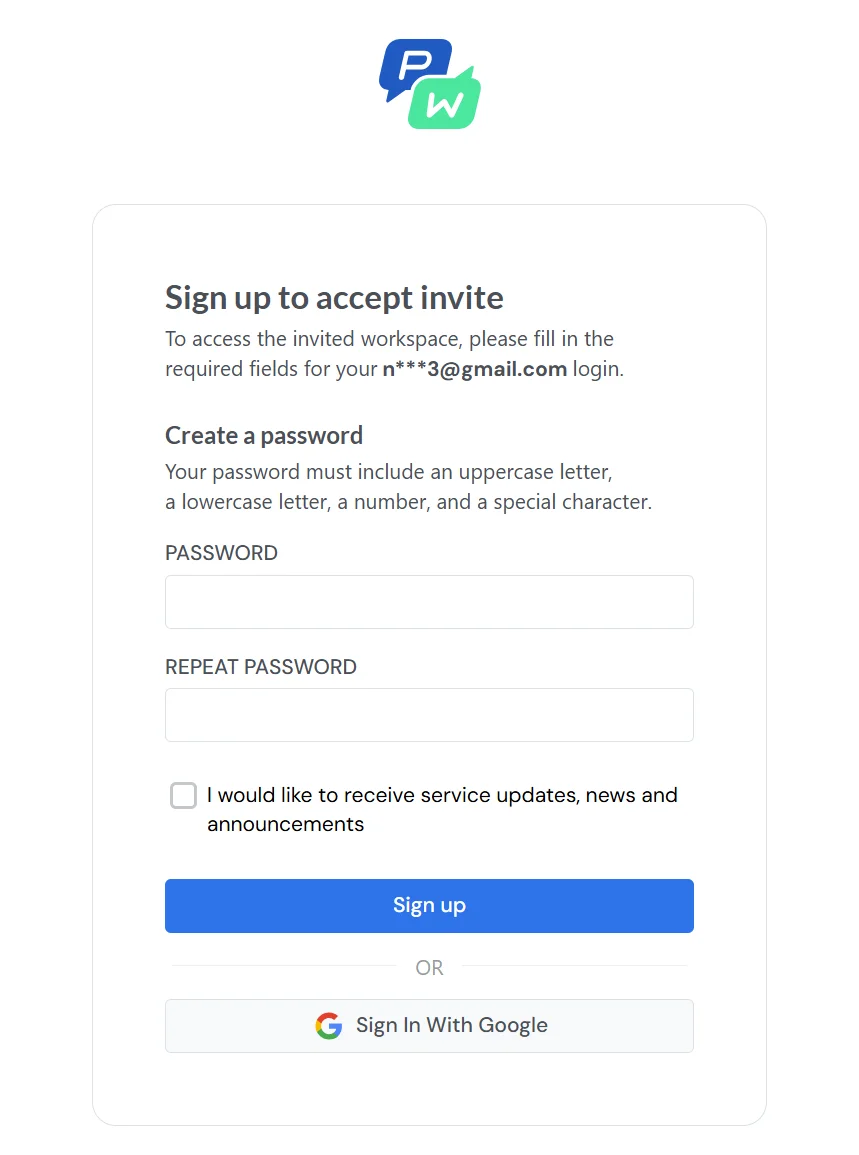
Der eingeladene Benutzer erhält eine E-Mail mit einem Verifizierungslink. Nach dem Klicken auf den Verifizierungslink muss sich der Benutzer entweder registrieren oder anmelden. Er kann sich auch mit Google anmelden. Sobald dies abgeschlossen ist, erhält er automatisch Zugriff auf den Arbeitsbereich, für den er eingeladen wurde.
Einladungsstatus
Anchor link toJede Einladung hat einen Status, der ihren aktuellen Zustand anzeigt:
- Angenommen: Der Benutzer hat die Einladung angenommen und ist dem Projekt erfolgreich beigetreten.
- Gesendet: Die Einladung wurde gesendet, aber noch nicht angenommen.
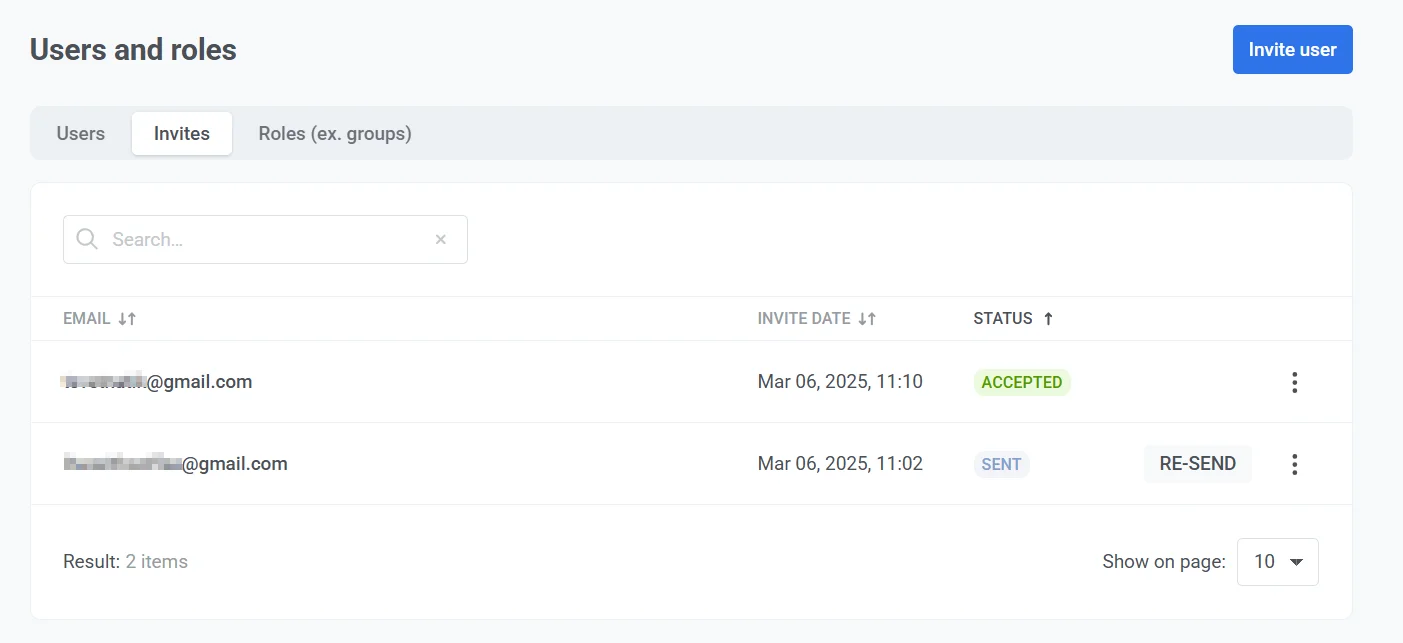
Wenn die Einladung nicht angenommen wurde oder der Eingeladene sie nicht erhalten hat, klicken Sie nach einer Stunde auf Erneut senden, um sie erneut zu senden.
Um den Zugriff zu widerrufen, klicken Sie auf das Drei-Punkte-Menü neben der E-Mail-Adresse des Eingeladenen und wählen Sie Zugriff widerrufen.
Erstellen und Verwalten von Rollen (früher als Gruppen bekannt)
Anchor link toDer Bereich Benutzer und Rollen ermöglicht es Administratoren, Benutzerkonten, Rollen und Berechtigungen innerhalb des Systems zu verwalten.
Eine neue Rolle erstellen
Anchor link toSie können benutzerdefinierte Rollen mit spezifischen Berechtigungen erstellen, um den Benutzerzugriff innerhalb des Systems zu verwalten.
Um eine neue Rolle zu erstellen:
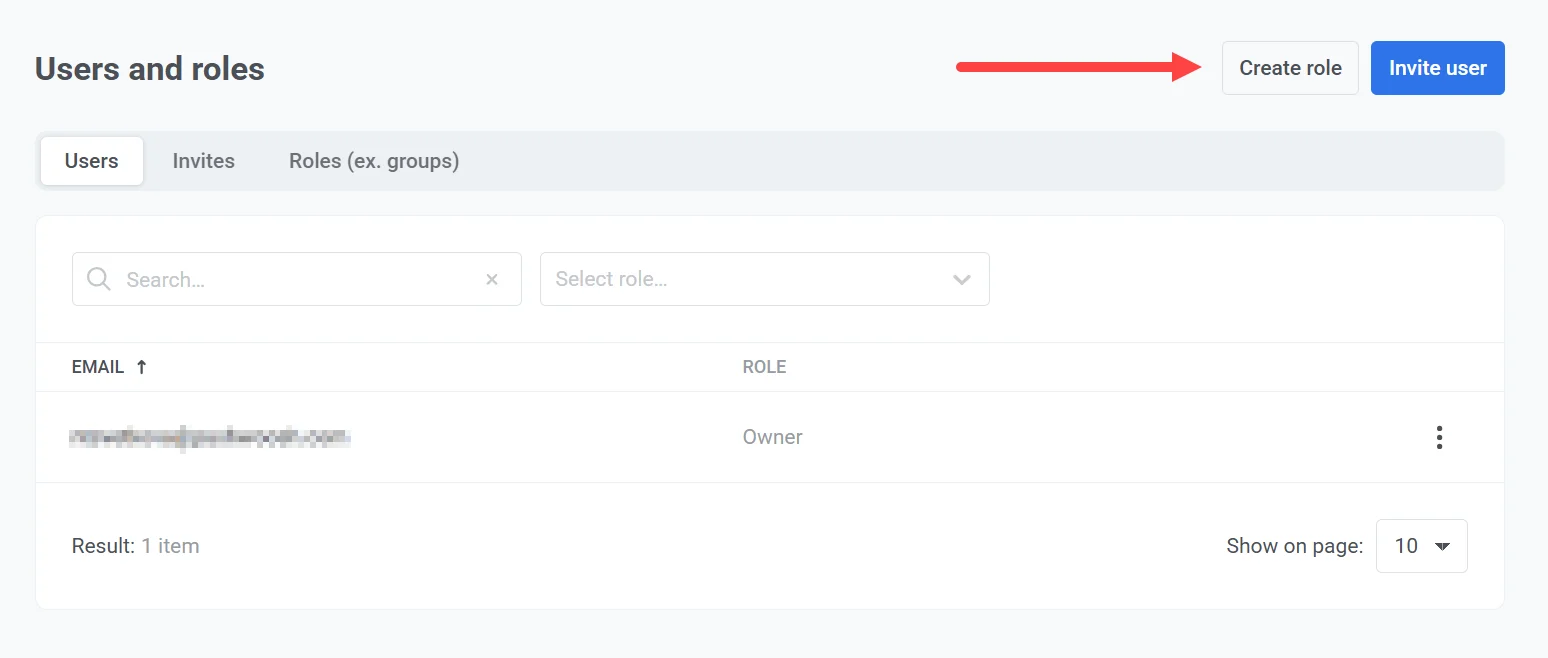
- Klicken Sie oben rechts auf Rolle erstellen.
- Geben Sie einen Rollennamen in das Feld Name ein.
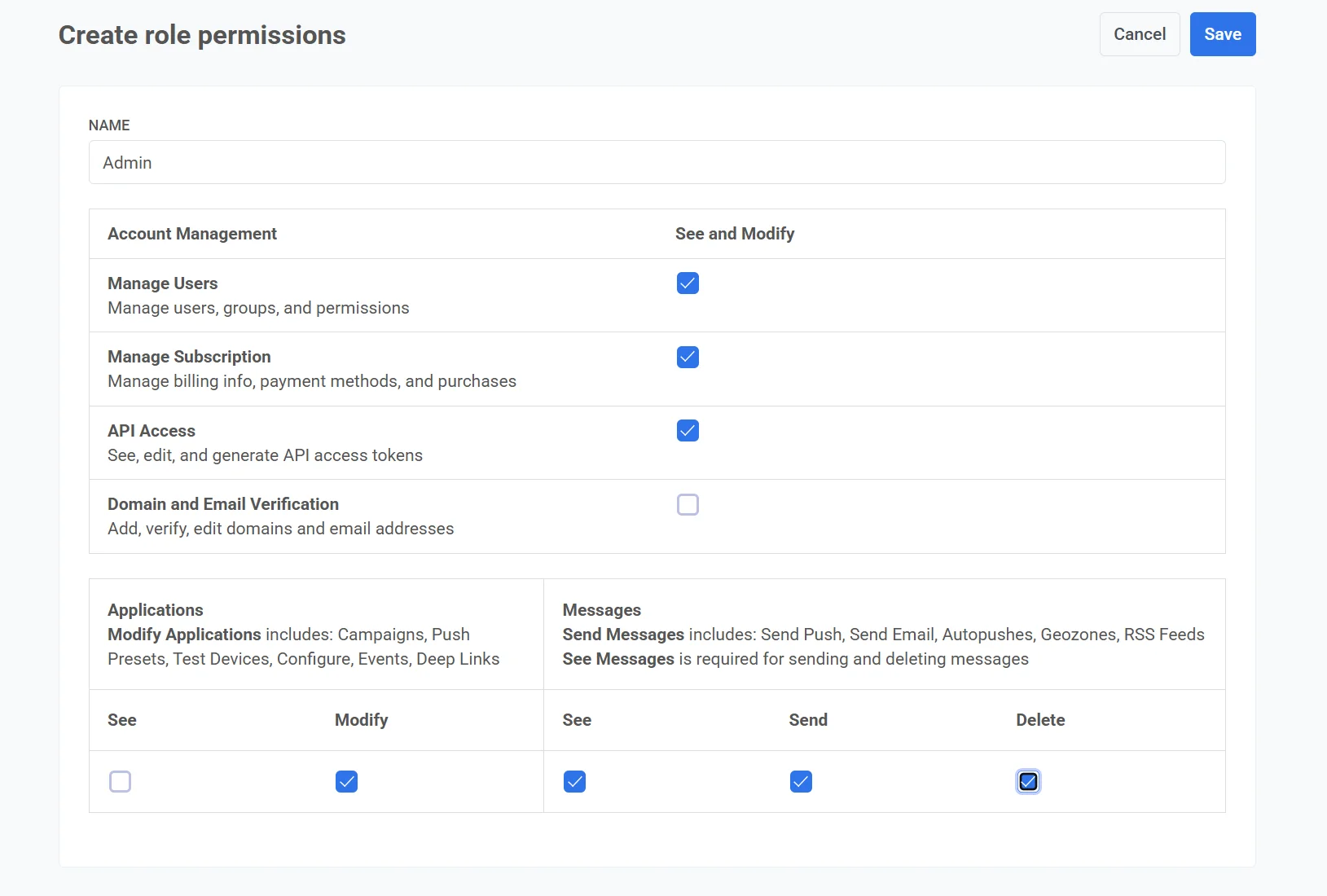
- Wählen Sie die erforderlichen Berechtigungen aus, indem Sie die entsprechenden Kästchen ankreuzen.
Verfügbare Berechtigungen
Anchor link to| Kategorie | Berechtigung | Beschreibung |
|---|---|---|
| Kontoverwaltung | Benutzer verwalten | Ermöglicht die Verwaltung von Benutzern, Gruppen und Berechtigungen. |
| Abonnement verwalten | Ermöglicht die Verwaltung von Rechnungsinformationen, Zahlungsmethoden und Käufen. | |
| API-Zugriff | Ermöglicht das Anzeigen, Bearbeiten und Generieren von API-Zugriffstokens. | |
| Domain- und E-Mail-Verifizierung | Ermöglicht das Hinzufügen, Verifizieren und Bearbeiten von Domains und E-Mail-Adressen. | |
| Anwendungsberechtigungen | Anwendungen sehen | Ermöglicht das Anzeigen von anwendungsbezogenen Daten. |
| Anwendungen ändern | Kontrolliert den Zugriff auf die Verwaltung von Kampagnen, Push-Presets, Testgeräten, Konfigurationen, Ereignissen und Deep Links. | |
| Nachrichtenberechtigungen | Nachrichten sehen | Wichtig: Erforderlich zum Senden und Löschen von Nachrichten. |
| Nachrichten senden | Erteilt die Berechtigung zum Senden von Push-Benachrichtigungen, E-Mails, Autopushes, Geozones und RSS-Feeds. | |
| Nachrichten löschen | Ermöglicht das Löschen von Nachrichten aus dem System. |
-
Überprüfen Sie die ausgewählten Berechtigungen.
-
Klicken Sie auf Speichern, um die Rolle zu erstellen. Um den Vorgang abzubrechen, klicken Sie auf Abbrechen.
Die neue Rolle erscheint nun in der Liste Rollen (früher Gruppen) und kann bei Bedarf Benutzern zugewiesen werden.
Rollen verwalten
Anchor link toDer Tab Rollen (früher Gruppen) ermöglicht es Administratoren, Benutzerrollen innerhalb des Systems anzuzeigen, zu verwalten und zu konfigurieren. Er zeigt eine Liste der vorhandenen Rollen zusammen mit der Anzahl der jeder Rolle zugewiesenen Benutzer an. Sie können die Suchleiste verwenden, um Rollen schnell nach Namen zu filtern.
Um eine bestimmte Rolle zu verwalten, klicken Sie auf das Drei-Punkte-Menü (⋮) daneben, um auf verfügbare Aktionen wie das Bearbeiten von Berechtigungen, das Verwalten von Mitgliedern oder das Löschen der Rolle zuzugreifen.
Rollenberechtigungen bearbeiten
Anchor link to- Klicken Sie auf das Drei-Punkte-Menü (⋮) neben der Rolle.
- Wählen Sie Berechtigungen bearbeiten.
- Ändern Sie die Berechtigungen nach Bedarf.
- Speichern Sie die Änderungen, um die aktualisierten Berechtigungen anzuwenden.
Rollenmitglieder verwalten
Anchor link to- Klicken Sie auf das Drei-Punkte-Menü (⋮) neben der Rolle.
- Wählen Sie Mitglieder verwalten.
- Wählen oder deselektieren Sie im erscheinenden Pop-up-Fenster Benutzer, um sie der Rolle zuzuweisen oder sie daraus zu entfernen.
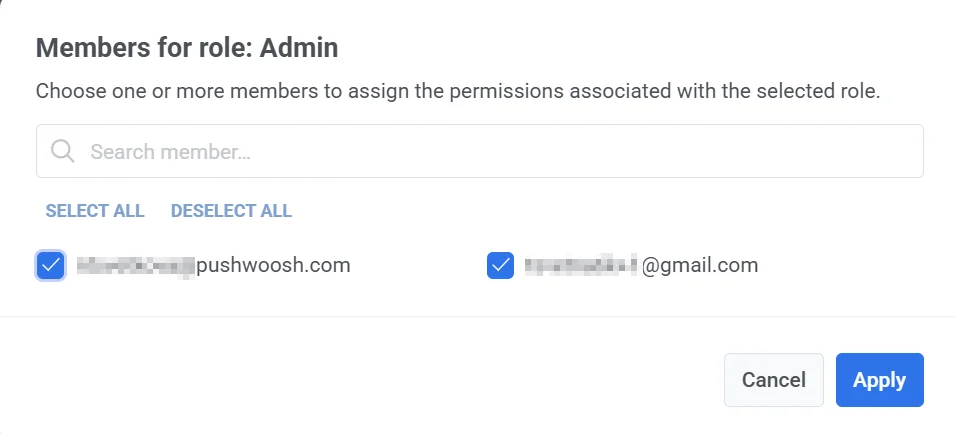
- Klicken Sie auf Anwenden, um die Änderungen zu speichern.
Eine Rolle löschen
Anchor link toUm eine Rolle zu löschen:
- Klicken Sie auf das Drei-Punkte-Menü (⋮) neben der Rolle, die Sie entfernen möchten.
- Wählen Sie Rolle löschen.
- Wenn der Rolle Benutzer zugewiesen sind, wählen Sie eine alternative Rolle aus dem Dropdown-Menü aus, um sie neu zuzuweisen.
- Klicken Sie auf Löschen, um die Rolle zu bestätigen und zu entfernen.
Authentifizierungsverlauf anzeigen
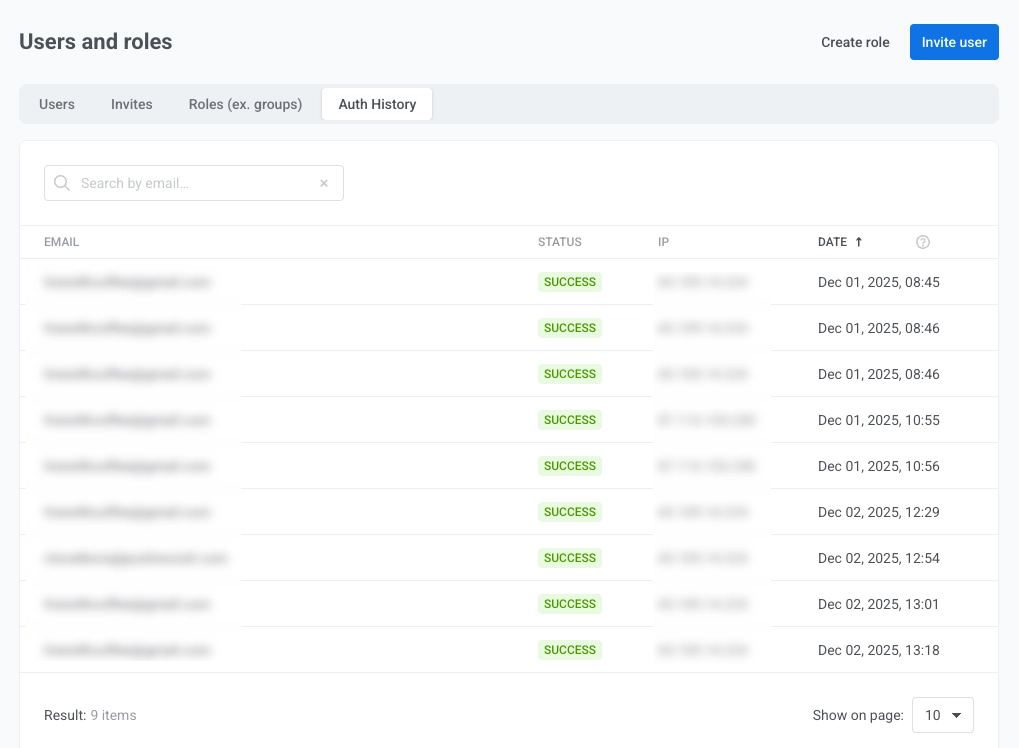
Anchor link toDer Tab Authentifizierungsverlauf zeigt ein Protokoll der letzten Authentifizierungsaktivitäten für alle Benutzer in Ihrem Konto an. Diese Funktion ermöglicht es Administratoren, den Zugriff zu überwachen, erfolgreiche oder fehlgeschlagene Anmeldeversuche zu überprüfen und ungewöhnliche Aktivitäten zu untersuchen.
Das Protokoll enthält die folgenden Details:
- Benutzer-E-Mail: Die E-Mail-Adresse, die beim Anmeldeversuch verwendet wurde.
- Status: Gibt an, ob der Authentifizierungsversuch erfolgreich war oder fehlgeschlagen ist.
- IP-Adresse: Die IP-Adresse, von der der Anmeldeversuch ausging, nützlich zur Identifizierung unerwarteter Zugriffsorte.
- Zeitstempel: Das genaue Datum und die Uhrzeit des Anmeldeversuchs. Die Einträge sind in chronologischer Reihenfolge aufgeführt.
Sie können auch die Suchfunktion verwenden, um den Authentifizierungsverlauf nach Benutzer-E-Mail zu filtern und so einen schnellen Zugriff auf bestimmte Datensätze zu ermöglichen.
App-spezifische Berechtigungen
Anchor link toWenn Sie Benutzern Zugriff auf bestimmte Apps anstelle des gesamten Kontos gewähren möchten, verwenden Sie App-spezifische Berechtigungen. Diese Berechtigungen werden im Bereich Anwendungsberechtigungen jeder einzelnen App in Ihrem Konto konfiguriert.
App-spezifische Berechtigungen bieten das gleiche Zugriffsniveau wie die entsprechenden Berechtigungen für alle Anwendungen, gelten jedoch nur für die ausgewählte App.
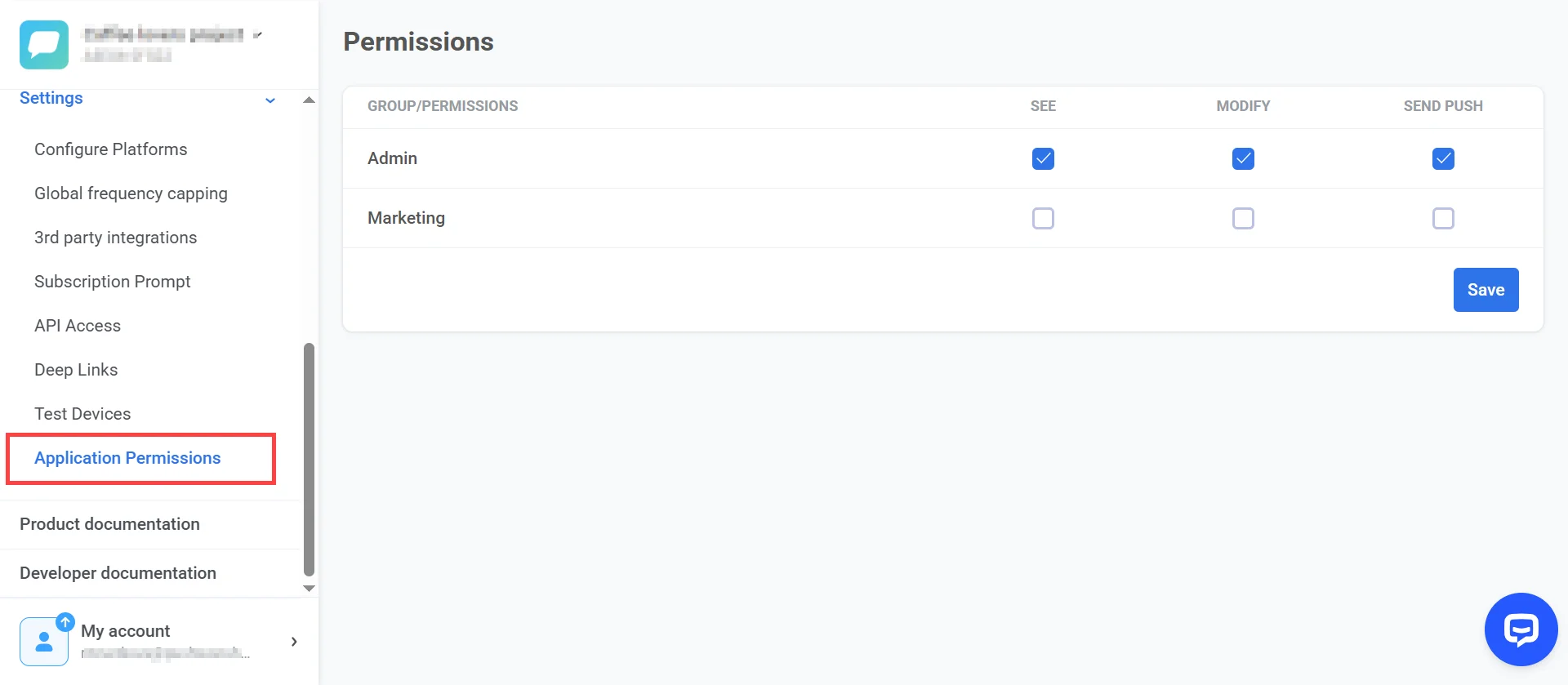
Hinweis: Auch wenn die Berechtigung Anwendungen sehen für eine Benutzergruppe nicht aktiviert ist, können Sie dennoch app-spezifische Berechtigungen zuweisen, um ihnen Zugriff auf ausgewählte Apps zu geben.