User Explorer
Der Bereich User Explorer bietet eine detaillierte Ansicht Ihrer Zielgruppe, in der Sie einzelne Benutzerdaten wie Geräte, empfangene Nachrichten und Interaktionen untersuchen können. Er sammelt und organisiert Kundendaten von mehreren Touchpoints und strukturiert Echtzeit-Einblicke in zentralisierten Benutzerprofilen. Dies ermöglicht effektives Debugging, Benutzersegmentierung und gezielte Marketingstrategien.
Nach einem Benutzer suchen
Anchor link toUm einen bestimmten Benutzer zu finden, geben Sie dessen User ID, HWID oder Push-Token in das Suchfeld ein und klicken Sie auf Suchen.
Wenn ein Benutzer mehr als ein Gerät hat, sehen Sie die Liste der mit dem Benutzer verknüpften Geräte, einschließlich:
- HWID (Hardware ID) – Eindeutiger Identifikator für jedes Gerät.
- Plattform – Das verwendete Betriebssystem (z. B. Android, iOS, Chrome).
- Gerätemodell – Der spezifische Gerätetyp (z. B. iPad Mini 4).

Auf dieser Seite finden Sie außerdem:
- Benutzer-Tags – alle dem Benutzer zugewiesenen Tags zusammen mit ihren Werten.
- Ereignisverlauf – Benutzerinteraktionen wie App-Öffnungen, Käufe und Kampagnenbeteiligungen.
Benutzergeräte verwalten
Anchor link toEin Testgerät festlegen
Anchor link toMit dem User Explorer können Sie bestimmte Geräte als Testgeräte markieren, sodass Sie Testnachrichten senden und die Kampagnenfunktionalität überprüfen können, bevor Sie sie für eine breitere Zielgruppe starten.
So legen Sie ein Testgerät fest:
- Suchen Sie das Gerät in der Liste Aktive Benutzergeräte.
- Klicken Sie auf das Drei-Punkte-Menü (⋮) neben dem Gerät und wählen Sie Als Testgerät festlegen.

- Im Pop-up-Fenster:
- Geben Sie einen erkennbaren Namen für das Testgerät an.
- (Optional) Fügen Sie eine Beschreibung hinzu, um es später leichter identifizieren zu können.
- Klicken Sie auf Anwenden.
Das Gerät ist nun als Testgerät markiert und kann Testnachrichten empfangen. Sie können es jederzeit aus der Testliste entfernen, indem Sie Aus Testgeräten entfernen auswählen.
E-Mail-Geräte verwalten
Anchor link toFür E-Mail-Geräte können Sie außerdem:
- Die E-Mail als Test-E-Mail markieren, um Testnachrichten vor dem Start einer Kampagne zu senden.
- Die E-Mail-Adresse zu Ihrer E-Mail-Kampagnen-Abonnentenliste hinzufügen.

Ein Gerät löschen
Anchor link toWenn ein Gerät nicht mehr benötigt wird, können Sie es direkt im User Explorer löschen. Dadurch wird das Gerät dauerhaft aus dem System entfernt, was bedeutet, dass es keine Push-Benachrichtigungen mehr erhält oder mit dem Profil des Benutzers verknüpft ist.
Abonnenteninformationen anzeigen
Anchor link toFür detaillierte Einblicke in das Benutzerverhalten auf einem bestimmten Gerät klicken Sie auf das aktive Gerät in der Liste Geräte.
Tab „Benutzerinfo“
Anchor link toDie Seite Benutzerinfo bietet detaillierte Informationen über einen Benutzer, einschließlich seines Geräts, seiner Anwendungsaktivität und benutzerdefinierter Tags. Diese Daten helfen Ihnen, das Benutzerverhalten zu analysieren, die Segmentierung zu verwalten und Nachrichten zu personalisieren.
Benutzeridentität
Anchor link toDer Abschnitt Benutzeridentität zeigt die eindeutigen Identifikatoren und grundlegenden demografischen Daten eines Benutzers.
Dieser Abschnitt zeigt wichtige Benutzeridentifikatoren an:
- User ID – Ein dem Benutzer zugewiesener eindeutiger Identifikator. Standardmäßig ist er gleich der HWID, kann aber mit Unterstützung Ihres Entwicklungsteams auf eine benutzerdefinierte UserID konfiguriert werden. Mehr erfahren
- HWID (Hardware ID) – Ein eindeutiger Identifikator für das Gerät des Benutzers. Mehr erfahren
- Token – Das Push-Token, das zur Zustellung von Benachrichtigungen verwendet wird. Mehr erfahren
- Land, Stadt und Sprache – Standort und bevorzugte Spracheinstellungen des Benutzers.

Geräte- und Anwendungsinformationen
Anchor link toDer Abschnitt „Gerät & App“ enthält Details zum Gerät des Benutzers, zur installierten App und zu den Pushwoosh-SDK-Versionen sowie dazu, ob dieser Benutzer engagiert genug ist, um Push-Benachrichtigungen für Ihre App zu aktivieren und die App von Zeit zu Zeit zu besuchen.

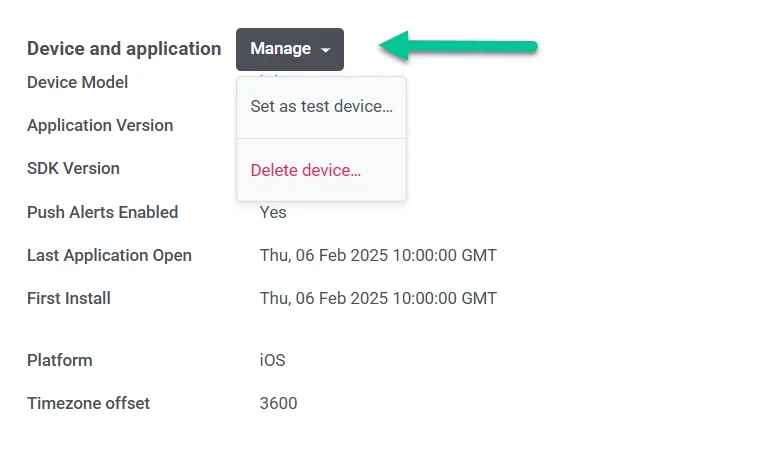
Ein Gerät verwalten
Anchor link toDer Abschnitt Gerät & Anwendung im User Explorer ermöglicht es Ihnen, einzelne Benutzergeräte zu verwalten. Sie können:
- Ein Gerät als Testgerät festlegen, um Testnachrichten zu senden.
- Ein Gerät dauerhaft löschen, wenn es nicht mehr benötigt wird.
Um ein Gerät zu verwalten, klicken Sie auf die Schaltfläche Verwalten und wählen Sie eine der verfügbaren Aktionen aus:
- Als Testgerät festlegen, um das Gerät für Testnachrichten zu verwenden.
- Gerät löschen, um es aus dem System zu entfernen.
Benutzerdefinierte Tags
Anchor link toBenutzerdefinierte Tags sind Tags, die Sie selbst für Ihr Konto erstellen, zusätzlich zu den standardmäßigen, die von Pushwoosh standardmäßig bereitgestellt werden. In diesem Abschnitt finden Sie die Liste der benutzerdefinierten Tags, für die ein Benutzer oder ein Gerät Werte festgelegt hat.
So bearbeiten Sie einen benutzerdefinierten Tag
Anchor link to- Suchen Sie den Abschnitt Benutzerdefinierte Tags im Benutzerprofil.
- Klicken Sie auf das Bleistiftsymbol neben einem Tag-Wert, um ihn zu bearbeiten.

- Geben Sie einen neuen Wert in das Eingabefeld ein.
- Klicken Sie auf Senden, um die Änderungen zu speichern, oder auf Abbrechen, um sie zu verwerfen.
Tab „Ereignisverlauf“
Anchor link toPushwoosh verfolgt und speichert das Ereignisprotokoll für jedes Benutzergerät bis zu einem Jahr.
Im Abschnitt Ereignisverlauf des Benutzerprofils können Sie alle vom Benutzer ausgelösten Ereignisse in chronologischer Reihenfolge anzeigen.

Um detaillierte Informationen zu einem Ereignis anzuzeigen, klicken Sie darauf. Sie können dann zusätzliche Attribute überprüfen, die mit dem Ereignis verbunden sind, einschließlich:
- application_version – Die App-Version, die verwendet wurde, als das Ereignis auftrat.
- device_type
- msgHash – Ein eindeutiger Identifikator für die mit diesem Ereignis verknüpfte Nachricht.
- screen_name – Der Bildschirm, den der Benutzer geöffnet hat.

Tab „Empfangene Nachrichten“
Anchor link toDer Tab Empfangene Nachrichten zeigt alle an einen Benutzer gesendeten Nachrichten an. Verwenden Sie die Suchleiste, um eine bestimmte Nachricht anhand ihres eindeutigen Nachrichtencodes zu finden.

Jeder Nachrichteneintrag enthält:
- Nachrichtencode / Quelle: Der eindeutige Identifikator und der Ursprung (z. B. Customer Journey Builder, Einmalige Nachricht, Transaktion).
- Gesendet: Das Datum und die Uhrzeit, zu der die Nachricht gesendet wurde.
- Geöffnet: Gibt an, ob der Benutzer die Nachricht geöffnet hat.
- Abonniert: Zeigt den Abonnementstatus des Benutzers an.
- Inhaltsvorschau: Ein Ausschnitt des Nachrichteninhalts.
Um detaillierte Statistiken einer Nachricht anzuzeigen, klicken Sie auf die Nachrichten-ID.
Tab „Segmente“
Anchor link toDer Tab Segmente im User Explorer zeigt die Segmente an, zu denen ein Benutzer gehört.
Klicken Sie auf ein Segment, um dessen geschätzte Größe anzuzeigen und seine Bedingungen zu ändern, um das Targeting zu verfeinern.

Tab „Kampagnen“
Anchor link toDer Tab Kampagnen im User Explorer bietet eine detaillierte Ansicht der Kampagnen, an denen ein Benutzer teilgenommen hat. Er hilft Ihnen, seine Reise durch Marketing- und Transaktionskampagnen zu verfolgen, das Engagement zu analysieren und zukünftige Kontaktaufnahmen zu optimieren.

Jeder Kampagneneintrag enthält:
- Kampagnenname
- Kampagnentyp (zielgruppenbasiert, triggerbasiert, API-basiert).
- Eintrittsdatum – Wann der Benutzer in die Kampagne eingetreten ist.
- Der aktuelle Status des Benutzers in der Kampagne:
- IN KAMPAGNE – Nimmt aktiv teil.
- VERLASSEN – Hat die Kampagne abgeschlossen.
- ABBRUCH – Wurde aufgrund eines Fehlers entfernt.
- Austrittsdatum – Wann der Benutzer die Kampagne verlassen oder abgebrochen hat.
Klicken Sie auf einen Kampagnennamen, um detaillierte Leistungsmetriken anzuzeigen.