Kontoeinstellungen
Der Bereich Kontoeinstellungen ermöglicht es Ihnen, Ihre Anmelde- und Sicherheitseinstellungen, die Zeitzone und die Benachrichtigungseinstellungen zu verwalten und einen Überblick über Ihre Pushwoosh-Nutzungsmetriken zu erhalten. Um darauf zuzugreifen, navigieren Sie zu Mein Konto > Kontoeinstellungen.
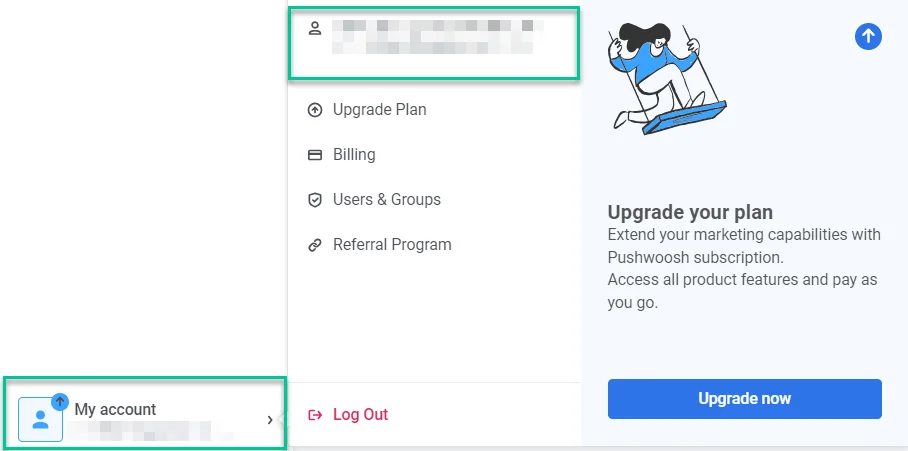
Nachfolgend finden Sie eine Aufschlüsselung der einzelnen Unterabschnitte und ihrer Funktionalitäten.
Kontoeinstellungen
Anchor link toAnmeldung und Sicherheit
Anchor link toE-Mail-Anmeldung
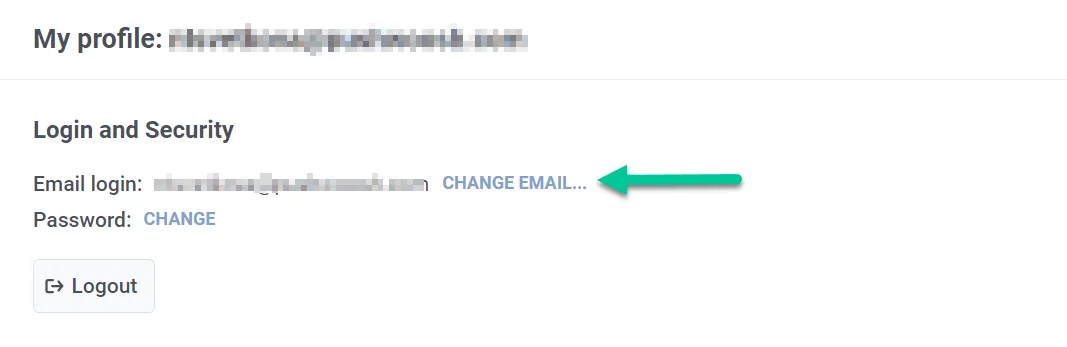
Anchor link toDie E-Mail-Adresse, mit der Sie sich registriert haben, wird hier angezeigt. Um sie zu aktualisieren, klicken Sie auf E-MAIL ÄNDERN.
Geben Sie im Pop-up-Fenster die neue E-Mail-Adresse, die Sie verwenden möchten, und Ihr aktuelles Passwort ein, um die Änderung zu bestätigen. Klicken Sie dann auf die Schaltfläche Link anfordern.
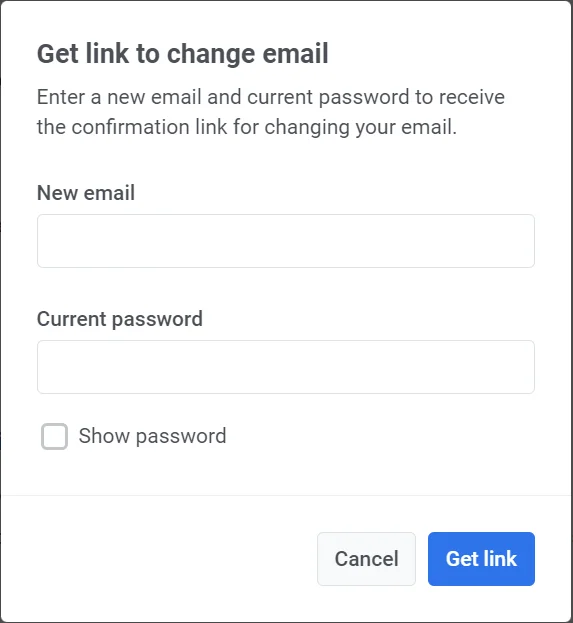
Wir senden Ihnen dann einen Bestätigungslink an Ihre aktuelle E-Mail-Adresse, um die Änderung zu bestätigen.
Passwort
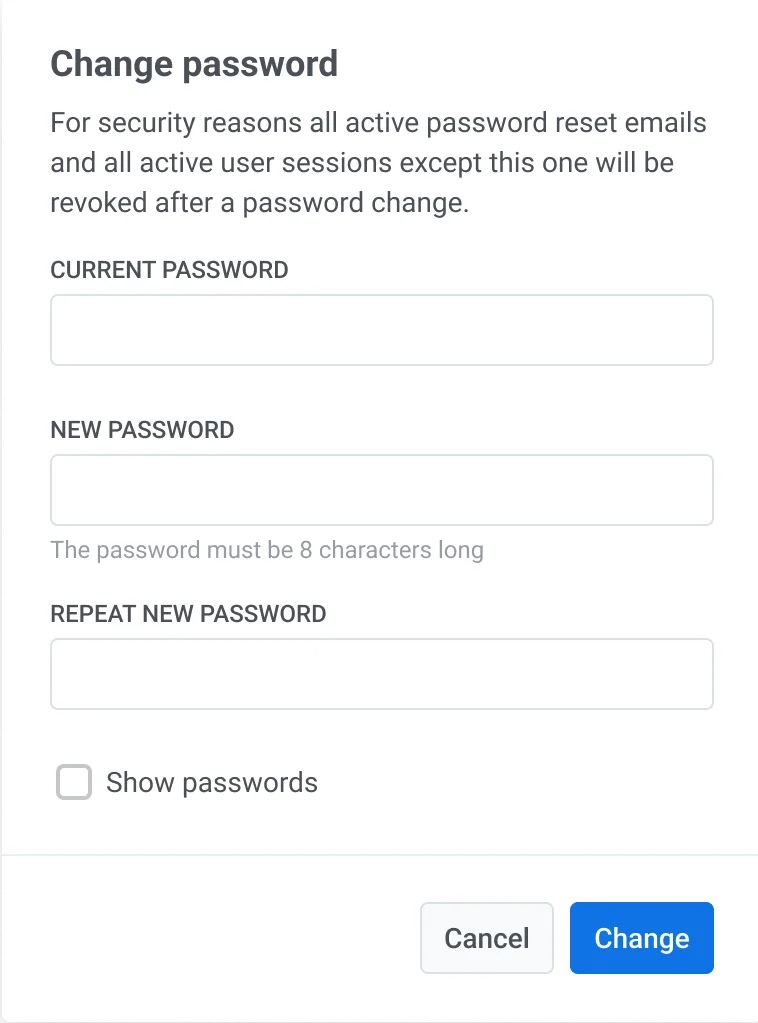
Anchor link toUm Ihr Passwort zu aktualisieren, klicken Sie auf den Link ÄNDERN.
Geben Sie im neuen Fenster Ihr aktuelles Passwort und Ihr neues Passwort ein und klicken Sie dann auf Ändern. Bitte beachten Sie, dass aus Sicherheitsgründen alle aktiven E-Mails zum Zurücksetzen des Passworts und Benutzersitzungen (außer dieser) nach der Passwortänderung widerrufen werden.
Wenn Sie sich von Ihrem Konto abmelden möchten, können Sie dies tun, indem Sie auf die Schaltfläche Abmelden in diesem Abschnitt klicken.
Zwei-Faktor-Authentifizierung
Anchor link toSie können die Zwei-Faktor-Authentifizierung (2FA) aktivieren, um Ihrem Konto eine zusätzliche Sicherheitsebene hinzuzufügen. Pushwoosh bietet zwei Optionen für die Zwei-Faktor-Authentifizierung: E-Mail-Bestätigung und eine Authentifizierungs-App (z. B. Google Authenticator).
Sie haben die Flexibilität, sowohl die E-Mail-Bestätigung als auch die Authentifizierungs-App zu aktivieren. Dies ermöglicht es Ihnen, bei der Anmeldung eine der beiden Methoden zu wählen, und stellt sicher, dass Sie eine Backup-Option haben, falls es Probleme beim Empfang von Codes gibt.
Um die Zwei-Faktor-Authentifizierung einzurichten, klicken Sie auf Erste Schritte.
Wählen Sie dann die Authentifizierungsmethode aus.
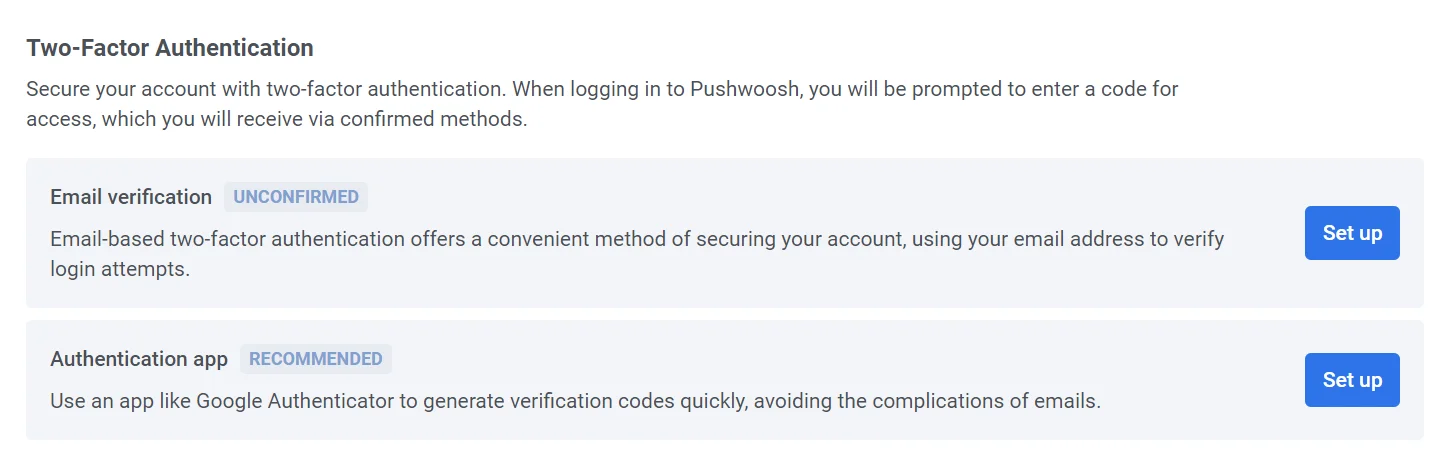
E-Mail-Bestätigung
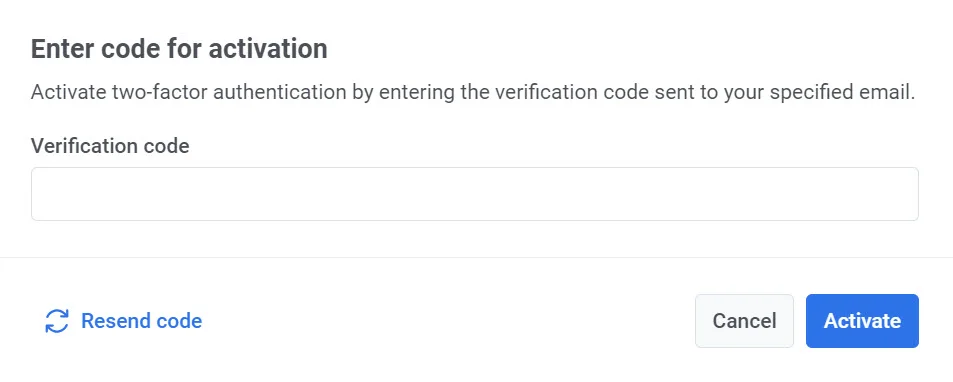
Anchor link toKlicken Sie auf Einrichten, um einen Bestätigungscode zu erhalten. Geben Sie den an Ihre E-Mail gesendeten Code in das dafür vorgesehene Feld ein, um die Zwei-Faktor-Authentifizierung zu aktivieren.
Wenn die Zwei-Faktor-Authentifizierung für Ihr Konto aktiviert ist, sehen Sie die Meldung Ihr Konto ist geschützt zusammen mit einem grünen E-Mail bestätigt-Badge. Um sich bei Pushwoosh anzumelden, müssen Sie einen Bestätigungscode eingeben, der an Ihre registrierte E-Mail-Adresse gesendet wird.
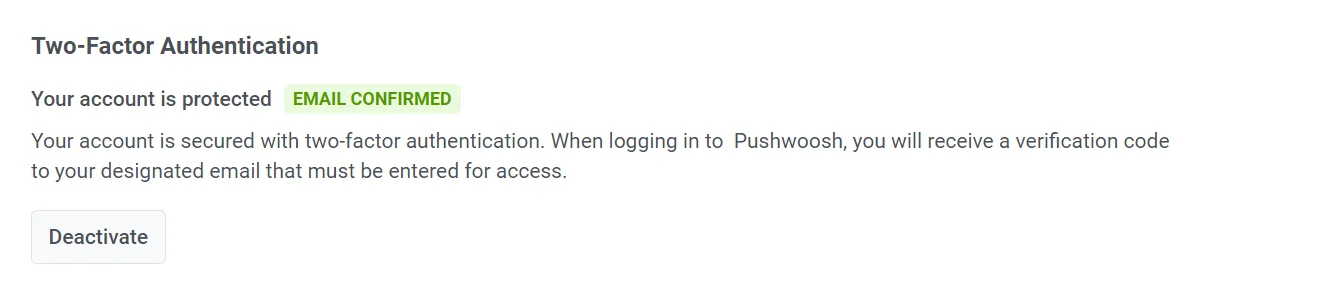
Um die Zwei-Faktor-Authentifizierung zu deaktivieren, klicken Sie auf die Schaltfläche Deaktivieren und geben Sie den an Ihre E-Mail gesendeten Bestätigungscode in das erscheinende Pop-up-Fenster ein.
Authentifizierungs-App
Anchor link toUm schnell und sicher Bestätigungscodes zu generieren, verwenden Sie eine App wie Google Authenticator. Klicken Sie neben der Authentifizierungs-App auf Einrichten, um diese Option zu konfigurieren.
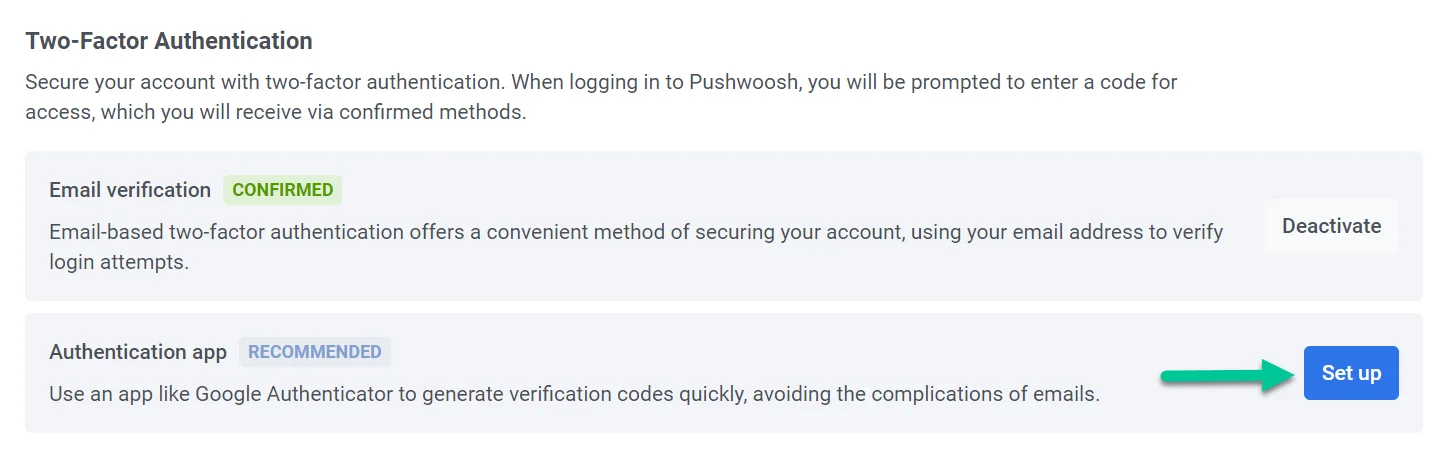
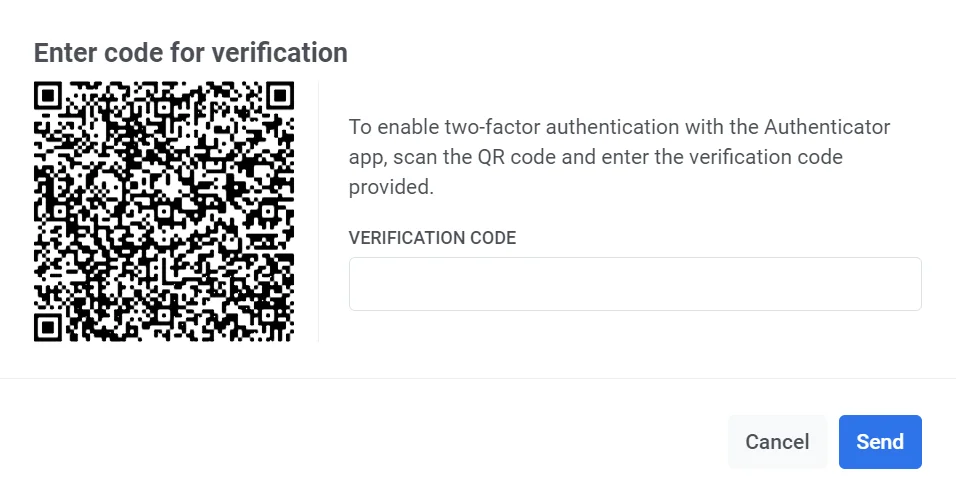
Öffnen Sie Ihre Authentifizierungs-App und scannen Sie den angezeigten QR-Code. Geben Sie dann den von der App bereitgestellten Bestätigungscode ein.
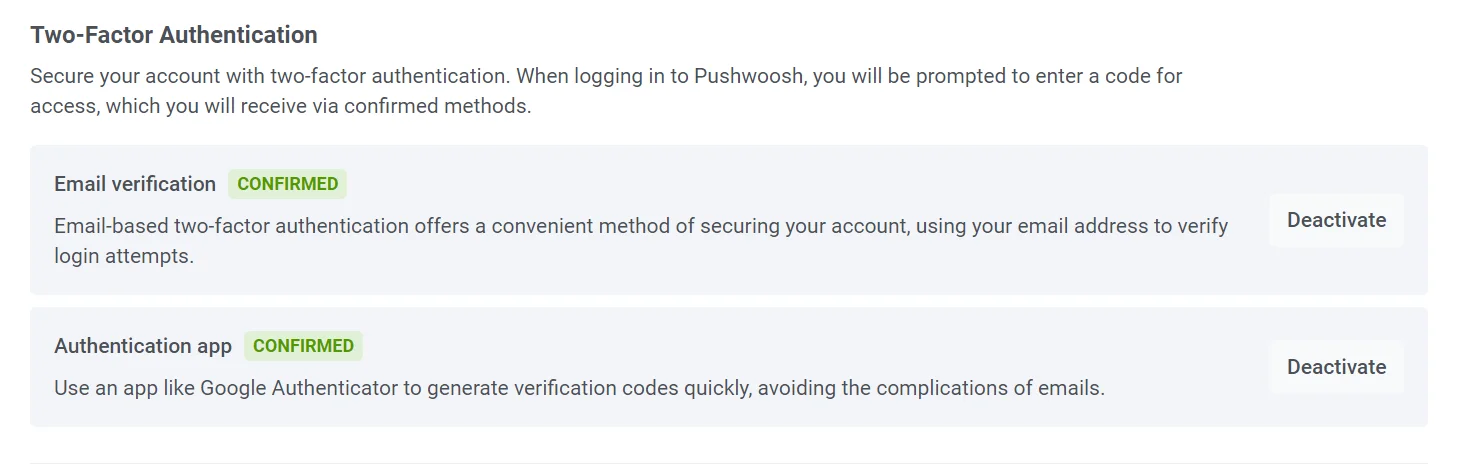
Sobald der Einrichtungsprozess abgeschlossen ist, sehen Sie den Status Bestätigt neben der Option Authentifizierungs-App.
Standardzeitzone
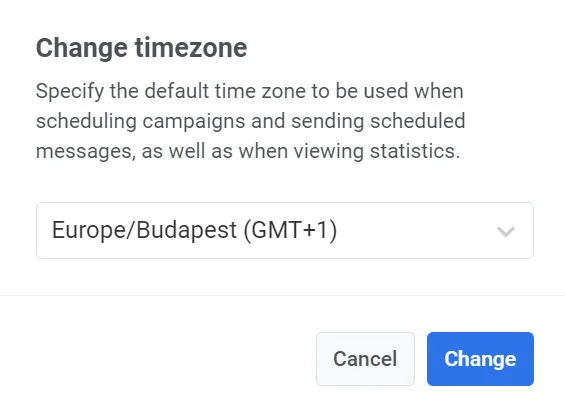
Anchor link toStandardmäßig verwendet Ihr Konto die koordinierte Weltzeit (UTC) als Zeitzone. Um Ihre bevorzugte Zeitzone zu ändern, klicken Sie auf ÄNDERN.
Dies öffnet ein Pop-up-Fenster, in dem Sie Ihre gewünschte Standardzeitzone auswählen können. Nach der Auswahl klicken Sie zur Bestätigung auf die Schaltfläche Ändern. Ihre ausgewählte Zeitzone wird für die Planung von Kampagnen, das Senden geplanter Nachrichten und die Anzeige von Statistiken verwendet.
Benachrichtigungseinstellungen
Anchor link toAktivieren Sie den Schalter, um unseren Newsletter zu abonnieren und Updates über Pushwoosh zu erhalten.

Arbeitsbereich
Anchor link toDieser Abschnitt bietet einen Überblick über die aktuelle Aktivität Ihres Arbeitsbereichs. Nur Benutzer mit Administratorrechten können diesen Abschnitt einsehen und verwalten.
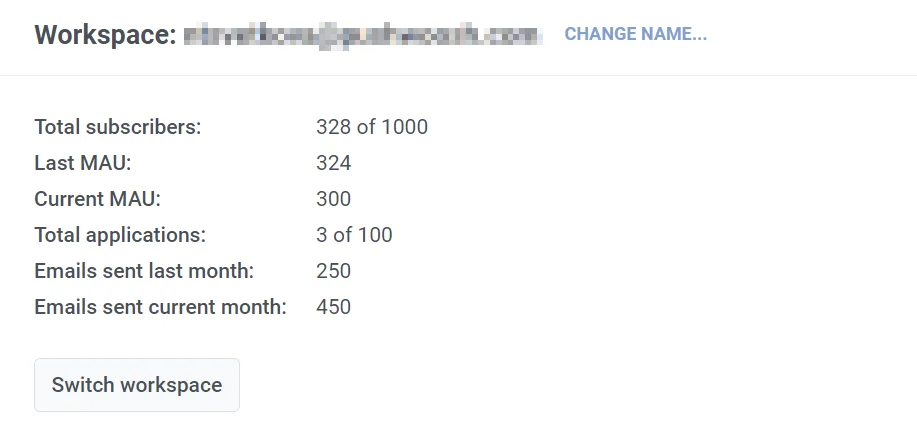
Der Name Ihres aktuellen Arbeitsbereichs wird oben im Abschnitt angezeigt. Um ihn zu ändern, klicken Sie auf den Link NAMEN ÄNDERN. Geben Sie im Pop-up-Fenster einen neuen Namen ein und klicken Sie auf Ändern, um die Änderung zu bestätigen.
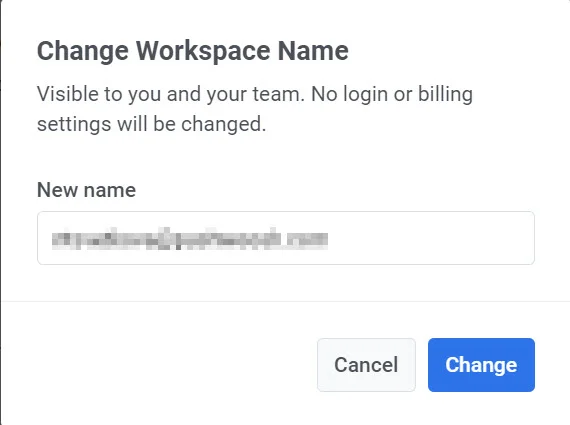
Beachten Sie, dass dies keine Anmelde- oder Abrechnungseinstellungen beeinflusst und nur für Sie und Ihr Team sichtbar ist.
Nutzungsmetriken
Anchor link toIn diesem Abschnitt finden Sie auch eine detaillierte Zusammenfassung Ihrer Pushwoosh-Nutzungsstatistiken, die Folgendes umfassen:
| Abonnenten insgesamt | Die Anzahl der Abonnenten von der maximal zulässigen Anzahl. |
|---|---|
| Letzte MAU | Die Anzahl der monatlich aktiven Benutzer (MAU) aus dem Vormonat |
| Aktuelle MAU | Die Anzahl der monatlich aktiven Benutzer für den aktuellen Monat |
| Anwendungen insgesamt | Die Anzahl der im Arbeitsbereich registrierten Anwendungen von der insgesamt zulässigen Anzahl. |
| Im letzten Monat gesendete E-Mails | Die Gesamtzahl der im letzten Monat vom Arbeitsbereich gesendeten E-Mails |
| Im aktuellen Monat gesendete E-Mails | Die Anzahl der im aktuellen Monat gesendeten E-Mails |
Zwischen Arbeitsbereichen wechseln
Anchor link toWenn Sie mehrere Arbeitsbereiche verwalten, können Sie mit der Schaltfläche Arbeitsbereich wechseln einfach zwischen ihnen wechseln.