Интеграция с mParticle
Обзор интеграции
Anchor link tomParticle — это платформа для управления данными о клиентах, собранными из мобильных приложений, веба и других источников.
Если вы используете mParticle для хранения данных о клиентах, вы можете легко настроить интеграцию с Pushwoosh. Это позволит вам создавать целевые, персонализированные и эффективные кампании в Pushwoosh, используя данные из mParticle.
Вы можете отправлять следующие данные из mParticle в Pushwoosh:
- Атрибуты пользователя: имя, местоположение, устройство, предпочтения, поведение и т. д. Эти данные будут сохранены в Pushwoosh как Теги (Tags) и их значения для каждого пользователя. Тип данных для каждого Тега (Tag) определяется автоматически.
- События (Events): каждое Событие (Event), настроенное в mParticle, будет передано в Pushwoosh и сохранено как Событие (Event) с тем же названием и тегами, если они есть. Pushwoosh также получит информацию о том, какие События (Events) вызвал каждый пользователь.
- Сегменты (Segments): все Аудитории (Audiences) mParticle, основанные на атрибутах пользователей и вызванных Событиях (Events), могут быть переданы в Pushwoosh как Сегменты (Segments). Вы можете использовать их для создания высокотаргетированных кампаний. Если сегмент Аудитории (Audience) обновляется в mParticle, этот сегмент также будет обновлен в Pushwoosh. Частота обновления сегментов mParticle настраивается на стороне mParticle.
Данные не передаются обратно из Pushwoosh в mParticle, но мы планируем добавить эту возможность в будущем, так что следите за обновлениями.
Настройка интеграции
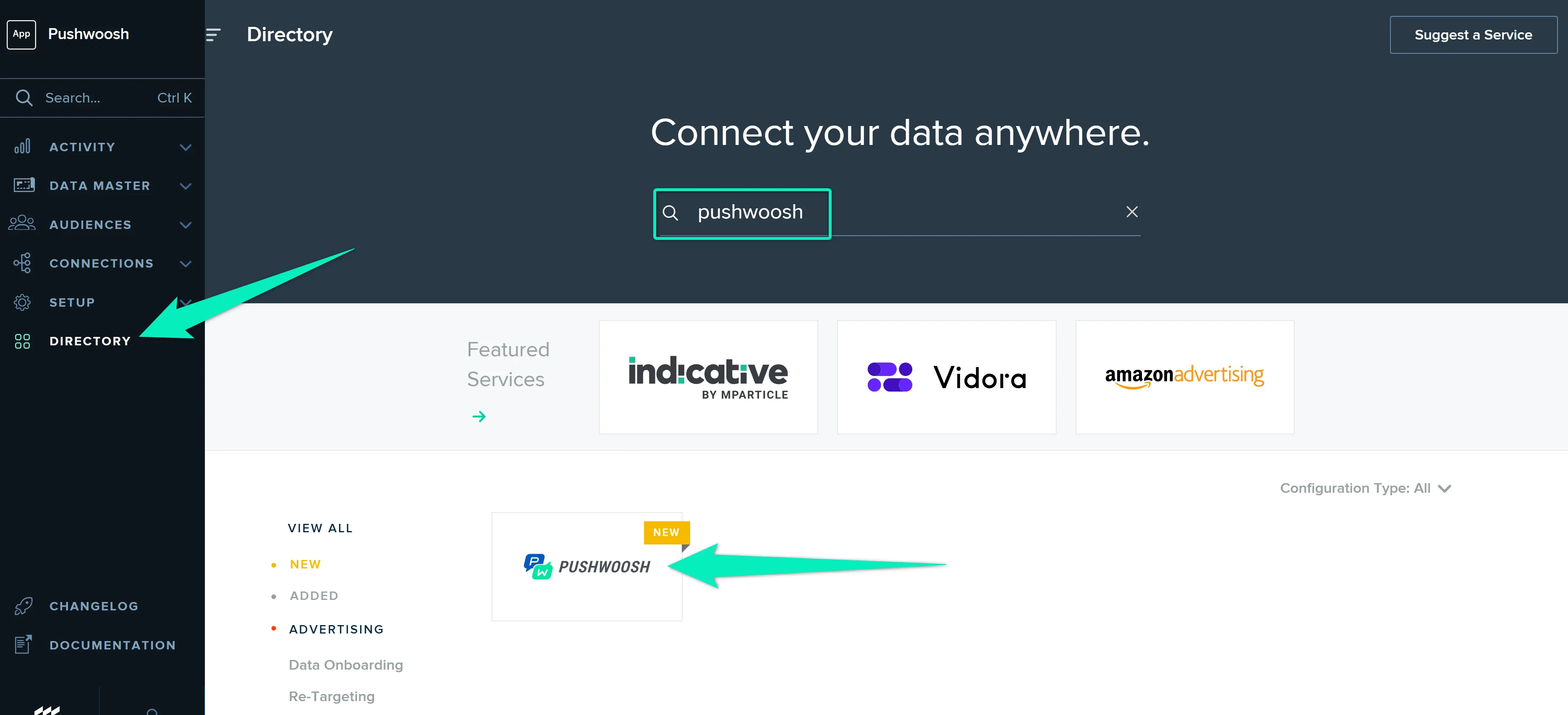
Anchor link to- В интерфейсе mParticle перейдите в раздел Directory и найдите в списке Pushwoosh. Наведите курсор на иконку и нажмите Setup.
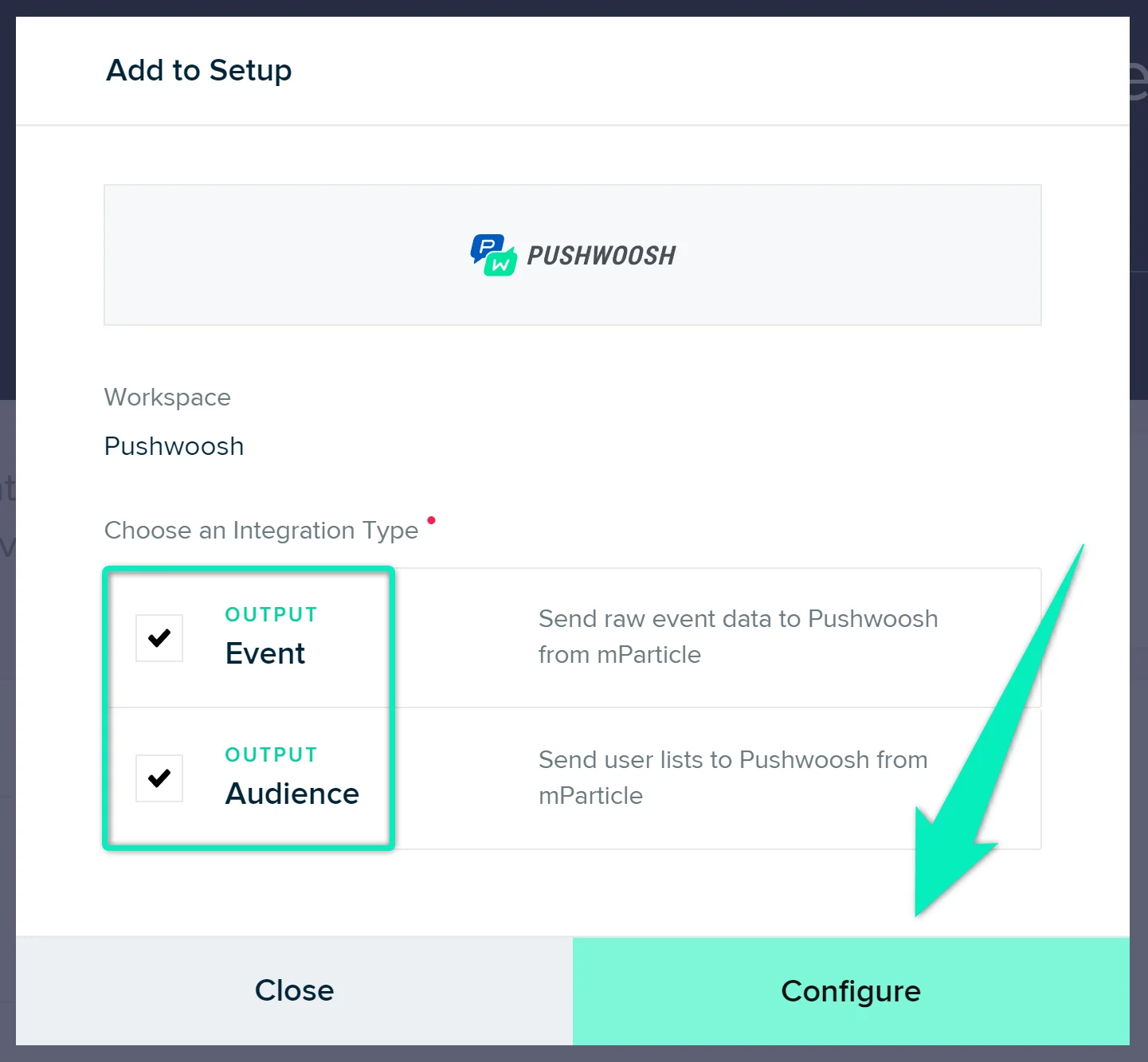
- Выберите оба вывода (Outputs) — Event и Audience — и нажмите Configure:
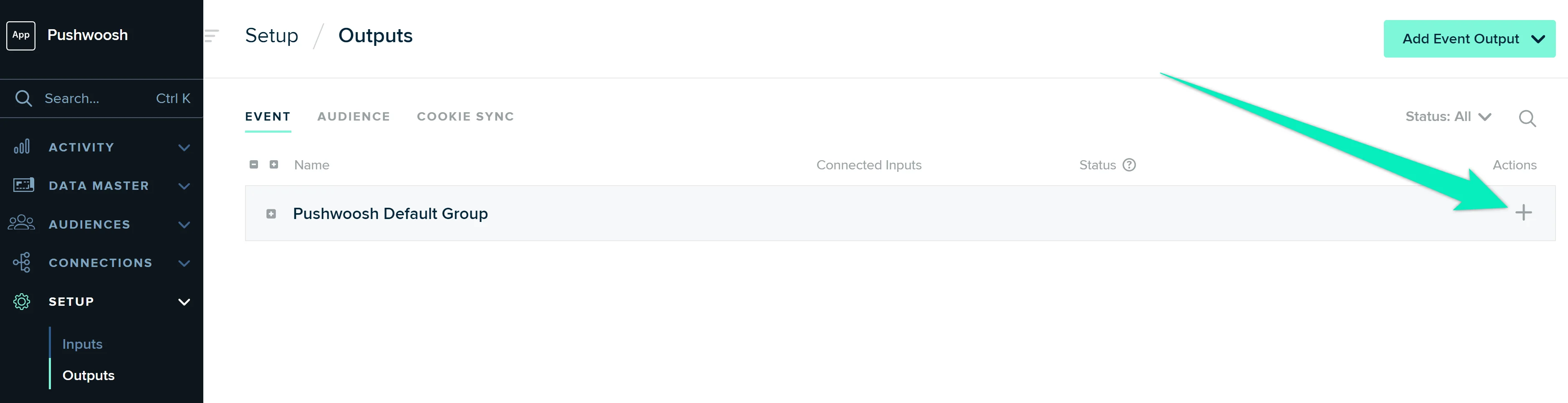
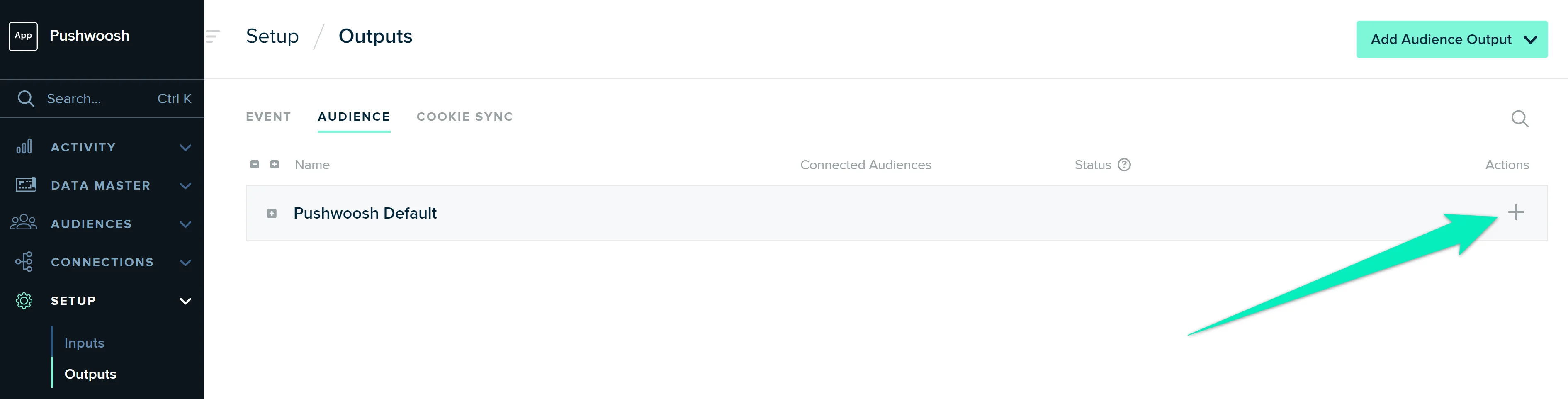
- На открывшейся странице (Setup → Outputs) нажмите на значок плюса в строке Pushwoosh Default Group:
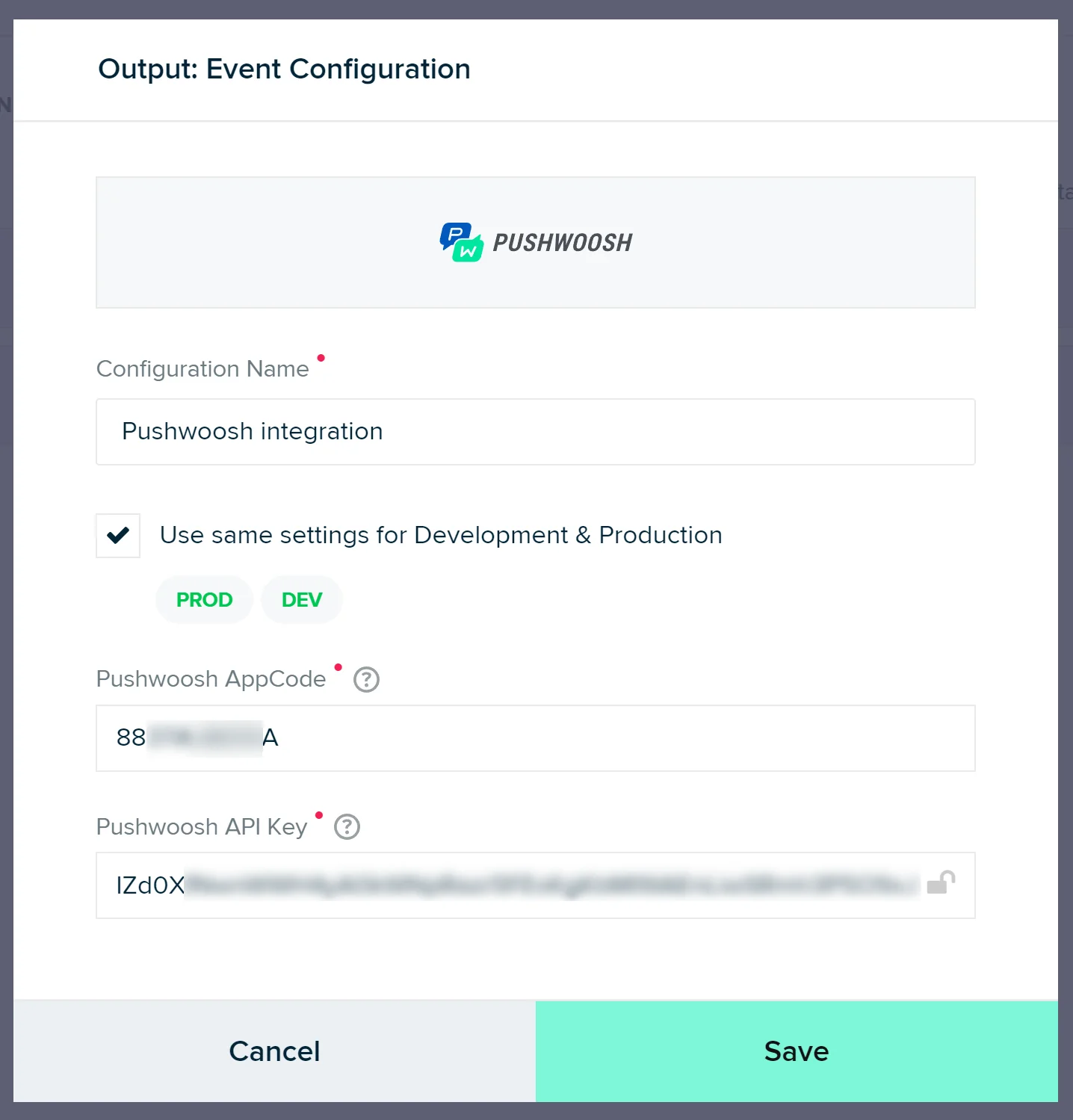
Введите любое имя конфигурации (например, Pushwoosh integration), код приложения Pushwoosh и API-ключ. Нажмите Save.
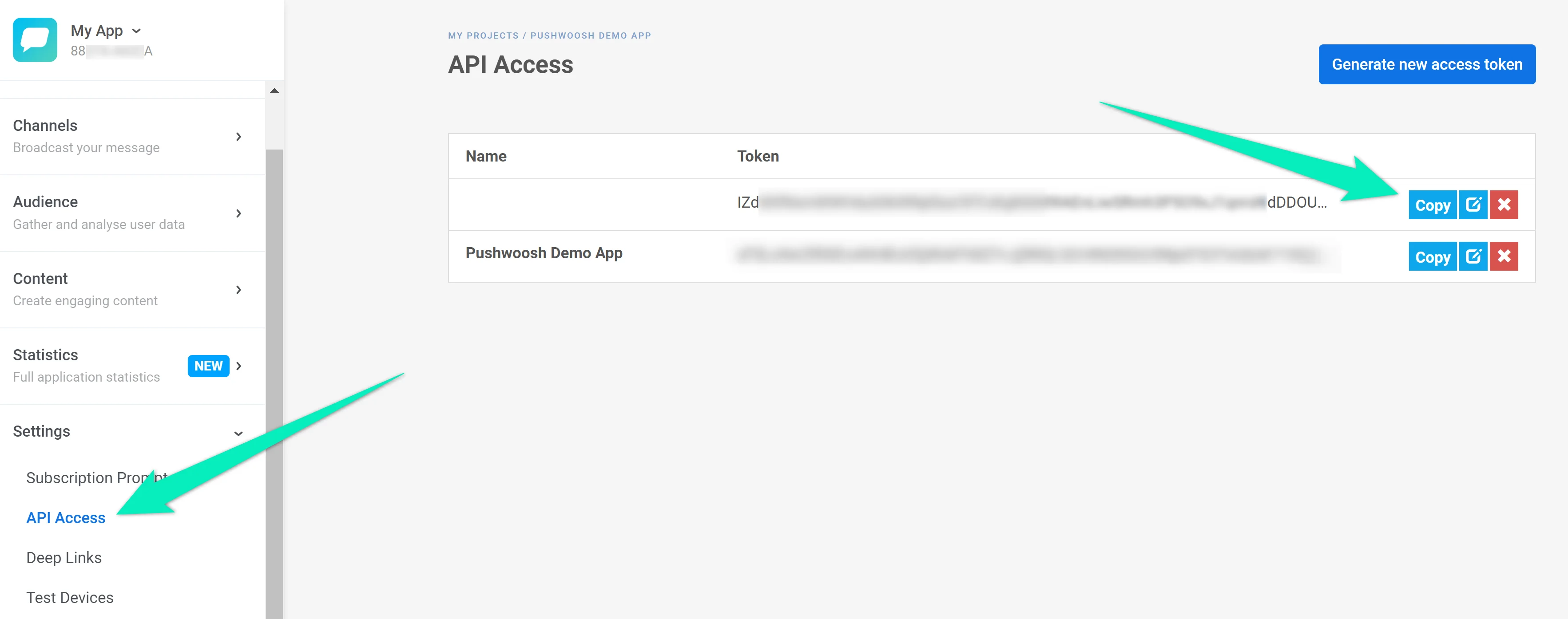
Где найти код приложения и API-ключ?
Код приложения можно найти в левом верхнем углу интерфейса Pushwoosh, прямо под названием проекта:

Чтобы найти API-ключ, перейдите в Настройки (Settings) → Доступ к API (API Access):
Теперь переключитесь на вкладку Audience и повторите эти шаги для строки Pushwoosh Default:
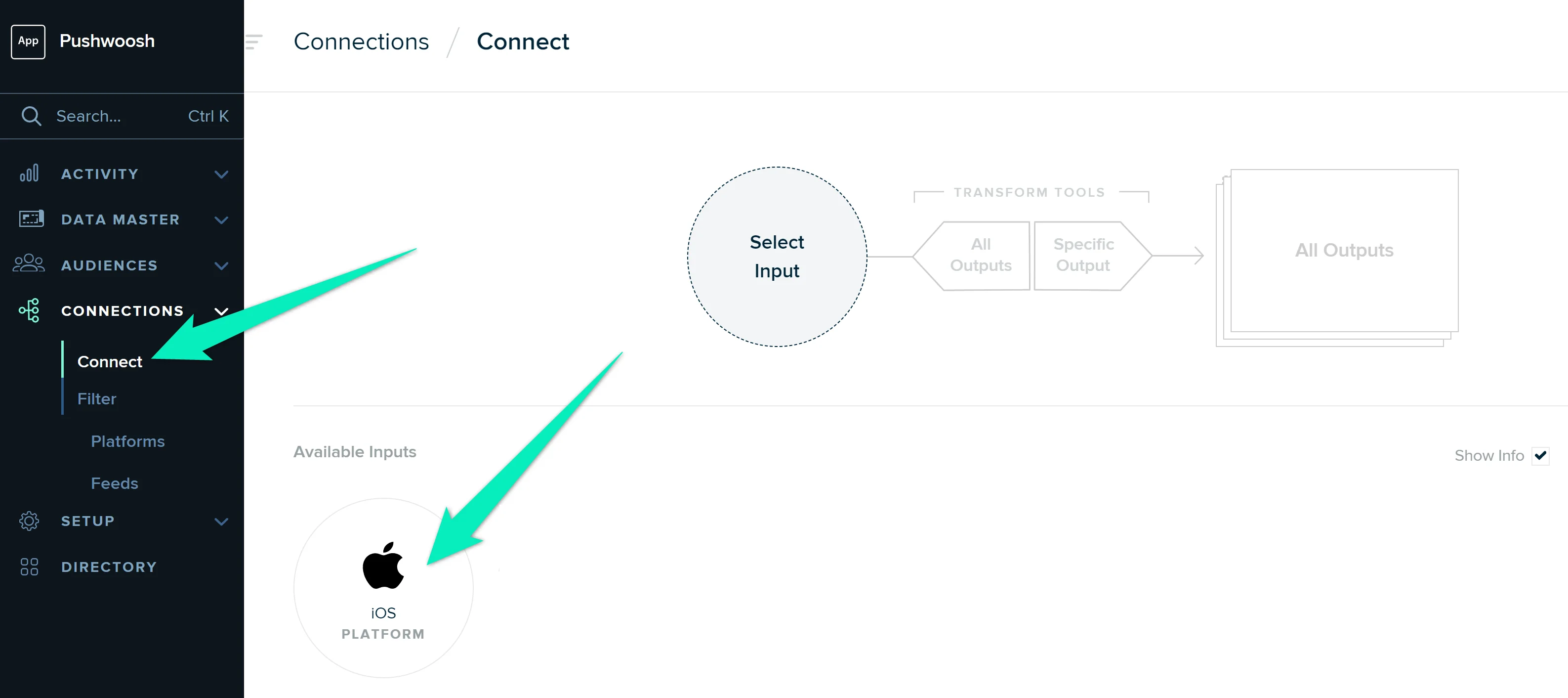
- Перейдите в Connections → Connect и нажмите на ввод (Input), который вы хотите интегрировать с Pushwoosh.
Нажмите Connect Output, выберите Pushwoosh и активируйте соединение.
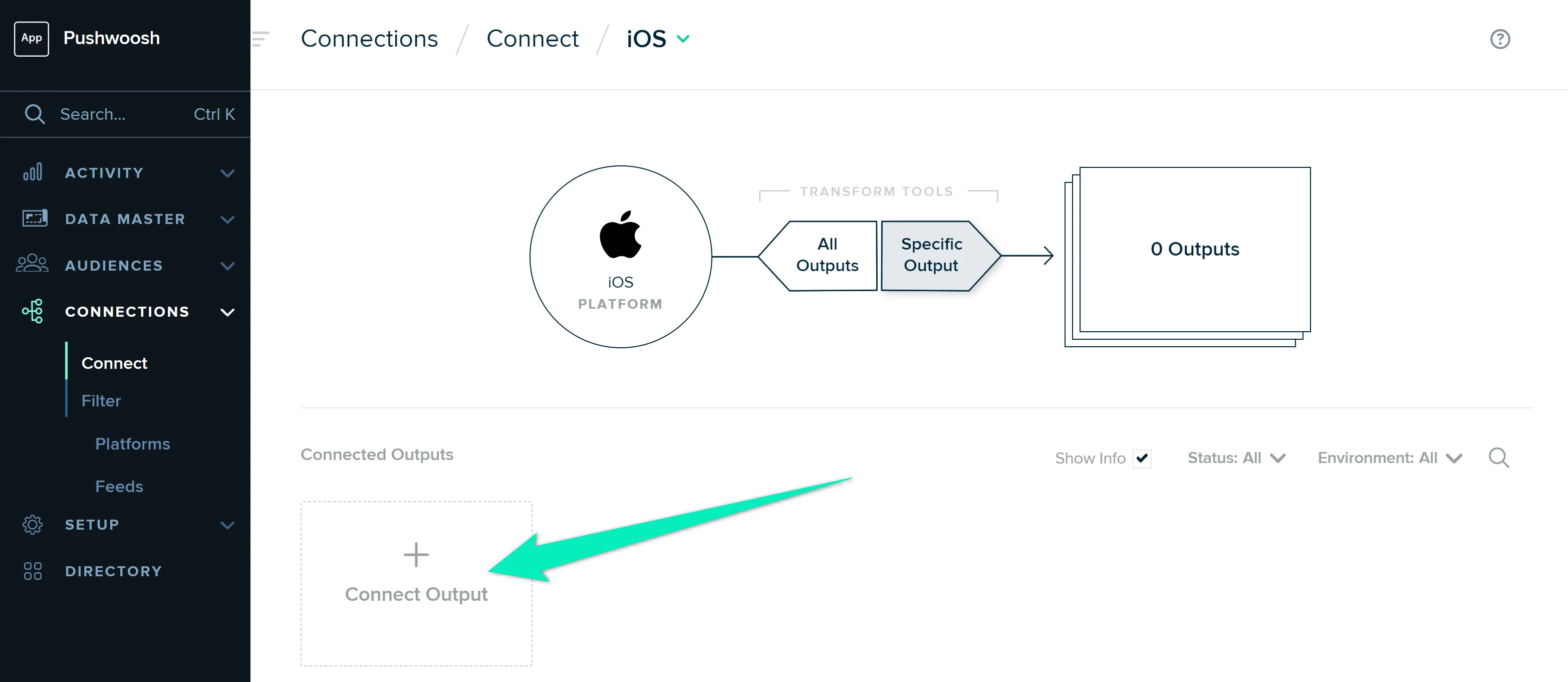
Повторите эти шаги для каждого ввода (Input), который вы хотите интегрировать с Pushwoosh.
Если все настроено правильно, Pushwoosh начнет получать данные из mParticle, и вы сможете создавать пути клиента (customer journeys) и отправлять push-уведомления, используя данные о клиентах из mParticle.