Список Journeys
Список кампаний
Anchor link toНа странице Кампании представлен обзор всех созданных вами Customer Journeys (кампаний). Используйте ее для быстрого просмотра статуса и эффективности, а также для управления кампаниями.
В верхней части страницы находятся:
- Поиск по названию: строка поиска для нахождения кампаний по названию
- Фильтры по статусу: вкладки для Все, Активные, Неактивные, Черновик, Приостановленные, Архивированные
- Любая категория: выпадающий список для фильтрации по категориям
- Показать фильтры: нажмите, чтобы отфильтровать по типу входа, дате запуска или отсортировать (например, по последнему изменению).
- Экспорт статистики: скачивание данных кампании за выбранный диапазон дат в виде CSV-файла (см. Экспорт статистики кампании)
- Создать кампанию: добавить новую кампанию
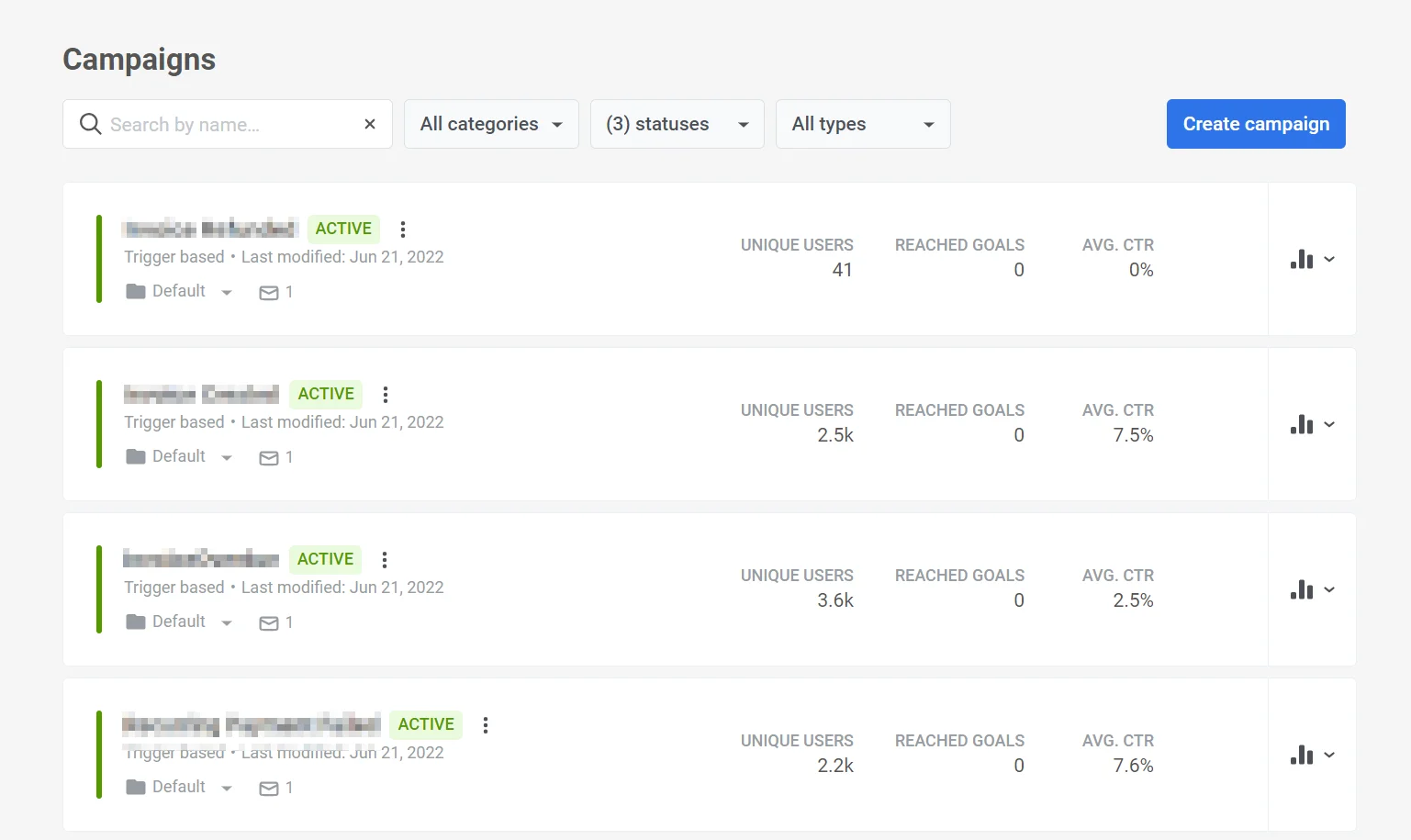
Статусы кампаний
Anchor link toИспользуйте фильтры по статусу для быстрого поиска кампаний по их жизненному циклу:
- Черновик: кампании, которые вы создали, но еще не запустили. Вы можете редактировать их и запускать с холста.
- Активна: кампании, которые в данный момент запущены и могут отправлять сообщения. Вы можете редактировать их, приостанавливать для редактирования, клонировать или останавливать навсегда.
- Приостановлена: активные кампании, которые вы временно приостановили с холста с помощью Приостановить для редактирования. Вы можете безопасно редактировать настройки и контент, пока кампания приостановлена.
- Неактивна: кампании, которые вы остановили навсегда с помощью Остановить навсегда. Вы не можете их повторно активировать, но можете клонировать, если хотите запустить похожую кампанию снова.
- Архивирована: кампании, которые вы переместили из основного списка из состояния Неактивна, чтобы поддерживать порядок в списке. Вы можете просматривать их под фильтром Архивированные и клонировать при необходимости.
Для получения дополнительной информации о том, что можно делать в каждом состоянии, см. Действия с Journeys.
Карточка Customer Journey
Anchor link toКаждая кампания имеет свою собственную карточку Customer Journey. Эта карточка служит единым источником всей необходимой информации, включая:
- Обзор кампании, предоставляющий ключевые детали, такие как название Journey, статус, тип и другую соответствующую информацию.
- Метрики эффективности кампании для оценки ее результативности.
- Подробная статистика по сообщениям для более глубокого анализа эффективности каждого сообщения в рамках кампании.
Обзор кампании
Anchor link toКаждая карточка кампании показывает:
- Название кампании в левом верхнем углу
- Статус: состояние жизненного цикла кампании (например, НЕАКТИВНА, ЧЕРНОВИК, АКТИВНА, ПРИОСТАНОВЛЕНА, АРХИВИРОВАНА)
- Меню опций рядом со статусом. Нажмите на него, чтобы открыть действия, такие как Просмотр, Деактивировать и Клонировать
- Последнее изменение: дата, время и кто внес изменение
- Тип кампании: На основе триггера, На основе аудитории или Смешанный
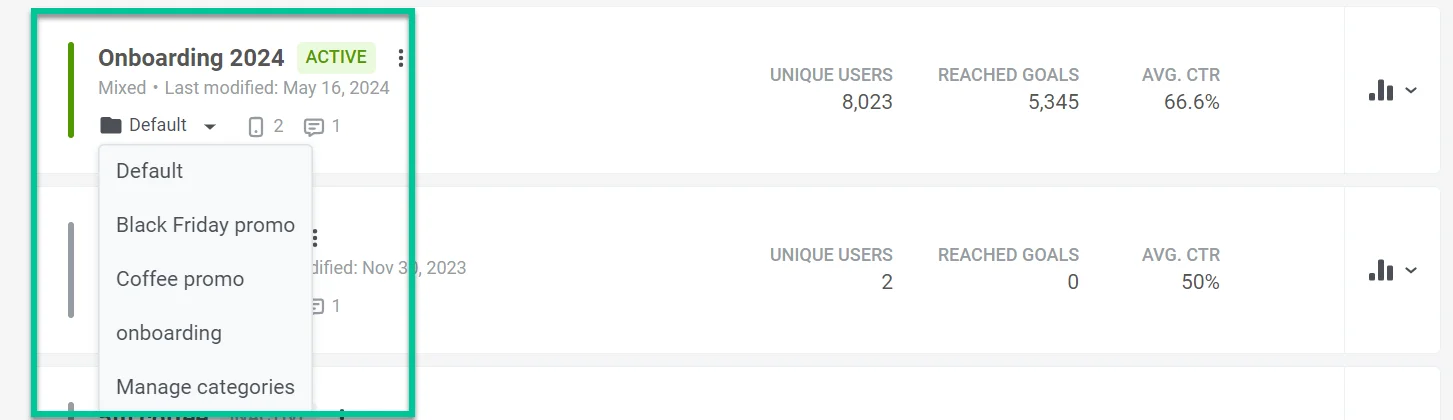
- Категория: название категории (например, ПО УМОЛЧАНИЮ, ОНБОРДИНГ) с выпадающим списком для ее изменения
- Количество сообщений: число сообщений в кампании

Метрики эффективности кампании
Anchor link toКаждая карточка показывает три метрики (как ОБЩИЙ ОХВАТ, ДОСТИГНУТЫЕ ЦЕЛИ, СРЕДНИЙ CTR). Для черновиков или новых кампаний они могут отображаться как -- до тех пор, пока не появятся данные:
- Общий охват: количество уникальных пользователей, которые вошли в Journey или были охвачены в нем
- Достигнутые цели: количество раз, когда цели Journey были достигнуты
- Средний CTR: средний коэффициент кликабельности для всех сообщений в Journey (любой канал)

Подробная статистика по сообщениям
Anchor link toЧтобы увидеть подробную статистику по каждому сообщению в кампании, нажмите на иконку статистики (гистограмма) с выпадающим списком рядом с этой кампанией в списке. Для получения дополнительной информации о метриках Journey см. Статистика Customer Journey.
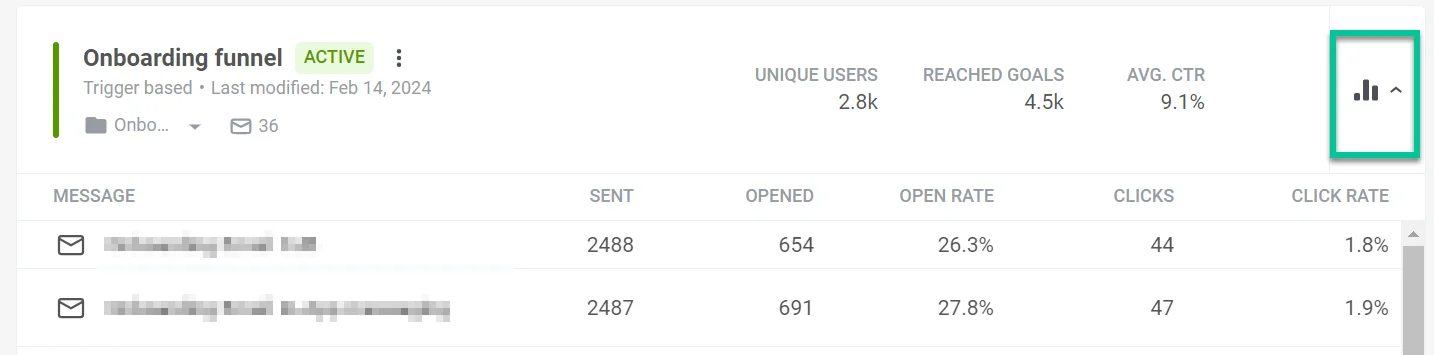
Это покажет подробную разбивку эффективности каждого сообщения, включая:
- Название каждого сообщения.
- Сколько раз сообщение было отправлено или показано пользователям.
- Количество раз, когда сообщение было открыто получателями.
- Коэффициент открытий сообщения: процент открытий относительно количества раз, когда сообщение было отправлено или показано.
- Клики: общее количество раз, когда пользователи взаимодействовали с контентом сообщения, нажимая на ссылку.
- Коэффициент кликабельности: процент пользователей, которые совершили действие в сообщении, относительно общего числа получивших его.
Чтобы убедиться, что вы просматриваете самые свежие данные об эффективности, нажмите на ссылку Обновить данные. Это обновит статистику и предоставит самую актуальную информацию об эффективности ваших сообщений.
Управление вашими Customer Journeys
Anchor link toКатегории Journey
Anchor link toС Pushwoosh вы можете легко организовывать свои Journeys, добавляя пользовательские категории в список кампаний. У вас есть возможность создать до 10 персонализированных категорий, адаптированных под ваши нужды.
Создание категорий Customer Journey
Anchor link toЧтобы создать категории Customer Journey, выполните следующие шаги:
- Перейдите в верхнюю часть списка категорий и нажмите Все категории.
- Выберите Управление категориями из выпадающего списка.
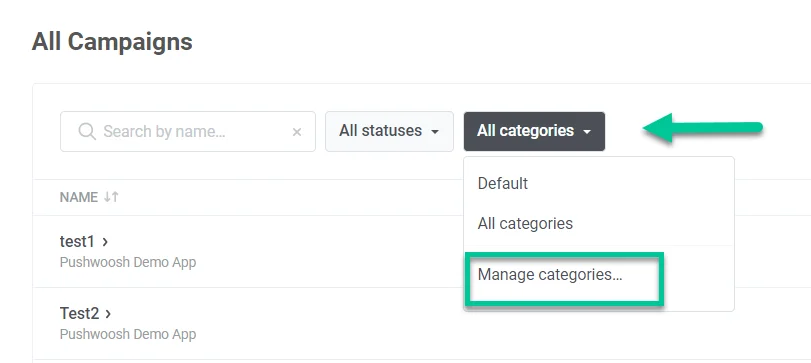
- В появившемся окне нажмите Добавить категорию и создайте информативное название для вашей категории длиной до 20 символов.
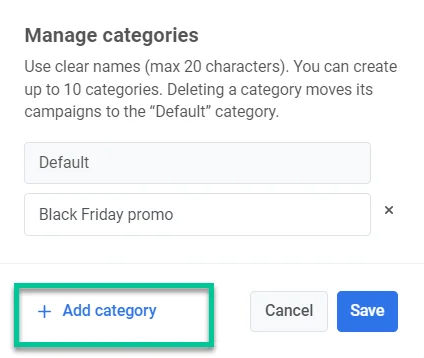
- Вы также можете редактировать и удалять свои категории, выбрав Управление категориями.
Назначение Journeys категориям
Anchor link toКогда вы создаете Journey, оно автоматически попадает в категорию По умолчанию. Чтобы назначить его другой категории, нажмите на выпадающее меню с надписью По умолчанию под названием Journey. Затем выберите нужную категорию из появившегося списка. Если вам нужно создать новую категорию, выберите Управление категориями.
Поиск и фильтрация ваших Customer Journeys
Anchor link to- Поиск: используйте строку “Поиск по названию…” вверху, чтобы найти кампании по названию.
- Статус: используйте вкладки, чтобы показать Все, Активные, Неактивные, Черновик, Приостановленные или Архивированные кампании.
- Категория: используйте выпадающий список “Любая категория” для фильтрации по категориям.
- Показать фильтры: нажмите, чтобы открыть дополнительные опции фильтрации.
Действия с Journey
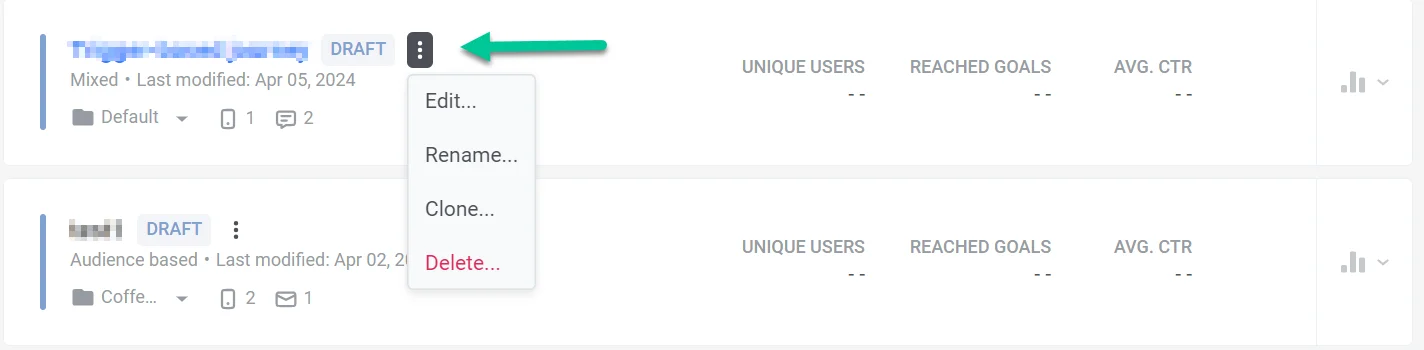
Anchor link toДля управления кампанией из списка нажмите на три вертикальные точки (меню опций) рядом со статусом кампании. Меню включает:
- Просмотр: открыть кампанию для просмотра деталей, данных об эффективности и редактирования настроек
- Деактивировать: отключить активную кампанию
- Клонировать: создать копию кампании с теми же настройками, чтобы вы могли изменять копию, не затрагивая оригинал
Другие действия (например, Переименовать, Архивировать) также могут появляться в меню в зависимости от состояния кампании.
Создание нового Customer Journey
Anchor link toЧтобы создать новый Customer Journey, нажмите кнопку Создать кампанию в верхней части списка.

Здесь у вас есть возможность:
- Создать Journey с нуля и адаптировать его под ваши конкретные сценарии. Узнать больше
- Использовать готовые шаблоны Journey для распространенных сценариев Customer Journey. Узнать больше
Экспорт статистики кампании
Anchor link toНажмите Экспорт статистики в верхней части страницы Кампании. В диалоговом окне Экспорт статистики кампании выберите диапазон дат и нажмите Экспорт, чтобы загрузить данные кампании в формате CSV. Вы можете использовать этот файл в электронных таблицах или сторонних инструментах для анализа и оптимизации будущих кампаний.
Что вы получаете в CSV
- Информация о кампании: Название, Статус, Создана, Категория, Тип, UUID
- Охват и пользователи: Общий охват, Уникальные пользователи, Пользователи внутри, Отток
- Общие: Всего отправок, Средний CTR, Цели
- По каналам (пуши, email, SMS, WhatsApp, in-app): отправки, доставки/открытия, CTR и специфичные для канала метрики (например, клики и отписки в email, показы и пропуски в in-app)