Редактирование Journey
Редактировать можно как черновики, так и активные Journey. Обновление элементов Journey может потребоваться в следующих случаях:
- Тестирование эффективности ваших коммуникаций
- Адаптация Journey к каким-либо особым событиям и меняющимся условиям
- Исправление случайных ошибок
Редактирование черновика Journey
Anchor link toЧтобы отредактировать элемент Journey, который еще не был запущен, просто дважды щелкните по нему. Подробнее о настройке каждого элемента вы можете узнать в статье Элементы Journey.
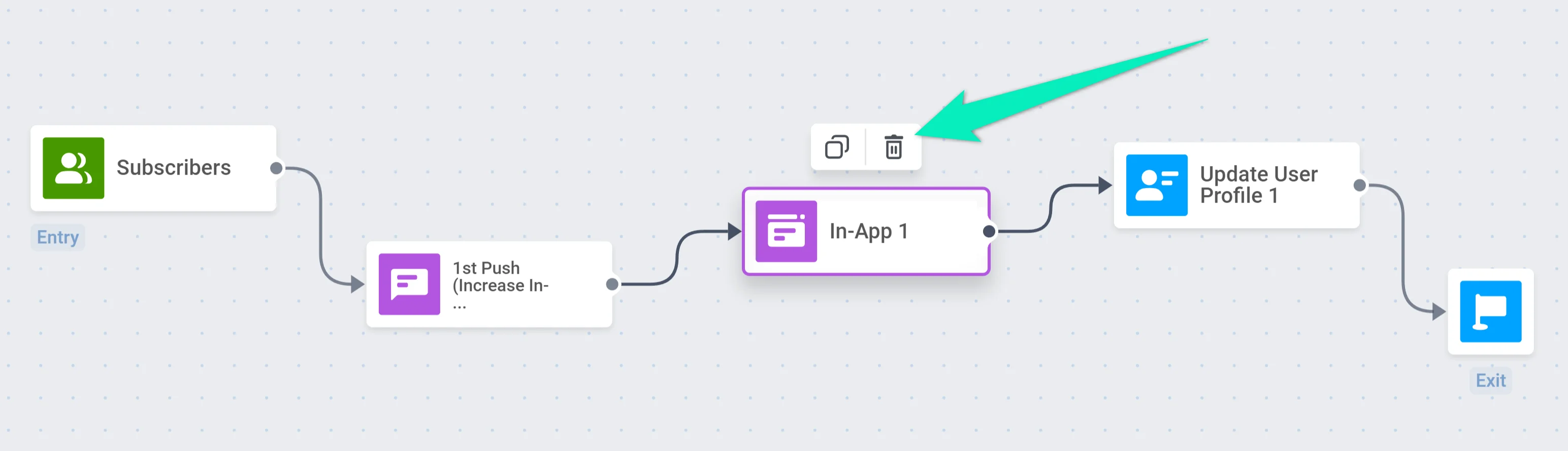
Если вам нужно удалить элемент из черновика Journey, выберите этот элемент и нажмите на значок корзины:
Редактирование активной Journey
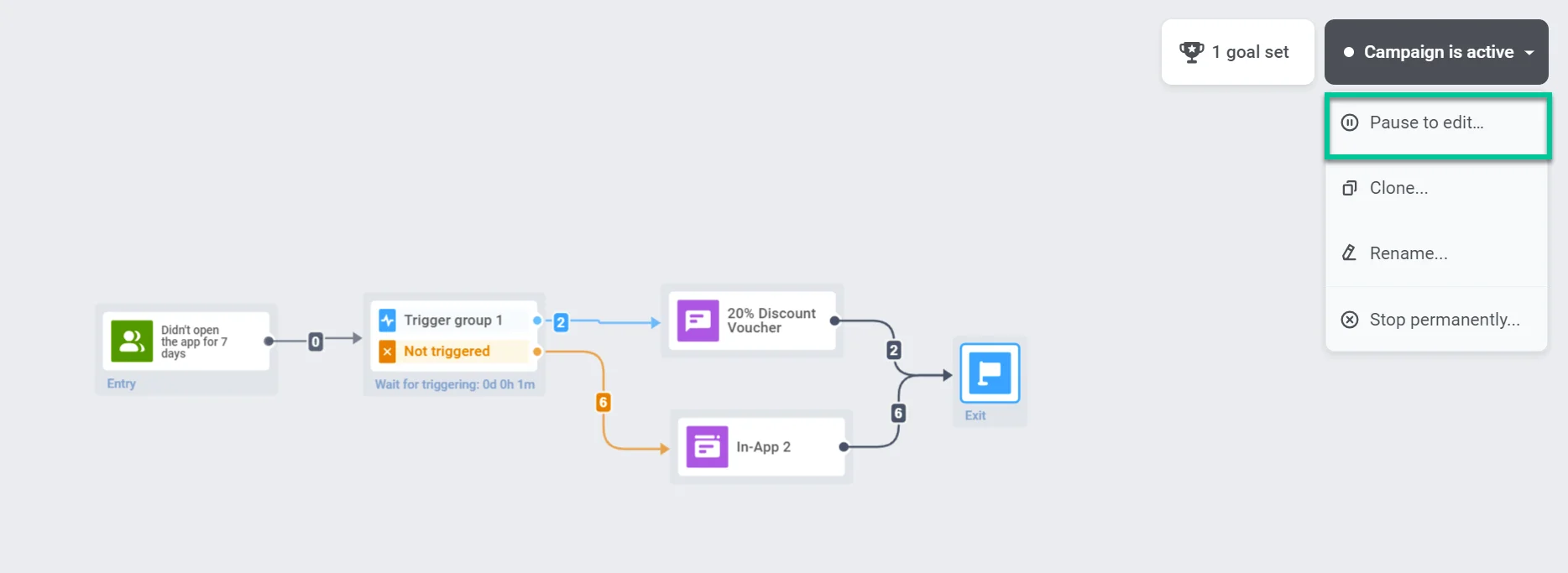
Anchor link toЧтобы отредактировать активную Journey, сначала ее нужно приостановить. Нажмите на выпадающее меню кампании и выберите Pause to edit (Приостановить для редактирования).
После приостановки Journey вы можете изменять и удалять ее элементы так же, как и в черновике.
Если вы измените содержимое push-уведомления, in-app, email или SMS, все пользователи получат новую версию контента после перезапуска Journey.
Если вы удаляете элемент, не забудьте соединить оставшиеся элементы друг с другом или с новым элементом, если вы его добавили:
Вы можете просмотреть историю редактирования, нажав на значок песочных часов:
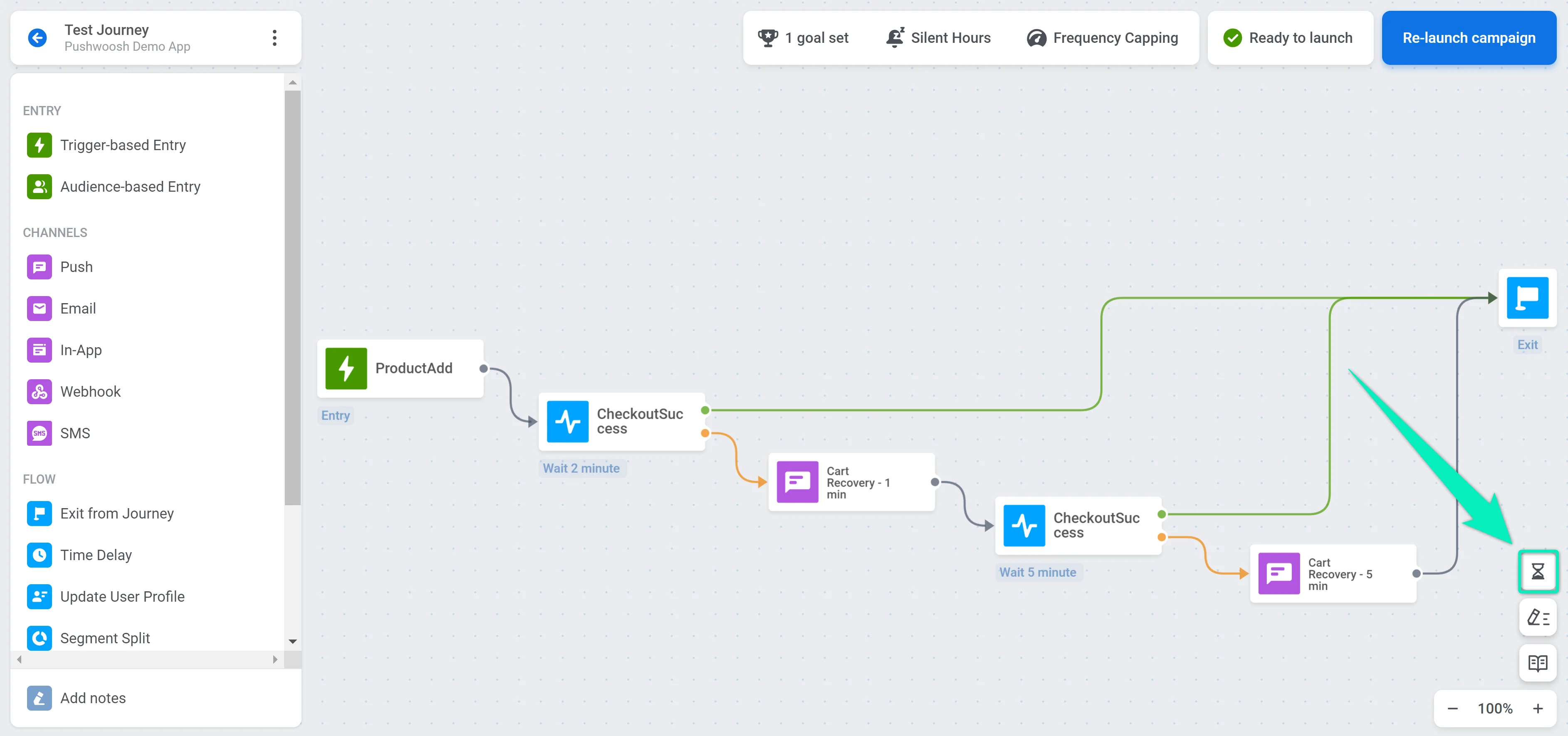
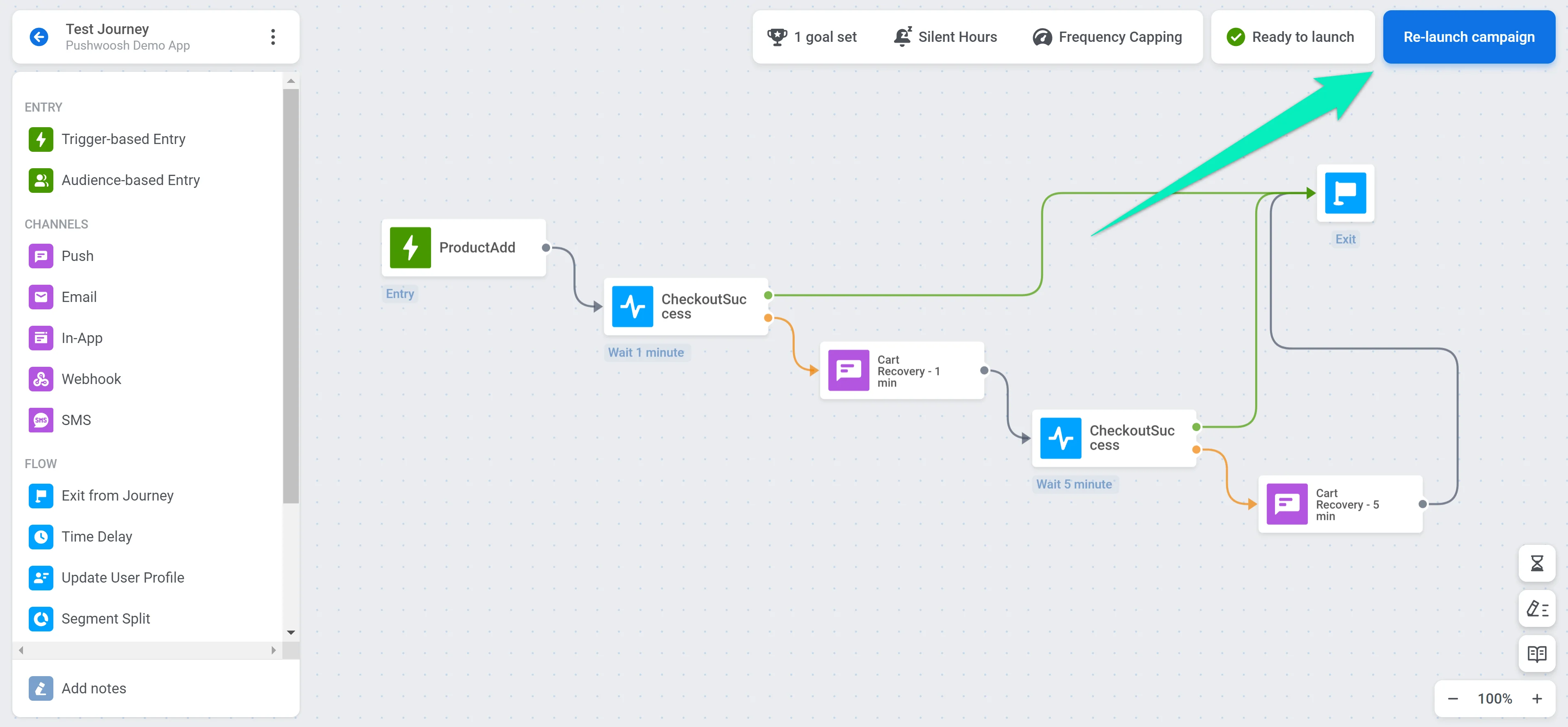
Если вы закончили редактирование и готовы снова включить Journey, нажмите Re-launch campaign (Перезапустить кампанию) в правом верхнем углу:
Редактирование Journey на основе аудитории
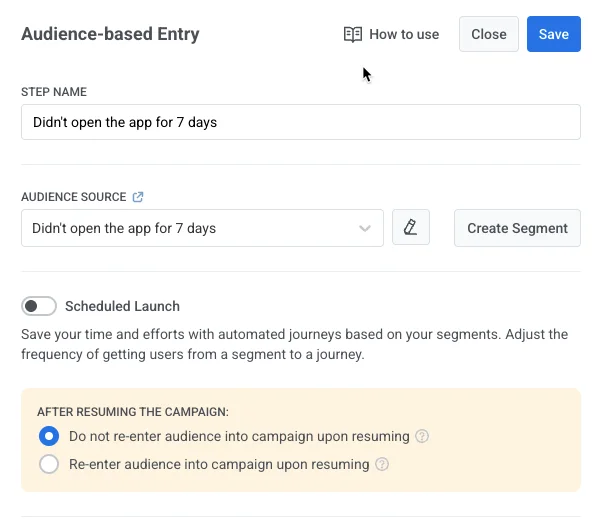
Anchor link toПосле того как вы приостановите Journey, отредактируете ее (например, измените содержимое сообщения или добавите шаги) и нажмете Re-launch campaign (Перезапустить кампанию), элемент Audience-based entry (Вход на основе аудитории) покажет опции, которые зависят от текущей настройки Entry schedule (Расписание входа). Эти опции определяют, как будут обрабатываться пользователи при возобновлении Journey.
Нет запланированной даты входа
Anchor link toЕсли для Entry schedule (Расписание входа) установлено One-time entry (Однократный вход) и Immediately (Немедленно) (пользователи вошли при запуске, дата не была установлена), выберите, как будет обрабатываться аудитория при возобновлении Journey:
-
Do not re-enter audience into campaign upon resuming (default) (Не добавлять аудиторию в кампанию повторно при возобновлении (по умолчанию))
Пользователи, которые вошли ранее, не войдут в Journey повторно. Они продолжат с того места, где остановились. -
Re-enter audience into campaign upon resuming (Добавлять аудиторию в кампанию повторно при возобновлении)
Пользователям, которые все еще соответствуют критериям сегмента, будет разрешено повторно войти в Journey при возобновлении, если настройки Campaign entry limit (Лимит входа в кампанию) разрешают повторный вход, и пользователь в данный момент не находится в Journey.Это означает, что пользователи, которые вошли ранее и больше не активны в Journey, могут быть добавлены повторно, если оба условия выполнены.
Запланированная дата входа
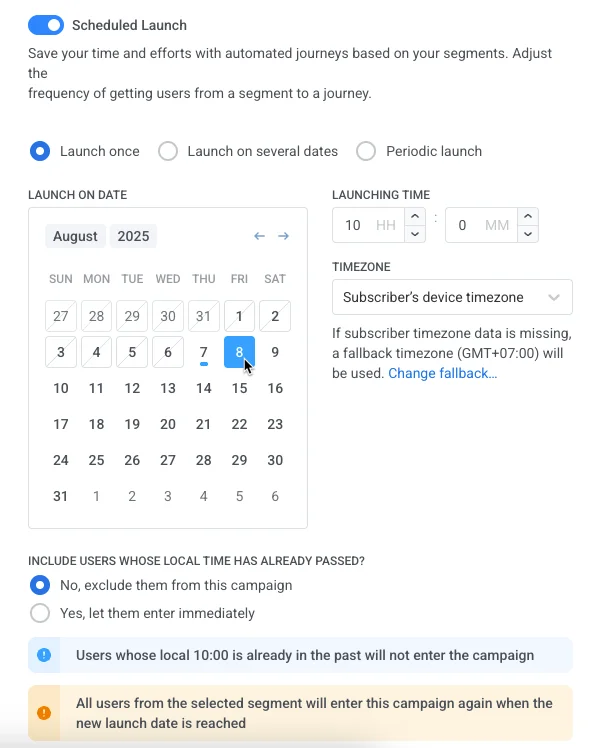
Anchor link toЕсли для Entry schedule (Расписание входа) установлено One-time entry (Однократный вход) и Schedule for a specific day (Запланировать на определенный день), выберите, что произойдет с пользователями, чье запланированное время входа (в их местном часовом поясе) уже прошло:
- Exclude users whose local time has passed (Исключить пользователей, чье местное время прошло)
Пользователи, чье местное запланированное время (например, 10:00) уже прошло, не войдут в кампанию. - Let users enter immediately (Разрешить пользователям войти немедленно)
Пользователи, чье местное время уже прошло, войдут в кампанию немедленно после ее перезапуска.
В разделе After resuming the campaign (После возобновления кампании) выберите, как будет обрабатываться аудитория, когда вы нажмете Re-launch (Перезапустить):
-
Do not re-enter audience into campaign upon resuming (default) (Не добавлять аудиторию в кампанию повторно при возобновлении (по умолчанию))
Пользователи, которые вошли ранее, не войдут в Journey повторно. Они продолжат с того места, где остановились. -
Re-enter audience into campaign upon resuming (Добавлять аудиторию в кампанию повторно при возобновлении)
Пользователям, которые все еще соответствуют критериям сегмента, будет разрешено повторно войти в Journey при возобновлении, если настройки Campaign entry limit (Лимит входа в кампанию) разрешают повторный вход, и пользователь в данный момент не находится в Journey.
Просмотр истории изменений Journey
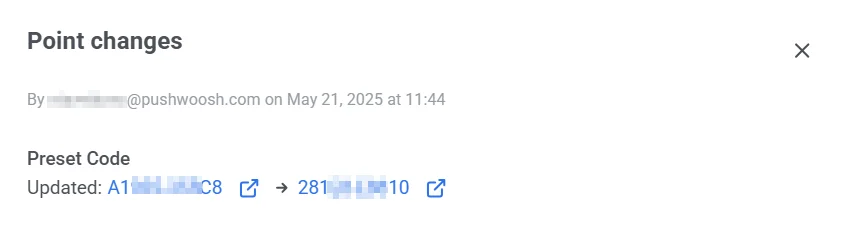
Anchor link toВы можете отслеживать все изменения, внесенные в Journey, на панели History (История), расположенной в правой части конструктора Journey. Чтобы открыть ее, нажмите на значок часов в правом нижнем углу холста.
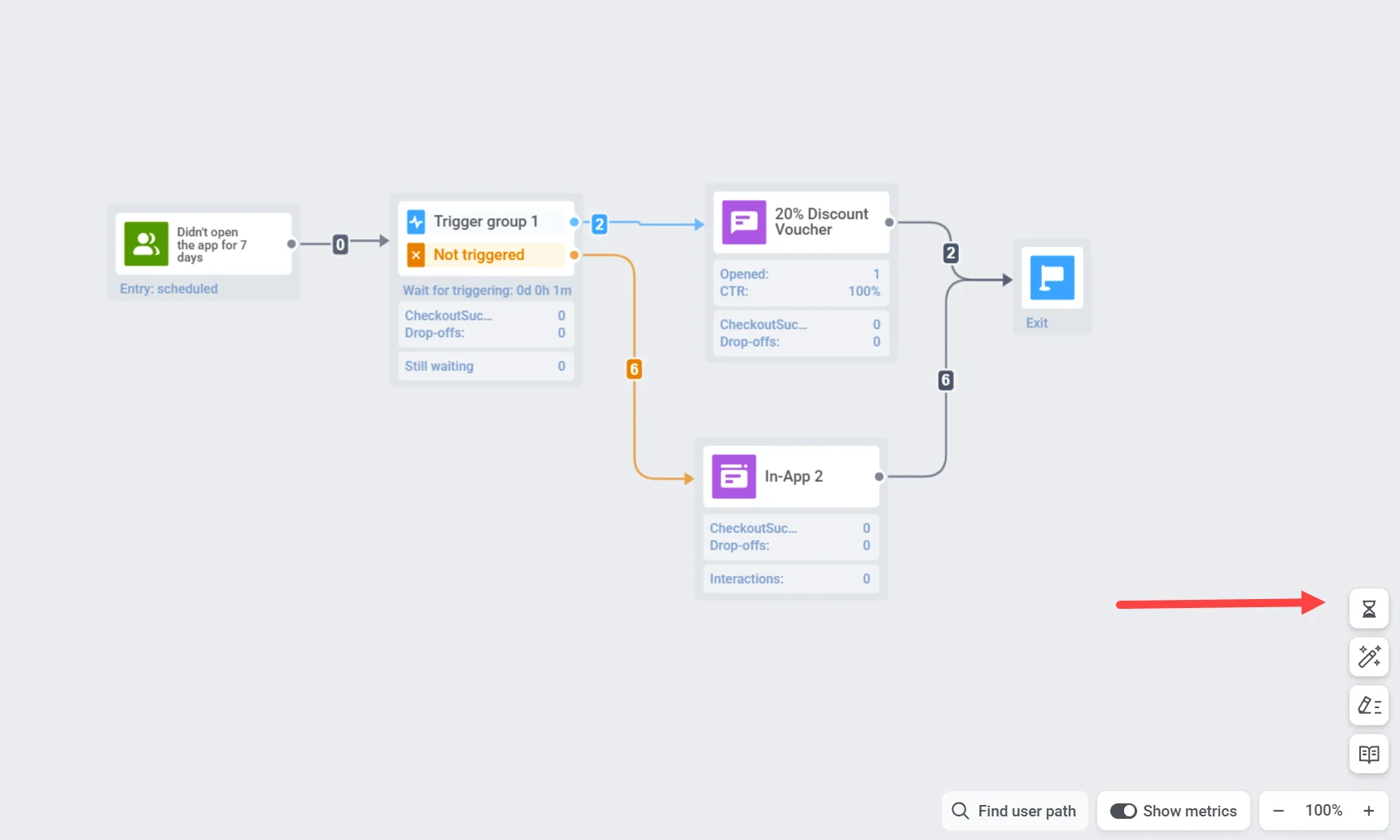
Панель отображает подробный журнал о том, когда произошло каждое обновление, кто внес изменение и что было изменено (например, запуск кампании, условия входа). Это помогает поддерживать прозрачность и контроль версий на протяжении всего жизненного цикла Journey.
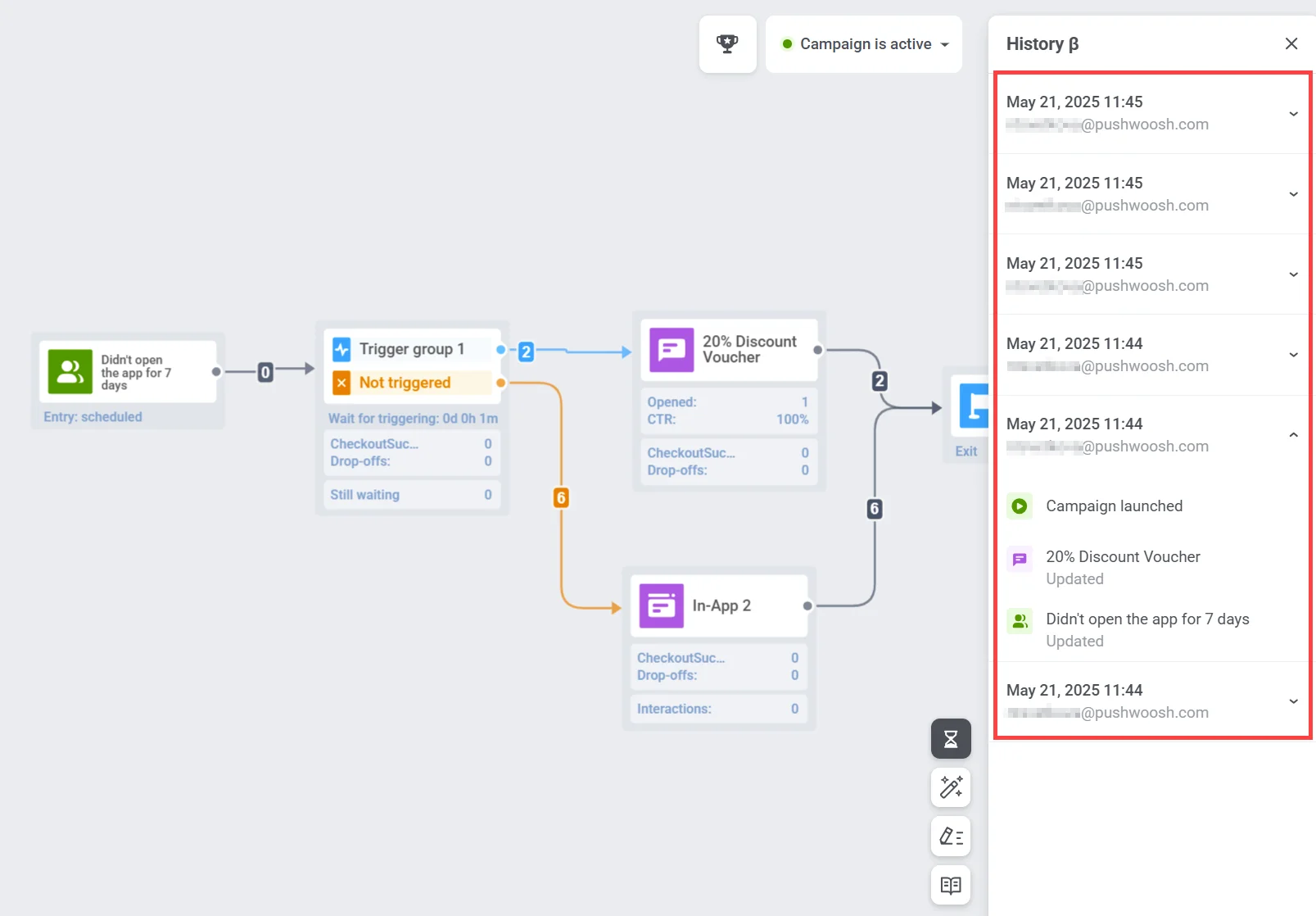
Каждую запись можно развернуть, чтобы просмотреть конкретные изменения, внесенные в отдельные элементы Journey.