Configure seu e-mail no editor
Antes de começar a criar o conteúdo do e-mail, certifique-se de configurar seu e-mail. As etapas para configurar o e-mail são as mesmas tanto para o editor de Arrastar e soltar quanto para os editores de código HTML.
Defina os idiomas que você deseja usar no seu e-mail
Anchor link toPor padrão, seu conteúdo está em um idioma (referido como Padrão no editor). No entanto, se você quiser personalizar o conteúdo para usuários que falam idiomas diferentes, pode adicionar idiomas adicionais da lista fornecida. Por exemplo, se a maioria do seu banco de dados está em inglês, mas você quer enviar em espanhol para falantes de espanhol e em alemão para falantes de alemão, você configuraria suas preferências de idioma de conteúdo da seguinte forma: padrão /es /de.
Isso significa que os usuários que optaram por receber e-mails por padrão receberão o conteúdo em inglês, enquanto aqueles com configurações de idioma em espanhol ou alemão receberão o conteúdo em seus respectivos idiomas.
Para adicionar mais idiomas, clique no sinal de Mais.
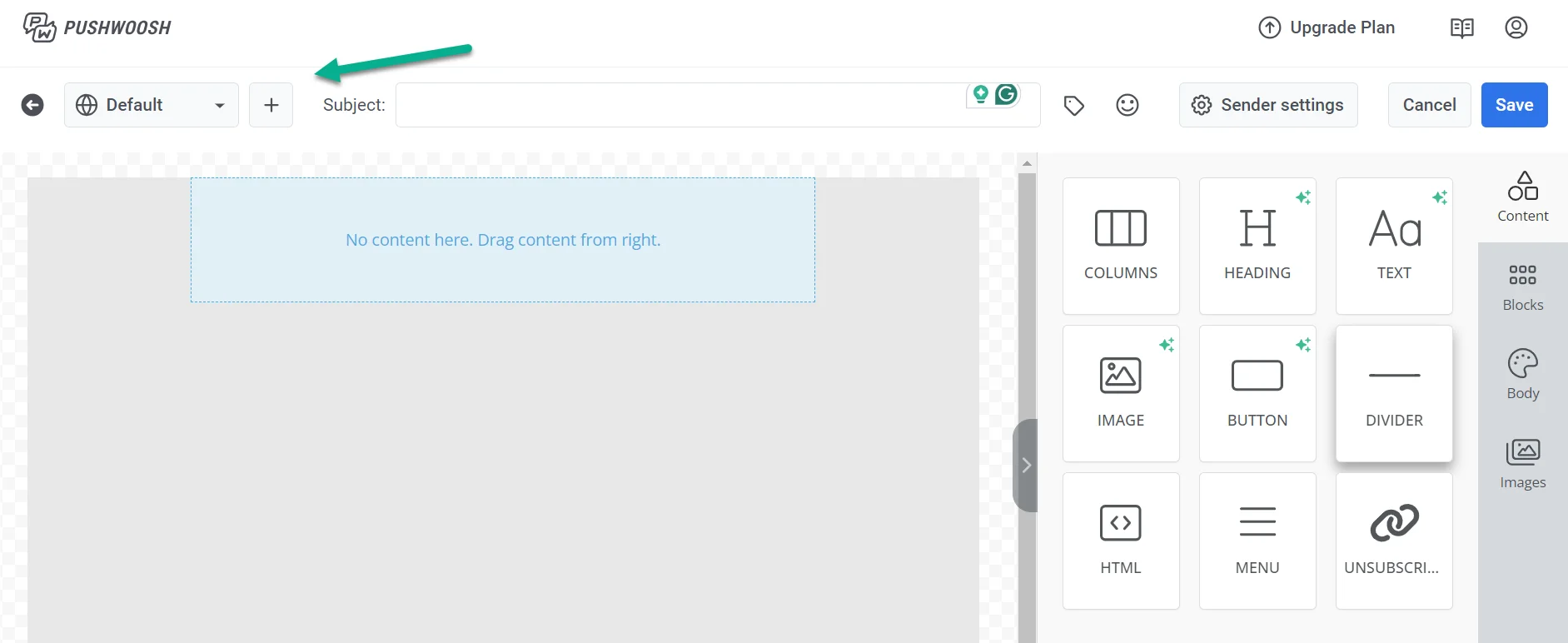
Na lista de idiomas disponíveis, escolha os idiomas que deseja usar em seus e-mails. Em seguida, clique em Aplicar.
Adicione uma linha de assunto
Anchor link toAcima da área de criação, no campo Linha de assunto, digite a linha de assunto para o seu e-mail.
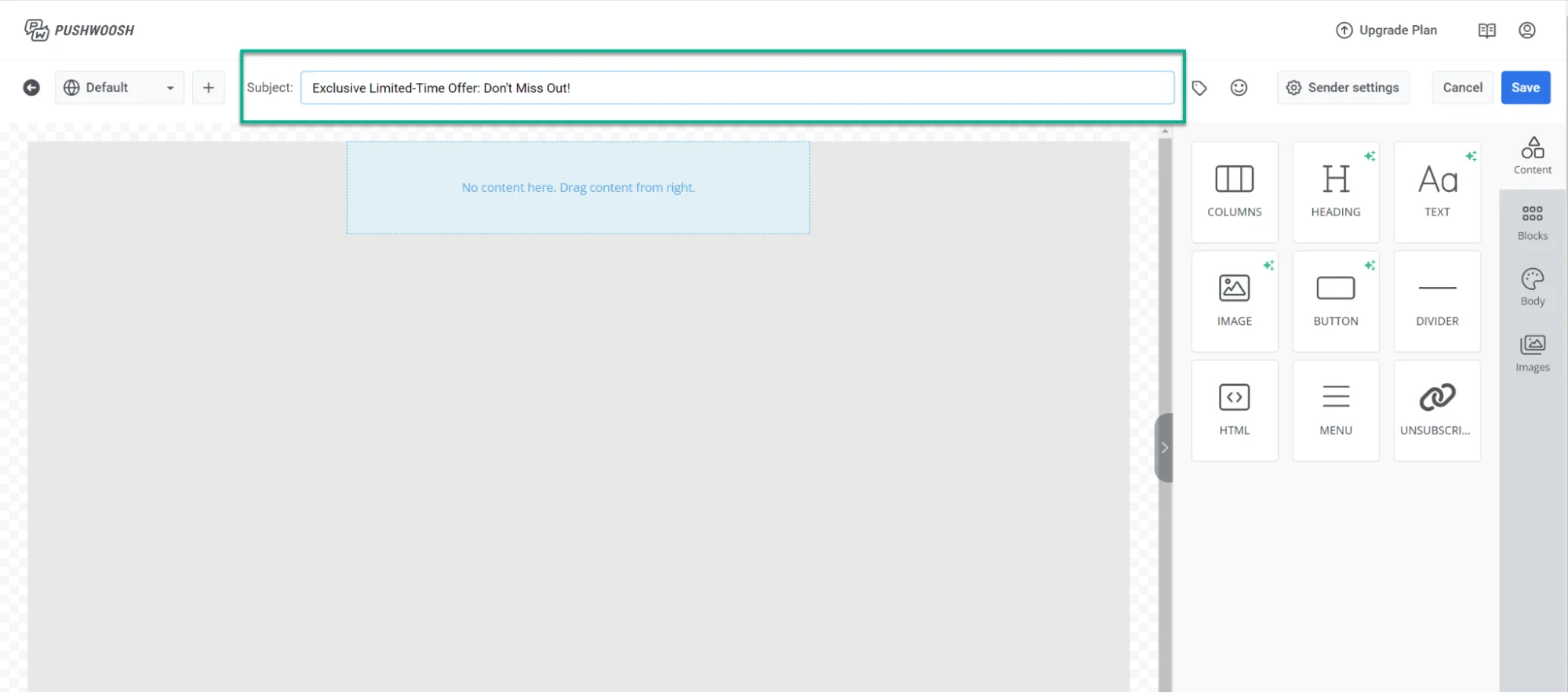
Se você quiser adicionar um emoji à sua linha de assunto, clique no ícone de Emoji ao lado do campo Linha de assunto.
Você também pode gerar uma linha de assunto com IA: clique no ícone de IA ao lado do campo para que seja escrita a partir do conteúdo do e-mail que você já adicionou.
Adicione um pré-cabeçalho
Anchor link toAbaixo da linha de assunto, use o campo Pré-cabeçalho para adicionar um breve resumo que aparece após a linha de assunto quando os destinatários visualizam o e-mail em sua caixa de entrada.
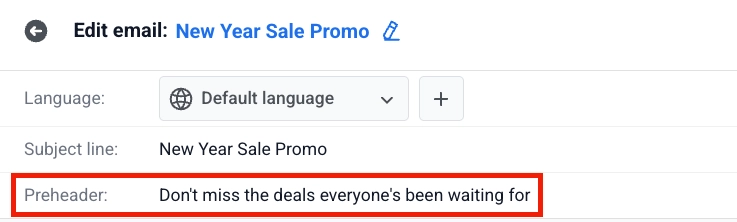
Para adicionar um emoji, clique no ícone de Emoji ao lado do campo Pré-cabeçalho.
Para gerar um pré-cabeçalho com IA, clique no ícone de IA ao lado do campo. A IA o escreve a partir do conteúdo do e-mail que você já adicionou.
Crie o conteúdo do e-mail
Anchor link toDepois de definir os idiomas, a linha de assunto e o pré-cabeçalho, construa o corpo do e-mail no editor de arrastar e soltar. Saiba como
Salve seu e-mail
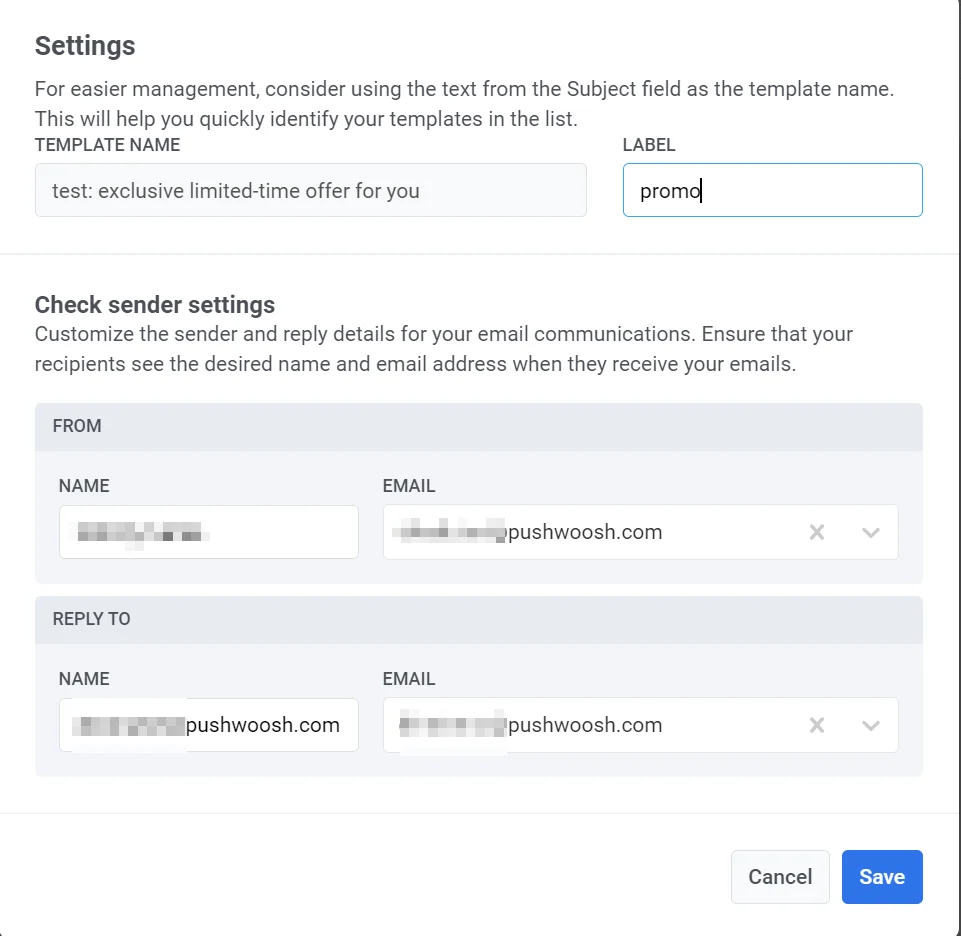
Anchor link toDepois de criar o conteúdo do e-mail e configurar as definições, clique em Salvar na barra superior. Antes de enviar sua campanha, você também pode enviar um e-mail de teste para verificar sua aparência. Saiba mais
Gerencie o conteúdo do e-mail
Anchor link toApós criar e salvar seu e-mail, ele aparecerá na sua lista de conteúdos de e-mail.
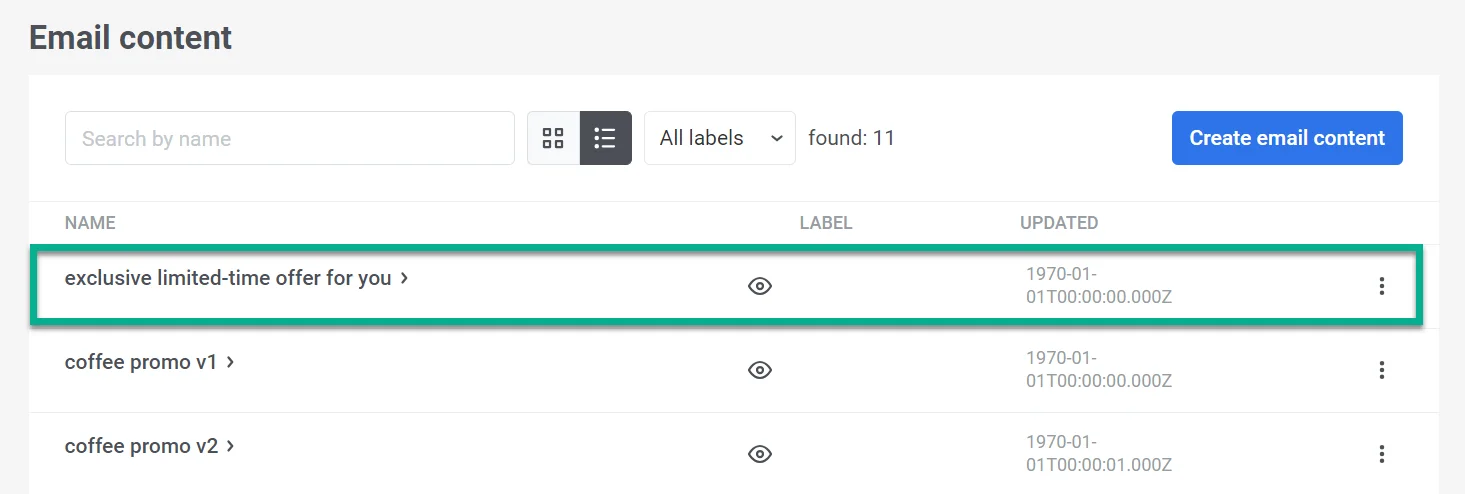
A partir daí, você pode incorporá-lo sem esforço em suas Customer Journeys. Isso permite que você envie mensagens automatizadas e personalizadas e faça as edições necessárias. Saiba mais