Crie conteúdo de e-mail com o editor de arrastar e soltar
O editor de e-mail de arrastar e soltar permite que você crie e-mails facilmente, sem precisar de habilidades de programação ou design. Ele oferece uma ampla variedade de elementos de conteúdo e layouts adaptados às suas necessidades específicas.
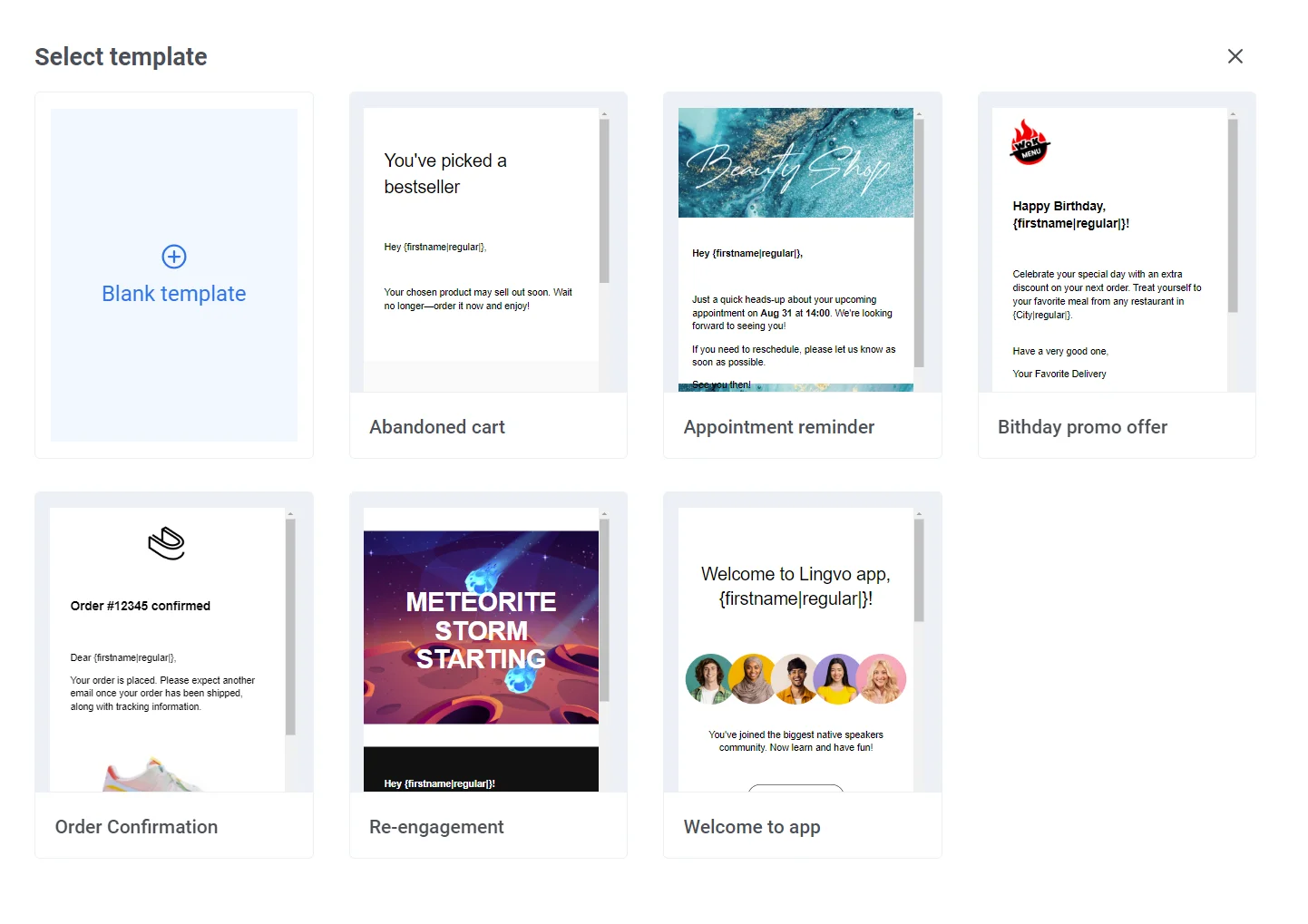
No editor de e-mail de arrastar e soltar, você pode começar do zero ou selecionar a partir de uma variedade de modelos pré-desenhados. Existem modelos prontos para cenários comuns, como carrinhos abandonados, lembretes de compromissos, confirmações de pedidos e reengajamento. Você pode editar e personalizar facilmente esses modelos para atender às suas necessidades.
Se você prefere controle total sobre o seu design, escolha Modelo em branco para construir um e-mail completamente personalizado do zero.
Abas principais no editor de arrastar e soltar
Anchor link toO editor de arrastar e soltar é composto por quatro abas principais:
Conteúdo
Anchor link toEsta aba permite que você construa um layout de e-mail inserindo vários elementos de conteúdo.
Blocos
Anchor link toCrie layouts únicos usando blocos prontos. Você pode adicionar quantos precisar ao seu e-mail para um visual personalizado.
Corpo
Anchor link toNesta aba, você gerencia as configurações gerais do seu e-mail, incluindo o preheader, texto e formatação de links.
Imagens
Anchor link toEsta aba permite que você pesquise por imagens de banco de imagens ou gere imagens únicas usando IA.
Personalizar o layout do e-mail
Anchor link toPrimeiro, vá para a aba Blocos para fornecer uma estrutura básica para o seu e-mail.
O editor de e-mail de arrastar e soltar oferece a flexibilidade de ajustar o layout de um e-mail às suas necessidades. Você pode adicionar quantas linhas precisar, com diferentes números de colunas.
Para construir um layout de e-mail, arraste e solte os blocos do painel do editor para o corpo do e-mail.
Na aba Blocos, você tem a opção de especificar propriedades tanto para colunas quanto para linhas.
Para Colunas, você pode personalizar o seguinte:
- Cor de fundo
- Preenchimento
- Borda
Para Linhas, você pode especificar o seguinte:
- Cor de fundo
- Cor de fundo do conteúdo
- Imagem de fundo. Você pode carregar uma imagem, selecionar uma de uma biblioteca de fotos de banco de imagens ou fornecer uma URL de imagem personalizada.
Criar conteúdo do e-mail
Anchor link toDepois de construir a estrutura básica do seu e-mail, é hora de começar a adicionar conteúdo.
Na aba Conteúdo, você pode inserir vários elementos de conteúdo no seu e-mail, incluindo:
- Título
- Texto
- Imagem
- Botão
- HTML
- Divisor
- Menu
- Link para cancelar inscrição
Para incluir esses elementos de conteúdo no seu e-mail, basta selecionar um elemento do menu e arrastá-lo para o e-mail à esquerda.
Adicionar um título
Anchor link toPara inserir um título, basta arrastar o elemento Título para o corpo do e-mail.
Você pode escrever seu título ou usar nossa ferramenta Títulos Inteligentes com IA para ajudá-lo a gerar títulos eficazes. Para fazer isso, clique em Obter Sugestões e digite algumas palavras. A ferramenta fornecerá várias opções de título.
Além disso, você pode selecionar o tom de voz desejado para o seu título.
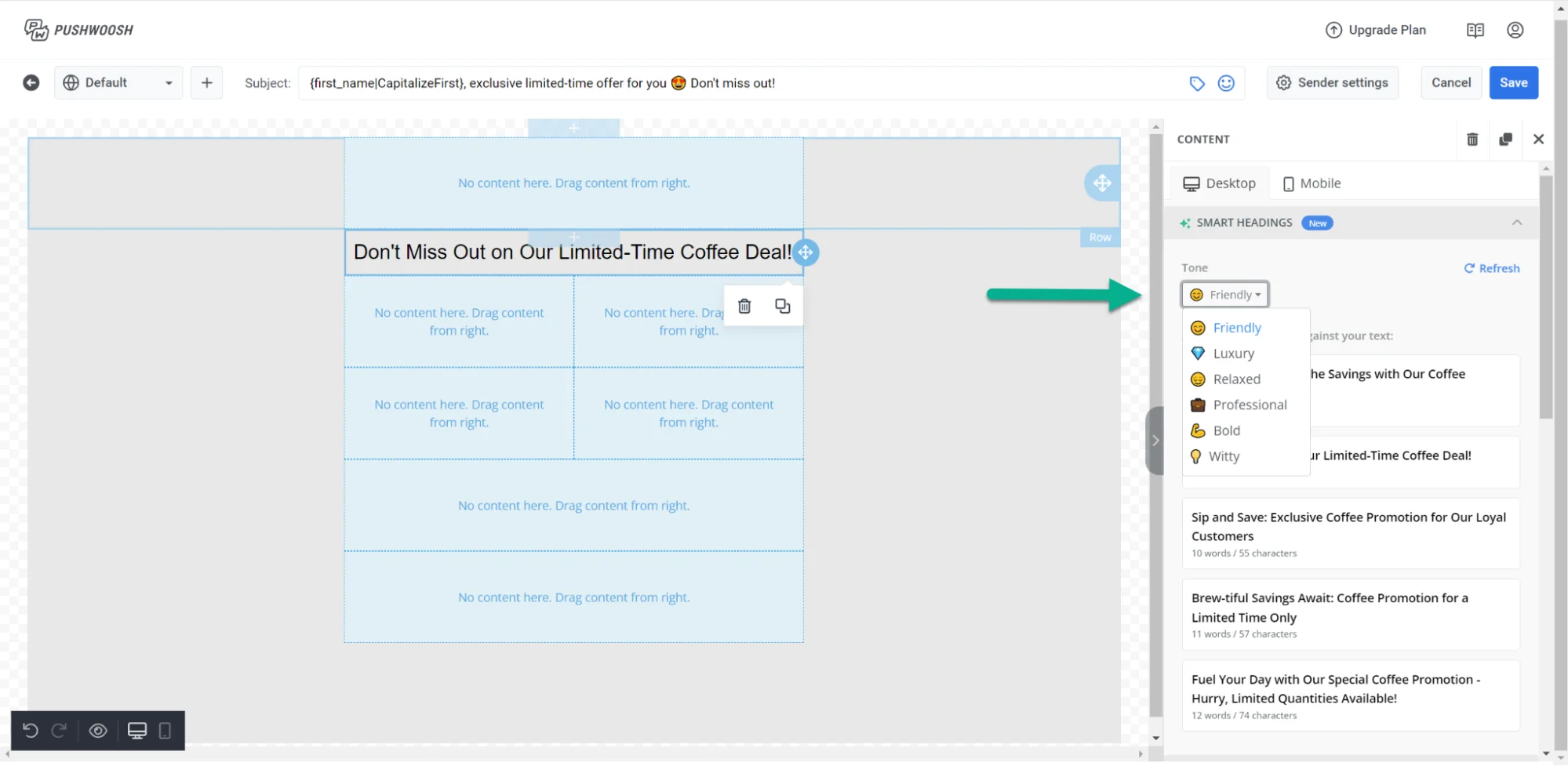
Se você não estiver satisfeito com os resultados ou precisar de mais opções de título para escolher, basta clicar no botão Atualizar.
Quando você clica no título no corpo do e-mail, uma barra de ferramentas de formatação aparece, permitindo que você escolha estilos de formatação, adicione links ou adicione alguns emojis.
Personalizar o título
Anchor link toVocê também pode personalizar seu título diretamente da barra de ferramentas. Para isso, basta escolher Tags de mesclagem e, no menu suspenso, escolher a tag que deseja incorporar ao seu título.
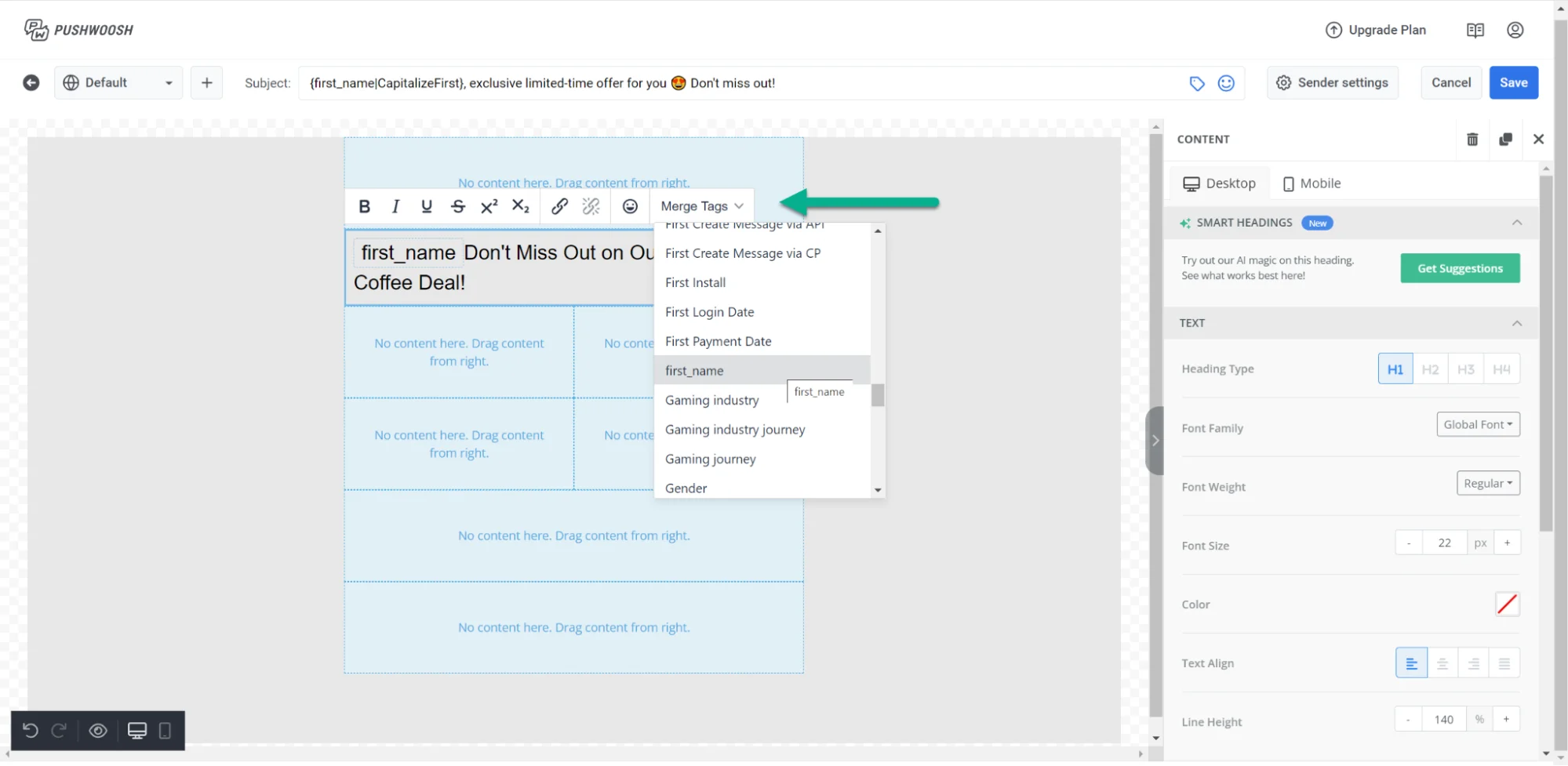
No painel direito, você também tem a flexibilidade de ajustar várias configurações de texto, como:
- Nível do título
- Família, peso e tamanho da fonte
- Cor do texto
- Alinhamento do texto
- Altura da linha
- Estilos de link
- Preenchimento
- Design responsivo e muito mais.
Adicionar texto
Anchor link toPara incluir texto no seu e-mail, arraste o elemento Texto para o corpo do e-mail e, em seguida, digite ou cole seu texto. Se você estiver colando conteúdo, pode escolher se deseja manter ou remover a formatação do seu texto.
Quando você clica no texto, uma barra de ferramentas aparecerá, fornecendo opções para formatar o texto.
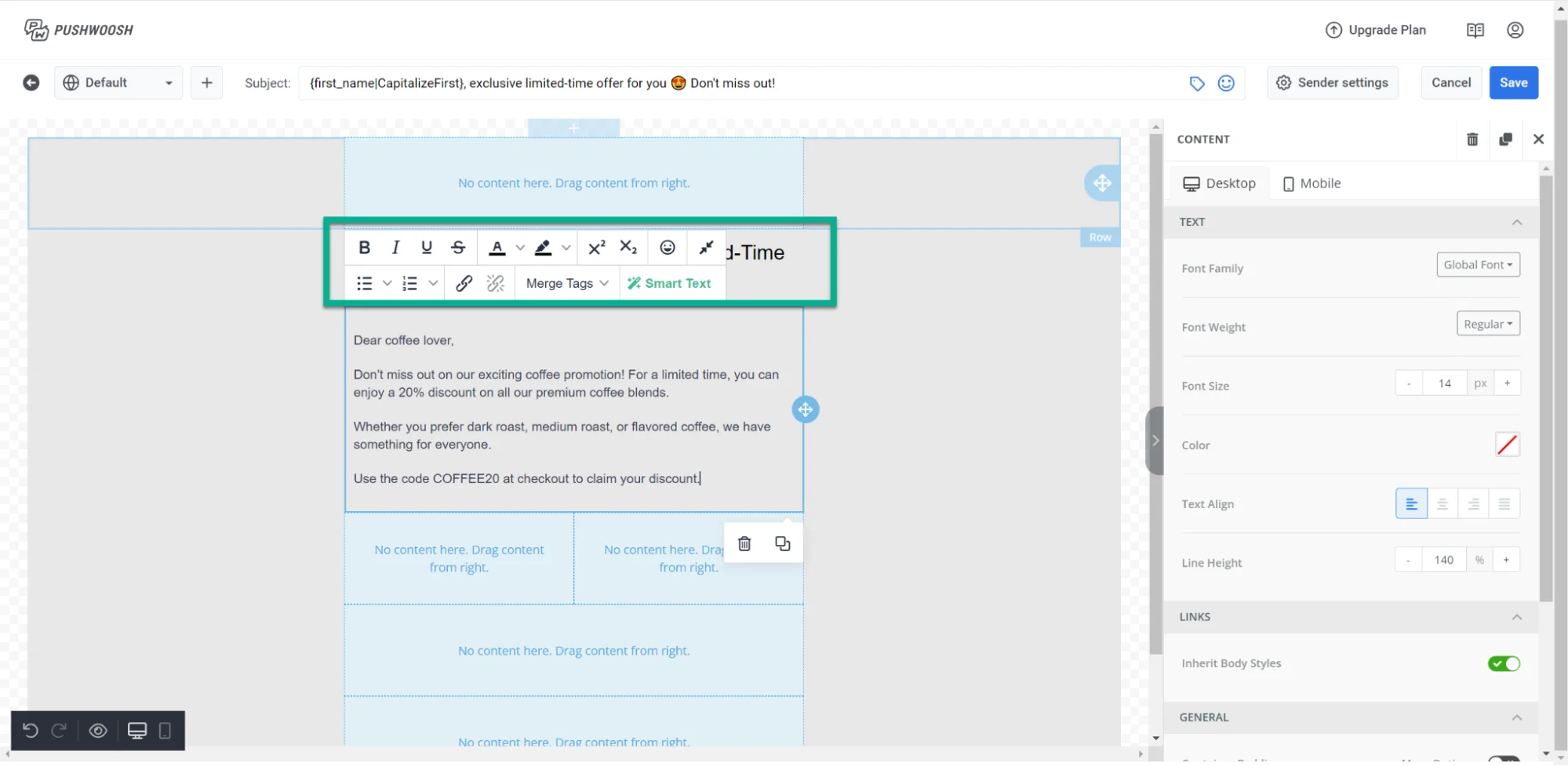
Personalizar o texto
Anchor link toPara personalizar seu texto, clique em Tags de mesclagem na barra de ferramentas e escolha a tag que deseja incluir no menu suspenso.
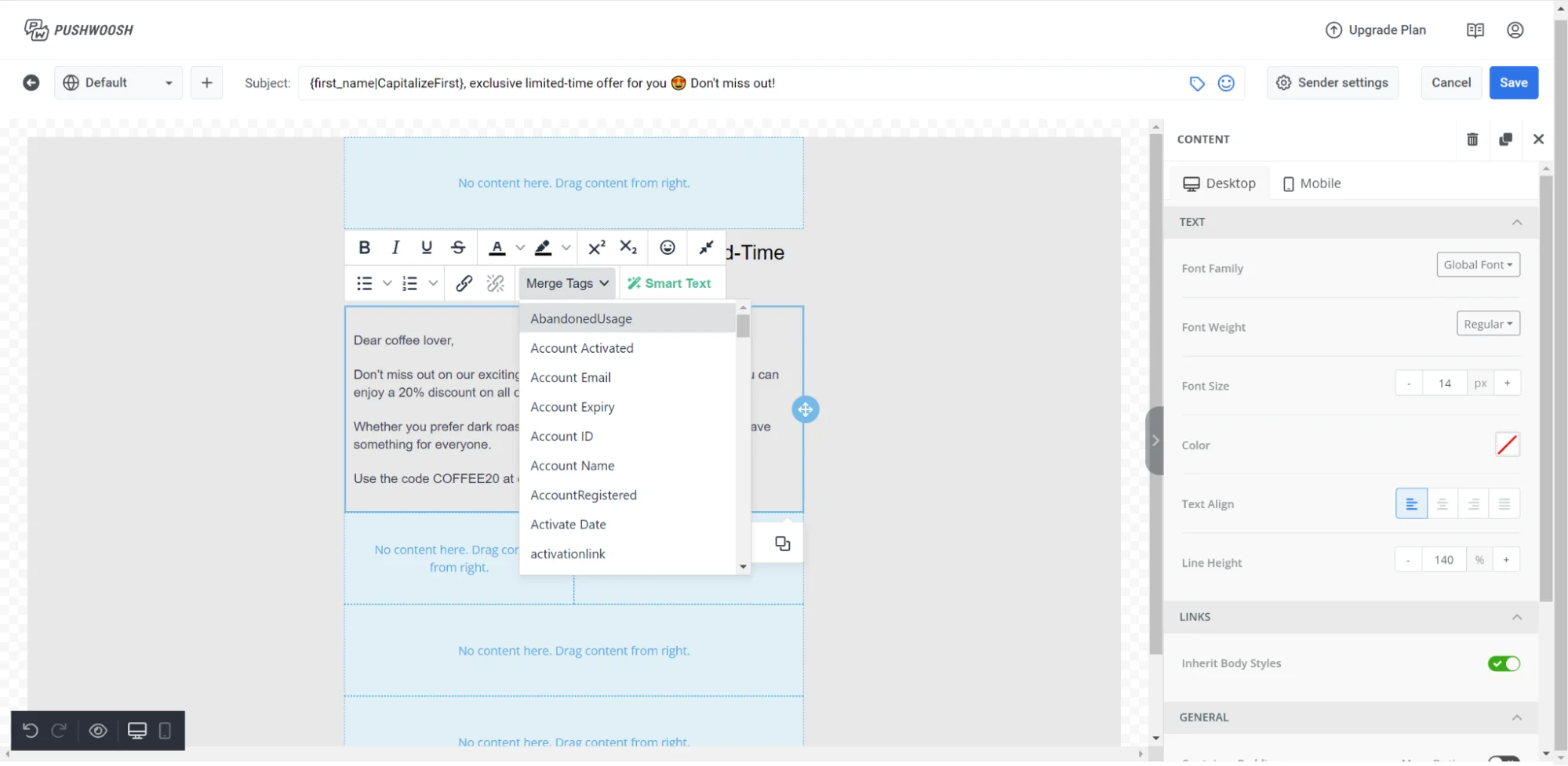
Para melhorar a qualidade da sua escrita com IA, selecione Texto Inteligente na barra de ferramentas e escolha uma maneira específica como você gostaria que a IA o ajudasse com seu texto.
Adicionar imagens
Anchor link toPara inserir um elemento de imagem no seu e-mail, arraste o elemento Imagem para onde você deseja no seu e-mail.
Você tem várias opções para adicionar uma imagem:
- Para carregar uma imagem, clique em Carregar Imagem no painel direito.
- Adicione um link para uma imagem que você deseja usar no campo URL da Imagem.
- Para selecionar uma imagem de fotos de banco de imagens, clique em Mais Imagens e, em seguida, escolha Fotos de Banco de Imagens para encontrar a foto desejada.
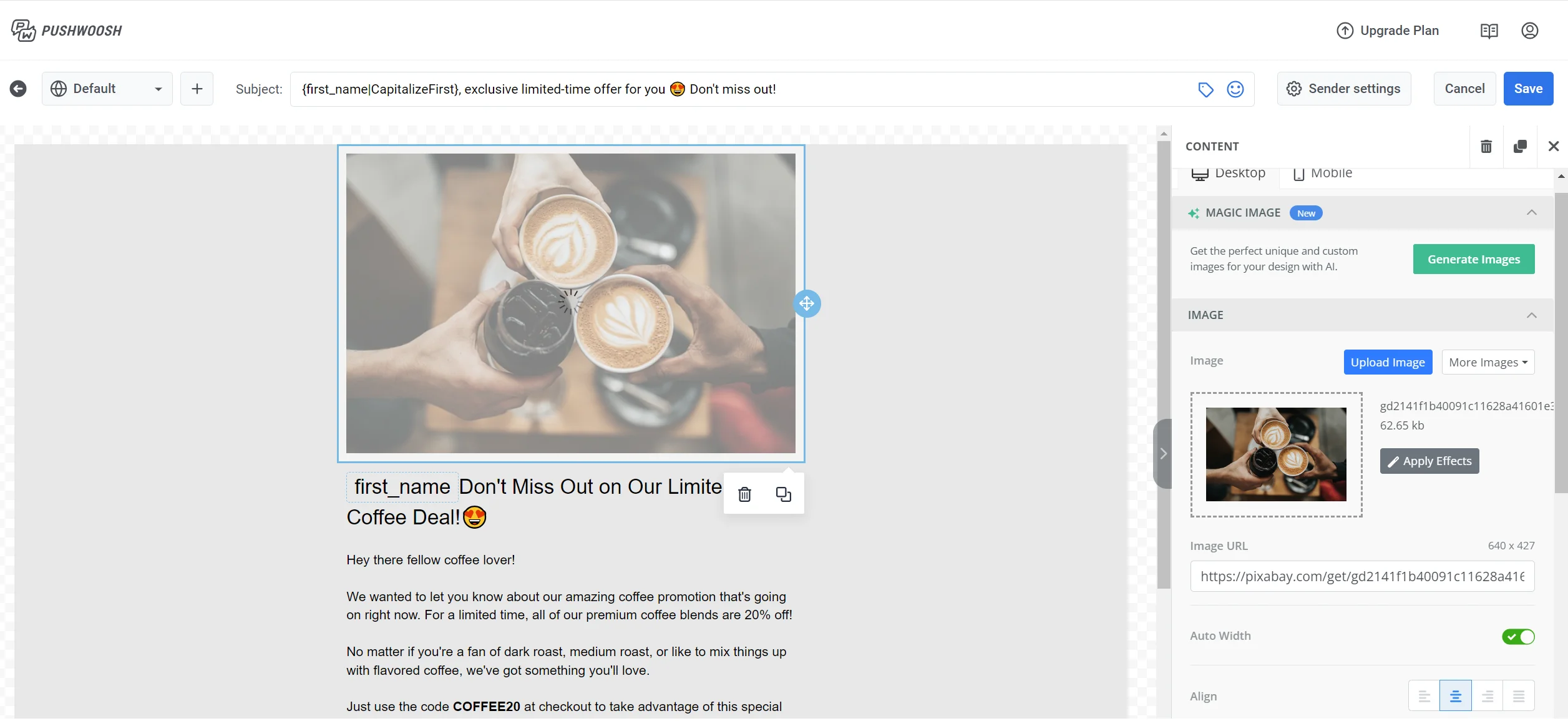
- Você também pode utilizar a ferramenta IA de Imagem Mágica para gerar as imagens únicas que você precisa.
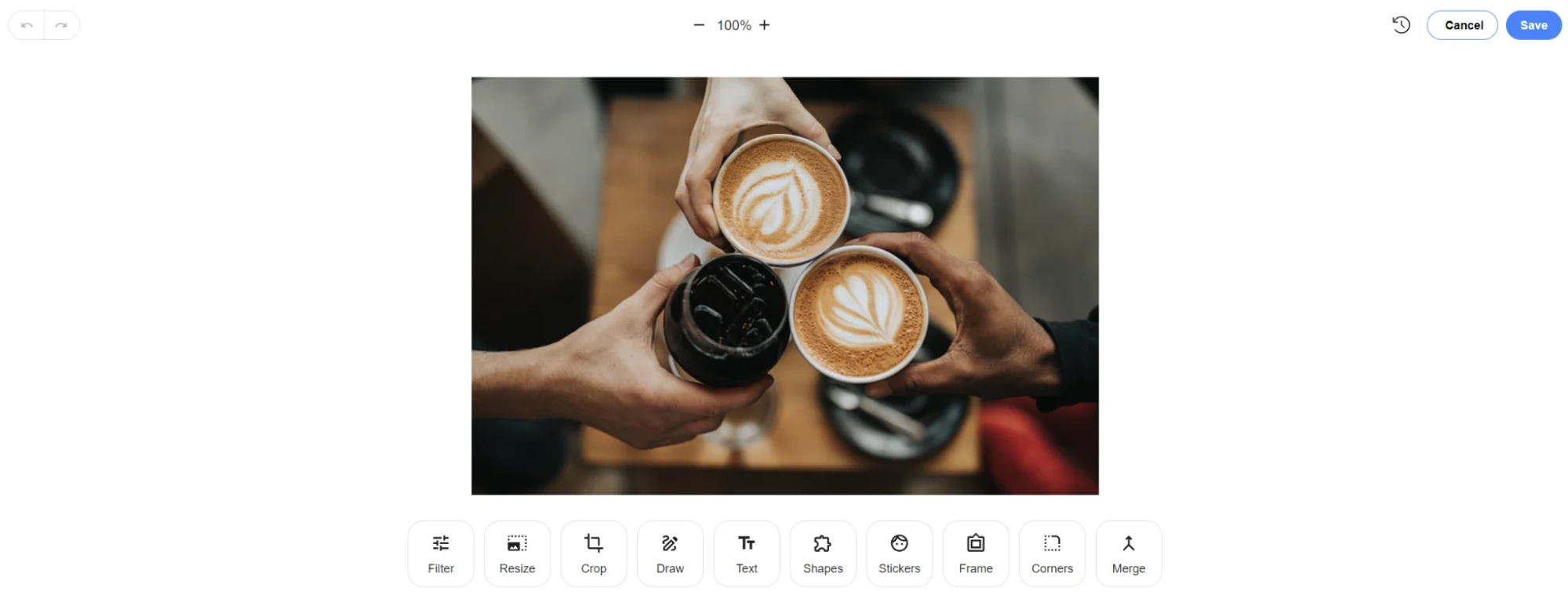
Para adicionar efeitos às suas imagens, clique em Aplicar Efeitos no painel direito. Na janela pop-up, selecione o efeito desejado para a imagem e clique em Salvar para aplicá-lo.
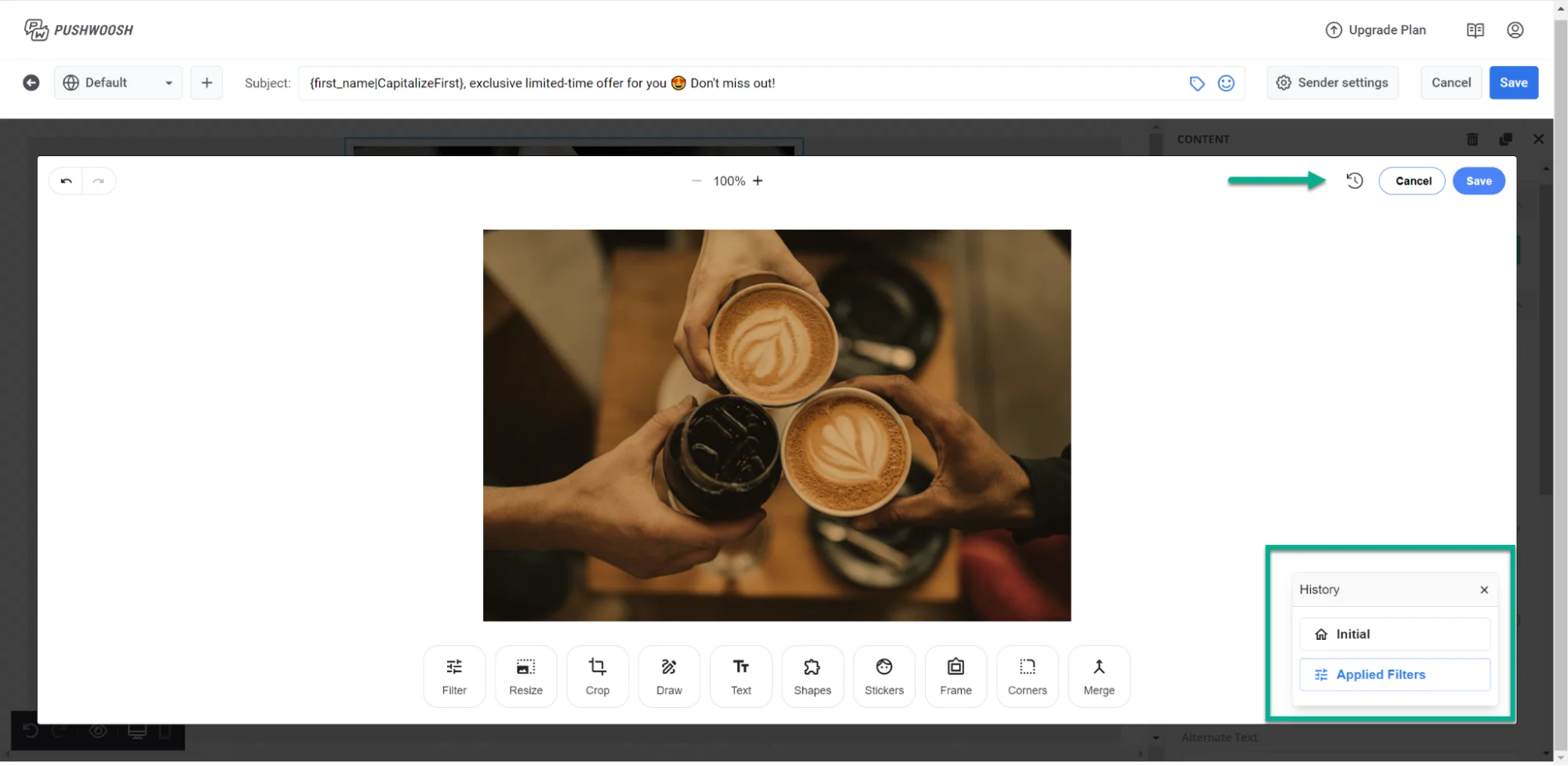
Você também pode revisar o histórico de alterações que fez na imagem e revertê-las clicando no ícone Histórico localizado na parte superior.
Adicionar botões
Anchor link toPara incluir um botão no seu e-mail, arraste o elemento Botão do painel direito do editor.
Você pode inserir seu texto de botão personalizado ou usar a ferramenta IA de Botões Inteligentes para gerar o texto para você.
Em seguida, especifique o tipo de ação para o botão quando ele for clicado e forneça uma URL e uma aba de destino.
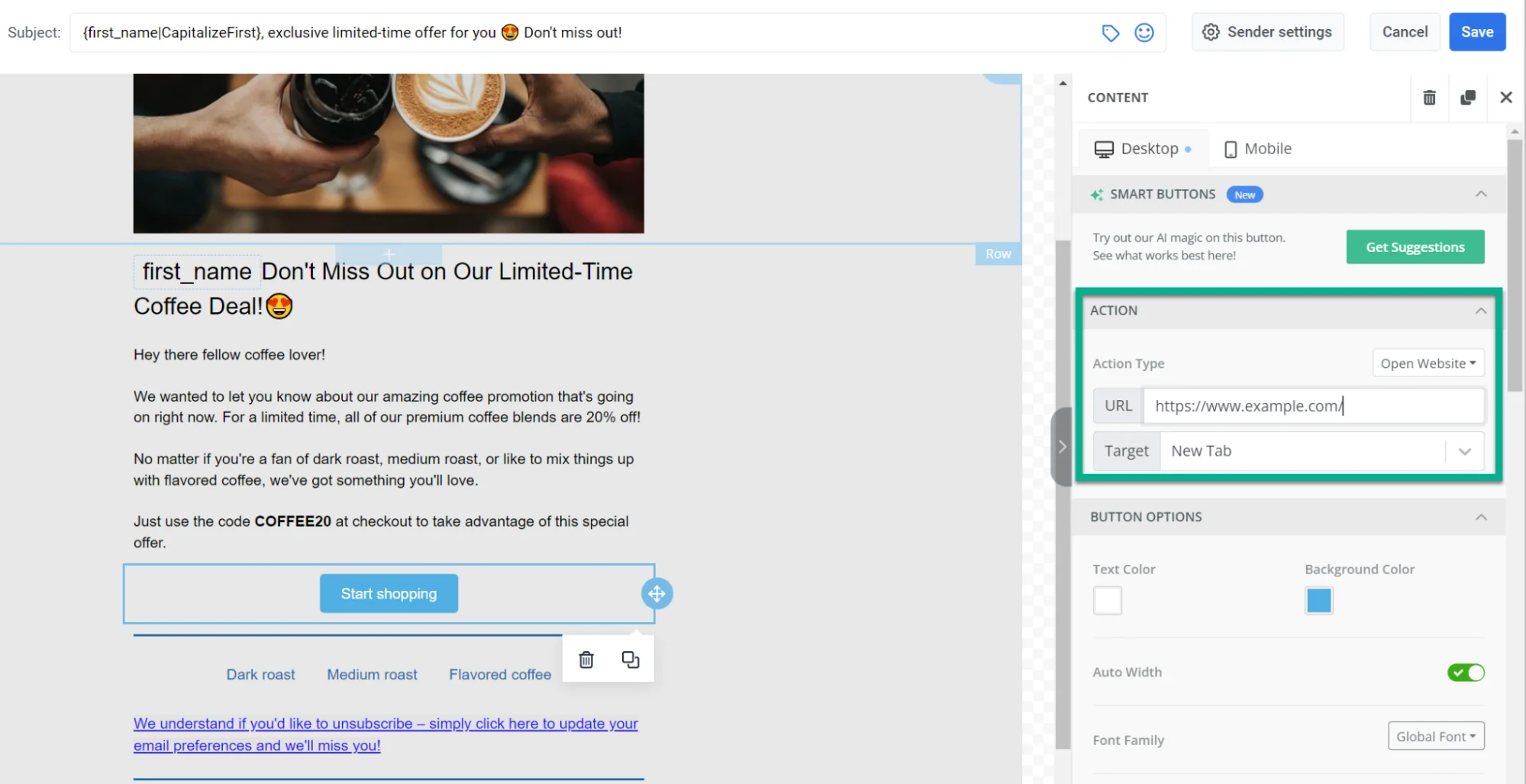
Além disso, você tem a opção de configurar as opções do botão, preferências de espaçamento e configurações de design responsivo.
Adicionar HTML
Anchor link toVocê também tem a opção de incorporar código HTML ao seu e-mail. Para fazer isso, arraste o elemento HTML para a esquerda e insira o código no campo HTML no painel direito.
Adicionar menus
Anchor link toVocê pode incorporar um menu interativo ao seu e-mail para otimizar a navegação e aumentar as taxas de cliques, oferecendo aos destinatários um método organizado e envolvente para explorar seu conteúdo.
Para fazer isso, arraste o elemento Menu para o corpo do e-mail e inclua os itens do menu. Em seguida, especifique o texto para cada item do menu, insira a URL e selecione a aba de destino.
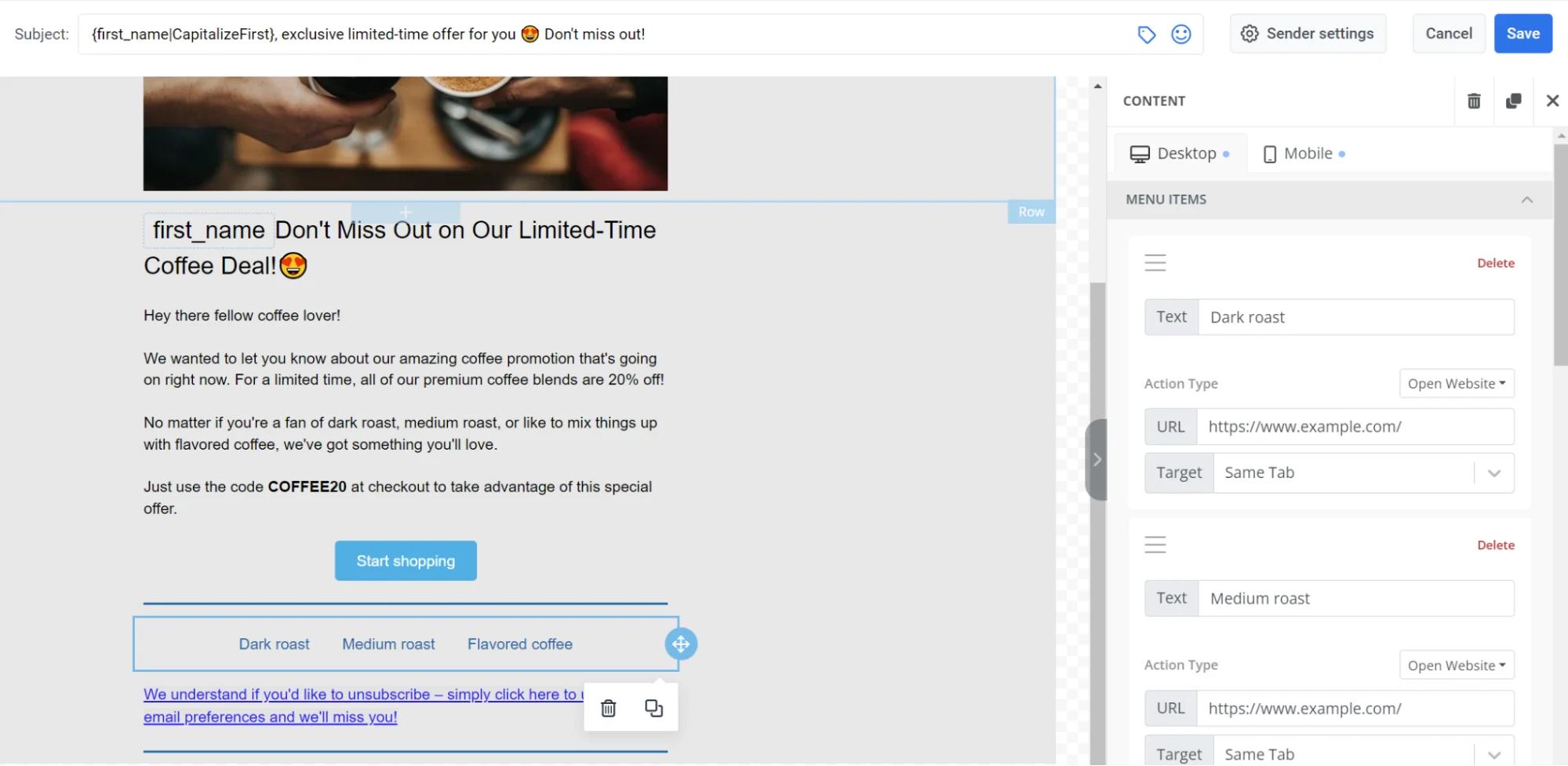
Você também pode personalizar estilos, ajustar o preenchimento do contêiner e decidir se o menu será exibido em dispositivos móveis ou desktop.
Adicionar divisores
Anchor link toPara tornar seu e-mail bem estruturado e enfatizar os blocos mais importantes, use Divisores. Um divisor é uma linha que você pode colocar entre blocos de elementos.
Para adicionar um divisor, arraste o elemento Divisor do painel direito e personalize sua aparência.
Adicionar um cronômetro
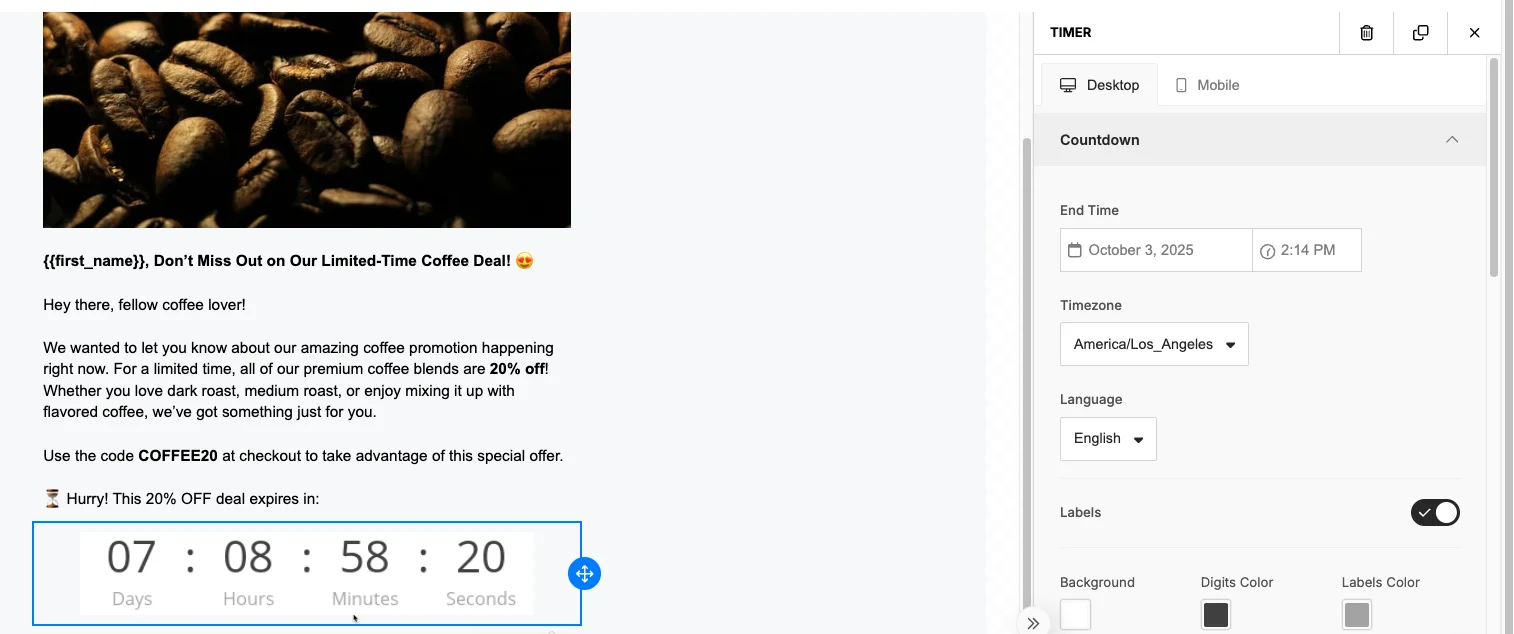
Anchor link toO elemento de cronômetro permite que você mostre uma contagem regressiva para ofertas por tempo limitado ou eventos futuros. É uma ótima maneira de criar urgência e incentivar os usuários a agir antes que o tempo acabe. Para adicionar um cronômetro:
- Arraste o elemento Cronômetro para o layout do seu e-mail ou mensagem.
- Defina a data e a hora de término da contagem regressiva.
- Escolha o fuso horário para que a contagem regressiva seja exibida corretamente para o seu público.
- Selecione um idioma para os rótulos das unidades de tempo (dias, horas, minutos, segundos).
- Ative ou desative os rótulos, dependendo se você deseja mostrar os nomes das unidades.
- Personalize a aparência do cronômetro para combinar com o seu design.
Adicionar links
Anchor link toPara adicionar um link ao seu e-mail, selecione o texto onde deseja inserir o link e, em seguida, clique no ícone de link na barra de ferramentas.
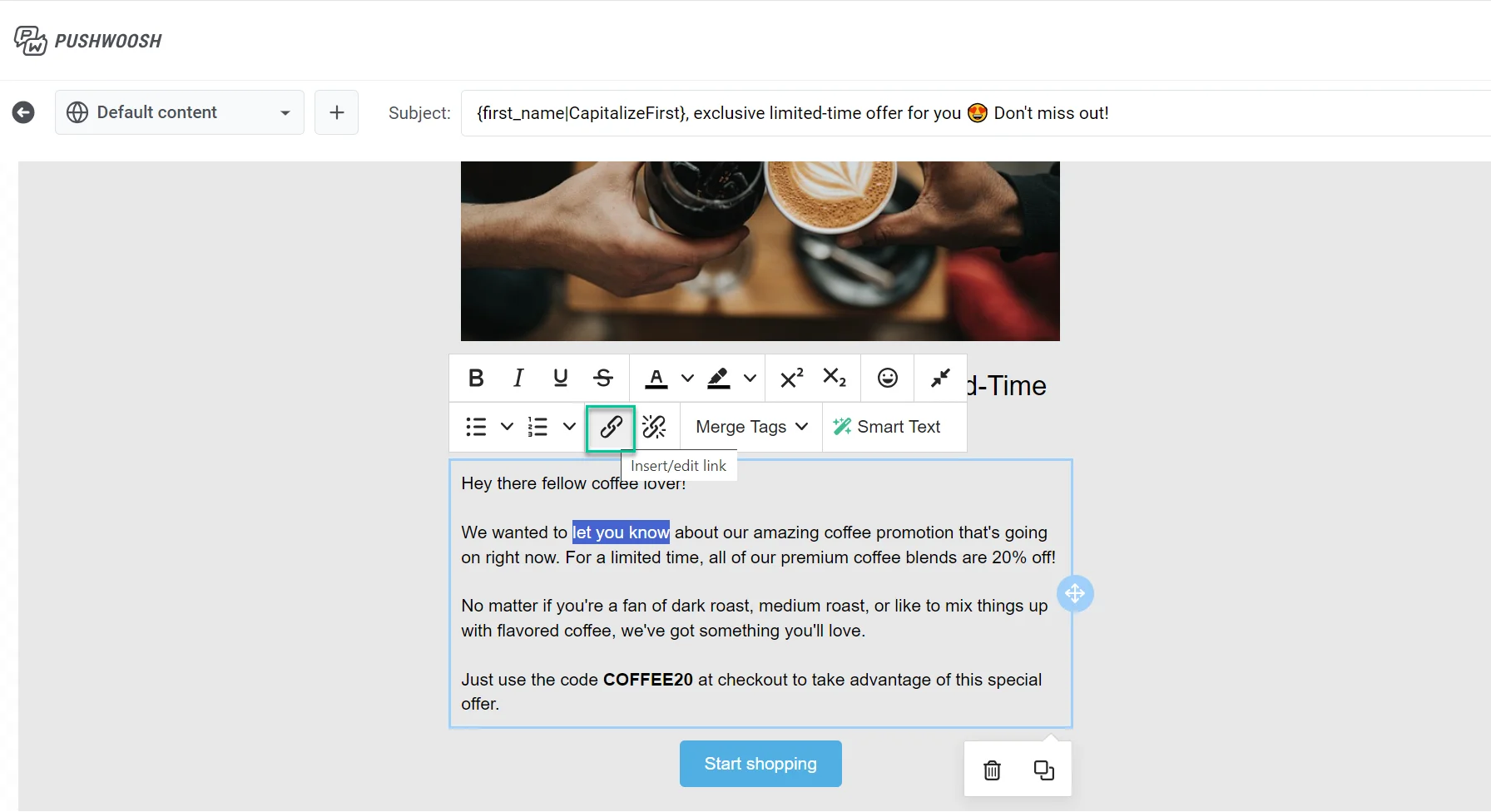
No menu suspenso Tipo de ação, escolha:
- Abrir site
- Link para gerenciar preferências
- Link para cancelar inscrição
- Link para a versão web
- Não rastrear estatísticas
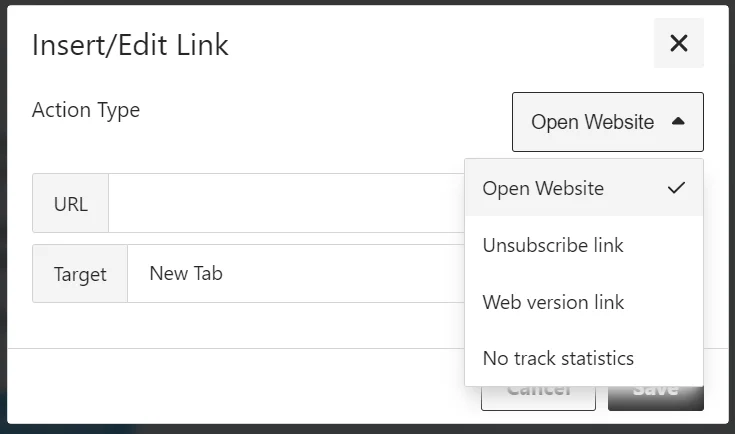
Abrir site
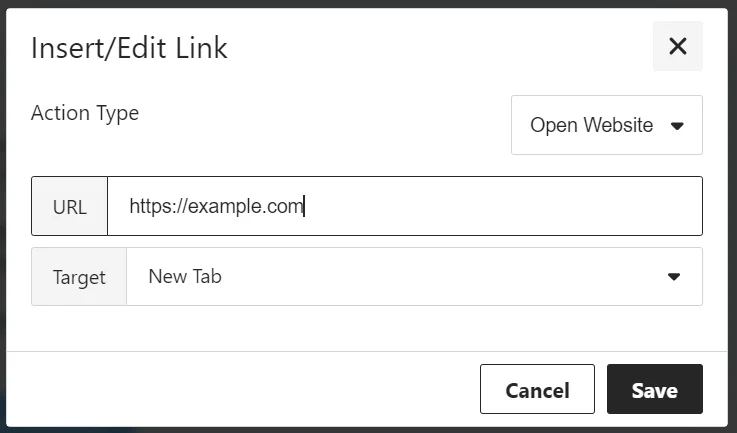
Anchor link toSelecione esta opção para inserir um hiperlink que direciona o destinatário para um site externo. Quando clicado, o destinatário será levado para a página da web específica que você especificar.
No campo URL, insira o endereço web completo do site para o qual você deseja criar o link.
Defina a opção Destino para definir como o link será aberto:
- Nova Aba: O link abre em uma nova aba do navegador.
- Mesma Aba: O link substitui a página atual na mesma aba.
Link para gerenciar preferências
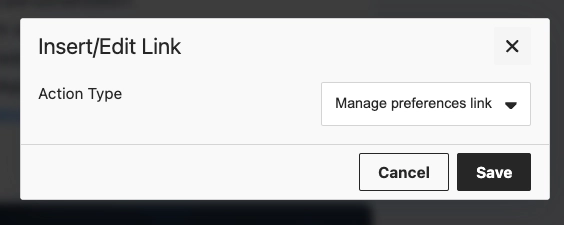
Anchor link toSelecione esta opção para adicionar um link para o centro de preferências de inscrição onde os destinatários podem escolher quais categorias de e-mail eles recebem. O link será inserido automaticamente.
Link para cancelar inscrição
Anchor link toInclua um link de cancelamento de inscrição no seu e-mail para que os destinatários possam optar por sair de acordo com as regulamentações e suas preferências.
Para adicionar o link de cancelamento de inscrição:
- Destaque o texto que você deseja usar como link.
- Clique no ícone de Link na barra de ferramentas de formatação.
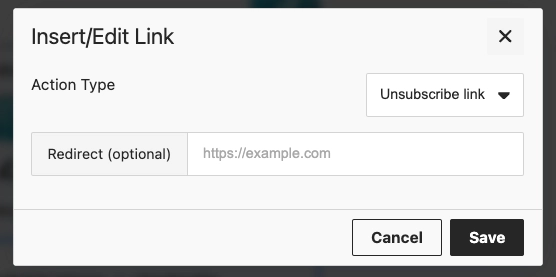
- Na janela Inserir/Editar Link, selecione Link para cancelar inscrição no menu suspenso Tipo de ação.
- Opcionalmente, insira uma URL em Redirecionar (opcional) para enviar os usuários para sua própria página após o cancelamento da inscrição.
- Clique em Salvar.
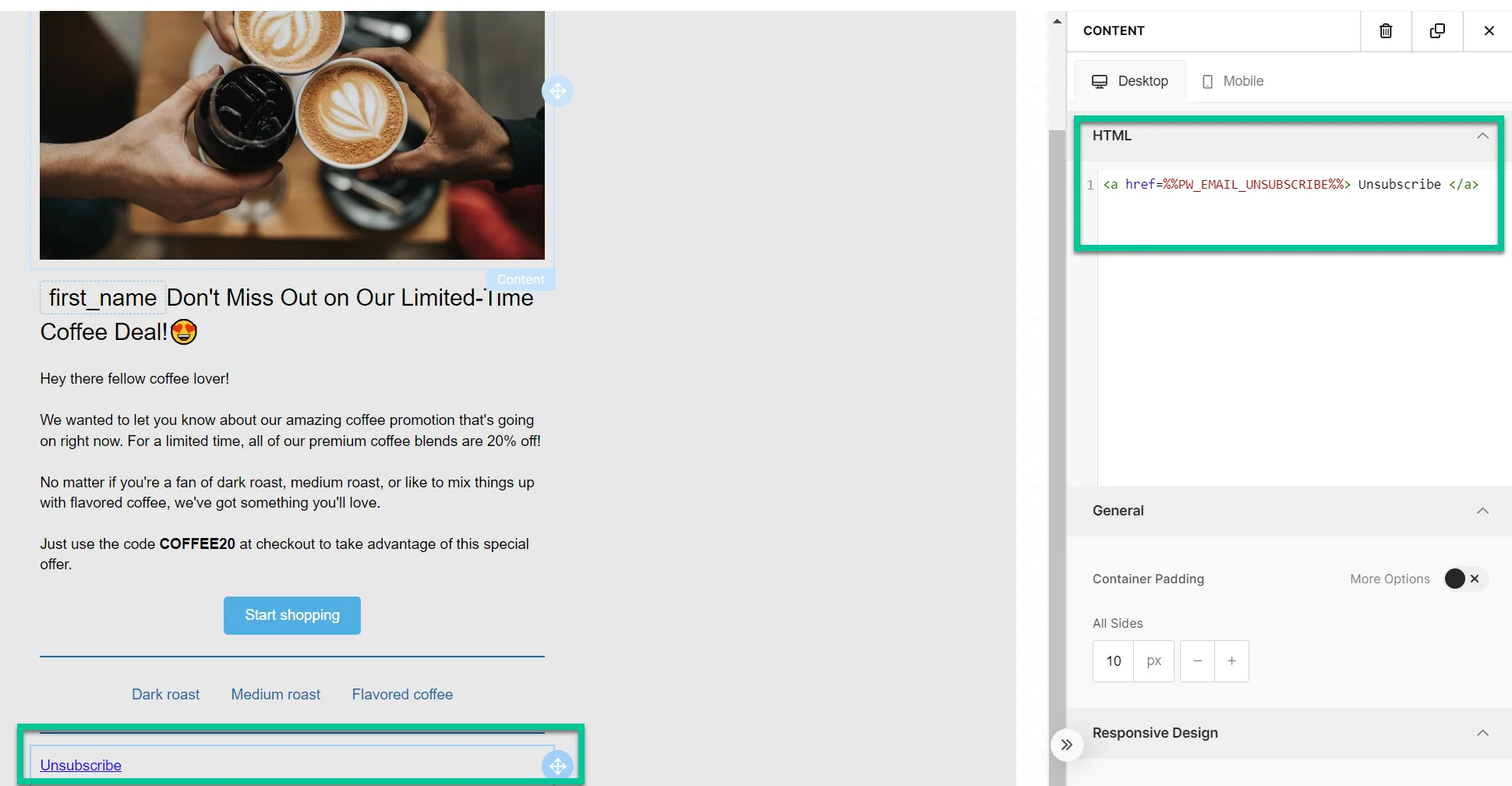
Além disso, você pode adicionar o link diretamente no bloco HTML:
<a href=%%PW_EMAIL_UNSUBSCRIBE%%> Unsubscribe </a>O placeholder %%PW_EMAIL_UNSUBSCRIBE%% é substituído pela URL de cancelamento de inscrição da Pushwoosh quando o e-mail é enviado.
O que acontece quando o destinatário clica no link de cancelamento de inscrição
Anchor link toSe o centro de preferências de inscrição estiver ativado
Anchor link toO usuário cancela a inscrição apenas da categoria atribuída a esse e-mail (por exemplo, Newsletter). O nome da categoria é adicionado à sua tag Categorias de E-mail com Inscrição Cancelada.
Uma tela de confirmação aparece com as opções Reinscrever-se e Gerenciar preferências. Saiba mais.
Se o centro de preferências de inscrição não estiver ativado
Anchor link toO usuário opta por não receber mais e-mails de marketing e a tag E-mails com Inscrição Cancelada é definida como true. E-mails transacionais não são afetados e continuarão a ser entregues. Saiba mais sobre os tipos de mensagem.
Os cliques são contados na taxa de cancelamento de inscrição no Histórico de Mensagens.
Link para a versão web
Anchor link toSelecione esta opção para dar aos destinatários acesso a uma versão web do seu e-mail, o que pode ser útil se os destinatários tiverem dificuldades para visualizar o e-mail em sua caixa de entrada.
Para ativar este recurso, por favor entre em contato com nossa equipe de suporte.
Não rastrear estatísticas
Anchor link toUse esta opção se você não quiser que o sistema rastreie cliques ou interações com o link. Nenhum dado de rastreamento será registrado quando os destinatários interagirem com este link.
Adicionar um preheader
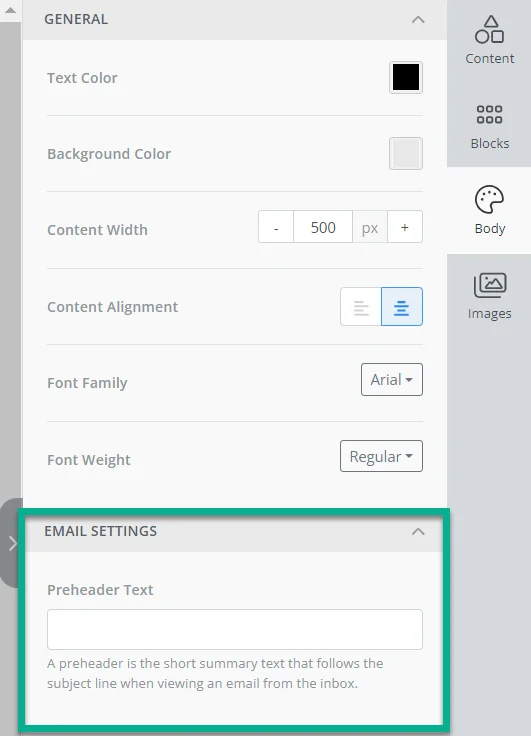
Anchor link toNa aba Corpo, você tem a opção de incluir um preheader, que é um texto de resumo conciso que aparece após a linha de assunto quando os destinatários visualizam o e-mail em sua caixa de entrada.
Salvar blocos de conteúdo para uso futuro
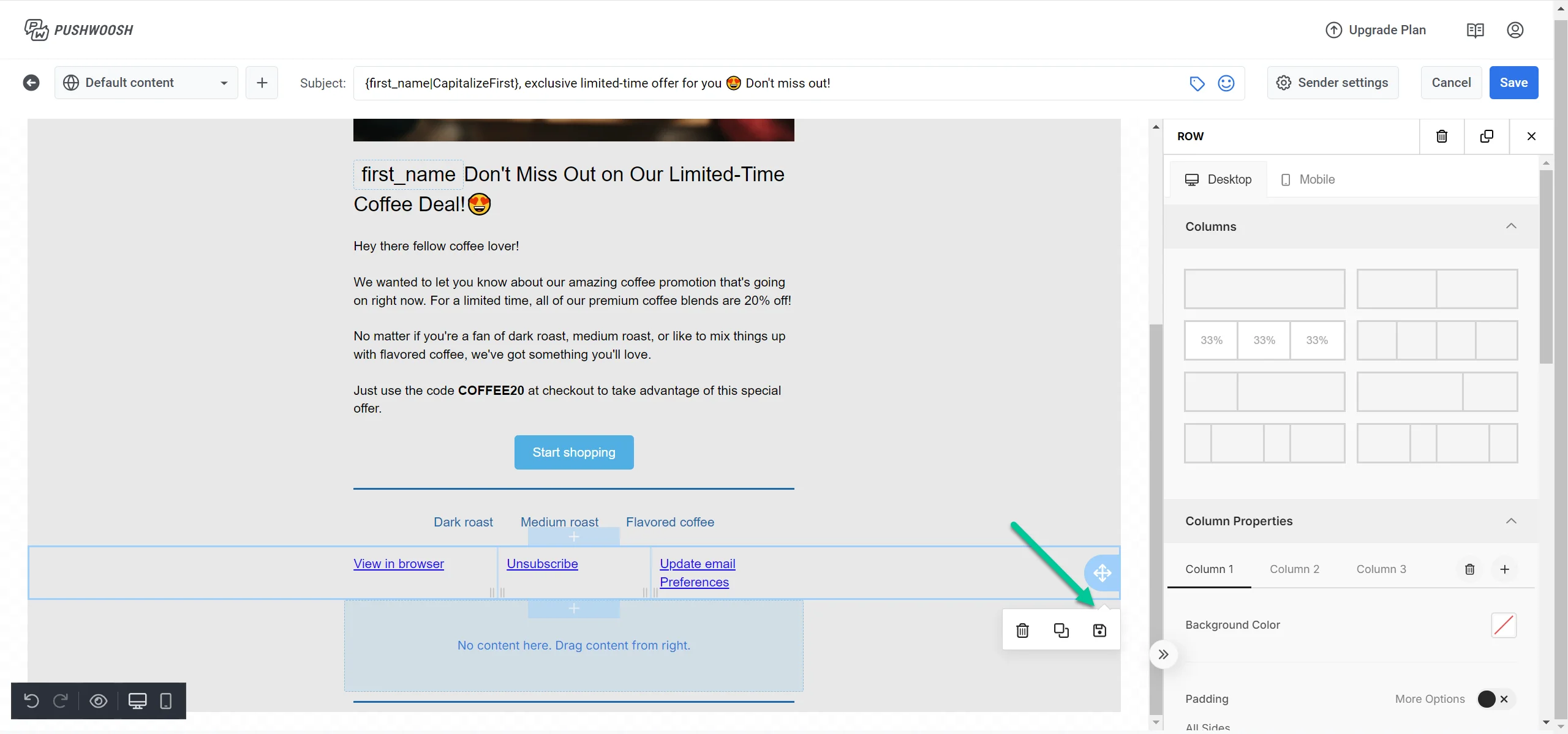
Anchor link toAo projetar o conteúdo do seu e-mail, você pode salvar blocos de conteúdo específicos para uso futuro.
- Depois de finalizar o bloco, clique na opção Salvar Bloco.
- Na janela pop-up, insira um nome de categoria para organizar seus blocos (por exemplo, “Promoções”, “Newsletters”). Adicione Tags relevantes, separadas por vírgulas (por exemplo, “venda, desconto, verão”), para ajudar a categorizar e pesquisar seus blocos.
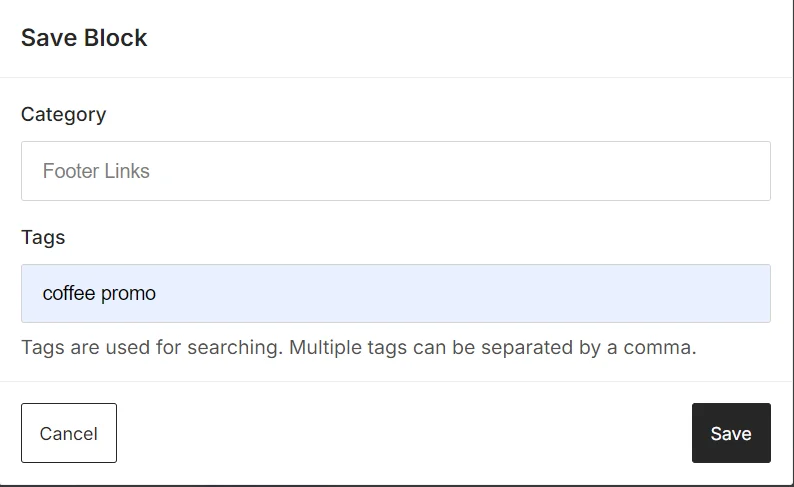
Após inserir a categoria e as tags, clique no botão Salvar para armazenar o bloco para uso futuro.
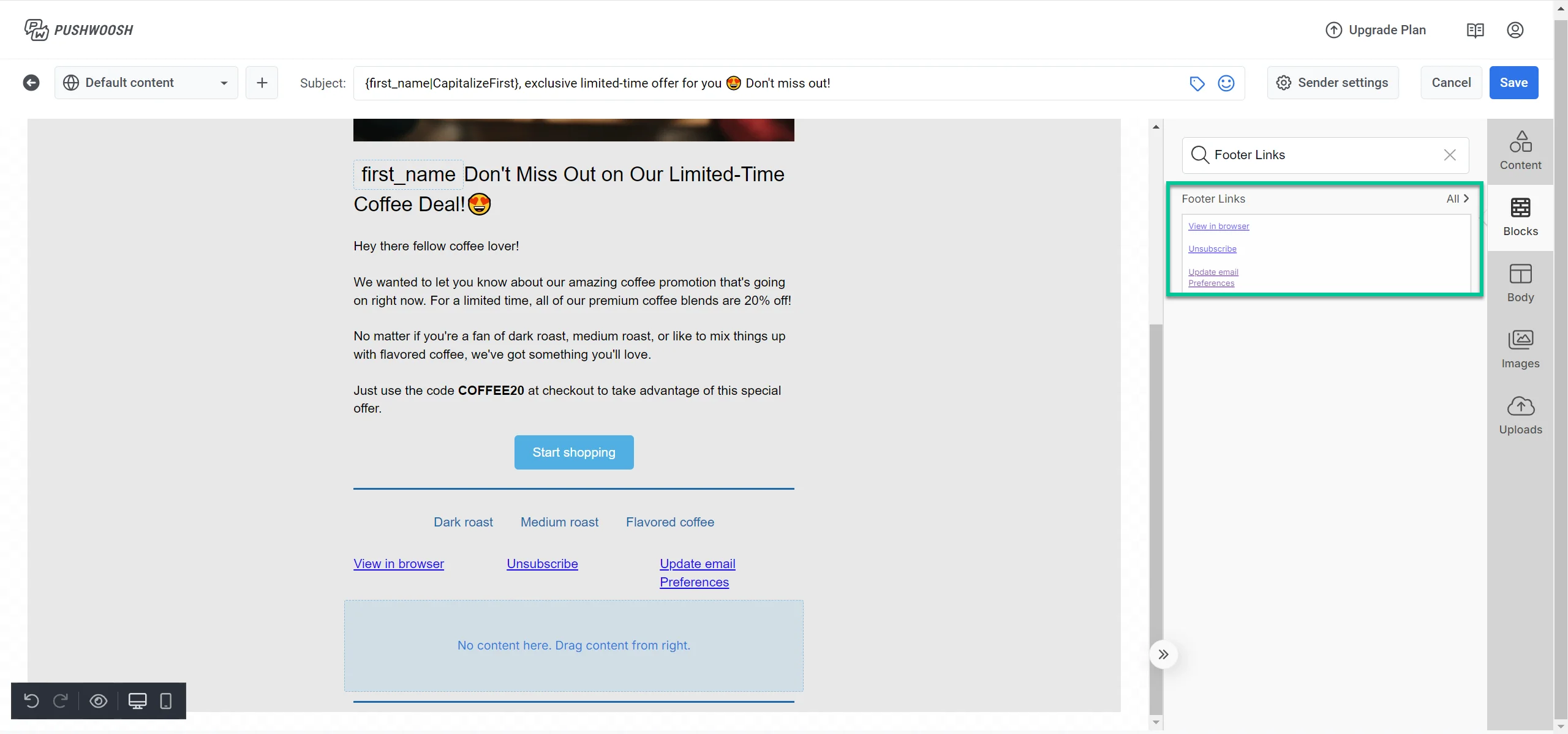
Agora você pode acessar seus blocos salvos na seção Blocos do editor de e-mail. Isso permite que você reutilize conteúdo em diferentes campanhas de e-mail facilmente.
Configurar as definições gerais de conteúdo
Anchor link toAlém disso, na aba Corpo, você pode configurar as definições gerais para o seu e-mail, incluindo elementos como cor do texto, cor de fundo, largura do conteúdo, alinhamento, família e peso da fonte, etc.
Acesse uma vasta biblioteca de imagens
Anchor link toNa aba Imagens, você tem acesso a uma vasta biblioteca de imagens do Unsplash, Pexels e Pixabay, todas licenciadas sob Creative Commons Zero. Você também pode gerar imagens personalizadas usando a ferramenta Imagens Mágicas.
Para incorporar uma imagem ao seu e-mail, basta arrastá-la para o local desejado à direita.
Visualizar e salvar seu e-mail
Anchor link toQuando o conteúdo do seu e-mail estiver pronto, você pode ver como ele ficará clicando no ícone Visualizar localizado na parte inferior do editor. Aqui, você pode ver as pré-visualizações para desktop, tablet e dispositivos móveis, bem como verificar como seu e-mail ficará nos modos Escuro e Claro.
Depois de terminar de criar seu e-mail, clique no botão Salvar localizado na parte superior do editor.
Na janela pop-up, dê um nome claro ao seu e-mail, que pode ser o mesmo da sua linha de assunto. Além disso, crie um rótulo para ajudá-lo a encontrar facilmente seu e-mail na lista de conteúdo de e-mail. Se você ainda não configurou os detalhes do remetente, certifique-se de fazer isso também. Em seguida, clique em Salvar.
Agora que o conteúdo do seu e-mail está pronto, ele pode ser usado em campanhas de e-mail. Saiba mais sobre como usá-lo
Enviar um e-mail de teste
Anchor link toAntes de enviar sua campanha de e-mail, você pode enviar um e-mail de teste para visualizar como o conteúdo aparecerá nas caixas de entrada dos destinatários. Isso permite que você revise o layout, o conteúdo e quaisquer elementos personalizados para garantir a precisão antes de finalizar a campanha. Se necessário, ajuste o conteúdo com base nos resultados do teste.
Para enviar um e-mail de teste, clique em E-mail de teste no editor de e-mail.

Na janela que se abre:
- No campo Endereço de e-mail, insira o endereço de e-mail onde você deseja receber o e-mail de teste.
Se o KYC não tiver sido concluído, você precisará selecionar um endereço de e-mail verificado da lista de endereços de teste em vez de inserir um e-mail.
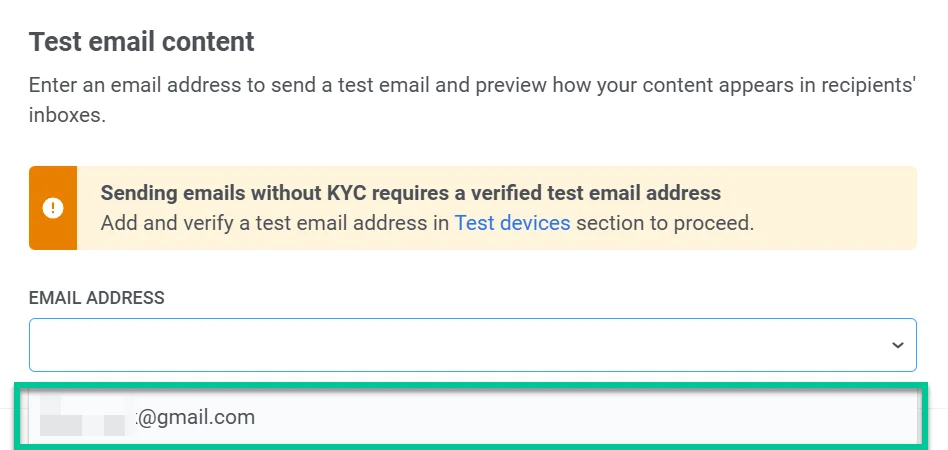
- Se o seu e-mail incluir campos de conteúdo dinâmico (como
primeiro nome,cidadeoucategoria_favorita), você pode visualizar como a personalização aparecerá inserindo valores de teste manuais. Ative os campos que deseja testar e, em seguida, insira valores de amostra.
Por exemplo:
- Cidade (string): Nova York
- Categoria_favorita (string): Sushi
- Primeiro nome (string): João
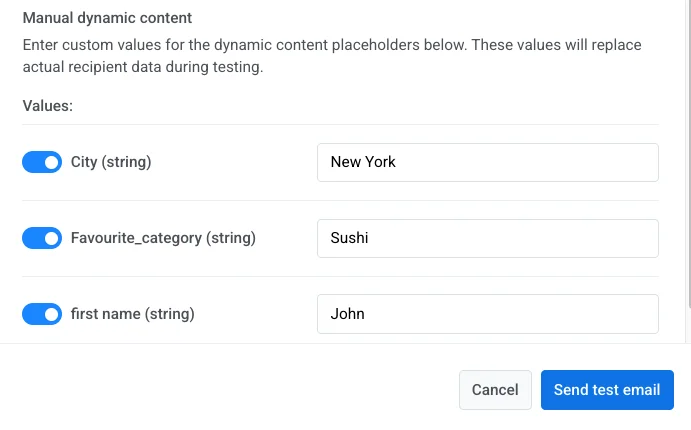
- Depois de preencher os detalhes necessários, clique em Enviar e-mail de teste para enviar a mensagem de teste para o endereço de e-mail fornecido.