Navegando por Pushwoosh
Esta guía le ayuda a navegar por la interfaz de Pushwoosh y a encontrar las herramientas que necesita para crear campañas, gestionar su audiencia, organizar el contenido, hacer un seguimiento del rendimiento y configurar su proyecto. Aprenda a dónde ir para realizar tareas específicas y entienda cómo cada sección le ayuda a interactuar con los usuarios a través de múltiples canales de mensajería.
Página de Proyectos
Anchor link toCuando inicia sesión en Pushwoosh, comienza en la página de Proyectos. Este es su centro de operaciones para gestionar todas sus aplicaciones. Cada aplicación se trata como un proyecto independiente en Pushwoosh.
Cada fila en la tabla de proyectos representa un proyecto e incluye:
-
Nombre del proyecto. Debajo del nombre, se muestra el código de aplicación único de Pushwoosh.
-
Suscriptores: Muestra el número de suscriptores activos y el número total de dispositivos registrados.
-
Plataformas: Una serie de indicadores de plataforma muestran qué canales de mensajería están configurados para cada proyecto. Las plataformas que están habilitadas para el proyecto aparecen resaltadas. Las plataformas que aún no están configuradas aparecen atenuadas.
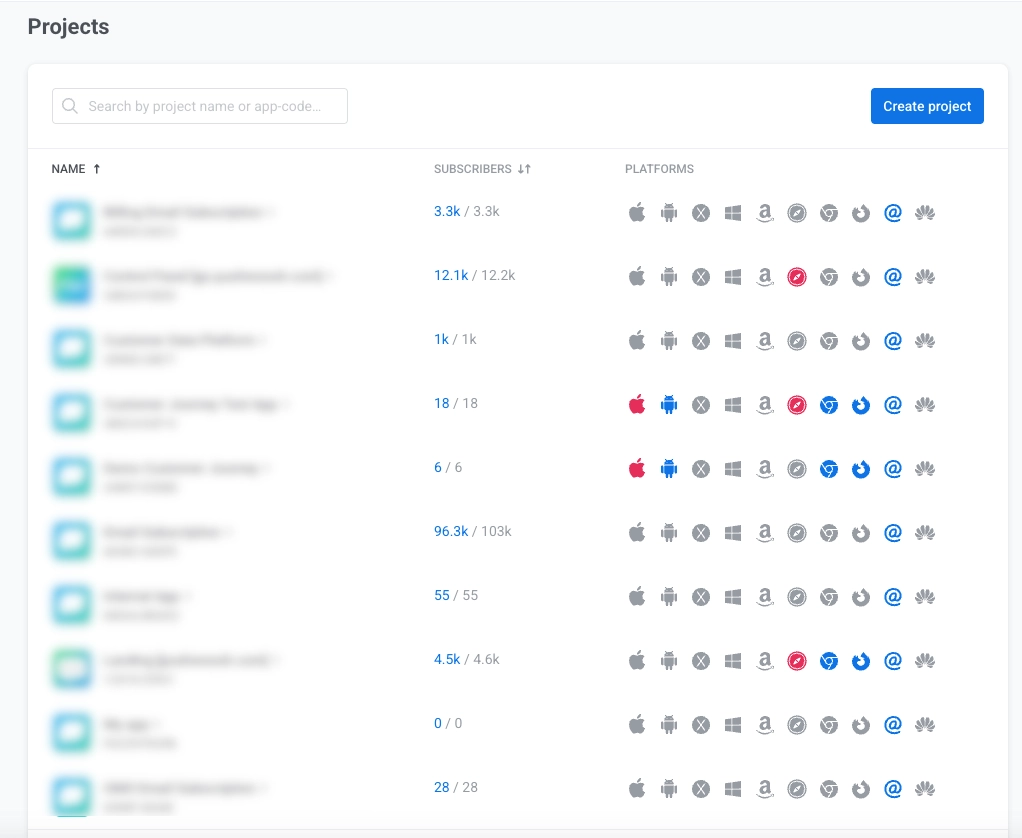
Haga clic en Crear un nuevo proyecto para crear un nuevo proyecto. Aprenda más
Centro de notificaciones
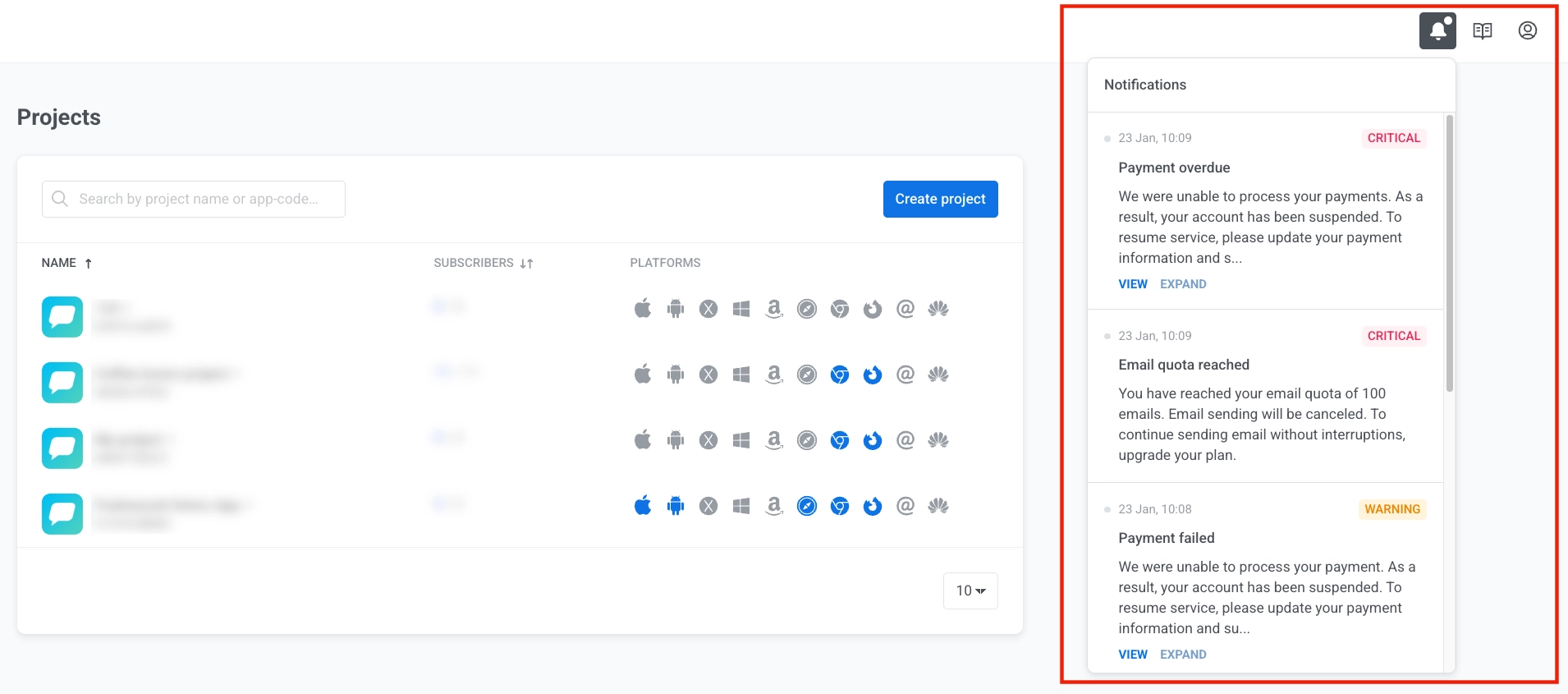
Anchor link toHaga clic en el icono de la campana en la esquina superior derecha para ver las alertas sobre su cuenta.
Haga clic en Ver para ver los detalles o en Expandir para leer el mensaje completo.
Después de seleccionar un proyecto, se le dirige al espacio de trabajo del proyecto. Aquí puede crear y gestionar campañas de mensajería en diferentes canales, ver estadísticas, configurar plataformas y más.
Resumen del espacio de trabajo del proyecto
Anchor link toLa interfaz de Pushwoosh está organizada en secciones lógicas accesibles a través de la barra lateral izquierda. Cada sección tiene un propósito específico en su flujo de trabajo de gestión de campañas.
| Sección | Descripción y funcionalidad |
|---|---|
| Proyecto actual | Vea la información de su proyecto actual y cambie entre proyectos. |
| Botón Crear | Acceso rápido para crear nuevas campañas, mensajes, segmentos o importar usuarios. |
| Resumen del proyecto | Vea un panel de resumen con la actividad reciente y las métricas clave de rendimiento. |
| Asistente de IA | Obtenga ayuda y orientación para cualquier tarea de ManyMoney AI. |
| Campañas | Vea, cree y gestione campañas de mensajería y automatización. |
| Audiencia | Gestione los datos de los usuarios, vea los suscriptores y cree segmentos de audiencia. |
| Contenido | Cree, organice y gestione plantillas de mensajes y contenido para todos los canales. |
| Estadísticas | Haga un seguimiento del rendimiento de las campañas y los mensajes, y vea los paneles de análisis y los informes. |
| Configuración | Configure su proyecto, incluyendo la configuración de la plataforma, los ajustes de entrega de mensajes, las integraciones de terceros, el grupo de control global, el acceso a la API, los enlaces profundos, los dispositivos de prueba y los permisos de la aplicación. |
| Documentación | Acceda a las guías de usuario y a la documentación para desarrolladores. |
| Mi cuenta | Acceda a la configuración de la cuenta, la facturación, la gestión de usuarios, el programa de referidos y cierre la sesión. |
Proyecto actual
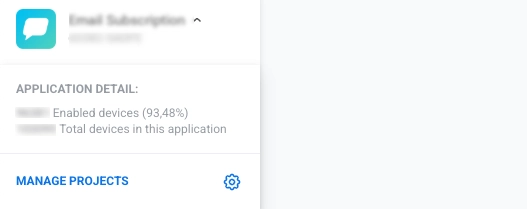
Anchor link toEn la parte superior de la barra lateral, encontrará información sobre su proyecto actual. Esta área muestra:
- Nombre del proyecto y código de la aplicación (con el formato XXXXX-XXXXX, donde cada X es una letra mayúscula o un dígito)
- Detalle de la aplicación: Muestra el número de dispositivos habilitados con porcentaje y el número total de dispositivos en la aplicación.
- Enlace Gestionar Proyectos para acceder a la configuración de gestión de proyectos. Haga clic en él para cambiar entre diferentes proyectos (aplicaciones) en su cuenta de Pushwoosh.
Resumen del proyecto
Anchor link toEl Resumen del proyecto es el panel principal que ve después de abrir un proyecto. Proporciona una instantánea rápida de la actividad de su proyecto y ofrece accesos directos a las acciones más importantes.
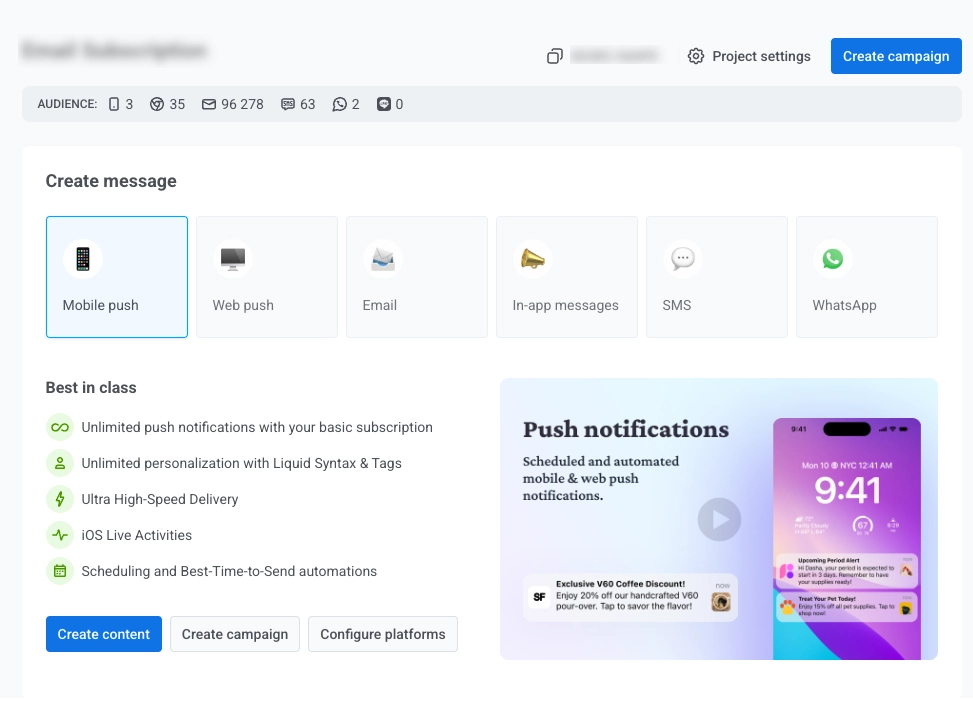
El panel incluye:
Botones de acción rápida
Anchor link toTres botones para un acceso rápido a las herramientas principales: Crear campaña, Crear contenido y Construir segmento.
Estadísticas de resumen
Anchor link toEl widget Total de dispositivos muestra el número total de dispositivos registrados en su proyecto en todas las plataformas.
El widget Usuarios únicos muestra análisis de la audiencia con tres gráficos interactivos:
- Total de usuarios
- MAU (Usuarios Activos Mensuales): El número de usuarios únicos que abrieron la aplicación durante un mes específico.
- DAU (Usuarios Activos Diarios): El número de usuarios únicos que abrieron la aplicación en un día determinado.
Conectar más plataformas
Anchor link toHaga clic en + CONECTAR MÁS PLATAFORMAS para ampliar sus capacidades de mensajería añadiendo canales de comunicación adicionales.
Más recursos
Anchor link toUtilice la sección Más recursos para encontrar accesos directos a la documentación, el Centro de Ayuda, seminarios web, precios y otros materiales útiles.
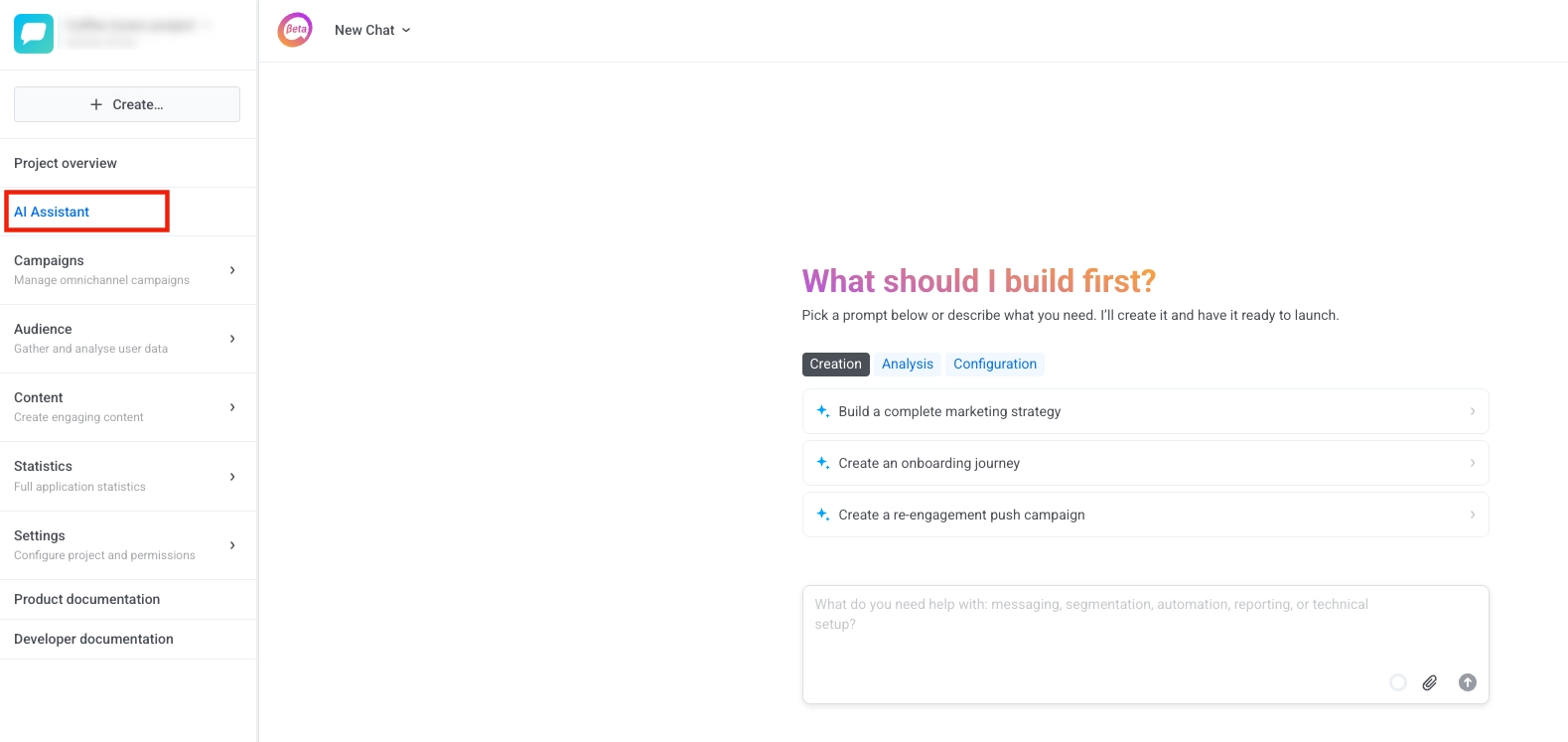
ManyMoney AI
Anchor link toEl especialista en marketing de Pushwoosh impulsado por IA que puede ayudar con casi cualquier tarea en la plataforma. Acceda a ManyMoney AI desde la barra lateral de navegación o a través del botón flotante en la esquina inferior derecha de la pantalla.
Lo que ManyMoney AI puede hacer:
- Responder preguntas sobre las características y la documentación de Pushwoosh
- Crear y configurar aplicaciones
- Construir y optimizar campañas de marketing
- Gestionar datos de usuario y segmentación
- Generar contenido y mensajes
- Configurar customer journeys
- Proporcionar análisis e informes
- Manejar configuraciones avanzadas y mucho más
Campañas
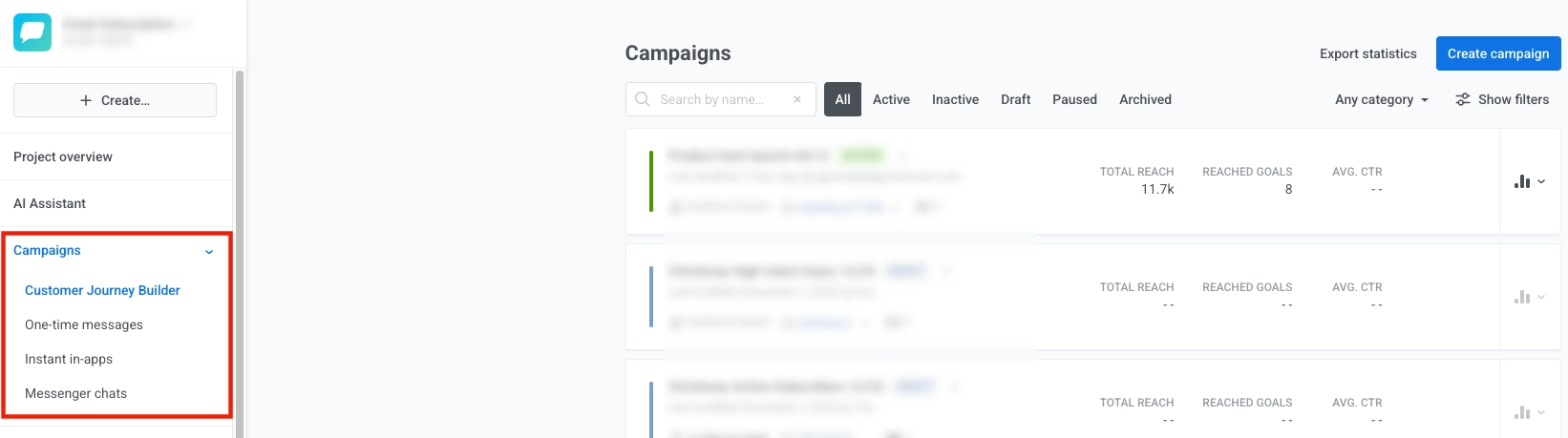
Anchor link toLa sección Campañas contiene todas sus herramientas de gestión de campañas:
- Customer Journey Builder: Diseñe y automatice experiencias de cliente multicanal con un lienzo visual intuitivo. Vea y gestione fácilmente todos sus journeys, junto con información detallada para cada uno. Aprenda más
- Mensajería única: Envíe notificaciones push o correos electrónicos únicos a su audiencia sin construir un customer journey completo. Programe mensajes para su entrega inmediata o posterior. Aprenda más
- In-apps instantáneos: Muestre mensajes in-app inmediatamente cuando ocurran eventos específicos, sin construir un journey completo. Aprenda más
- Chats de mensajería: Gestione conversaciones a través de canales de mensajería como SMS, WhatsApp, LINE y otros. Aprenda más
Audiencia
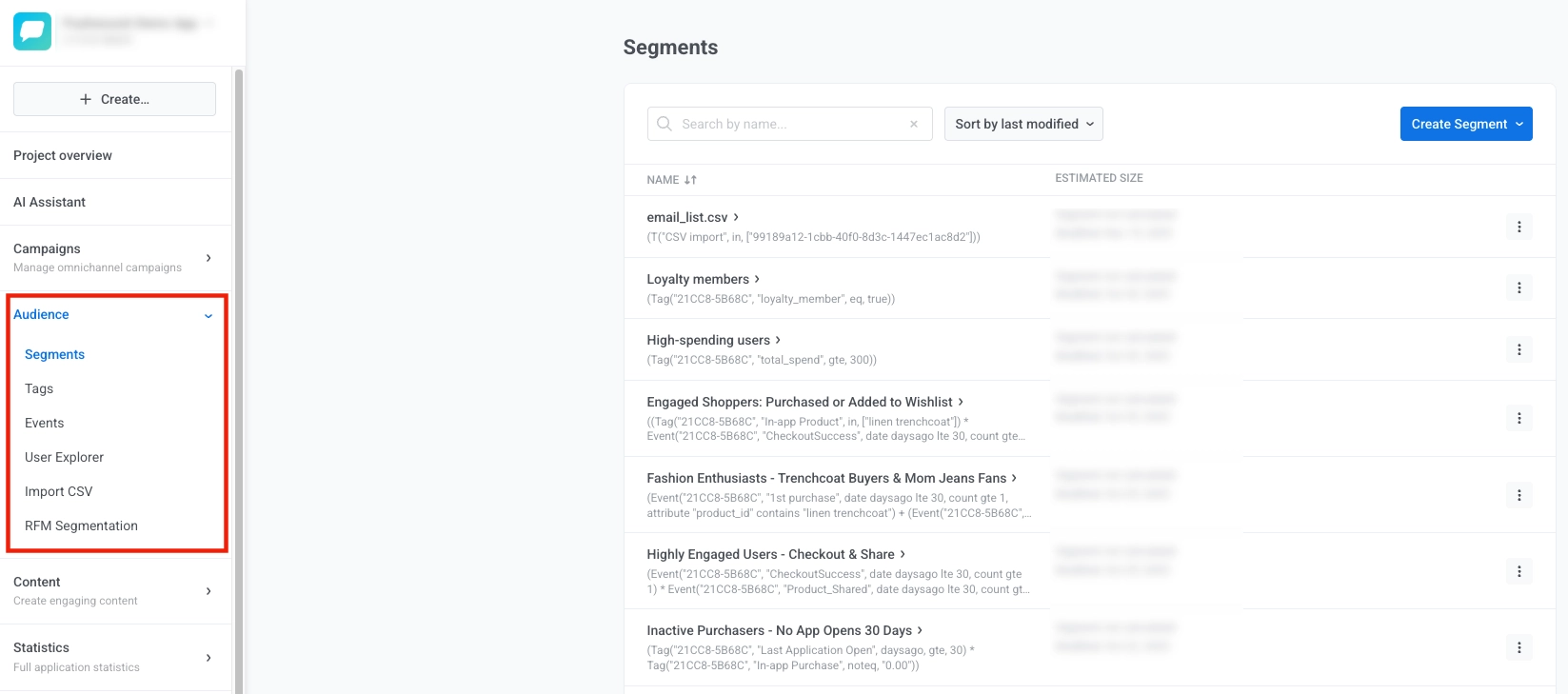
Anchor link toLa sección Audiencia le permite gestionar datos de usuario, crear y ver segmentos, rastrear y gestionar eventos, y organizar a sus usuarios para una mensajería dirigida. Úsela para construir grupos de usuarios dinámicos, almacenar y ver atributos de usuario, importar datos de usuario y explorar perfiles de usuario individuales.
Aquí puede gestionar:
- Segmentos: Cree y gestione grupos de usuarios dinámicos basados en etiquetas, eventos o patrones de comportamiento. Aprenda más
- Etiquetas: Almacene y vea atributos de usuario como idioma, ubicación, estado de suscripción o propiedades personalizadas. Aprenda más
- Eventos: Rastree los comportamientos y acciones de los usuarios dentro de su aplicación o sitio web, y vea todos los eventos rastreados. Aprenda más
- Explorador de usuarios: Vea perfiles de usuario individuales, historial de mensajes y datos de interacción. Aprenda más
- Importar CSV: Cree segmentos a partir de archivos CSV, importe contactos de correo electrónico/SMS y actualice los valores de las etiquetas.
- Segmentación RFM: Utilice la segmentación por Recencia, Frecuencia y Valor Monetario para clasificar a los usuarios según su interacción. Aprenda más
Contenido
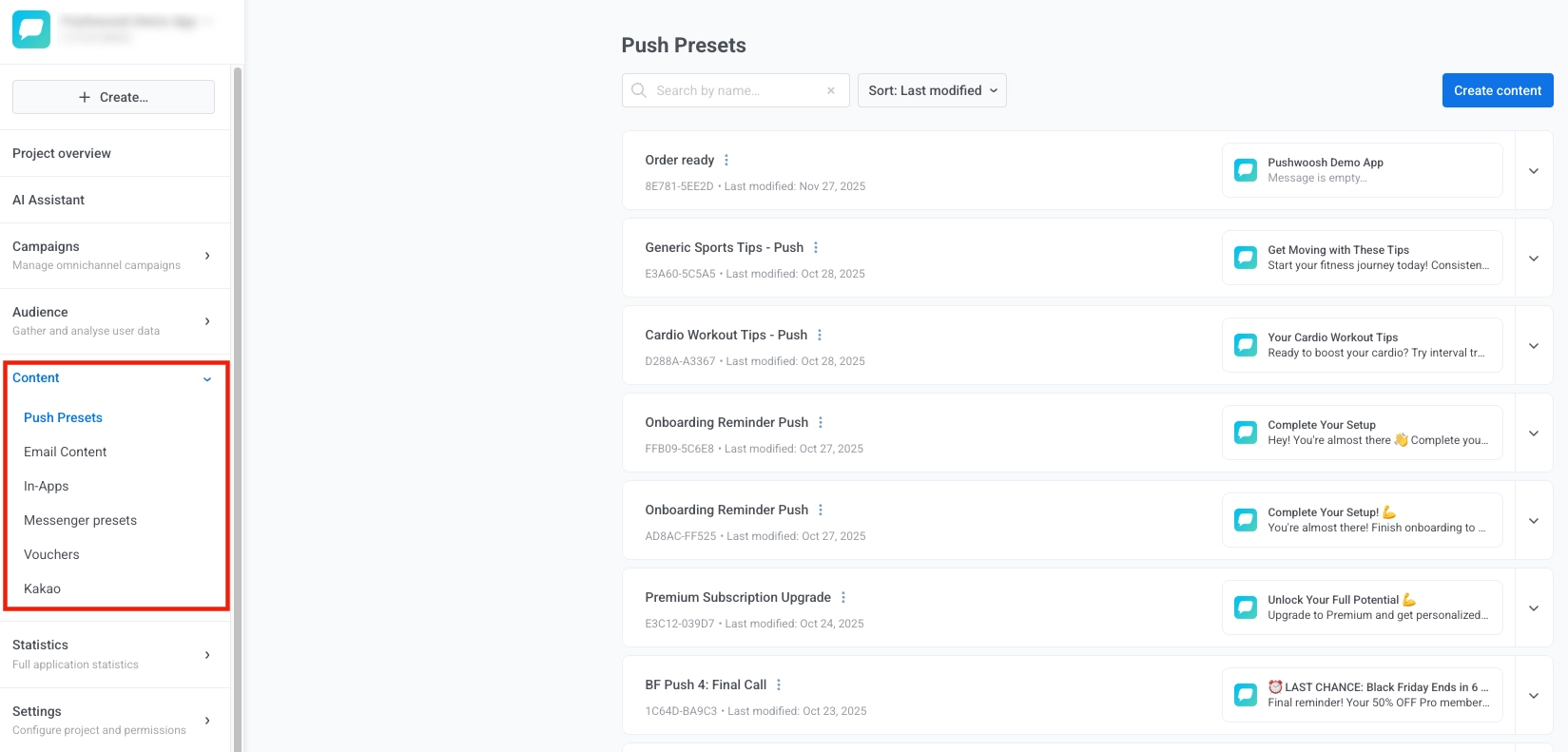
Anchor link toLa sección Contenido almacena todo su contenido y le permite crear, ver, organizar y gestionar contenido para todos los canales. Úsela para acceder al contenido existente, generar nuevo contenido, organizarlo por categoría, previsualizar cómo aparece en los distintos dispositivos y gestionar versiones o traducciones.
Dentro de la sección Contenido, puede acceder y gestionar los siguientes tipos de contenido:
- Presets de push: Vea, cree y gestione plantillas de notificaciones push reutilizables con texto, imágenes y acciones personalizables. Aprenda más
- Contenido de correo electrónico: Vea, construya y edite correos electrónicos HTML utilizando plantillas o el constructor de correos electrónicos de arrastrar y soltar. Aprenda más
- In-apps: Vea y diseñe mensajes interactivos que aparecen dentro de su aplicación. Aprenda más
- Presets de mensajería: Vea y cree plantillas de mensajes. Aprenda más
- Cupones: Vea, genere y gestione grupos de códigos promocionales para ofertas personalizadas. Aprenda más
- Kakao: Vea y cree plantillas de mensajes para la mensajería de Kakao.
Estadísticas
Anchor link toLa sección Estadísticas le permite hacer un seguimiento del rendimiento y obtener información sobre la eficacia de su campaña.
En la sección de Estadísticas, puede encontrar:
- Estadísticas del proyecto: Vea métricas de alto nivel del proyecto y exporte datos para las partes interesadas. Aprenda más
- Paneles: Cree y vea informes visuales personalizados con métricas clave y KPIs. Aprenda más
- Historial de mensajes: Revise un registro histórico de todos los mensajes enviados. Aprenda más
- Retención: Haga un seguimiento del análisis de cohortes y las curvas de retención. Aprenda más
- Mensajes agregados: Analice y revise las estadísticas combinadas de múltiples mensajes agrupados en un solo informe para obtener una visión más profunda del rendimiento de la campaña. Aprenda más

Configuración
Anchor link toLa sección Configuración en la barra lateral de navegación es un menú expandible que contiene todas las herramientas de configuración de su proyecto.
En la sección de Configuración, encontrará todas las herramientas esenciales para configurar y gestionar su proyecto de Pushwoosh. Esto es lo que puede hacer:
- Configurar Plataformas: Configure credenciales como claves de API y certificados, y configure plataformas de mensajería (iOS, Android, Web, Email, etc.). También puede modificar la configuración de su proyecto haciendo clic en Editar proyecto en la parte superior de la página, o eliminar el proyecto. Aprenda más
- Ajustes de entrega de mensajes: Gestione las preferencias de entrega y configure la limitación de frecuencia. Aprenda más
- Integraciones de terceros: Conecte Pushwoosh con herramientas y servicios externos. Aprenda más
- Grupo de control global: Excluya una parte de su audiencia de las campañas para una medición imparcial. Aprenda más
- Acceso a la API: Gestione los tokens de la API y las credenciales de acceso. Aprenda más
- Enlaces profundos: Configure los enlaces profundos para las notificaciones push. Aprenda más
- Dispositivos de prueba: Gestione los dispositivos para probar las campañas. Aprenda más
- Permisos de la aplicación: Configure los permisos y el control de acceso para su proyecto. Aprenda más

Centro de notificaciones
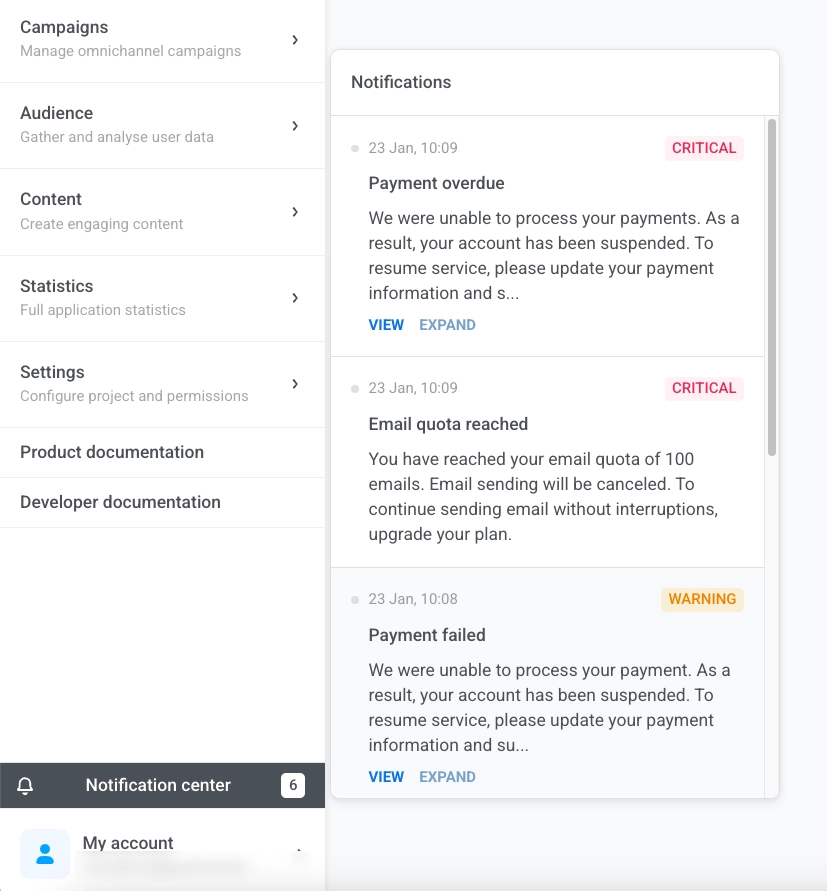
Anchor link toConsulte el Centro de notificaciones en la barra lateral para ver las alertas sobre sus proyectos. La insignia muestra cuántas notificaciones no leídas tiene.
Cada alerta muestra la fecha y una descripción. Haga clic en Ver para ver los detalles o en Expandir para leer el mensaje completo.
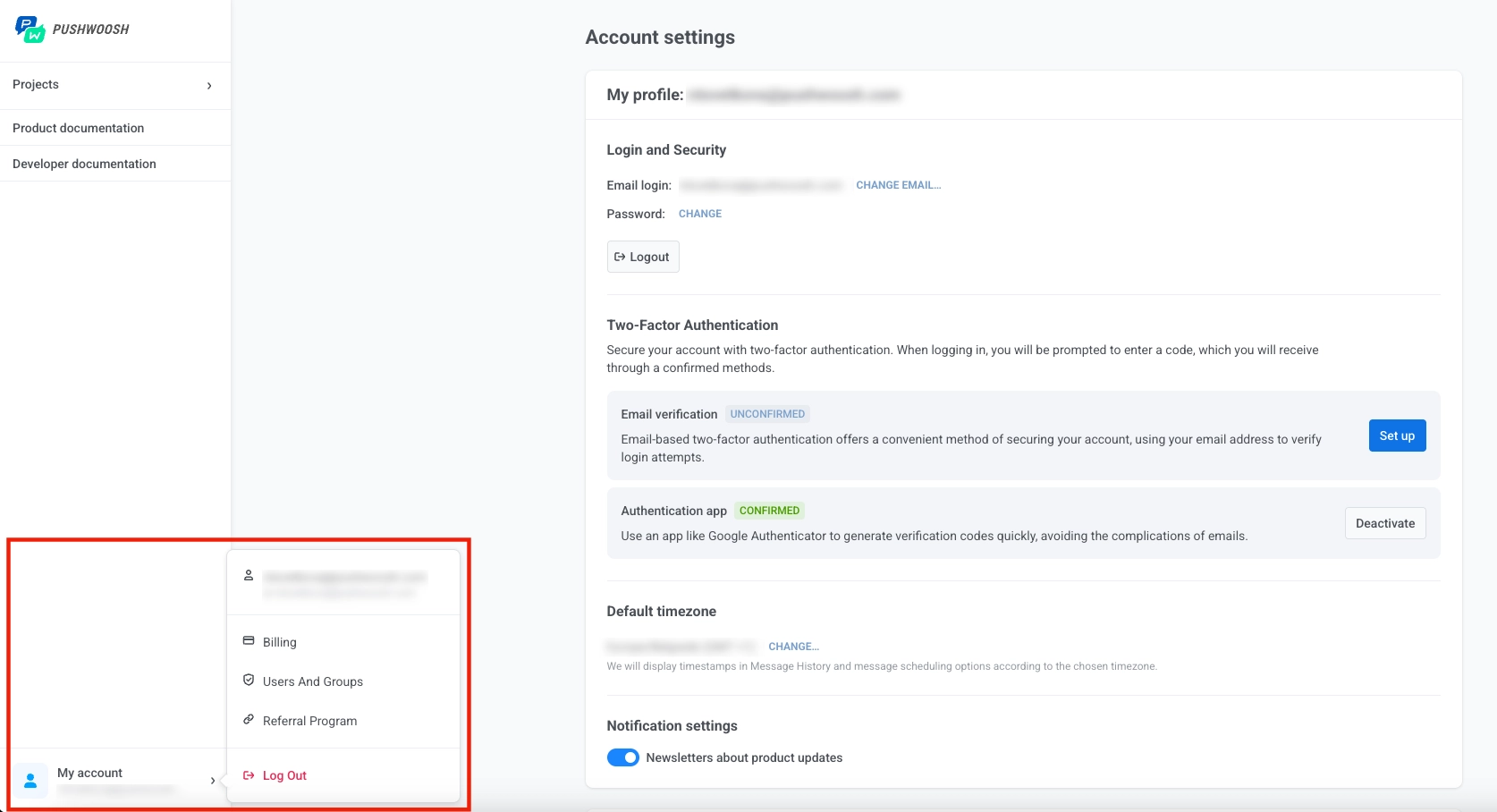
Mi cuenta
Anchor link toGestione la configuración de su cuenta de Pushwoosh, los usuarios y la facturación.
En la sección Mi cuenta, puede gestionar su configuración personal y organizativa:
- Mi cuenta: Actualice su perfil, sus preferencias de seguridad y su configuración de notificaciones. Habilite la autenticación de dos factores para mayor seguridad. Aprenda más
- Usuarios y grupos: Invite a miembros del equipo, asigne roles y permisos, y revise el historial de inicio de sesión. Aprenda más
- Facturación: Vea el uso, gestione las suscripciones y maneje los pagos de su cuenta. Aprenda más
- Programa de referidos: Invite a otros a Pushwoosh y gane recompensas por referidos exitosos.