Grupo de control global
El Grupo de control global le permite definir un porcentaje fijo de su base de usuarios que son excluidos de todas las comunicaciones de marketing (Push, Email, In-App). Los usuarios del grupo de control seguirán recibiendo mensajes transaccionales.
Esto le ayuda a medir cuán efectivas son sus campañas de mensajería al comparar los resultados de los usuarios que recibieron los mensajes con los que no (el grupo de control).
Qué usuarios se incluyen
Anchor link toSolo se pueden agregar los nuevos usuarios que se registren después de activar el grupo de control. Pushwoosh verifica a cada nuevo usuario una vez y asigna aleatoriamente a algunos de ellos al grupo según el porcentaje que usted establezca (entre el 1 % y el 15 %).
Los usuarios permanecen en el grupo de control a menos que cambie el tamaño del grupo o lo deshabilite. Mantener el grupo sin cambios ayuda a mantener la precisión de los resultados de la campaña.
Cómo afecta el grupo de control a la entrega de mensajes
Anchor link toLos mensajes de marketing (Push, Email, In-App) se bloquean automáticamente para los usuarios del grupo de control en todos los tipos de campañas.
Los mensajes transaccionales (como restablecimientos de contraseña o confirmaciones de pedido) se siguen entregando. Para garantizar esto, seleccione mensaje Transaccional al crear una campaña de customer journey o al enviar un mensaje único.
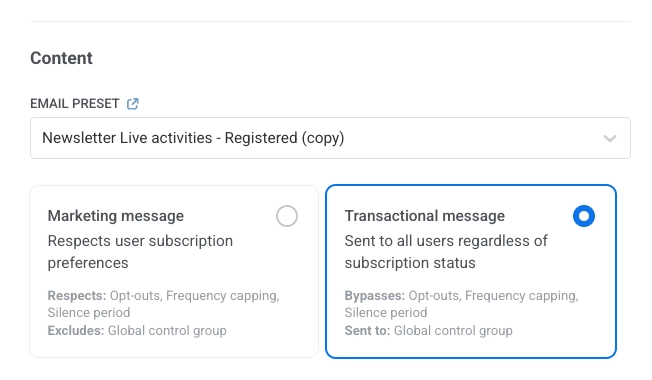
Obtenga más información sobre los mensajes de marketing y transaccionales.
Trabajar con los usuarios del grupo de control
Anchor link toCuando habilita el Grupo de control global, Pushwoosh crea una etiqueta de sistema:
- Nombre de la etiqueta:
PW_ControlGroup - Valores:
true(el usuario está en el grupo de control) ofalse(el usuario no lo está)
Puede usar esta etiqueta para filtrar, segmentar o exportar a los usuarios del grupo de control.
Habilitar el Grupo de control global
Anchor link toImportante: Solo los administradores pueden crear, editar o eliminar el Grupo de control global. Los roles se asignan en Mi cuenta → Usuarios y grupos. Aprenda a gestionar roles y permisos.
- Vaya a Configuración > Grupo de control global.
- Haga clic en Habilitar.
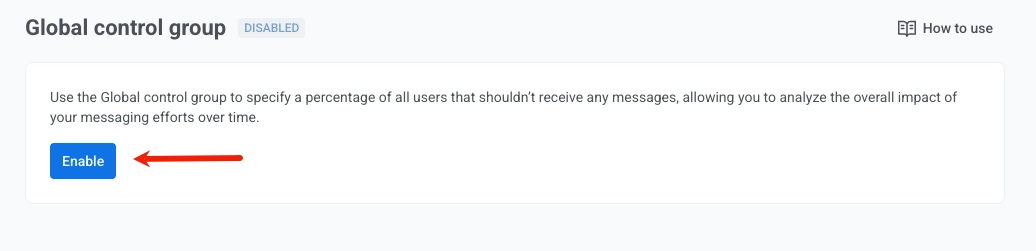
- Seleccione qué porcentaje de usuarios se excluirá de los mensajes de marketing para medir el impacto de la campaña.
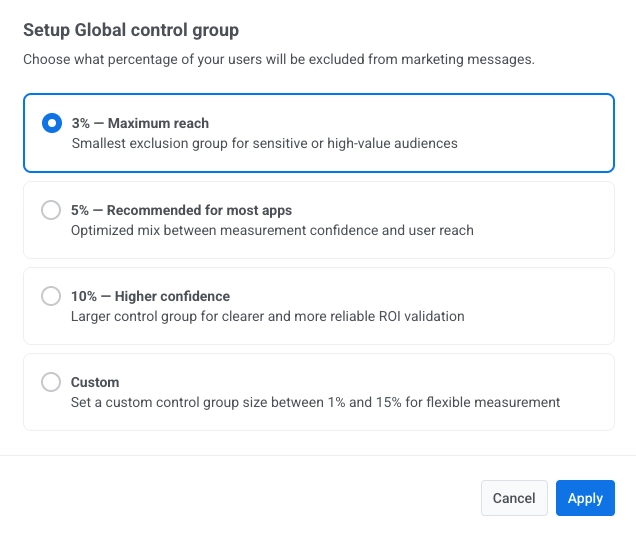
- 3 %: Alcance máximo
Recomendado para aplicaciones pequeñas o casos de uso críticos donde es importante llegar a más usuarios y la precisión de la medición puede ser un poco más flexible. - 5 %: Recomendado para la mayoría de las aplicaciones
La mejor opción predeterminada. Proporciona un buen equilibrio entre la confianza en la medición y el alcance del usuario. - 10 %: Mayor confianza
Adecuado para campañas a gran escala o cuando necesita una gran precisión de los datos para validar el ROI. - Personalizado (1 %–15 %):
Úselo cuando necesite flexibilidad para definir su propio porcentaje según el tamaño de la aplicación, el tipo de campaña o las necesidades comerciales.
Haga clic en Aplicar para guardar su selección.
Gestionar el grupo de control
Anchor link toEditar el grupo de control
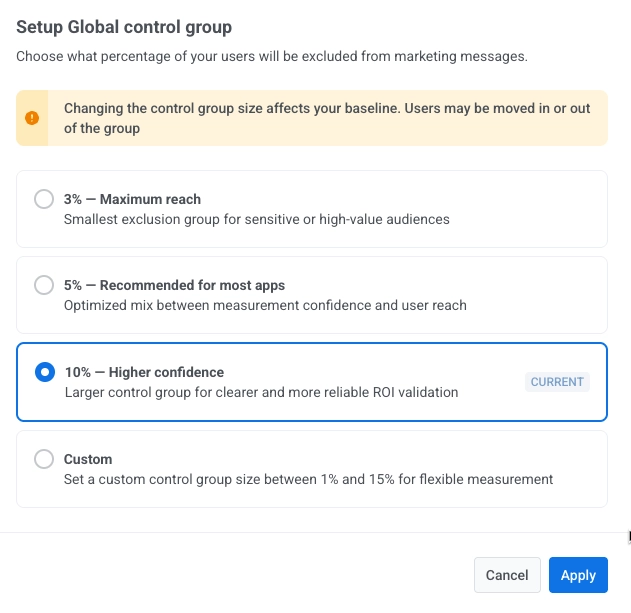
Anchor link toPuede ajustar el tamaño del grupo de control en cualquier momento desde Configuración > Grupo de control global.
- Haga clic en Editar tamaño del grupo.
- Elija un nuevo porcentaje (del 1 % al 15 %).
- Haga clic en Aplicar para confirmar los cambios.
Exportar usuarios del grupo de control
Anchor link toPara descargar una lista de usuarios en el grupo de control:
- Abra Configuración > Grupo de control global.
- Haga clic en el menú de tres puntos en la esquina superior derecha.
- Seleccione Exportar usuarios.
- Cuando finalice la exportación, haga clic en Descargar CSV para guardar el archivo.
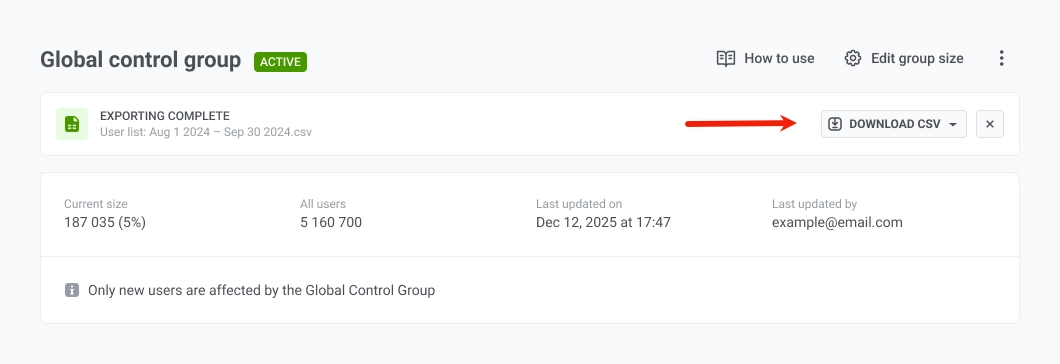
Deshabilitar el grupo de control
Anchor link to- Haga clic en el menú de tres puntos junto a la configuración del grupo de control.
- Seleccione Deshabilitar grupo de control.
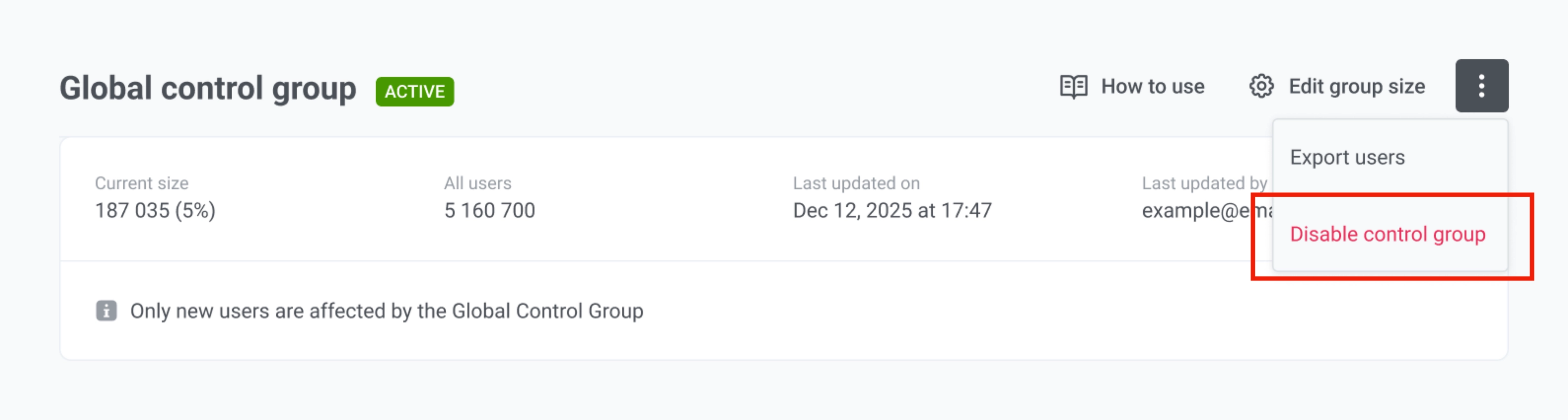
Al deshabilitar el grupo, se elimina el estado de grupo de control de todos los usuarios, y comenzarán a recibir mensajes de marketing nuevamente. Si lo vuelve a habilitar más tarde, Pushwoosh crea un nuevo grupo con una nueva selección aleatoria.
Preguntas frecuentes
Anchor link to¿Qué usuarios se agregan al grupo de control?
Anchor link toSolo se pueden agregar los usuarios que se registren después de habilitar el grupo de control. Cuando un nuevo usuario se registra, Pushwoosh decide aleatoriamente una vez si entra en el grupo de control, utilizando el porcentaje que usted estableció (del 1 % al 15 %). Los usuarios que ya existían en su aplicación cuando activó el grupo de control nunca se agregan a él.
¿Los usuarios del grupo de control reciben mensajes transaccionales?
Anchor link toSí. Los mensajes transaccionales (por ejemplo, restablecimientos de contraseña, confirmaciones de pedido) se entregan a todos los usuarios, incluido el grupo de control. Solo los mensajes de marketing se bloquean para los usuarios del grupo de control.
¿Dónde establezco el tipo de mensaje de marketing o transaccional?
Anchor link toLo elige dondequiera que envíe mensajes. Para cada canal, consulte Dónde establecer el tipo de mensaje.
¿Qué sucede con las campañas creadas antes de que habilitara el grupo de control?
Anchor link toNo tienen un tipo de mensaje establecido y se tratan como transaccionales, por lo que se entregan a todos, incluido el grupo de control. Para excluir al grupo de control de esas campañas, edite cada campaña y establezca el tipo de mensaje en Marketing.
¿Puedo cambiar el tamaño del grupo de control después de habilitarlo?
Anchor link toSí. Vaya a Configuración > Grupo de control global, haga clic en Editar tamaño del grupo, elija un nuevo porcentaje (del 1 % al 15 %) y haga clic en Aplicar. Tenga en cuenta que Pushwoosh recalcula quién está en el grupo, por lo que algunos usuarios pueden ser agregados o eliminados. Esto puede afectar la comparación con campañas anteriores, así que cambie el tamaño solo cuando sea necesario.
¿Qué sucede si deshabilito el grupo de control?
Anchor link toTodos los usuarios dejan de estar en el grupo de control y comienzan a recibir mensajes de marketing nuevamente. Si habilita el grupo de control nuevamente más tarde, Pushwoosh crea un nuevo grupo con una nueva selección aleatoria de usuarios.
¿Cómo veo qué usuarios están en el grupo de control?
Anchor link toCuando se habilita el grupo de control, Pushwoosh crea la etiqueta de sistema PW_ControlGroup con el valor true (el usuario está en el grupo) o false (el usuario no lo está). Use esta etiqueta para filtrar, segmentar o exportar a los usuarios del grupo de control.
¿Por qué un usuario del grupo de control podría seguir recibiendo mensajes de marketing?
Anchor link toPushwoosh asigna el grupo de control por ID de usuario, no por dispositivo o método de contacto. Si la misma persona tiene varios métodos de contacto (por ejemplo, correo electrónico, dispositivo push) que no están vinculados bajo un mismo ID de usuario, Pushwoosh los trata como usuarios diferentes. Uno de ellos puede estar en el grupo de control mientras que otro no, por lo que este último aún puede recibir marketing. Para evitar esto, registre todos los métodos de contacto con el mismo ID de usuario.
¿Qué porcentaje de grupo de control debo elegir?
Anchor link toEl porcentaje correcto depende de sus objetivos, el tamaño de la aplicación y cómo planea usar los resultados. Un porcentaje más pequeño (por ejemplo, 3 %) mantiene a más usuarios en la audiencia y puede ser adecuado para equipos que priorizan el alcance. Un porcentaje más grande (por ejemplo, 10 %) puede dar una mayor confianza estadística al comparar grupos. Puede establecer un valor Personalizado entre el 1 % y el 15 % para que se ajuste a sus necesidades.