Configuración de entrega de mensajes
Configurar la limitación de frecuencia global
Anchor link toPara evitar abrumar a sus usuarios con múltiples mensajes de campañas superpuestas, utilice la Limitación de frecuencia global. Esta función limita el número de mensajes de marketing que un usuario recibe dentro de un plazo específico. Una vez que se alcanza el límite de mensajes para un canal, no se enviarán más mensajes hasta que el período se reinicie.
Para controlar el número de mensajes enviados a un usuario dentro de un plazo específico:
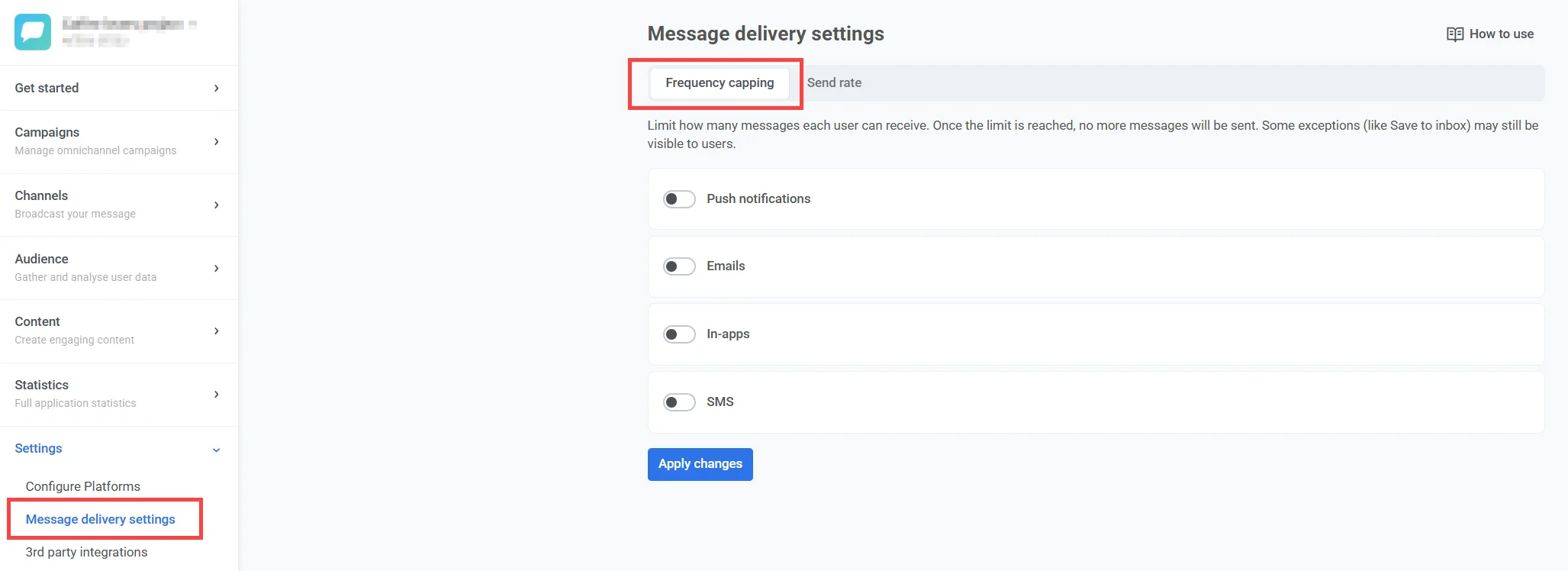
- Vaya a Configuración > Configuración de entrega de mensajes > Limitación de frecuencia.
-
Active el interruptor para habilitar la limitación de frecuencia para los canales deseados (notificaciones push, emails, in-apps, SMS, WhatsApp).
-
Establezca el número máximo de mensajes por usuario para cada canal y el período de tiempo correspondiente.
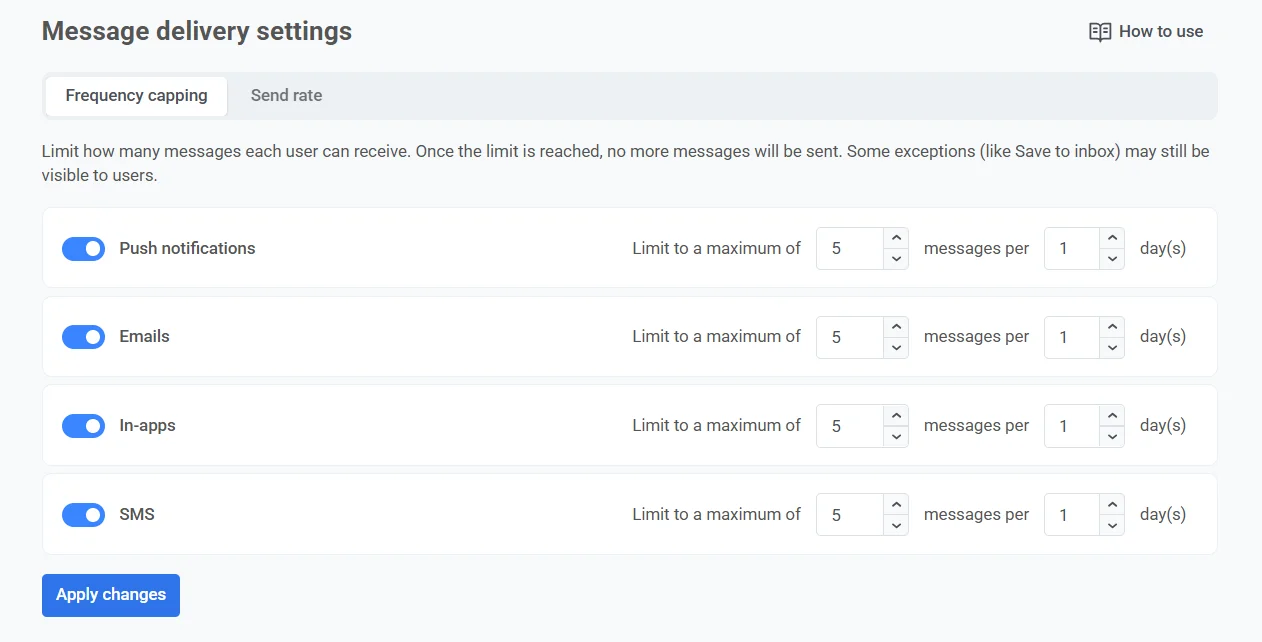
Por ejemplo, puede permitir hasta 4 notificaciones push, 2 emails y 2 mensajes de WhatsApp en un período de 5 días.
El período máximo de limitación de frecuencia es de 30 días.
Limitación de frecuencia global para mensajes de Journey
Anchor link toAl crear elementos de mensaje en los customer journeys, la configuración de Limitación de frecuencia global se aplica por defecto.
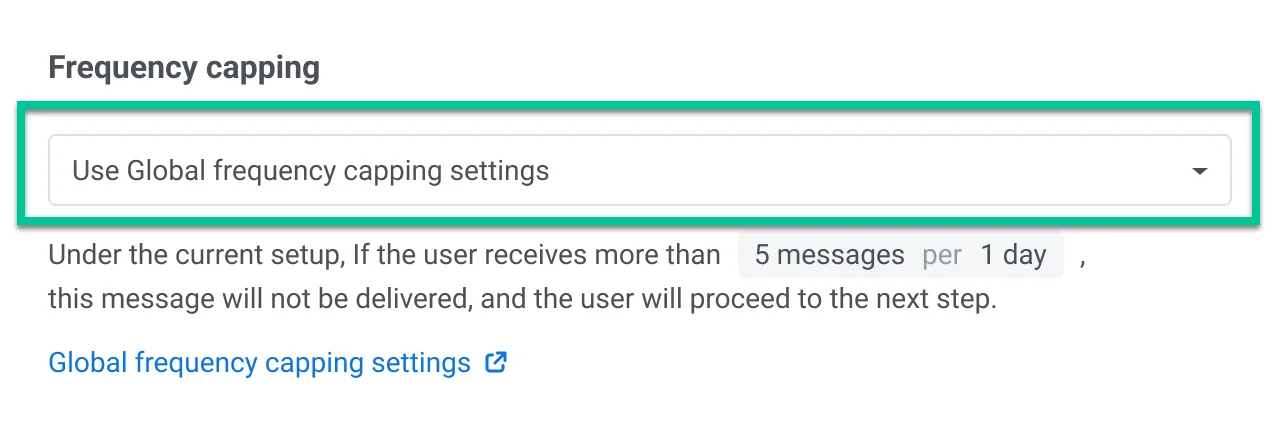
Sin embargo, tiene la opción de personalizar cómo se manejan ciertos mensajes anulando la configuración de la limitación de frecuencia global. Puede hacer lo siguiente:
Ignorar la limitación de frecuencia global
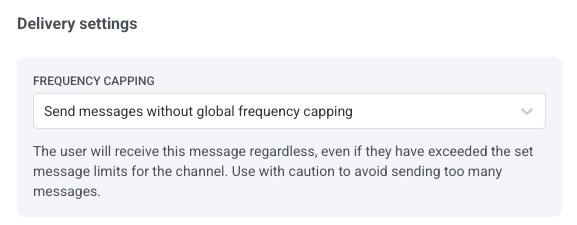
Anchor link toSeleccione Enviar mensajes sin limitación de frecuencia global para omitir las reglas de limitación de frecuencia global. El usuario recibirá este mensaje de todos modos, incluso si ha excedido los límites de mensajes establecidos para el canal. Úselo con precaución para evitar enviar demasiados mensajes.
Usar limitación de frecuencia personalizada
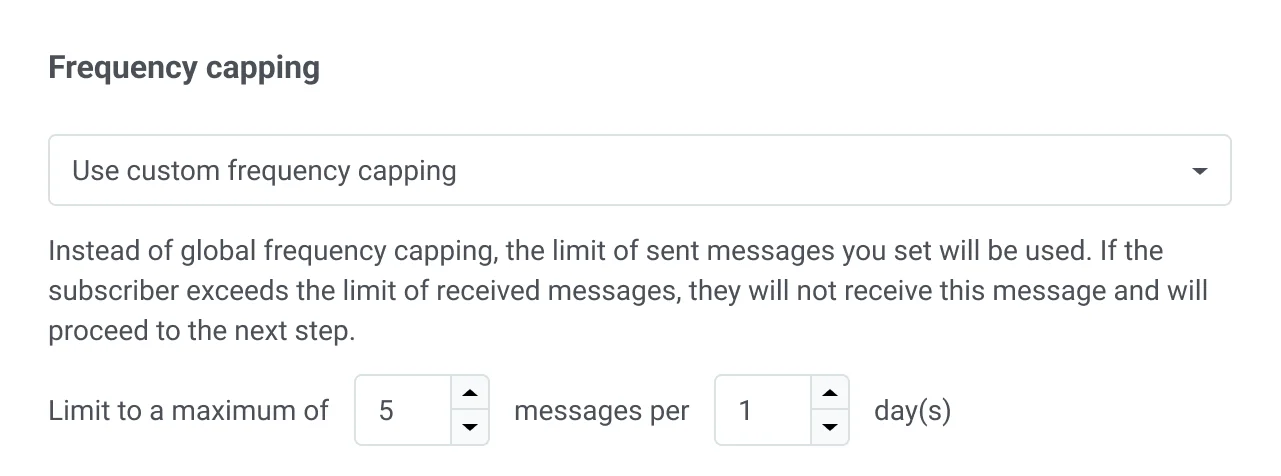
Anchor link toEsta opción le permite establecer un límite personalizado en el número de mensajes enviados dentro de un período específico. Aquí, defina el número de mensajes (p. ej., 5) y el plazo (p. ej., 10 días) en el que se pueden enviar estos mensajes.
Escenario de ejemplo
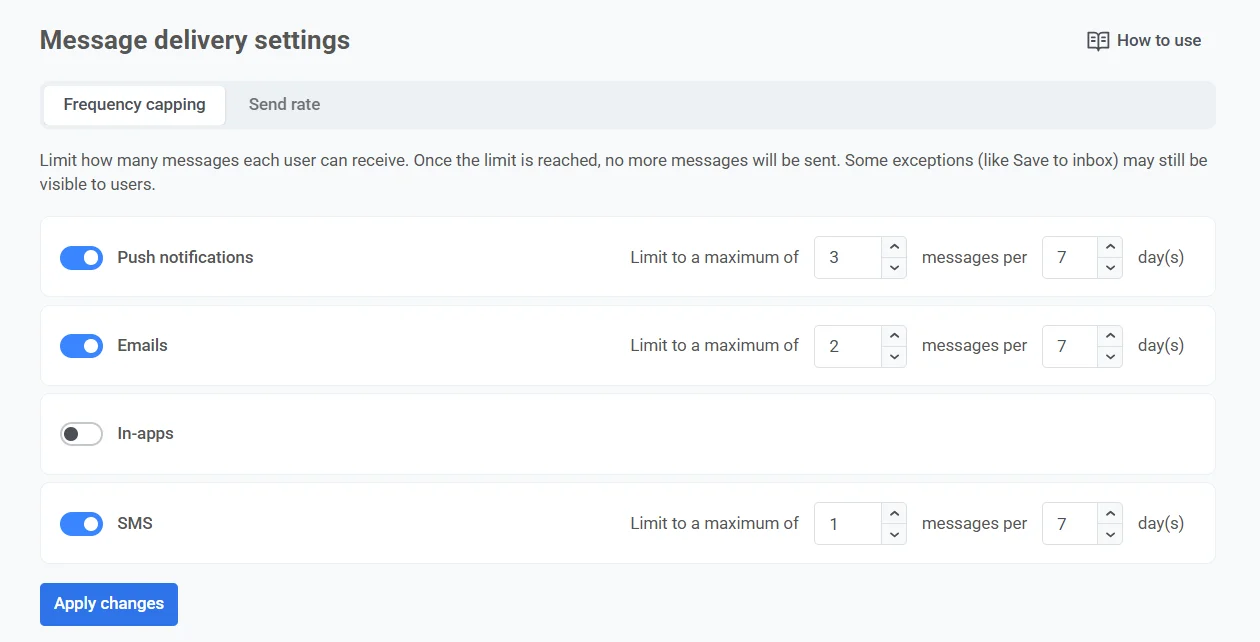
Anchor link toImagine que está gestionando múltiples campañas de marketing a través de notificaciones push, emails y SMS. Para evitar abrumar a sus clientes con demasiados mensajes, decide configurar la Limitación de frecuencia y limitar el número de mensajes que cada usuario puede recibir a 3 notificaciones push, 2 emails y 1 SMS por usuario en un plazo de 7 días.
Aquí están los pasos para configurarlo:
Habilitar la limitación de frecuencia global
Anchor link to- Vaya a Configuración > Configuración de entrega de mensajes > Limitación de frecuencia.
- Active el interruptor para notificaciones push, emails y SMS.
- Especifique el número máximo de mensajes que un usuario puede recibir: 3 notificaciones push, 2 emails y 1 SMS.
- Especifique el período de tiempo de 7 días.
Configurar mensajes críticos
Anchor link toSi desea asegurarse de que los mensajes importantes, como las confirmaciones de pago, se entreguen siempre de inmediato, independientemente de cualquier límite de mensajes, seleccione Enviar mensajes sin limitación de frecuencia global en la configuración de entrega de los pasos específicos del journey donde sea necesario.
Ejemplos de otros mensajes críticos pueden incluir alertas de seguridad, solicitudes de restablecimiento de contraseña, actualizaciones críticas de la aplicación y más.
Personalizar la limitación para mensajes específicos
Anchor link toSupongamos que desea enviar una notificación push de oferta especial cada vez que un usuario completa una acción específica en la aplicación. Sin embargo, para evitar repetir el mismo mensaje con demasiada frecuencia, desea asegurarse de que este mensaje se muestre no más de una vez cada 3 días, aunque su Limitación de frecuencia permita 3 notificaciones push por semana.
A continuación, se explica cómo configurarlo:
- Configure un customer journey que se active cuando el usuario complete la acción objetivo.
- Dentro del creador de customer journeys, vaya a la configuración del elemento de mensaje y seleccione Usar limitación de frecuencia personalizada.
- Establezca el límite personalizado en 1 mensaje cada 3 días.
Preguntas frecuentes sobre la limitación de frecuencia global
Anchor link to¿Cómo calcula el tiempo la limitación de frecuencia global?
Anchor link toUn “día” en la limitación de frecuencia es exactamente 24 horas desde el momento en que se envía un mensaje. Por ejemplo, si se envía un mensaje el 12 de enero de 2024, a las 01:00 AM, el período de limitación se aplica hasta el 13 de enero de 2024, a las 01:00 AM.
¿Qué mensajes se ven afectados por la limitación de frecuencia global?
Anchor link toLa limitación global se aplica a todos los mensajes enviados desde Pushwoosh, incluidos:
- Mensajes basados en API
- Mensajes de Customer Journey
- Notificaciones push y emails únicos
- Campañas in-app
- Mensajes de SMS y WhatsApp
¿Qué sucede si cambio la configuración de la limitación de frecuencia global mientras un Customer Journey está en ejecución?
Anchor link toLa configuración actualizada se aplica de inmediato. Pushwoosh verifica las reglas de limitación cada vez que intenta enviar un mensaje.
¿Qué sucede si deshabilito la limitación de frecuencia global?
Anchor link toLos mensajes futuros ya no estarán limitados por las reglas de limitación. Sin embargo, los mensajes que fueron bloqueados previamente debido a la limitación no se enviarán retroactivamente.
¿Cómo afecta la habilitación de la limitación de frecuencia global a las campañas en curso?
Anchor link toTodas las campañas activas, ya sea lanzadas a través de la API o de la interfaz de Pushwoosh, seguirán inmediatamente las nuevas reglas de limitación.
¿Qué pasa si habilito la limitación de frecuencia global pero sigo usando la configuración de limitación antigua en el formulario Enviar Push (heredado)?
Anchor link toEl sistema continuará usando la configuración de limitación antigua para los mensajes enviados a través del formulario heredado Enviar Push.
¿Cómo afecta la limitación de frecuencia a los mensajes basados en API?
Anchor link toLos mensajes de la API también estarán sujetos a la limitación global. Si desea que los mensajes de la API ignoren la limitación, incluya los parámetros necesarios en la solicitud de la API CreateMessage.
Establecer límites de velocidad de envío
Anchor link toEstablezca límites de velocidad de envío individuales para cada canal de mensajería: notificaciones push, emails y SMS.
Para configurar los límites de velocidad de envío:
- Vaya a Configuración > Configuración de entrega de mensajes > Velocidad de envío.
- Habilite o deshabilite la limitación de velocidad para cada canal según sea necesario.
- Especifique el número máximo de mensajes que se enviarán por segundo para gestionar la velocidad de entrega y evitar la sobrecarga del backend durante los envíos de gran volumen.
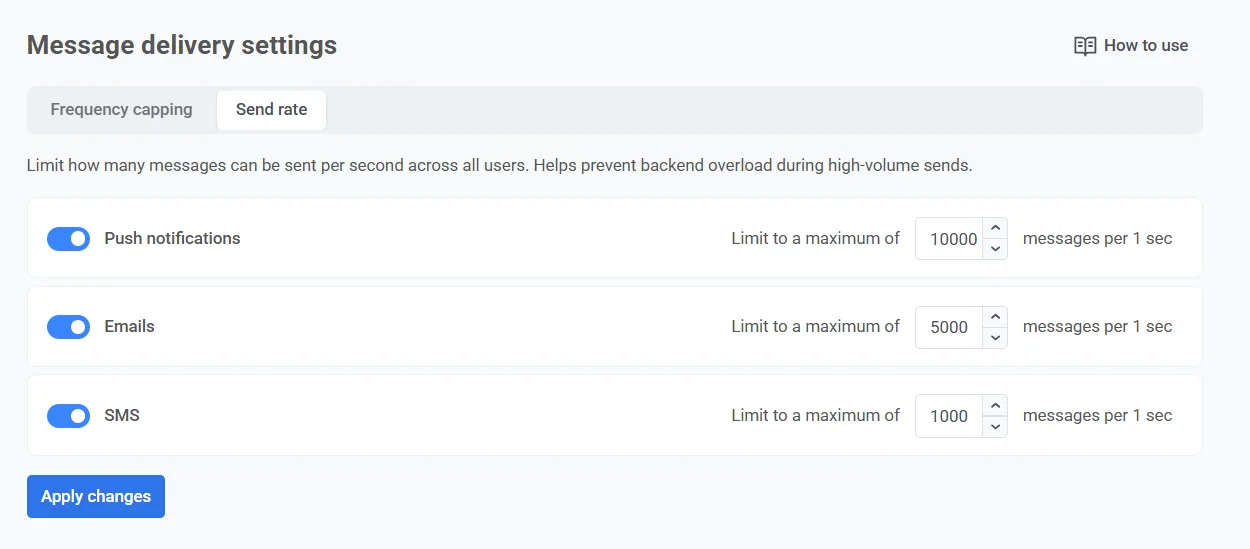
- Haga clic en Aplicar cambios y luego confirme para guardar su configuración.
Controlar los límites de velocidad de envío para mensajes individuales
Anchor link toAdemás de establecer una velocidad de envío global para cada canal, también puede controlar la velocidad de envío para mensajes individuales en un customer journey. Esto se hace en la configuración del mensaje o elemento de journey específico.
Puede elegir:
- Usar la configuración de velocidad de envío global
- Enviar mensajes sin límite de velocidad
- Usar velocidad de envío personalizada
Para obtener instrucciones detalladas sobre cómo configurar la velocidad de envío por mensaje, consulte las guías de elementos específicos del canal.