Вход на основе аудитории
Вход на основе аудитории (Audience-based entry) запускает Journey для заранее созданного сегмента пользователей вашего приложения. Сегмент включает подписчиков, которые соответствуют определенным условиям.
Для получения дополнительной информации о сегментах аудитории обратитесь к руководству по сегментам.
Чтобы настроить вход на основе аудитории, перетащите элемент «Вход на основе аудитории» на холст и выберите источник аудитории (т. е. заранее созданный сегмент подписчиков приложения).
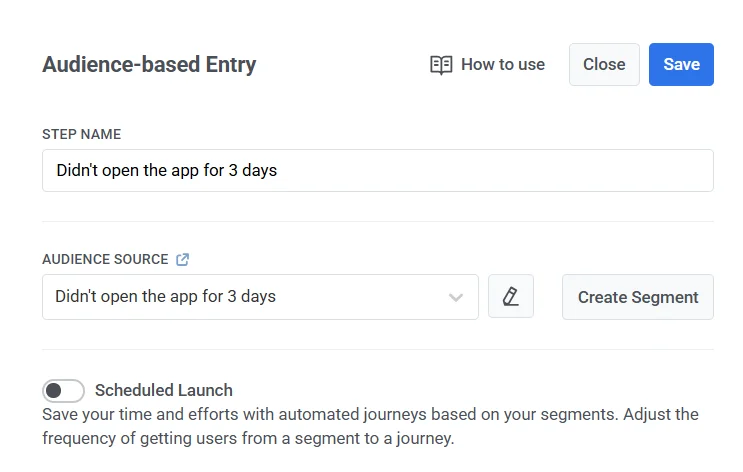
Вы можете управлять сегментами прямо из этого элемента:
- Чтобы отредактировать выбранный сегмент, нажмите значок Редактировать рядом с выпадающим списком Источник аудитории.
- Чтобы создать новый сегмент, нажмите Создать сегмент.
Вы также можете загрузить CSV-файл, чтобы создать сегмент, а затем запустить для него Journey. Узнать больше
Как только Journey будет активирован, все пользователи из выбранного сегмента войдут в Journey.
Расписание входа
Anchor link toРасписание входа определяет, как пользователи входят в Journey.
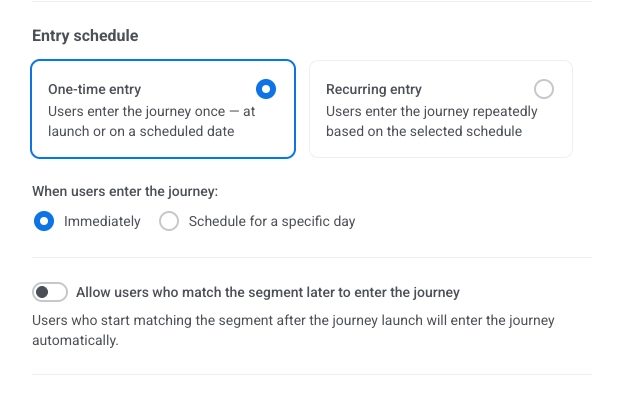
В конфигурации элемента выберите один из двух типов входа:
- Однократный вход: пользователи входят в Journey один раз — при запуске или в запланированную дату.
- Повторяющийся вход: пользователи входят в Journey многократно в соответствии с выбранным расписанием.
Однократный вход
Anchor link toПри выборе Однократного входа укажите, когда пользователи входят в Journey:
- Немедленно: пользователи входят, как только Journey активируется.
- Запланировать на определенный день: пользователи входят в указанные вами дату и время.
Немедленно
Anchor link toПользователи входят в Journey, как только он активируется.
Запланировать на определенный день
Anchor link toЕсли вы выберете Запланировать на определенный день, установите дату, время и часовой пояс.
Варианты часовых поясов:
Anchor link to- Часовой пояс устройства подписчика (по умолчанию): для входа используется часовой пояс устройства каждого подписчика. Если часовой пояс отсутствует, используется резервный (например, GMT+01:00). Нажмите Изменить резервный вариант, чтобы изменить его.
- Определенный часовой пояс: выберите часовой пояс из выпадающего списка для фиксированного времени входа.

Выберите, что произойдет, если запланированное время пользователя уже прошло
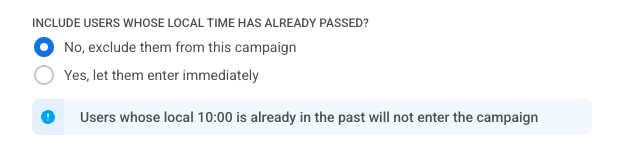
Anchor link toВыберите, что произойдет, если запланированное время входа пользователя (в его местном часовом поясе) уже прошло:
- Нет, исключить их из этой кампании: пользователь не войдет в Journey. Информационное сообщение напомнит вам, что пользователи, чье местное время (например, 10:00) уже прошло, не войдут в кампанию.
- Да, разрешить им войти немедленно: пользователь будет немедленно добавлен в кампанию.
Добавлять пользователей, когда они начнут соответствовать сегменту позже
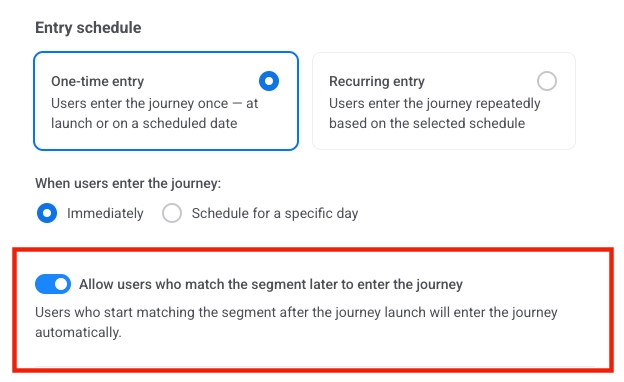
Anchor link toВключите опцию Разрешить пользователям, которые начнут соответствовать сегменту позже, входить в Journey, если вы хотите, чтобы пользователи, которые начнут соответствовать сегменту после активации Journey, входили автоматически. Пользователи будут добавляться, когда их атрибуты или теги (Tags) будут соответствовать критериям сегмента, даже во время работы Journey.
Примеры использования
Anchor link to- Приветственная серия. Создайте сегмент по тегу (Tag)
Registered(устанавливается, когда пользователь завершает регистрацию). При динамическом входе каждый, кто получит этот тег после запуска Journey, войдет и получит приветственную последовательность. - Возвращение. Создайте сегмент по тегу (Tag)
Returned(устанавливается, когда пользователь снова открывает приложение после периода неактивности). При динамическом входе они войдут в Journey по возвращению, как только тег будет установлен. - После покупки. Создайте сегмент по тегу (Tag)
FirstPurchase. При динамическом входе любой, кто получит этот тег после запуска Journey, войдет и получит последующие сообщения (например, запрос на отзыв, кросс-продажи).
Повторяющийся вход
Anchor link toПри выборе Повторяющегося входа пользователи входят в Journey многократно.
Выберите расписание:
- В определенные даты: пользователи входят в указанные вами даты.
- Периодически: пользователи входят через фиксированный интервал (например, каждый 1 день).
В определенные даты
Anchor link toПользователи входят в одно и то же Journey в выбранные вами даты (например, одно и то же напоминание или процесс регистрации запускается в каждую запланированную дату вебинара или тренинга).
- Выберите В определенные даты и отметьте даты в календаре. Нажмите + Добавить дату, чтобы добавить больше дат.
- Установите время.
- Установите часовой пояс так же, как для Запланировать на определенный день.
Если запланированное время подписчика уже прошло, он будет включен в следующую запланированную дату.

Периодически
Anchor link toПользователи входят в Journey через фиксированный интервал в выбранные вами дни (например, фитнес-приложение запускает одно и то же ежедневное напоминание в 8 утра каждый день).
- Выберите Периодически.
- В ВХОД КАЖДЫЕ установите интервал (например, каждый 1 день, каждые 2 недели).
- Выберите дни (недели или месяца, в зависимости от интервала).
- Установите время и часовой пояс так же, как для Запланировать на определенный день.
Если запланированное время подписчика уже прошло, он будет включен в следующий запланированный день.
