Элемент WhatsApp в Customer Journey от Pushwoosh позволяет отправлять пользователям персонализированные сообщения WhatsApp.
Элемент WhatsApp можно настроить для использования предварительно одобренных шаблонов из вашего аккаунта Meta или пользовательского контента, созданного непосредственно в Pushwoosh.
Примечание: Начинать диалоги можно только с помощью одобренного шаблона сообщения (Message Template). Узнать больше
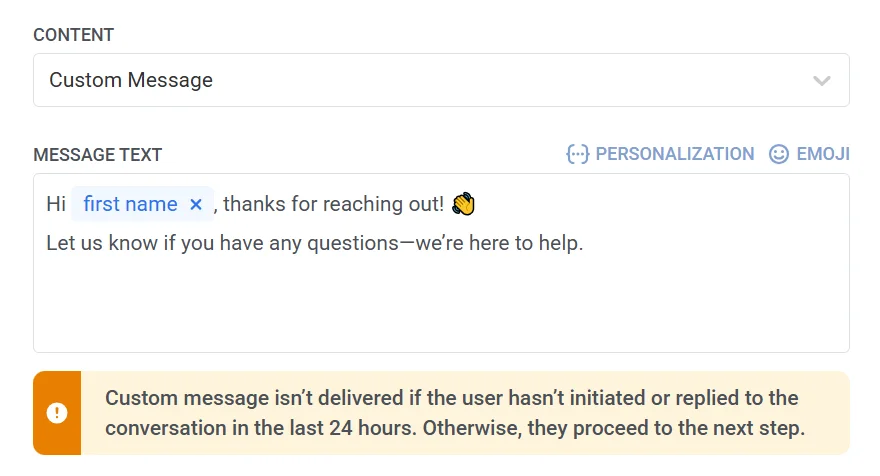
Использовать пользовательский контент
Anchor link toЕсли пользователь инициирует диалог, вы можете ответить ему пользовательским контентом в течение 24 часов. Обратите внимание, что пользовательский контент поддерживает только обычный текст (включая плейсхолдеры, если они есть) и не позволяет использовать дополнительные настройки, такие как специфичные для платформы корректировки, медиавложения, языки и т. д.
Использовать предварительно одобренный шаблон из вашего аккаунта Meta
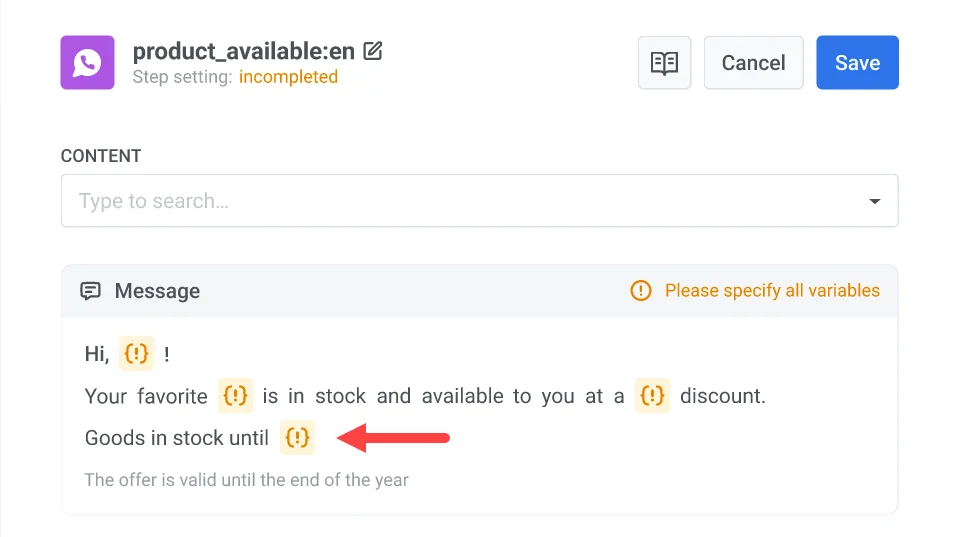
Anchor link toВыберите эту опцию, чтобы использовать существующий шаблон из вашего аккаунта Meta. После выбора шаблона Pushwoosh отобразит предварительный просмотр содержимого сообщения. Если шаблон содержит плейсхолдеры, каждый из них представляет собой динамическую переменную, которую необходимо настроить перед отправкой сообщения. Узнать больше
Если вы хотите использовать шаблоны сообщений-каталогов, которые позволяют пользователям просматривать ваш каталог товаров непосредственно в WhatsApp, вы можете выбрать один из двух типов: Basic catalog message (базовое сообщение-каталог) или Multi-product catalog message (сообщение-каталог с несколькими товарами), которое позволяет выбрать конкретные товары для отображения. Узнать больше
Настроить URL-адреса для действий
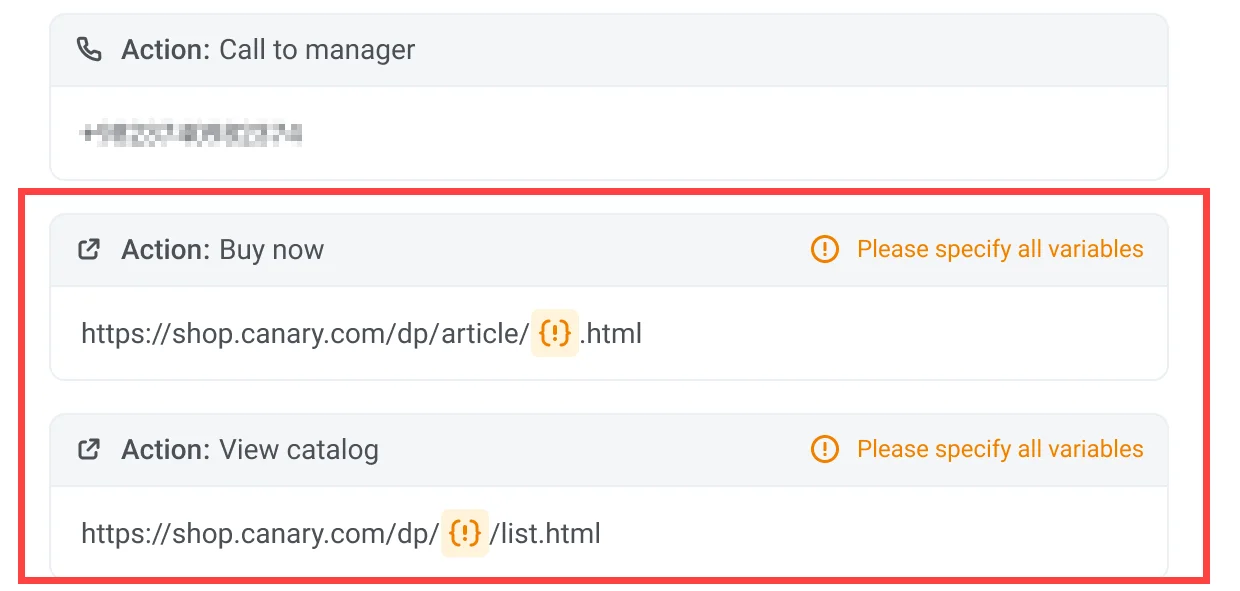
Anchor link toШаблоны сообщений WhatsApp могут включать кнопки действий (например, «Купить сейчас»), которые открывают URL при нажатии. Эти кнопки можно персонализировать с помощью динамических переменных, вставленных в URL в качестве плейсхолдеров.
URL-адрес для действия определяется при создании шаблона в вашем аккаунте Meta Business. Если URL содержит плейсхолдеры (например, {product_id}), вы должны присвоить значение каждому плейсхолдеру в Pushwoosh перед отправкой сообщения. Узнать больше
Добавить медиавложения
Anchor link toПри использовании шаблона, который включает медиафайл (изображение, видео или PDF), обратите внимание, что медиафайл не хранится в самом шаблоне. Эти файлы загружаются только в качестве примеров при отправке шаблона в Meta для проверки. Чтобы успешно отправить сообщение в реальной кампании, вы должны указать фактический URL файла в Pushwoosh.
Чтобы добавить медиа, введите действительный, общедоступный URL, указывающий на фактический медиафайл, в поле Image.
Пример: https://yourdomain.com/files/offer-banner.jpg

Примечание: Сообщение не будет отправлено, если URL медиафайла отсутствует или недоступен. Узнать больше
Установить тип сообщения
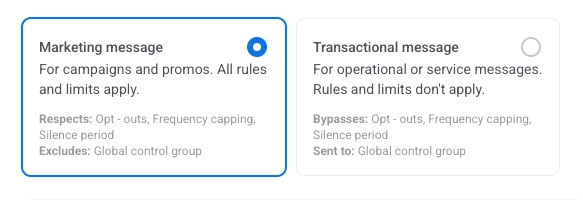
Anchor link toВыберите Marketing message (маркетинговое сообщение) или Transactional message (транзакционное сообщение):
- Marketing message: для кампаний и промоакций. Применяются все правила и ограничения. Учитываются: отписки (Opt-outs), ограничение частоты (Frequency capping) и период тишины (Silence period). Исключается: глобальная контрольная группа.
- Transactional message: для операционных или сервисных сообщений. Правила и ограничения не применяются. Игнорируются: отписки (Opt-outs), ограничение частоты (Frequency capping) и период тишины (Silence period). Отправляется: глобальной контрольной группе.
Узнайте, как тип сообщения влияет на доставку.
Установить ограничение частоты
Anchor link toИспользуйте Frequency capping (ограничение частоты), чтобы ограничить, как часто пользователи получают сообщения WhatsApp, предотвращая избыточную отправку сообщений и снижая отток. Выберите один из следующих вариантов:
- Использовать глобальные настройки ограничения частоты
Применить лимиты для всего проекта, настроенные в глобальных настройках ограничения частоты.
Например, если глобальный лимит установлен на 3 сообщения WhatsApp за 9 дней, дополнительные сообщения, превышающие этот лимит, будут пропущены.
- Игнорировать глобальное ограничение частоты
Пользователь получит это сообщение, даже если он превысил лимиты сообщений для канала. Используйте эту опцию с осторожностью, чтобы избежать избыточной отправки сообщений.
- Использовать пользовательское ограничение частоты
Установите пользовательский лимит для этого сообщения. Если пользователь превысит этот лимит, сообщение будет пропущено, и пользователь перейдет к следующему шагу.
Важно: Пользовательское ограничение частоты не изолирует сообщение от глобального ограничения частоты. Все сообщения, отправленные по тому же каналу, включая сообщения из других Journey или кампаний, по-прежнему учитываются в глобальном лимите. Если пользователь уже получил 3 сообщения WhatsApp на этой неделе из других источников, это сообщение все равно может быть заблокировано, даже если пользовательское ограничение позволило бы его отправить. Узнать больше
Использовать ваучеры
Anchor link toВы можете персонализировать сообщения WhatsApp, прикрепляя код ваучера из предопределенного пула. Это полезно для промоакций, скидок и поощрений за лояльность.
Для этого создайте шаблон WhatsApp, который включает плейсхолдер {{voucher}}.
Чтобы включить ваучер в ваше сообщение WhatsApp:
- Включите переключатель Vouchers на шаге сообщения WhatsApp.
- В поле Voucher Pool выберите пул, содержащий доступные коды ваучеров. Убедитесь, что вы добавили пул ваучеров заранее.
- (Необязательно) Используйте поле Assign Tag, чтобы применить тег к пользователям, которые получают ваучер. Этот тег можно использовать для сегментации или отчетности.
После настройки элемента WhatsApp нажмите Save, чтобы применить ваши настройки.