Push
Элемент Push указывает на точку взаимодействия с клиентом с помощью push-уведомления.
Чтобы отправить push-уведомление в нужный момент в Journey, добавьте элемент Push после события или условия, которое должно запустить отправку сообщения.
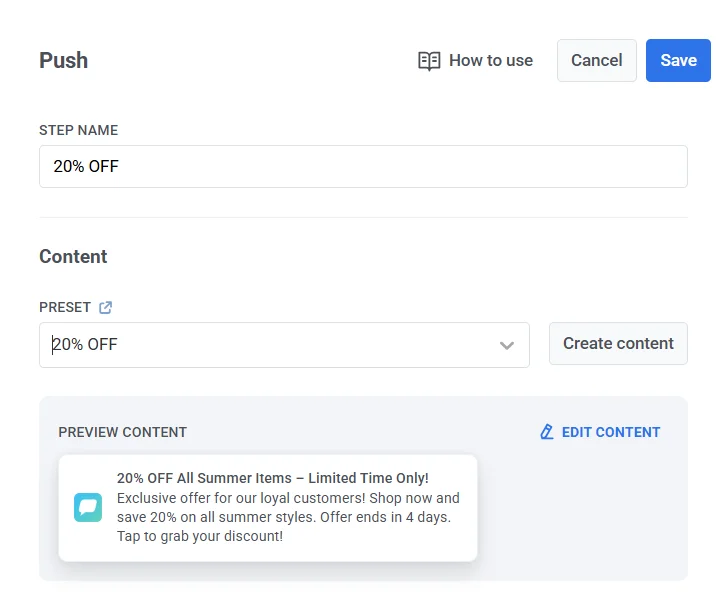
Выберите или создайте контент для push-уведомления
Anchor link toЗатем выберите пресет из вашего аккаунта Pushwoosh или создайте новый. Узнайте больше о создании пресетов push-уведомлений.
Задайте тип сообщения
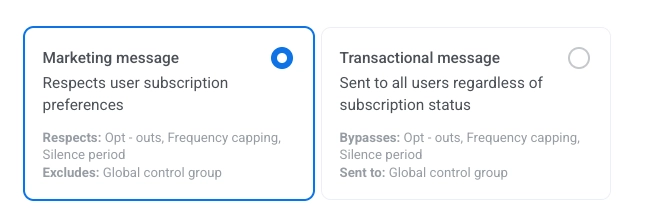
Anchor link toВыберите Маркетинговое сообщение или Транзакционное сообщение:
- Маркетинговое сообщение: Учитывает предпочтения пользователя по подписке. Учитывает отписки, ограничение частоты отправки и период тишины. Исключает глобальную контрольную группу.
- Транзакционное сообщение: Отправляется всем пользователям независимо от статуса подписки. Игнорирует отписки, ограничение частоты отправки и период тишины. Отправляется глобальной контрольной группе.
Узнайте, как тип сообщения влияет на доставку.
Персонализируйте сообщения с помощью динамического контента и шаблонов Liquid
Anchor link toДля большей релевантности ваших сообщений для участников Journey вы можете добавлять персонализированный контент на основе поведения пользователей. Например, при отправке push-уведомления о брошенной корзине добавьте название товара для лучшей конверсии. Это напомнит пользователям о том, что они хотели купить, и сделает ваше сообщение более убедительным.
Узнайте больше о персонализации сообщений в Journey
Используйте ваучеры
Anchor link toВы можете персонализировать push-уведомления, прикрепляя код ваучера из заранее определенного пула. Это полезно для акций, скидок и поощрений лояльности.
Для этого заранее создайте пресет push-уведомления, который включает плейсхолдер {{voucher}}.
Чтобы включить ваучер:
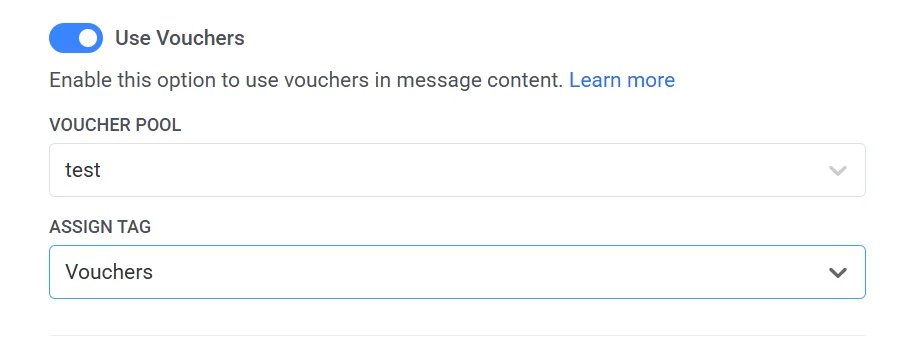
- Переключите Vouchers в положение ON.
- В поле Voucher Pool выберите пул, содержащий ваши доступные коды ваучеров. Убедитесь, что вы добавили пул ваучеров заранее.
- (Опционально) Используйте поле Assign Tag, чтобы применить тег к пользователям, получившим ваучер. Этот тег можно использовать для сегментации или отчетности.
Сохранить в Inbox
Anchor link toОпция Save to Inbox позволяет сохранять push-уведомления в inbox приложения, чтобы пользователи могли просматривать сообщения в удобное для них время. Это помогает гарантировать, что важные уведомления не будут пропущены и их можно будет проверить позже, что облегчает поддержание вовлеченности пользователей.
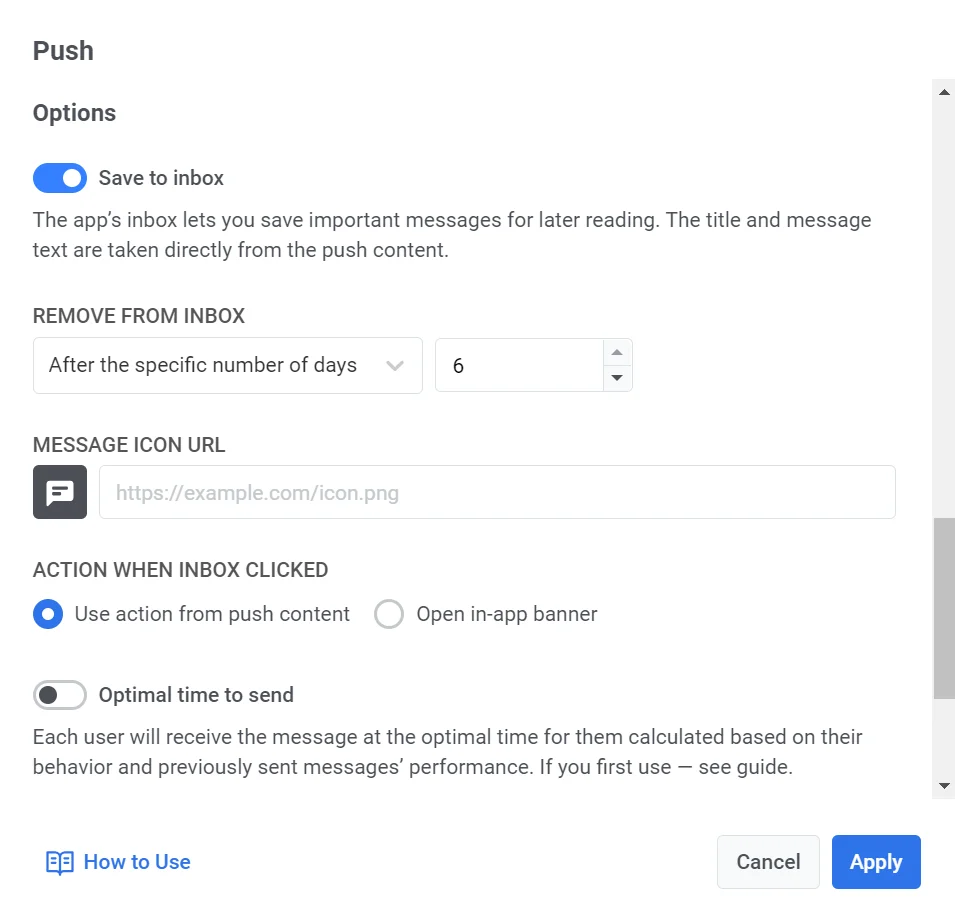
Чтобы сохранить сообщение в inbox, просто включите опцию Save to Inbox и настройте ее.
- Выберите, как долго сообщение будет храниться в inbox.
- При необходимости настройте иконку сообщения. Вы можете выбрать другую иконку для сообщения, чтобы оно выделялось в inbox.
- Определите, что произойдет, когда пользователь нажмет на сообщение.
Узнайте больше о настройке inbox
Настройте параметры доставки сообщений
Anchor link toУстановите ограничение частоты отправки
Anchor link toИспользуйте Ограничение частоты отправки, чтобы ограничить, как часто пользователи получают push-уведомления, предотвращая избыточную отправку сообщений и снижая отток. В настройках элемента Push выберите один из следующих вариантов:
-
Использовать глобальные настройки ограничения частоты отправки
Применяет ограничения для всего проекта, настроенные в ваших глобальных настройках ограничения частоты отправки.
Например, если глобальный лимит установлен на 3 сообщения за 9 дней, дополнительные сообщения, превышающие этот лимит, будут пропущены.
-
Игнорировать глобальное ограничение частоты отправки
Пользователь получит это сообщение, даже если он превысил лимиты сообщений для данного канала. Используйте эту опцию с осторожностью, чтобы избежать избыточной отправки сообщений.
-
Использовать пользовательское ограничение частоты отправки
Устанавливает пользовательское ограничение для этого сообщения. Если пользователь превысит этот лимит, сообщение будет пропущено, и пользователь перейдет к следующему шагу.
Важно: Пользовательское ограничение частоты отправки не изолирует сообщение от глобального ограничения частоты отправки. Все сообщения, отправленные по тому же каналу, включая сообщения из других Journey или кампаний, по-прежнему учитываются в глобальном лимите. Если пользователь уже получил 3 push-уведомления на этой неделе из других источников, это сообщение все равно может быть заблокировано, даже если пользовательское ограничение позволило бы его отправить. Узнайте больше
Установите ограничения скорости отправки
Anchor link toНастройка Скорость отправки контролирует, как быстро сообщения доставляются вашей аудитории. Регулировка скорости отправки помогает управлять скоростью доставки, предотвращать перегрузки бэкенда и улучшать общую доставляемость.
Выберите один из следующих вариантов:
- Использовать глобальные настройки скорости отправки Применяет ограничения скорости отправки, настроенные в параметрах доставки сообщений вашего проекта. Если лимиты не установлены, все сообщения будут отправлены немедленно. Используйте эту опцию, когда хотите, чтобы скорость доставки соответствовала правилам вашего проекта по умолчанию. Узнайте больше о глобальных ограничениях скорости отправки

- Отправлять сообщения без ограничения скорости Отправляет сообщения как можно быстрее, игнорируя любые глобальные ограничения скорости отправки. Используйте с осторожностью, чтобы избежать перегрузки вашего бэкенда или создания всплесков доставки.

- Использовать пользовательскую скорость отправки Переопределяет глобальную скорость отправки только для этого сообщения. Позволяет указать количество сообщений, отправляемых в минуту, предоставляя вам полный контроль над скоростью доставки. Сообщения будут отправляться с пользовательской скоростью, которую вы определите в элементе сообщения.

Включите опцию “Лучшее время для отправки”
Anchor link toЕсли вы хотите, чтобы каждый пользователь получал push-уведомление в то время, когда он с наибольшей вероятностью будет взаимодействовать с push-уведомлениями, включите опцию Лучшее время для отправки. Время отправки сообщения для каждого пользователя будет рассчитано на основе его поведения и эффективности ранее отправленных сообщений.

Точность расчета лучшего времени для каждого пользователя зависит от того, сколько push-уведомлений вы отправили этому пользователю ранее.
Если данных о пользователе недостаточно, он получит push-уведомление в указанное вами Время по умолчанию в соответствии с его часовым поясом.
Разделите поток по открытиям или игнорированиям
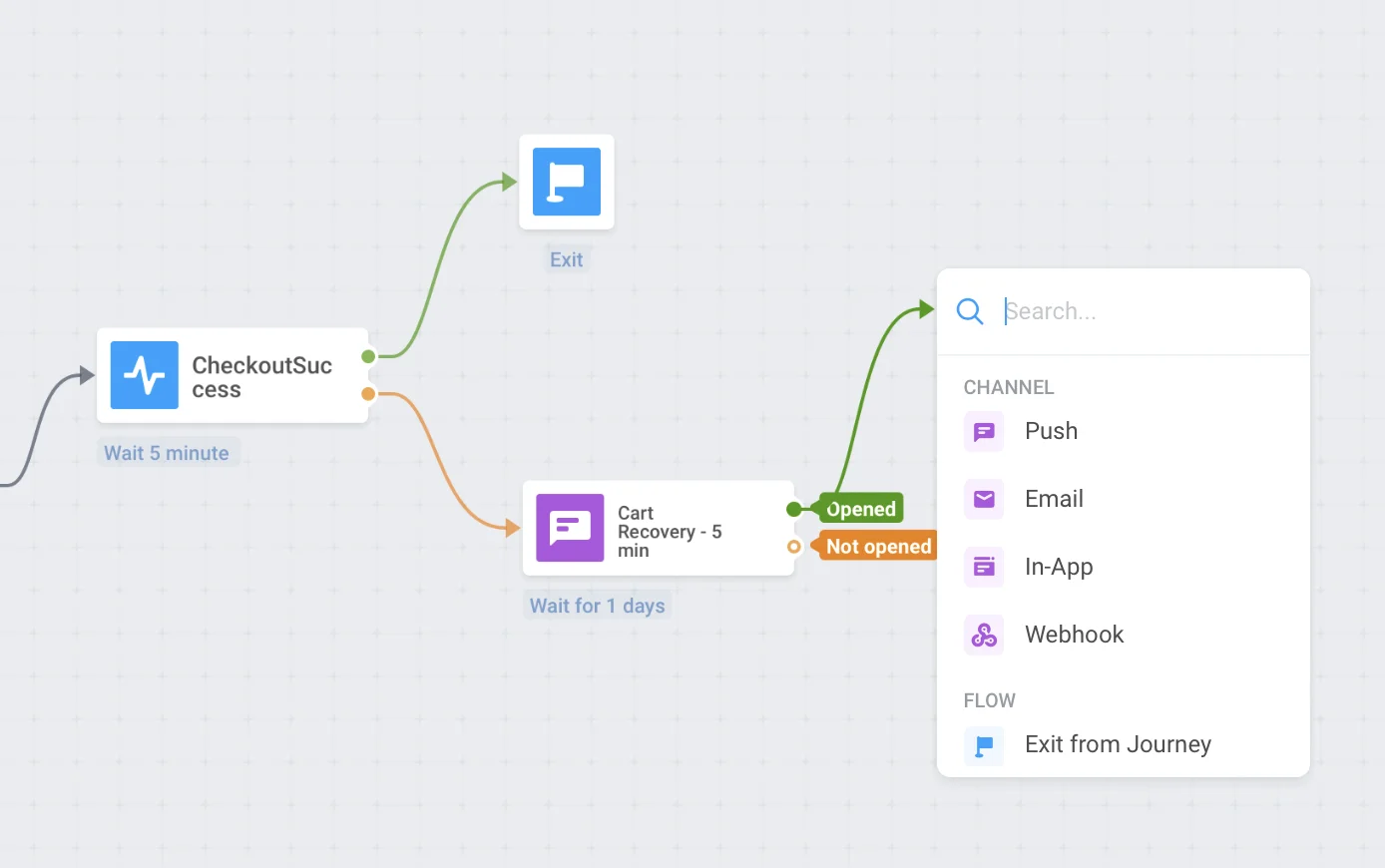
Anchor link toРазделите оставшийся поток Journey в зависимости от того, было ли это push-уведомление открыто или проигнорировано. Например, отправляйте email пользователям, которые не открывают push-уведомления, или отправьте еще одно push-уведомление тем, кто открыл.
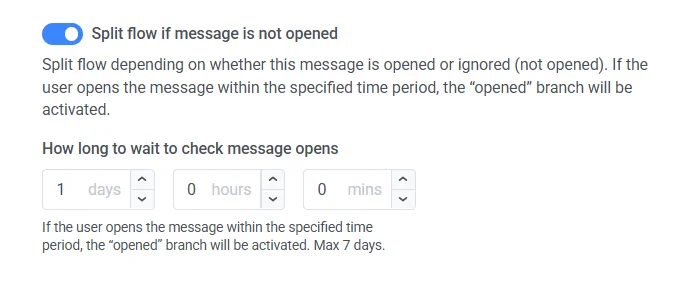
Установите флажок и задайте период ожидания после отправки push-уведомления – по истечении этого периода все пользователи, открывшие push-уведомление, перейдут в ветку Открыто, а остальные – в ветку Не открыто.
Период ожидания может быть установлен до 7 дней.
Отправка по User ID
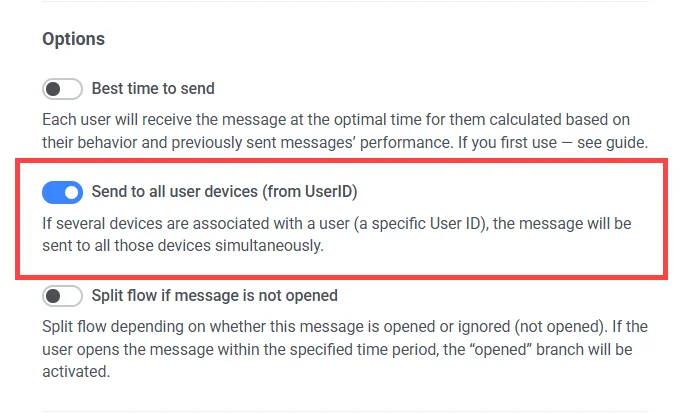
Anchor link toКогда эта опция включена, сообщение будет отправлено на все устройства, связанные с ID пользователя, который достигает этого элемента Journey. Таким образом, если у пользователя есть несколько устройств, связанных с одним userID, этот пользователь получит несколько сообщений, по одному на каждое устройство.
Когда все настроено, нажмите Применить.