Prepara tu proyecto
Antes de crear tu primera campaña con el Customer Journey Builder de Pushwoosh:
- Crea un proyecto y configura las plataformas en tu cuenta de Pushwoosh.
- Integra el SDK de Pushwoosh en tu aplicación o sitio web.
- Asegúrate de que los usuarios puedan suscribirse a tus notificaciones.
- Prepara la segmentación, el contenido y cualquier otra cosa que puedas necesitar para lanzar los journeys.
A continuación, encontrarás instrucciones detalladas para cada uno de estos pasos.
Crea un proyecto y configura las plataformas (si es necesario)
Anchor link toCreando un proyecto
Anchor link toCrea un proyecto en tu cuenta de Pushwoosh usando esta instrucción. Puedes configurar varias plataformas dentro de un mismo proyecto. Por ejemplo, si seleccionas Mobile push para la configuración inicial, también puedes configurar las plataformas Web y Email en cualquier momento.
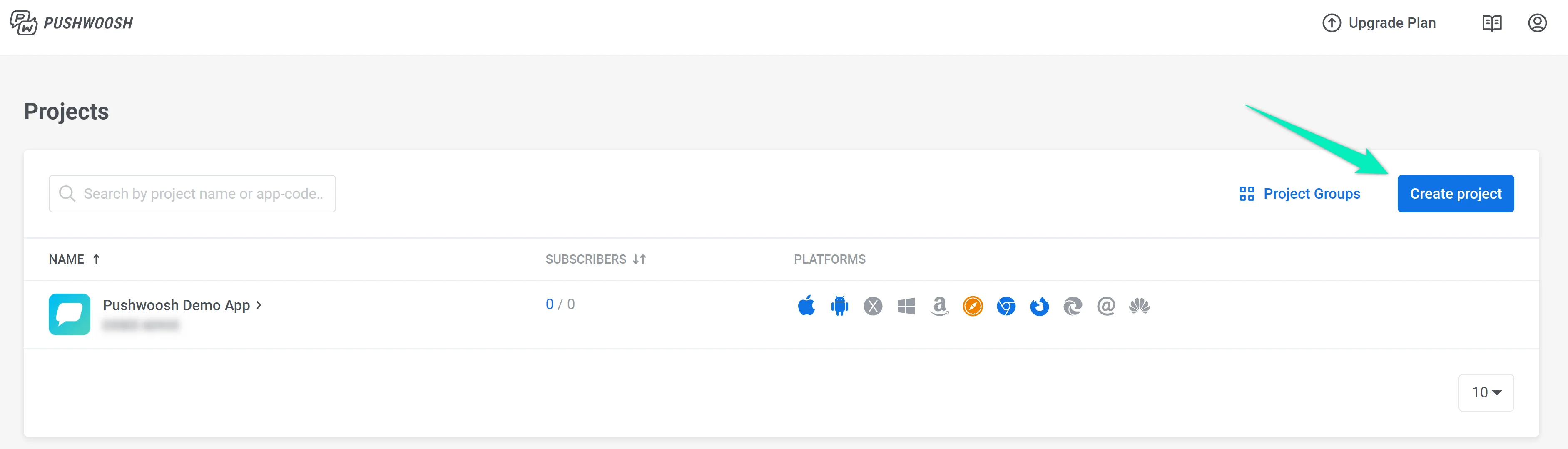
Configurando plataformas
Anchor link toConfigura las plataformas a las que deseas enviar notificaciones:
- Para configurar plataformas móviles, sigue las guías de configuración de iOS y configuración de Android.
- Para configurar notificaciones push web, consulta la guía de configuración de Web push.
- Si quieres enviar correos electrónicos, verifica tu dirección de correo electrónico y dominio siguiendo la guía de configuración de Email.
- Para enviar mensajes de WhatsApp, asegúrate de que la plataforma de WhatsApp esté configurada correctamente.
- Para empezar a enviar SMS, por favor contacta a nuestro equipo.
Más sobre la configuración de plataformas
Integra el SDK de Pushwoosh
Anchor link toAsegúrate de que el SDK apropiado esté integrado en tu aplicación o sitio web:
Aprende más sobre el SDK de Pushwoosh
Suscribe a los usuarios
Anchor link toLos usuarios deben poder suscribirse a las notificaciones de tu aplicación o sitio; de lo contrario, no podrás enviarles mensajes. Aprende más
Prepara la segmentación y el contenido
Anchor link toDependiendo de los elementos que planees usar, prepara Events, Tags, Segments, Push Presets, Email Presets y Rich Media en tu proyecto.
Events
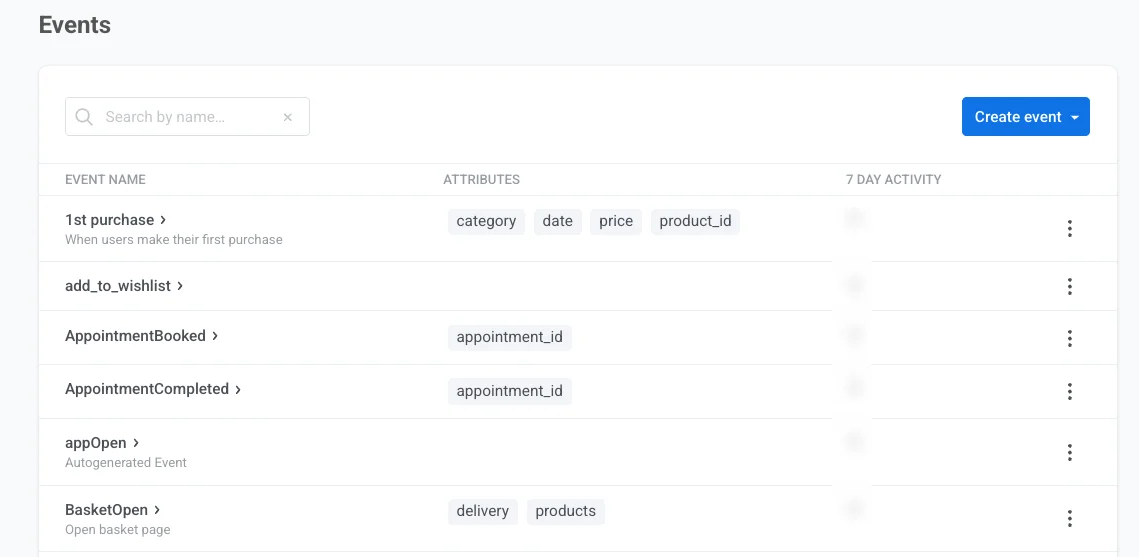
Anchor link toEvents son acciones que los usuarios realizan en la aplicación o en el sitio web. Son registrados por el SDK de Pushwoosh y pueden desencadenar diversas comunicaciones basadas en el comportamiento. Cada Event configurado puede ser utilizado en los siguientes elementos de un journey:
- Entrada basada en disparador (Trigger-based Entry)
- Esperar por disparador (Wait for Trigger)
- Objetivos de conversión (Conversion Goals)
Tags y Segments
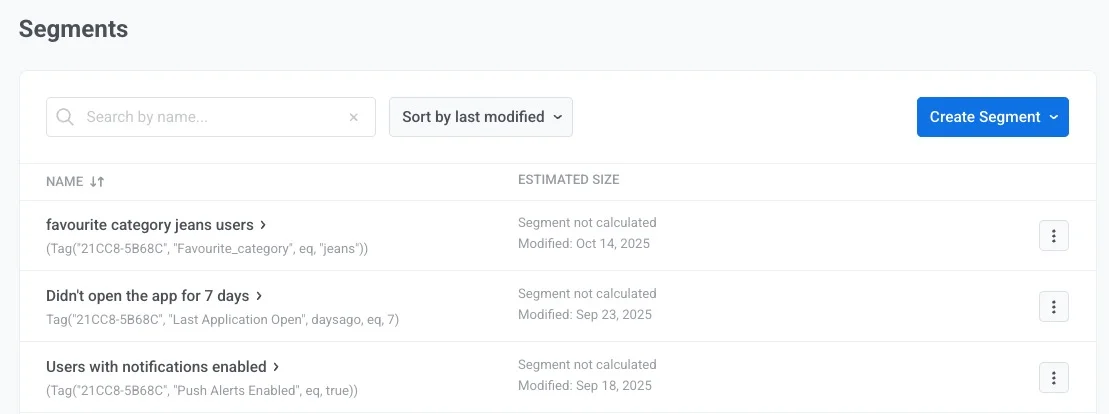
Anchor link toTags contienen datos que asocias con un usuario o dispositivo en particular: nombre de usuario, ID, ciudad, preferencias, etc. Usando Tags, puedes crear Segments y actualizar perfiles de usuario en un journey.
Segments (anteriormente llamados Filters) son grupos de suscriptores que cumplen con las condiciones que especificas. Puedes construir Segments basados en valores de Tag, Events activados, o ambos. También puedes usar la Segmentación RFM automática. Los Segments te ayudarán a dirigirte a usuarios específicos con mensajes específicos, aumentando la relevancia de la comunicación y, por lo tanto, las tasas de apertura.
Los Segments pueden ser utilizados en los siguientes elementos de un journey:
Contenido de Push y Email
Anchor link toPushwoosh te permite crear contenido push reutilizable. Puedes redactar el texto y configurar los ajustes usando nuestro editor de contenido push y luego enviar la notificación push inmediatamente o guardarla para futuras campañas. Aprende más sobre la creación de contenido push
Puedes crear tu contenido de email usando el editor que mejor se adapte a tus necesidades:
-
El editor de email de arrastrar y soltar (Drag & drop), perfecto para especialistas en marketing sin conocimientos de codificación. Aprende a crear contenido con el editor de arrastrar y soltar.
-
El editor de código HTML, que ofrece la capacidad de generar correos electrónicos usando código y otorga un mayor control sobre la personalización del correo electrónico. Aprende a crear contenido con el editor de código HTML.
In-apps (Rich media)
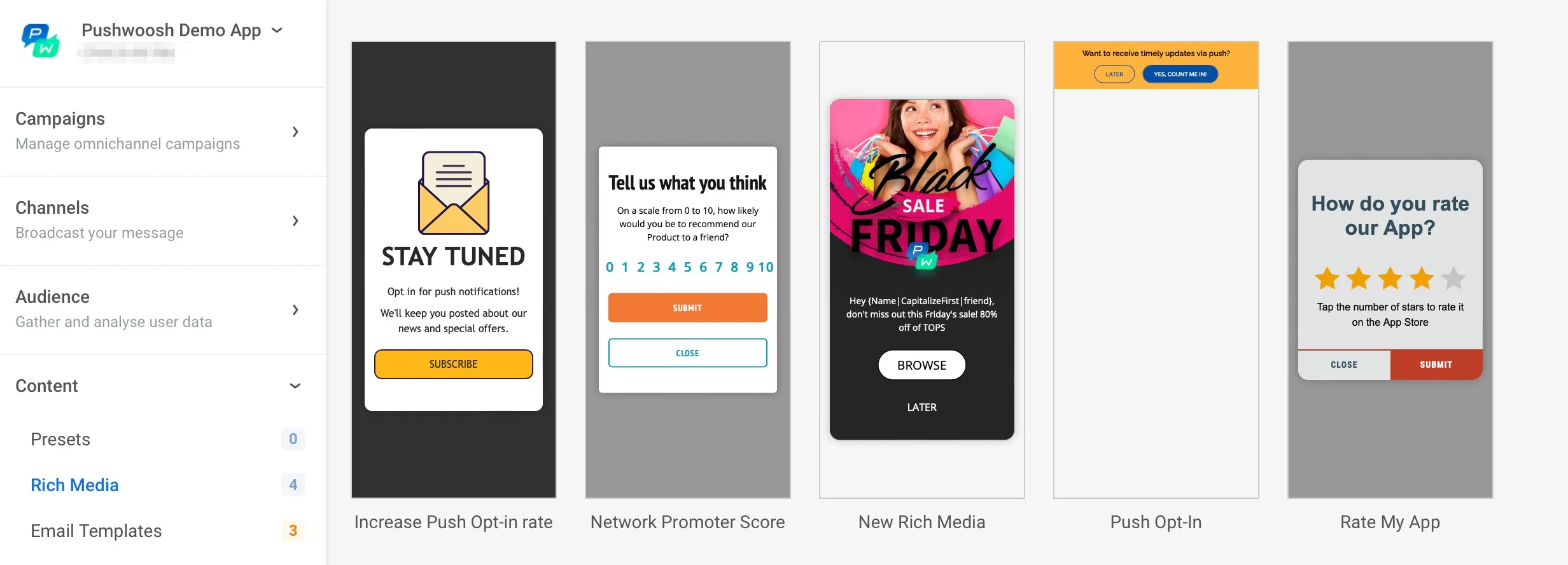
Anchor link toIn-apps (Rich media) son páginas de contenido interactivo que puedes personalizar completamente para adaptarlas a las necesidades de tu negocio y a la experiencia de tu aplicación. Pushwoosh proporciona plantillas de in-app predeterminadas que puedes personalizar o usar como punto de partida para crear las tuyas.
Los in-apps son necesarios para mostrar páginas de contenido dentro de tu aplicación a tus usuarios.
Comprueba si todo funciona
Anchor link toUna vez que todo esté configurado, comprueba si funciona como se supone. Hay varias opciones para probar el envío de mensajes a los suscriptores de tu aplicación o sitio. Aprende más
Comienza a crear tu primer journey
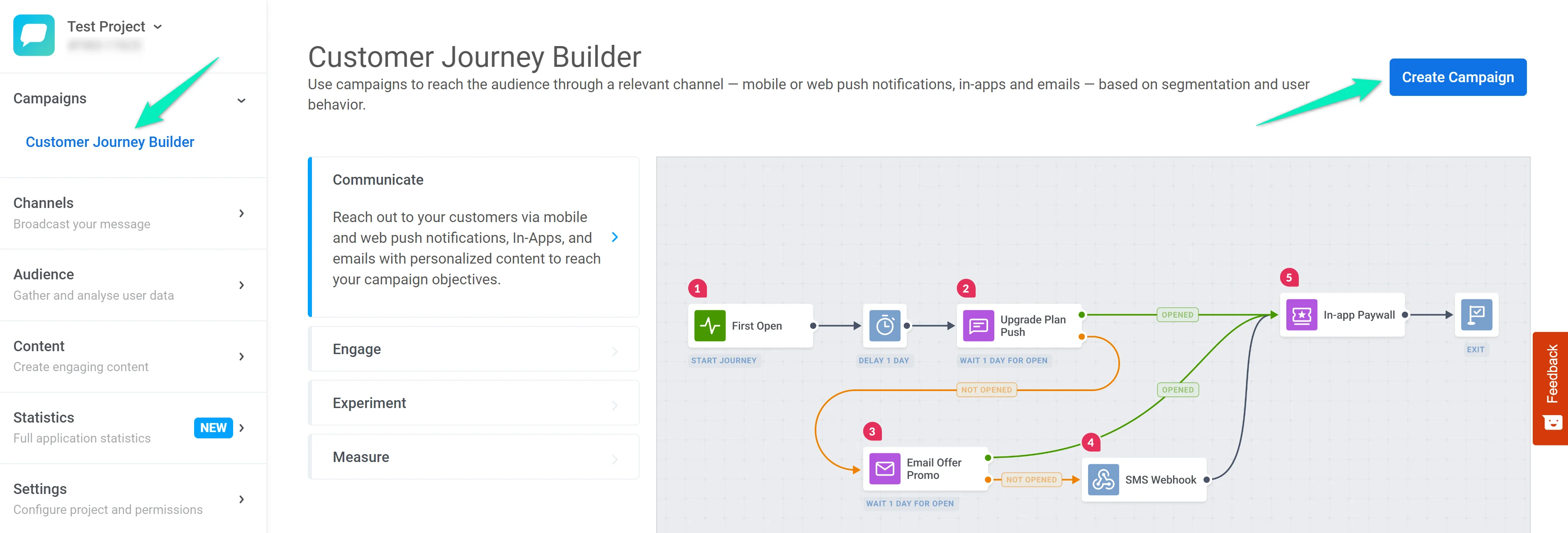
Anchor link to¡Ahora estás listo para crear tu primer customer journey! Ve a la sección Customer Journey Builder y haz clic en Create Campaign:
Consulta esta guía paso a paso sobre cómo crear un journey de prueba utilizando nuestra aplicación de demostración.