Crear contenido de correo electrónico con el editor de arrastrar y soltar
El editor de correo electrónico de arrastrar y soltar le permite diseñar fácilmente correos electrónicos sin necesidad de conocimientos de codificación o diseño. Ofrece una amplia gama de elementos de contenido y diseños adaptados a sus requisitos específicos.
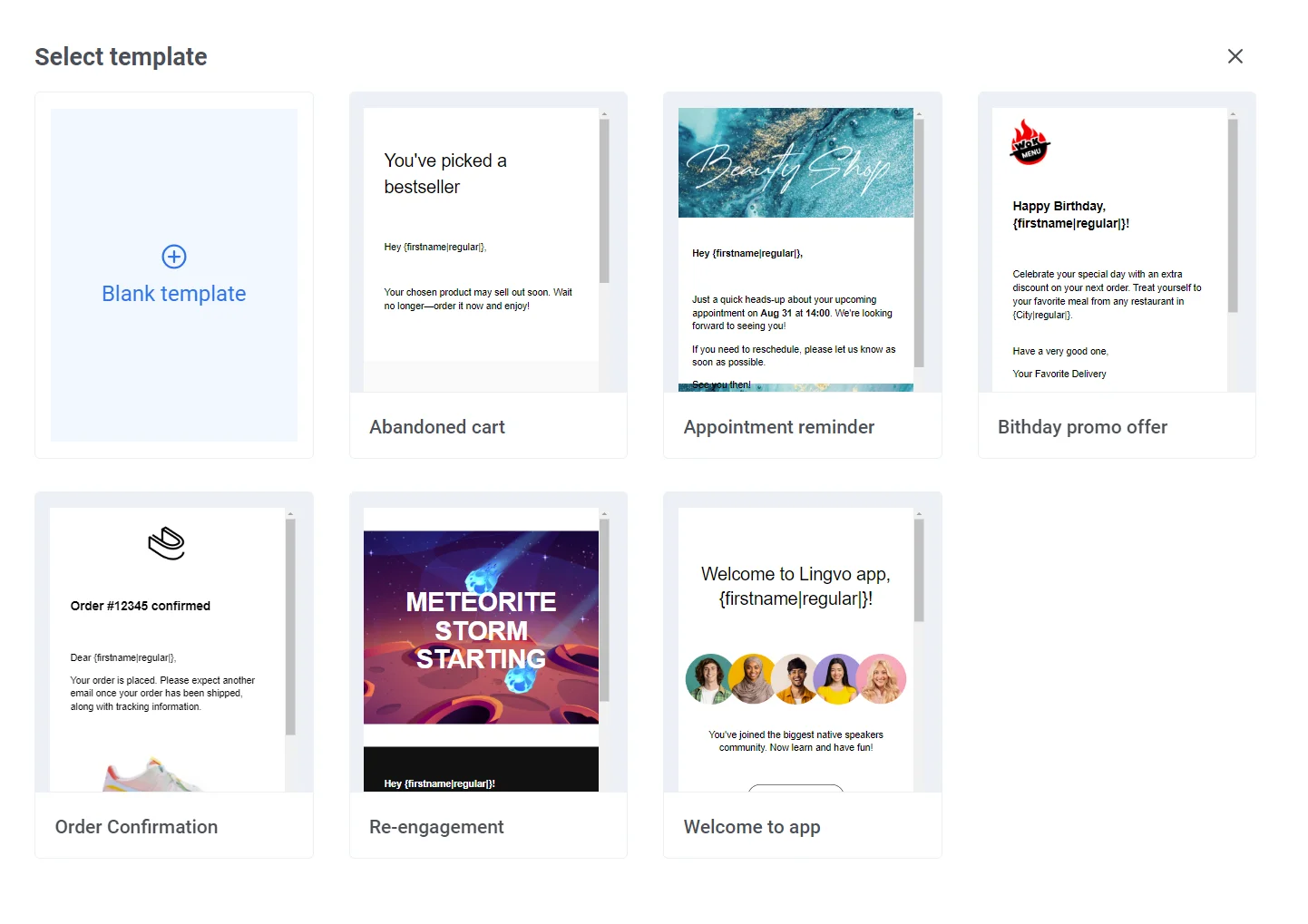
Dentro del editor de correo electrónico de arrastrar y soltar, puede empezar desde cero o seleccionar entre una variedad de plantillas prediseñadas. Hay plantillas listas para usar en escenarios comunes como carritos abandonados, recordatorios de citas, confirmaciones de pedidos y reactivación. Puede editar y personalizar fácilmente estas plantillas para adaptarlas a sus necesidades.
Si prefiere un control total sobre su diseño, elija Plantilla en blanco para construir un correo electrónico completamente personalizado desde cero.
Pestañas clave en el editor de arrastrar y soltar
Anchor link toEl editor de arrastrar y soltar consta de cuatro pestañas clave:
Contenido
Anchor link toEsta pestaña le permite construir un diseño de correo electrónico insertando varios elementos de contenido.
Bloques
Anchor link toCree diseños únicos utilizando bloques predefinidos. Puede añadir tantos como necesite a su correo electrónico para un aspecto personalizado.
Cuerpo
Anchor link toEn esta pestaña, gestiona la configuración general de su correo electrónico, incluyendo el pre-encabezado, el texto y el formato de los enlaces.
Imágenes
Anchor link toEsta pestaña le permite buscar imágenes de stock o generar imágenes únicas utilizando IA.
Personalizar el diseño del correo electrónico
Anchor link toPrimero, vaya a la pestaña Bloques para proporcionar una estructura básica para su correo electrónico.
El editor de correo electrónico de arrastrar y soltar ofrece la flexibilidad de ajustar el diseño de un correo electrónico a sus necesidades. Puede añadir tantas filas como necesite, con diferentes números de columnas.
Para construir un diseño de correo electrónico, arrastre y suelte los bloques desde el panel del editor al cuerpo del correo electrónico.
En la pestaña Bloques, tiene la opción de especificar propiedades tanto para columnas como para filas.
Para las Columnas, puede personalizar lo siguiente:
- Color de fondo
- Relleno
- Borde
Para las Filas, puede especificar lo siguiente:
- Color de fondo
- Color de fondo del contenido
- Imagen de fondo. Puede cargar una imagen, seleccionar una de una biblioteca de fotos de stock o proporcionar una URL de imagen personalizada.
Crear contenido de correo electrónico
Anchor link toDespués de haber construido la estructura básica de su correo electrónico, es hora de empezar a añadir contenido.
Dentro de la pestaña Contenido, puede insertar varios elementos de contenido en su correo electrónico, incluyendo:
- Encabezado
- Texto
- Imagen
- Botón
- HTML
- Divisor
- Menú
- Enlace para darse de baja
Para incluir estos elementos de contenido en su correo electrónico, simplemente seleccione un elemento del menú y arrástrelo al correo electrónico a la izquierda.
Añadir un encabezado
Anchor link toPara insertar un encabezado, simplemente arrastre el elemento Encabezado al cuerpo del correo electrónico.
Puede escribir su encabezado, o puede usar nuestra herramienta Smart Headings AI para ayudarle a generar encabezados efectivos. Para ello, haga clic en Obtener sugerencias y escriba algunas palabras. La herramienta le proporcionará varias opciones de encabezado.
Además, puede seleccionar el tono de voz deseado para su encabezado.
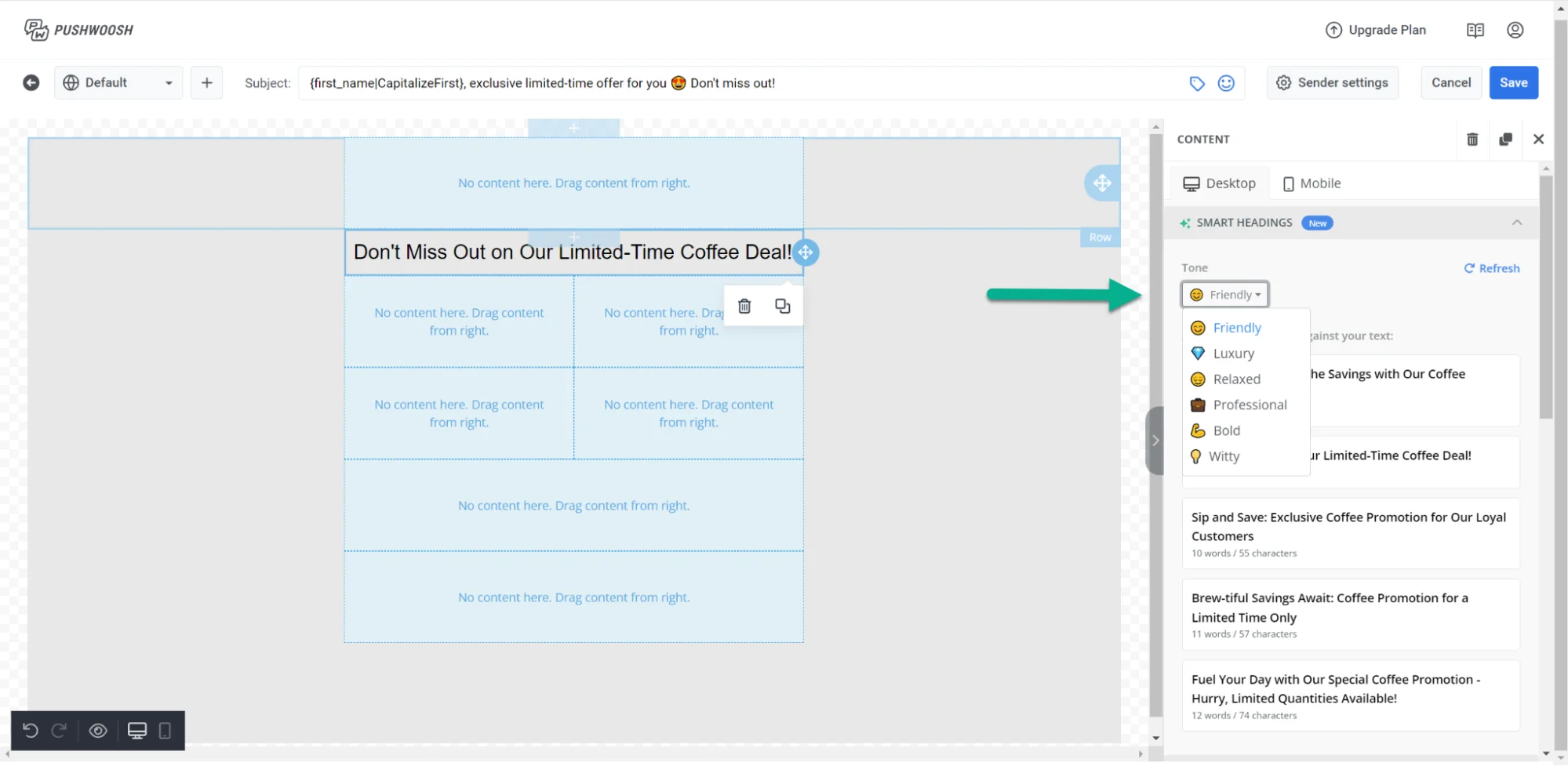
Si no está satisfecho con los resultados o necesita más opciones de encabezado para elegir, simplemente pulse el botón Actualizar.
Cuando hace clic en el encabezado en el cuerpo del correo electrónico, aparece una barra de herramientas de formato, que le permite elegir estilos de formato, añadir enlaces o añadir algunos emojis.
Personalizar el encabezado
Anchor link toTambién puede personalizar su encabezado directamente desde la barra de herramientas. Para ello, simplemente elija Etiquetas de fusión (Merge tags), y en el menú desplegable elija la etiqueta que desea incorporar en su encabezado.
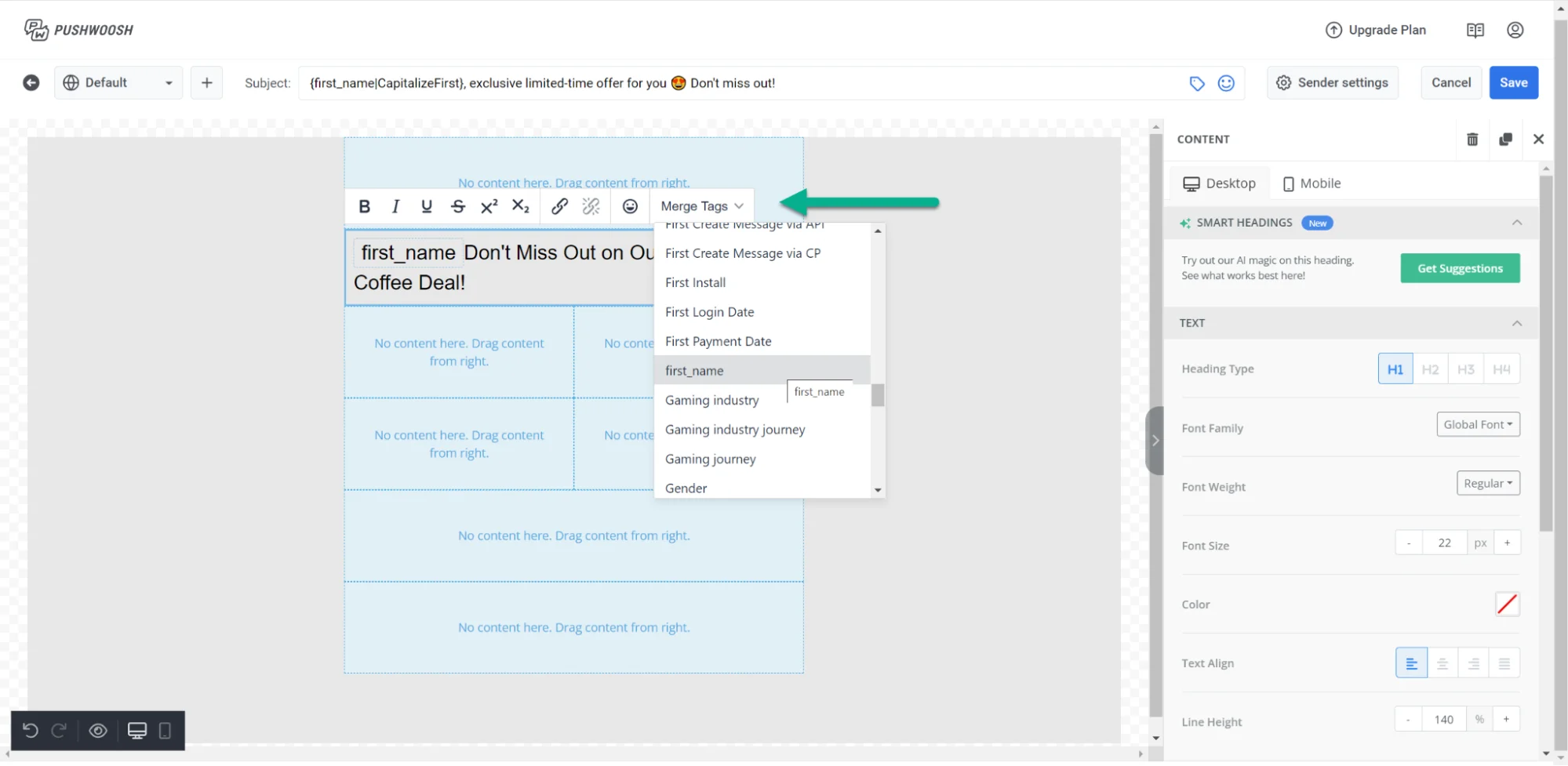
Desde el panel derecho, también tiene la flexibilidad de ajustar varias configuraciones de texto, como:
- Nivel de encabezado
- Familia, peso y tamaño de la fuente
- Color del texto
- Alineación del texto
- Altura de línea
- Estilos de enlace
- Relleno
- Diseño responsivo, y más.
Añadir texto
Anchor link toPara incluir texto en su correo electrónico, arrastre el elemento Texto al cuerpo del correo electrónico y luego escriba o pegue su texto. Si está pegando contenido, puede elegir si desea conservar o eliminar el formato de su texto.
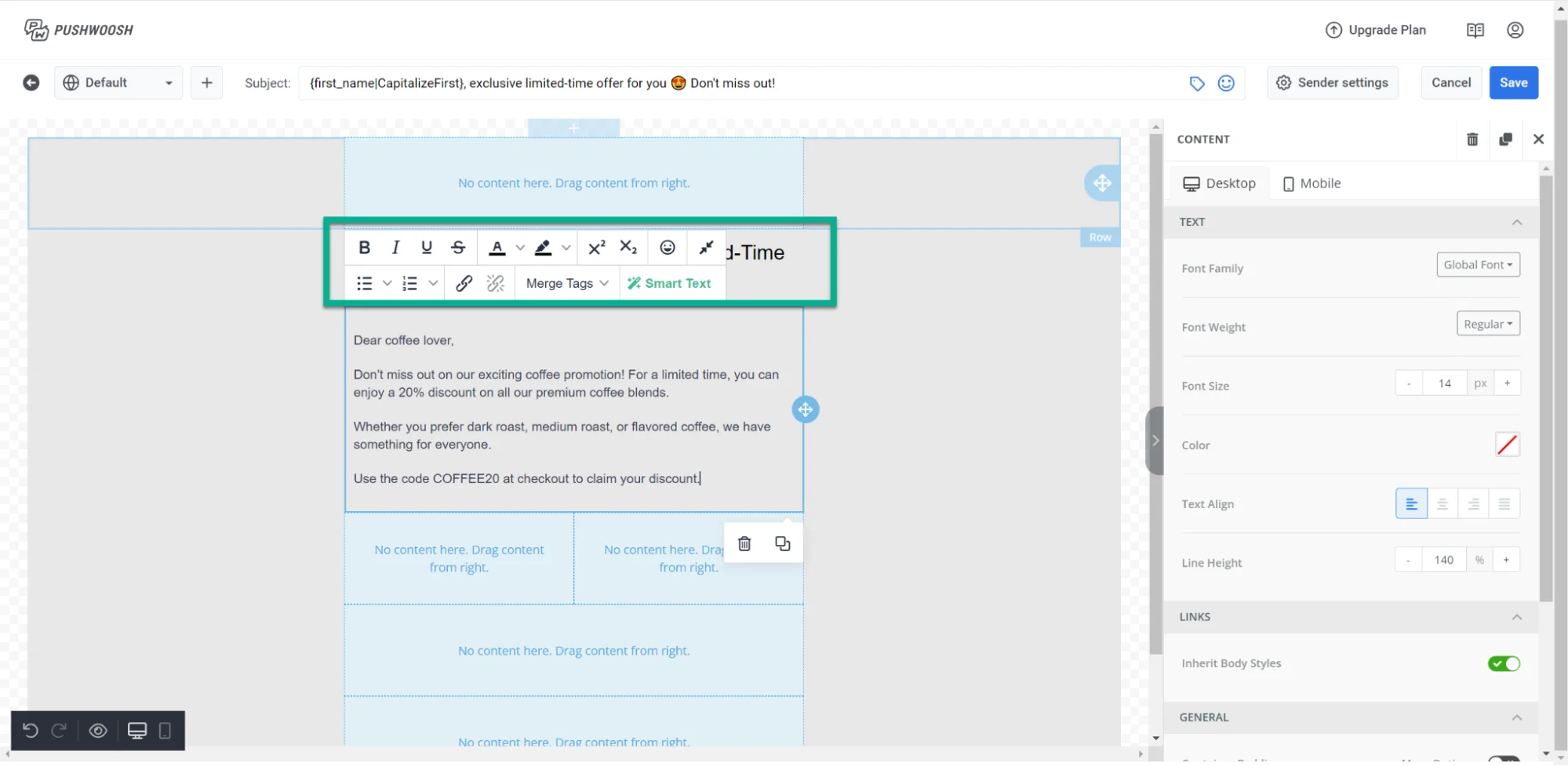
Cuando haga clic en el texto, aparecerá una barra de herramientas, que ofrece opciones para formatear el texto.
Personalizar el texto
Anchor link toPara personalizar su texto, haga clic en Etiquetas de fusión (Merge tags) en la barra de herramientas y elija la etiqueta que desea incluir en el menú desplegable.
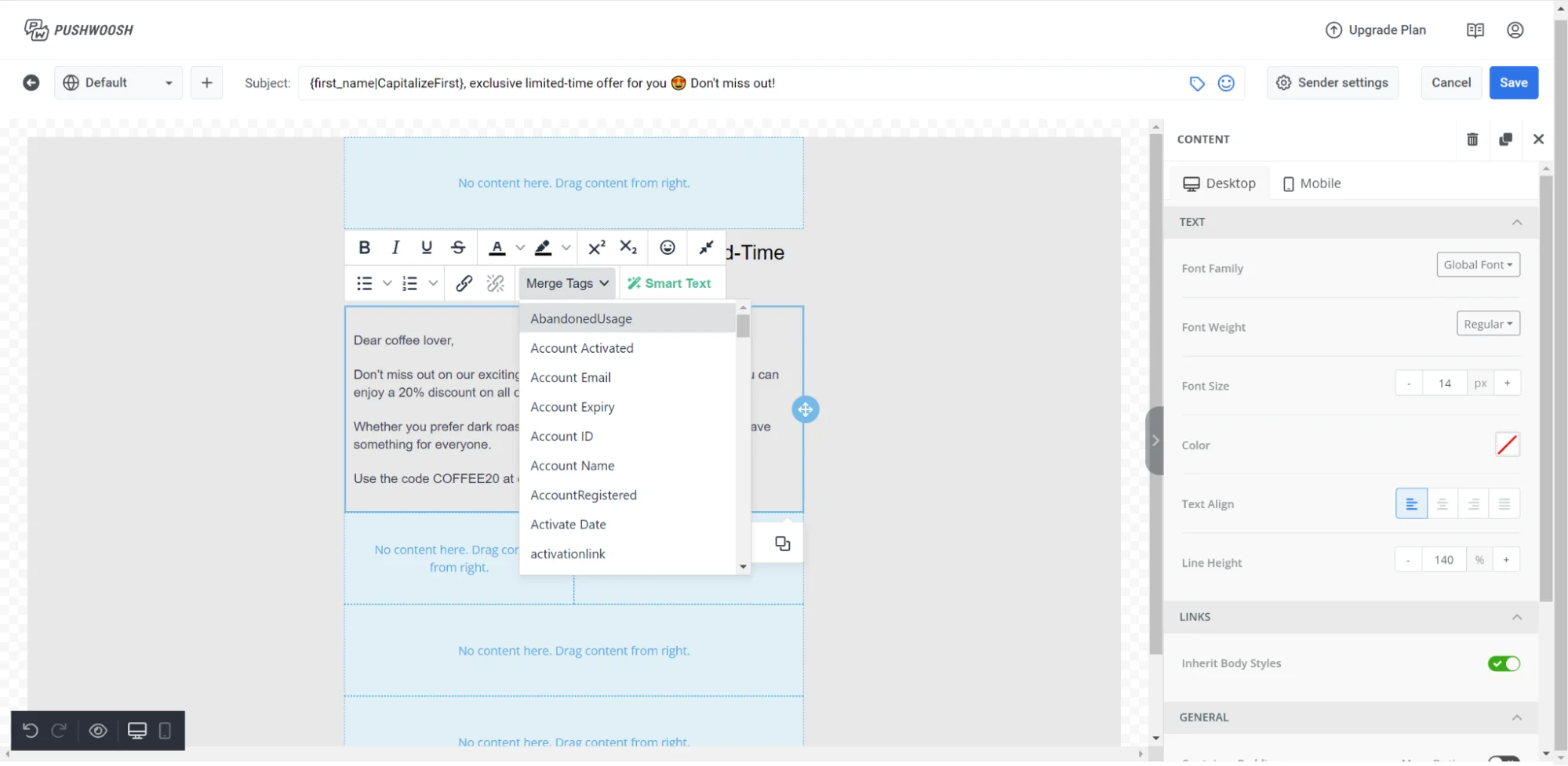
Para mejorar la calidad de su escritura con IA, seleccione Texto Inteligente (Smart Text) en la barra de herramientas y elija una forma específica en la que le gustaría que la IA le ayude con su texto.
Añadir imágenes
Anchor link toPara insertar un elemento de imagen en su correo electrónico, arrastre el elemento Imagen a donde lo desee en su correo electrónico.
Tiene varias opciones para añadir una imagen:
- Para cargar una imagen, haga clic en Cargar imagen en el panel derecho.
- Añada un enlace a una imagen que desee usar en el campo URL de la imagen.
- Para seleccionar una imagen de fotos de stock, haga clic en Más imágenes y luego elija Fotos de stock para encontrar la foto deseada.
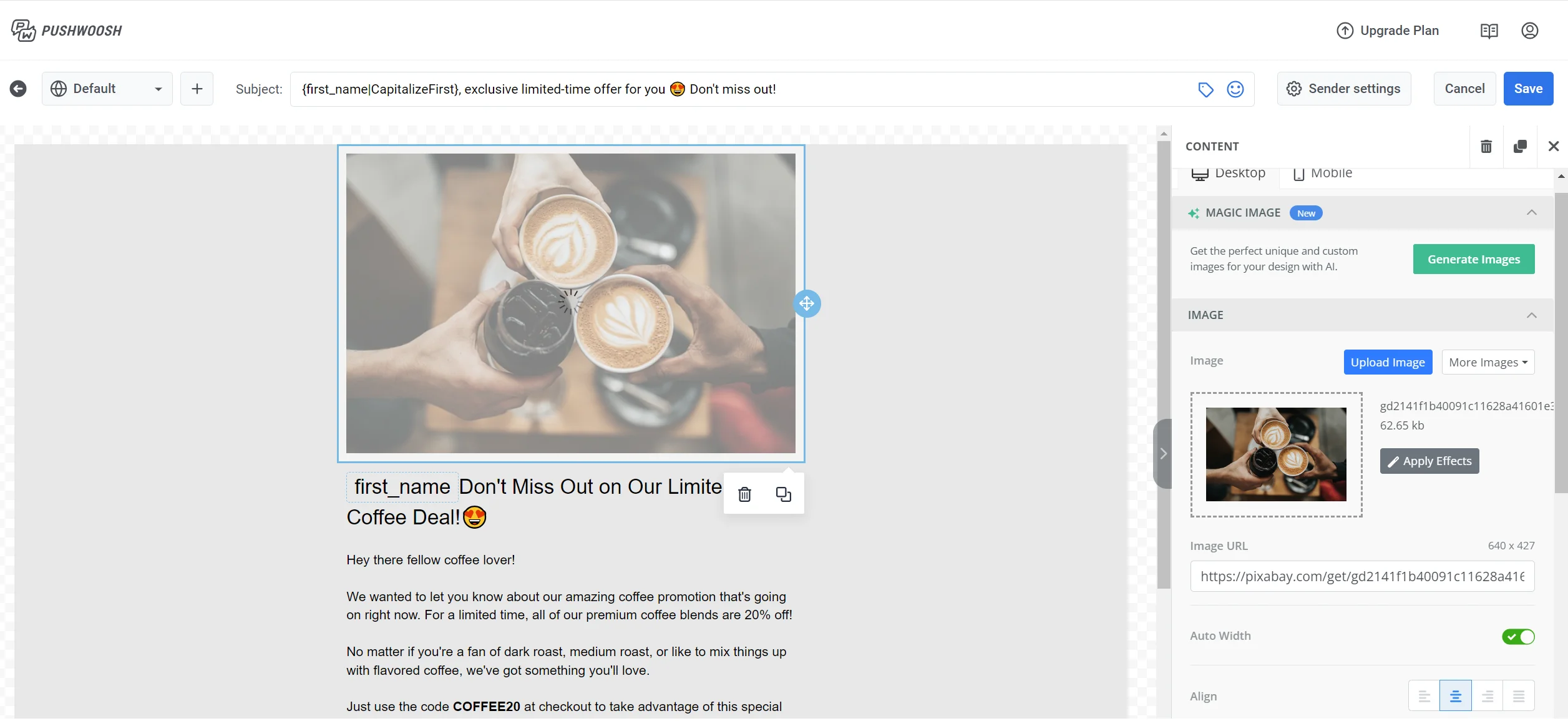
- También puede utilizar la herramienta Magic Image AI para generar las imágenes únicas que necesite.
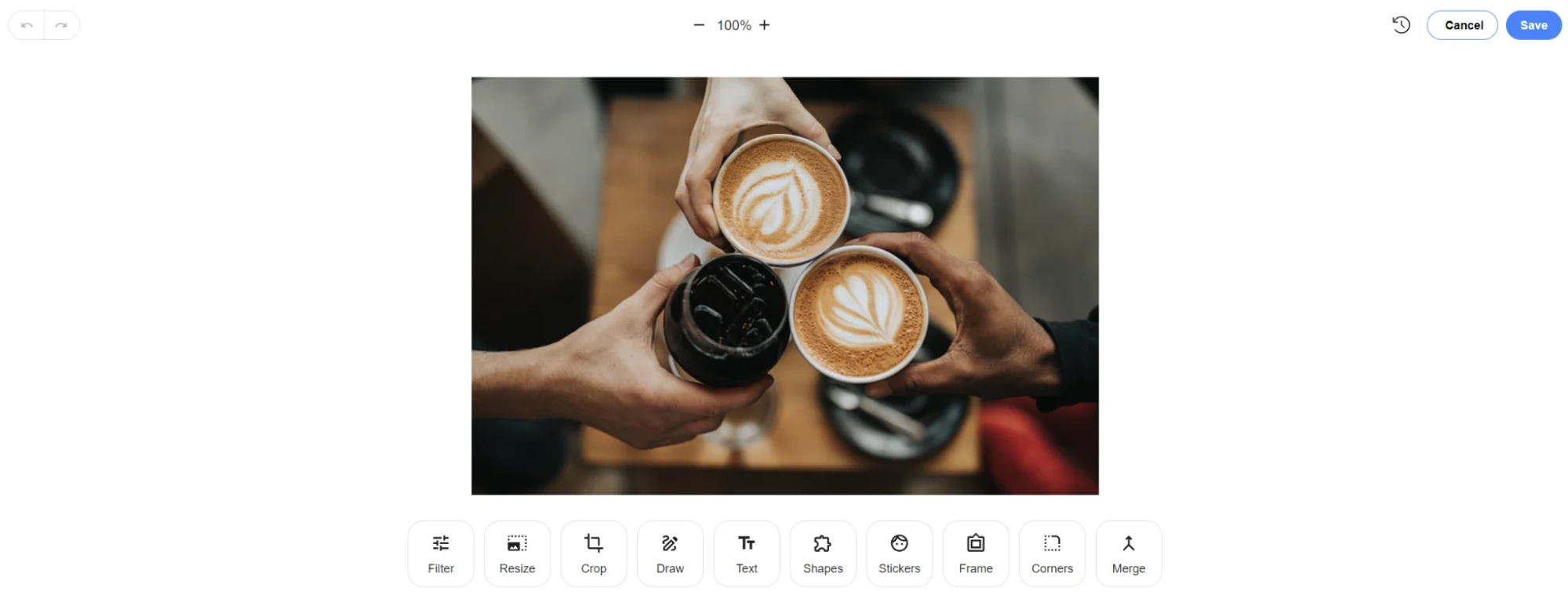
Para añadir efectos a sus imágenes, haga clic en Aplicar efectos en el panel derecho. En la ventana emergente, seleccione el efecto deseado para la imagen y haga clic en Guardar para aplicarlo.
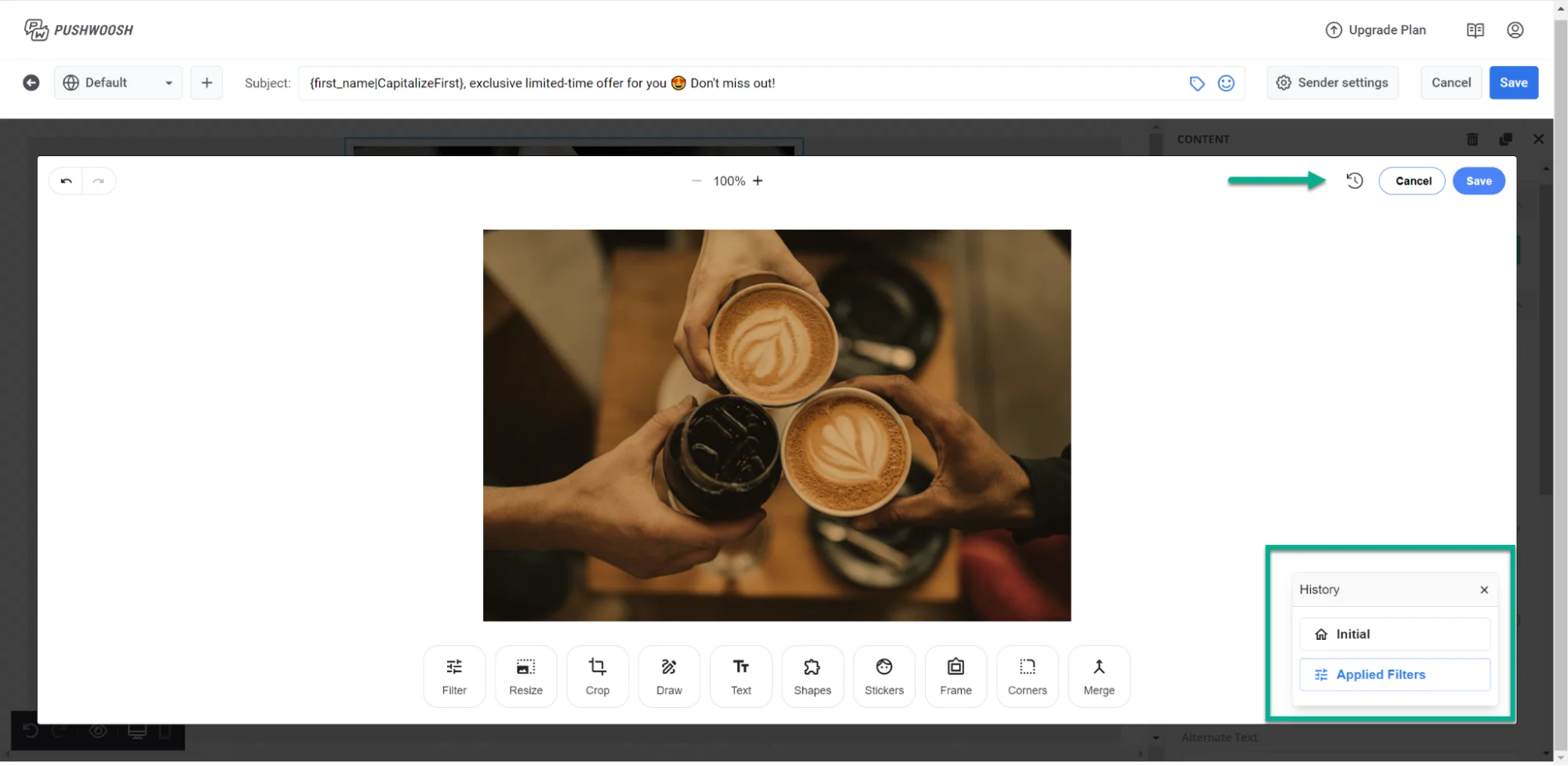
También puede revisar el historial de cambios que ha realizado en la imagen y revertirlos haciendo clic en el icono de Historial ubicado en la parte superior.
Añadir botones
Anchor link toPara incluir un botón en su correo electrónico, arrastre el elemento Botón desde el panel derecho del editor.
Puede introducir su texto de botón personalizado o hacer uso de la herramienta Smart Buttons AI para generar el texto por usted.
A continuación, especifique el tipo de acción para el botón cuando se hace clic, y proporcione una URL y una pestaña de destino.
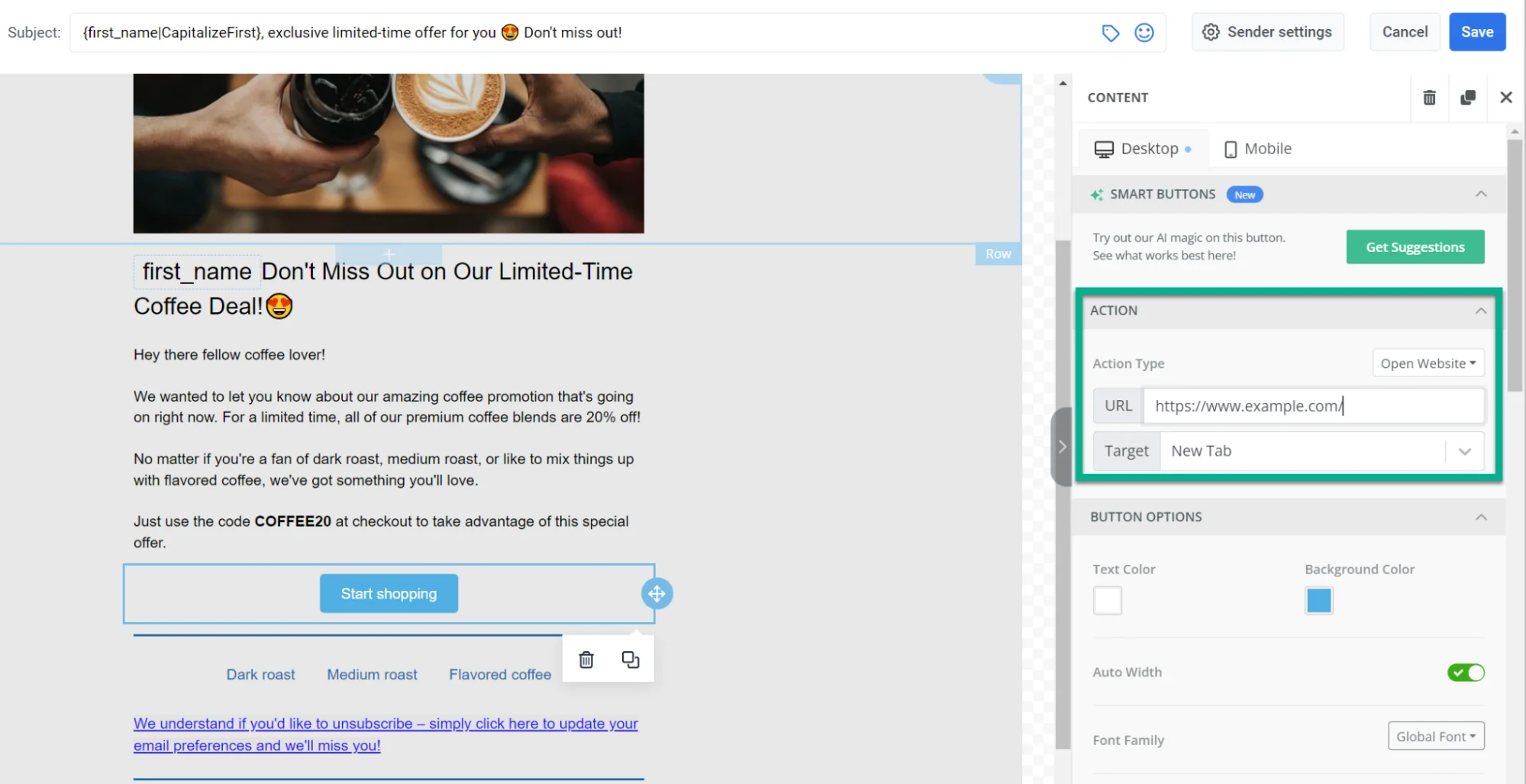
Además, tiene la opción de configurar las opciones del botón, las preferencias de espaciado y los ajustes de diseño responsivo.
Añadir HTML
Anchor link toTambién tiene la opción de incorporar código HTML en su correo electrónico. Para ello, arrastre el elemento HTML a la izquierda e inserte el código en el campo HTML del panel derecho.
Añadir menús
Anchor link toPuede incorporar un menú interactivo en su correo electrónico para agilizar la navegación y aumentar las tasas de clics, ofreciendo a los destinatarios un método organizado y atractivo para explorar su contenido.
Para ello, arrastre el elemento Menú al cuerpo del correo electrónico e incluya elementos de menú. Luego especifique el texto para cada elemento del menú, inserte la URL y seleccione la pestaña de destino.
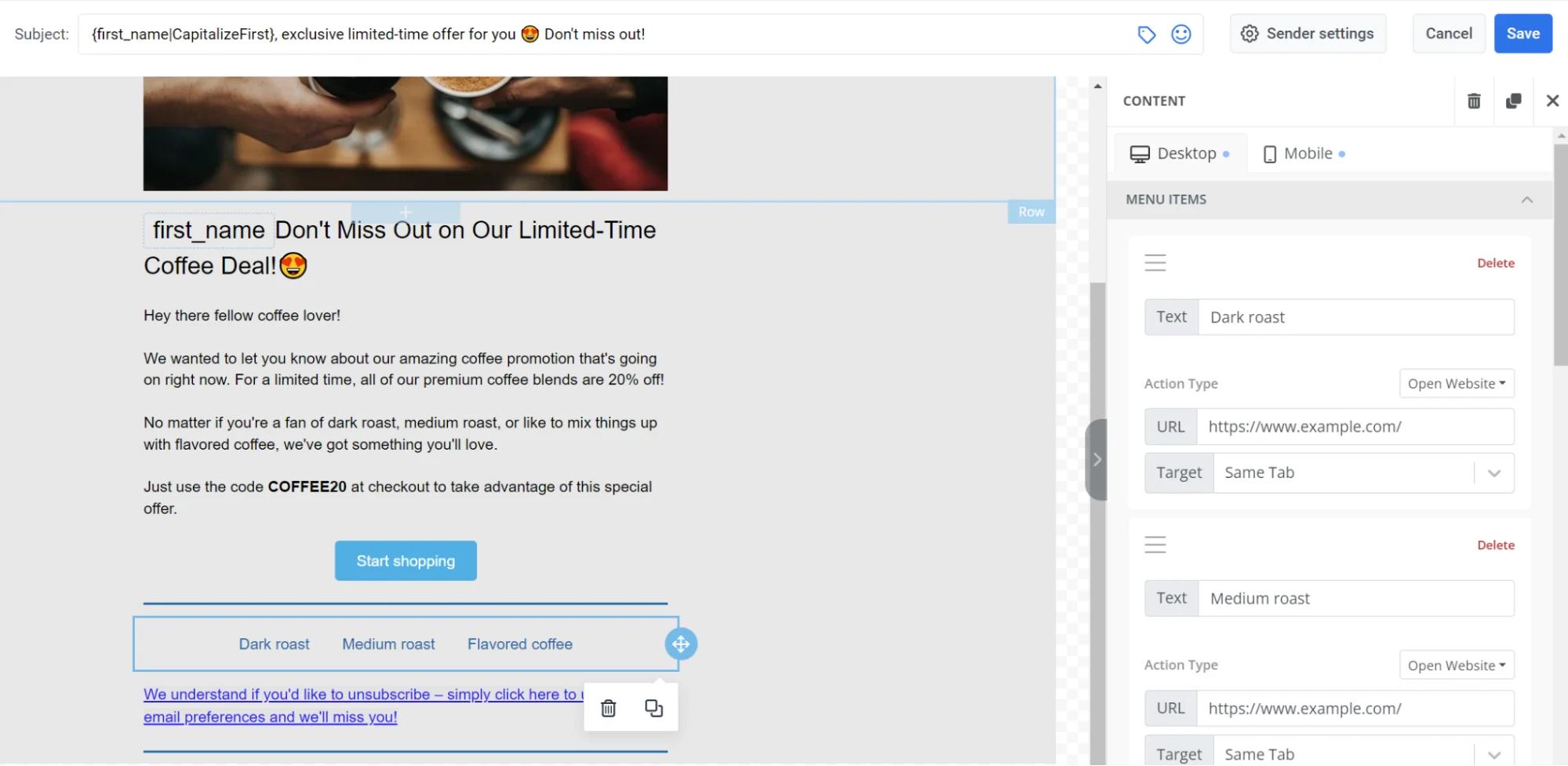
También puede personalizar estilos, ajustar el relleno del contenedor y decidir si mostrar el menú en dispositivos móviles o de escritorio.
Añadir divisores
Anchor link toPara que su correo electrónico esté bien estructurado y para enfatizar los bloques más importantes, use Divisores. Un divisor es una línea que puede colocar entre bloques de elementos.
Para añadir un divisor, arrastre el elemento Divisor desde el panel derecho y personalice su apariencia.
Añadir un temporizador
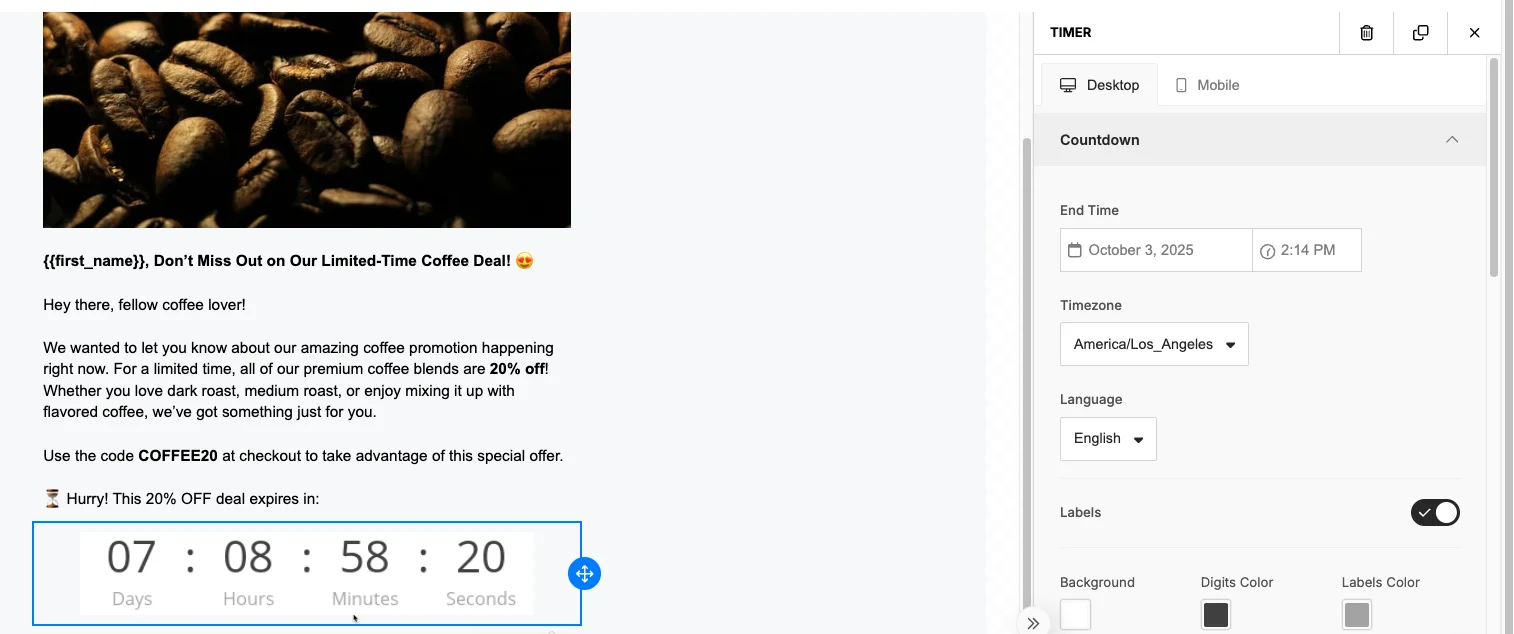
Anchor link toEl elemento de temporizador le permite mostrar una cuenta atrás para ofertas por tiempo limitado o eventos próximos. Es una excelente manera de crear urgencia y animar a los usuarios a tomar medidas antes de que se acabe el tiempo. Para añadir un temporizador:
- Arrastre el elemento Temporizador a su diseño de correo electrónico o mensaje.
- Establezca la fecha y hora de finalización de la cuenta atrás.
- Elija la zona horaria para que la cuenta atrás se muestre correctamente para su audiencia.
- Seleccione un idioma para las etiquetas de las unidades de tiempo (días, horas, minutos, segundos).
- Active o desactive las etiquetas según si desea mostrar los nombres de las unidades.
- Personalice la apariencia del temporizador para que coincida con su diseño.
Añadir enlaces
Anchor link toPara añadir un enlace a su correo electrónico, seleccione el texto donde desea insertar el enlace, luego haga clic en el icono de enlace en la barra de herramientas.
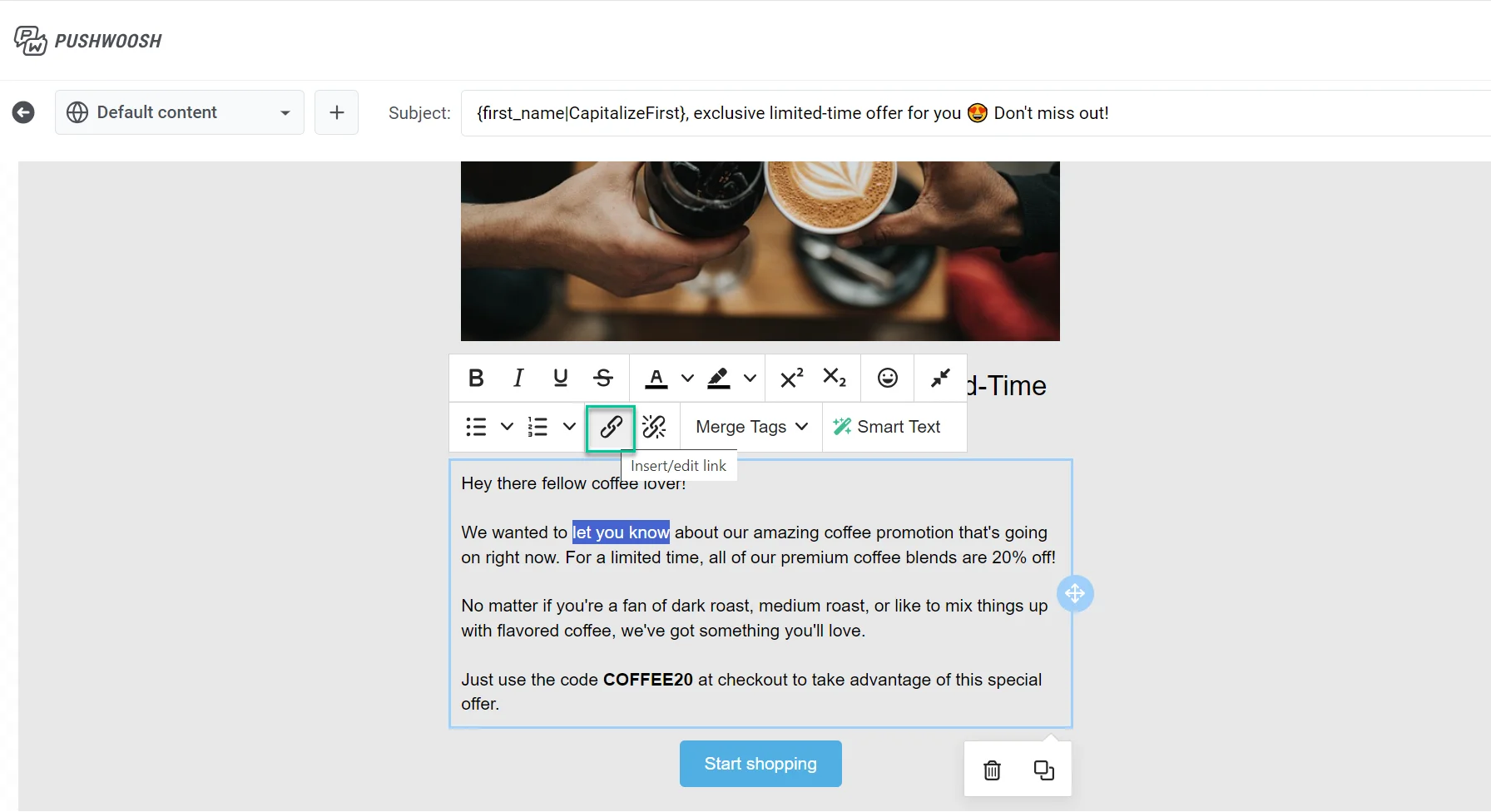
En el menú desplegable Tipo de acción elija:
- Abrir sitio web
- Enlace para gestionar preferencias
- Enlace para darse de baja
- Enlace a la versión web
- No rastrear estadísticas
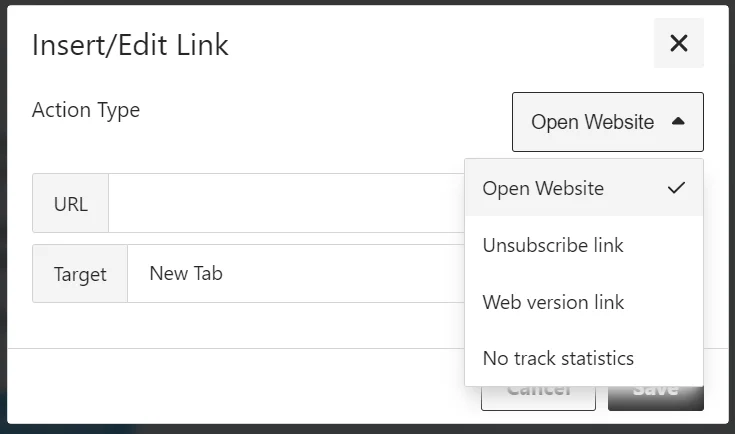
Abrir sitio web
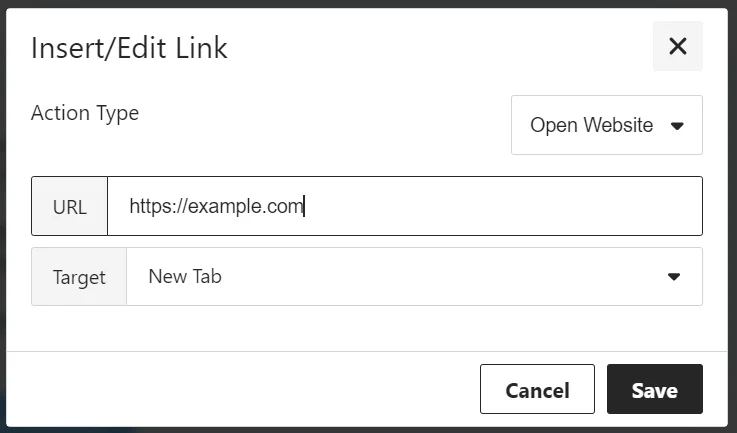
Anchor link toSeleccione esta opción para insertar un hipervínculo que dirija al destinatario a un sitio web externo. Cuando se haga clic, el destinatario será llevado a la página web específica que usted especifique.
En el campo URL, introduzca la dirección web completa del sitio web al que desea enlazar.
Establezca la opción Destino para definir cómo se abrirá el enlace:
- Nueva pestaña: El enlace se abre en una nueva pestaña del navegador.
- Misma pestaña: El enlace reemplaza la página actual en la misma pestaña.
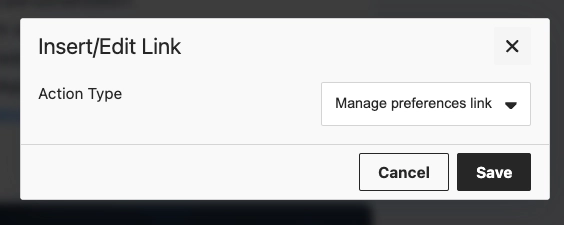
Enlace para gestionar preferencias
Anchor link toSeleccione esta opción para añadir un enlace al centro de preferencias de suscripción donde los destinatarios pueden elegir qué categorías de correo electrónico reciben. El enlace se insertará automáticamente.
Enlace para darse de baja
Anchor link toIncluya un enlace para darse de baja en su correo electrónico para que los destinatarios puedan optar por no recibir más correos de acuerdo con las regulaciones y sus preferencias.
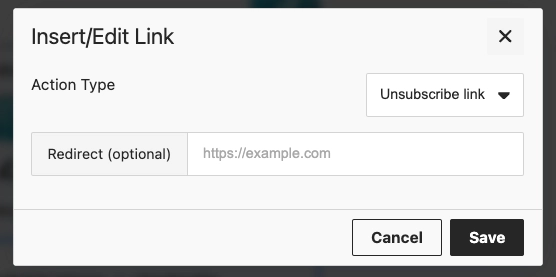
Para añadir el enlace para darse de baja:
- Resalte el texto que desea usar como enlace.
- Haga clic en el icono de Enlace en la barra de herramientas de formato.
- En la ventana Insertar/Editar Enlace, seleccione Enlace para darse de baja en el menú desplegable Tipo de acción.
- Opcionalmente, introduzca una URL en Redireccionar (opcional) para enviar a los usuarios a su propia página después de que se den de baja.
- Haga clic en Guardar.
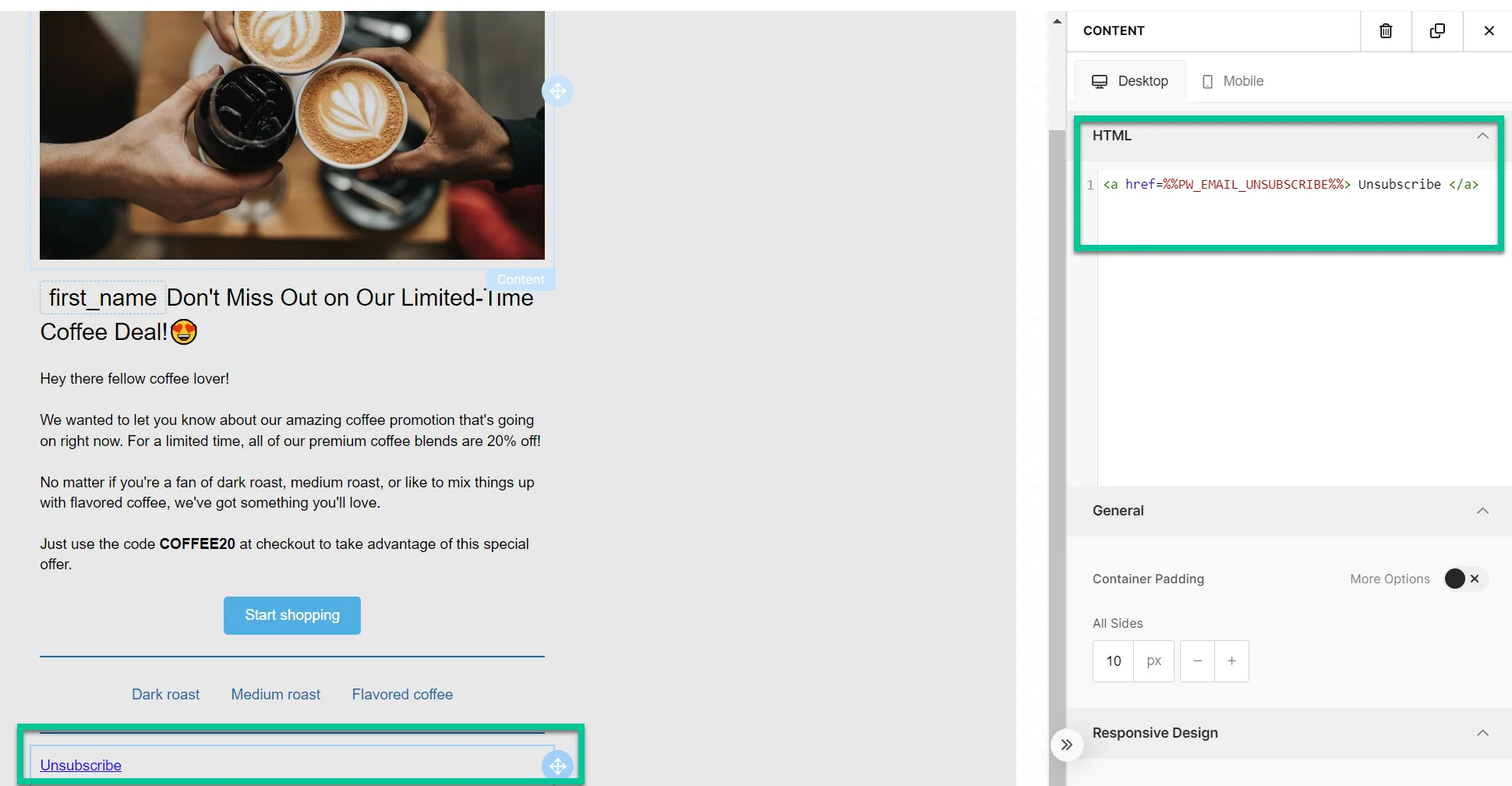
Además, puede añadir el enlace directamente en el bloque HTML:
<a href=%%PW_EMAIL_UNSUBSCRIBE%%> Unsubscribe </a>El marcador de posición %%PW_EMAIL_UNSUBSCRIBE%% se reemplaza con la URL de cancelación de suscripción de Pushwoosh cuando se envía el correo electrónico.
Qué sucede cuando el destinatario hace clic en el enlace para darse de baja
Anchor link toSi el centro de preferencias de suscripción está habilitado
Anchor link toEl usuario se da de baja solo de la categoría asignada a ese correo electrónico (p. ej., Newsletter). El nombre de la categoría se añade a su etiqueta Categorías de correo electrónico de las que se ha dado de baja.
Aparece una pantalla de confirmación con las opciones Volver a suscribirse y Gestionar preferencias. Más información.
Si el centro de preferencias de suscripción no está habilitado
Anchor link toEl usuario se da de baja de todos los correos electrónicos de marketing y la etiqueta Correos electrónicos de los que se ha dado de baja se establece en true. Los correos electrónicos transaccionales no se ven afectados y seguirán entregándose. Más información sobre los tipos de mensajes.
Los clics se cuentan en la tasa de cancelación de suscripción en el Historial de mensajes.
Enlace a la versión web
Anchor link toSeleccione esta opción para dar a los destinatarios acceso a una versión web de su correo electrónico, lo que puede ser útil si los destinatarios experimentan dificultades para ver el correo electrónico en su bandeja de entrada.
Para habilitar esta función, por favor contacte a nuestro equipo de soporte.
No rastrear estadísticas
Anchor link toUse esta opción si no desea que el sistema rastree los clics o las interacciones con el enlace. No se registrarán datos de seguimiento cuando los destinatarios interactúen con este enlace.
Añadir un pre-encabezado
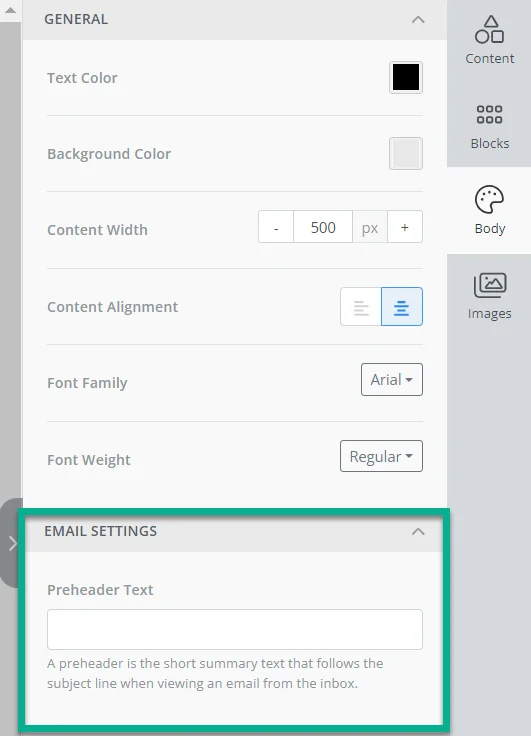
Anchor link toDesde la pestaña Cuerpo tiene la opción de incluir un pre-encabezado, que es un texto de resumen conciso que aparece después de la línea de asunto cuando los destinatarios ven el correo electrónico en su bandeja de entrada.
Guardar bloques de contenido para uso futuro
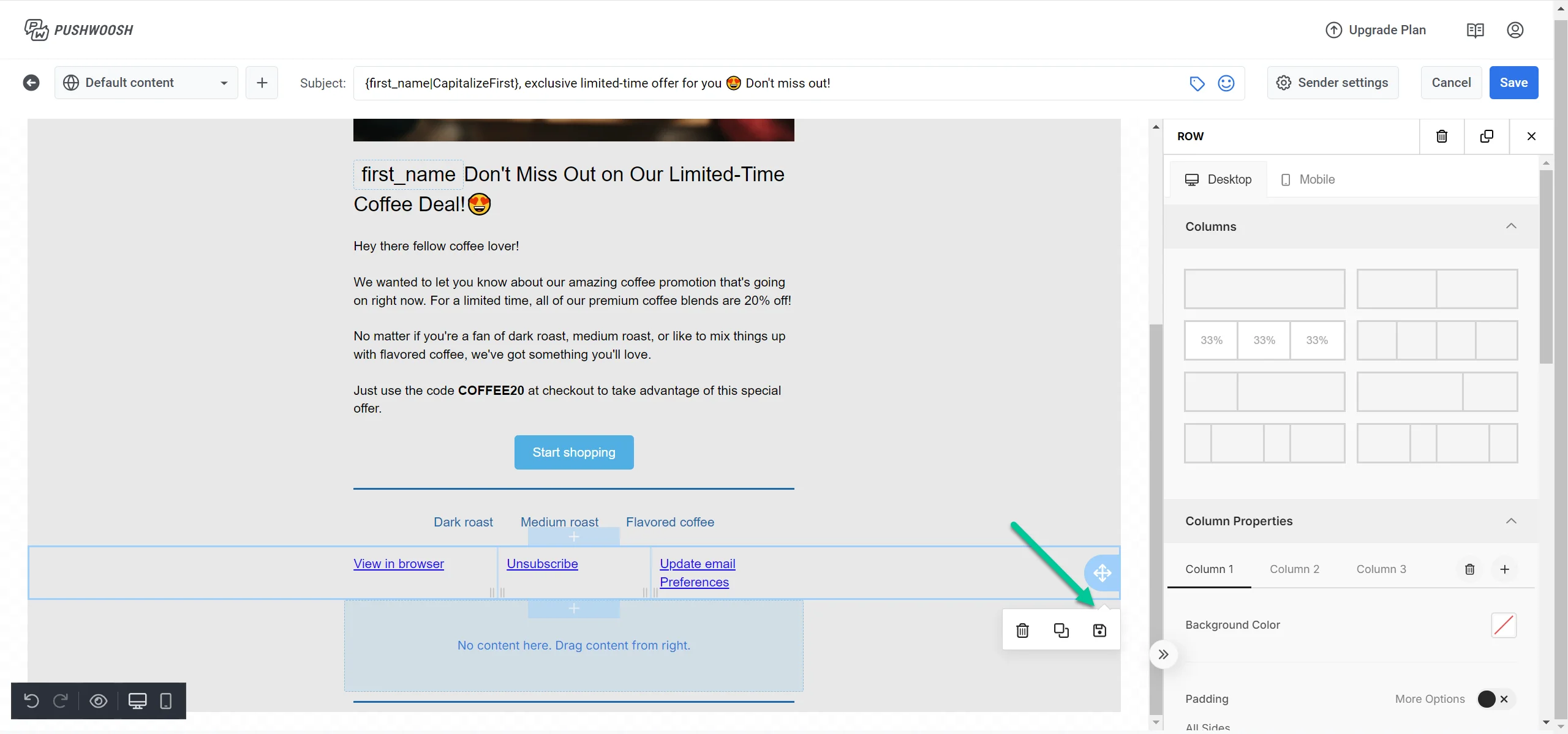
Anchor link toAl diseñar el contenido de su correo electrónico, puede guardar bloques de contenido específicos para uso futuro.
- Una vez que haya finalizado el bloque, haga clic en la opción Guardar bloque.
- En la ventana emergente, introduzca un nombre de categoría para organizar sus bloques (p. ej., “Promociones”, “Boletines”). Añada Etiquetas relevantes, separadas por comas (p. ej., “oferta, descuento, verano”), para ayudar a categorizar y buscar sus bloques.
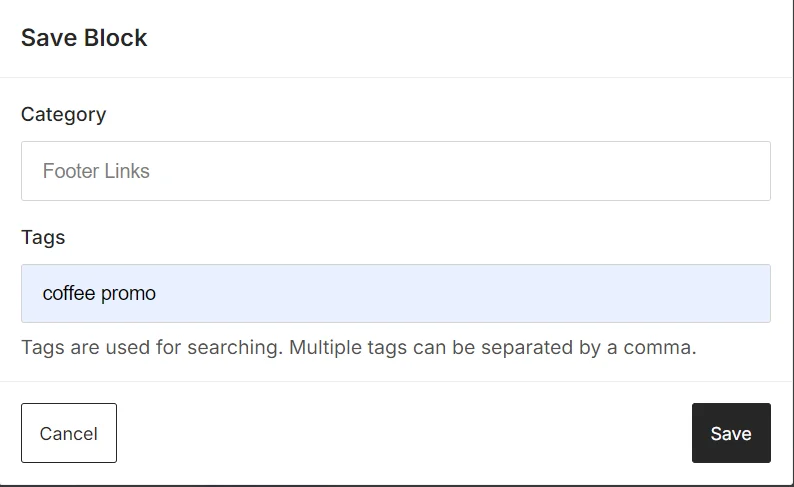
Después de introducir la categoría y las etiquetas, haga clic en el botón Guardar para almacenar el bloque para uso futuro.
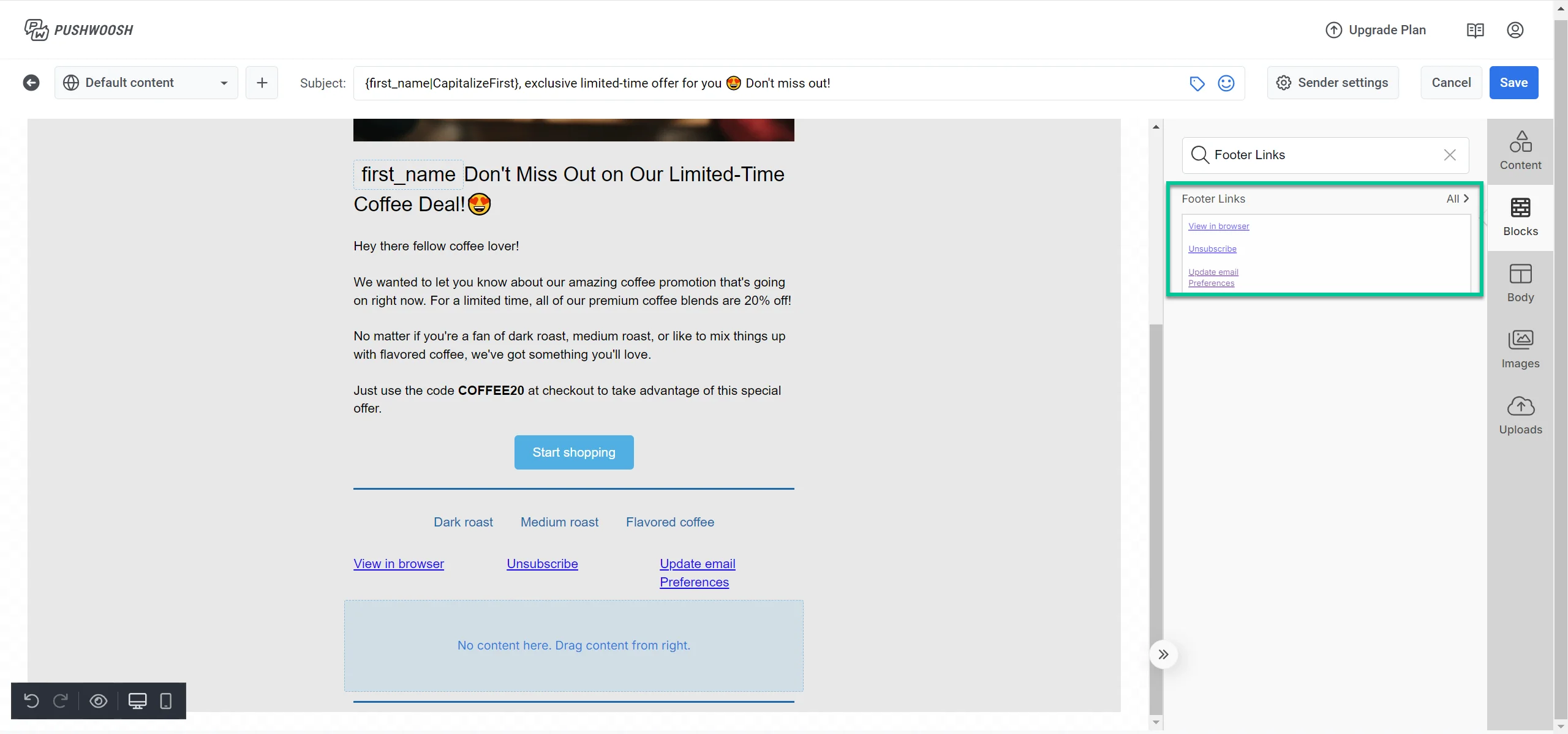
Ahora puede acceder a sus bloques guardados en la sección Bloques del editor de correo electrónico. Esto le permite reutilizar contenido en diferentes campañas de correo electrónico fácilmente.
Configurar los ajustes generales del contenido
Anchor link toAdemás, dentro de la pestaña Cuerpo, puede configurar los ajustes generales de su correo electrónico, incluyendo elementos como el color del texto, el color de fondo, el ancho del contenido, la alineación, la familia y el peso de la fuente, etc.
Acceder a una vasta biblioteca de imágenes
Anchor link toEn la pestaña Imágenes, tiene acceso a una vasta biblioteca de imágenes de Unsplash, Pexels y Pixabay, todas ellas con licencia Creative Commons Zero. También puede generar imágenes personalizadas utilizando la herramienta Magic Images.
Para incorporar una imagen en su correo electrónico, simplemente arrástrela a la ubicación deseada a la derecha.
Previsualizar y guardar su correo electrónico
Anchor link toCuando el contenido de su correo electrónico esté listo, puede ver cómo se verá haciendo clic en el icono de Previsualización ubicado en la parte inferior del editor. Aquí, puede ver previsualizaciones para dispositivos de escritorio, tabletas y móviles, así como comprobar cómo se verá su correo electrónico en los modos Oscuro y Claro.
Después de haber terminado de crear su correo electrónico, haga clic en el botón Guardar ubicado en la parte superior del editor.
En la ventana emergente, dé a su correo electrónico un nombre claro, que podría ser el mismo que su línea de Asunto. Además, cree una etiqueta para ayudarle a encontrar fácilmente su correo electrónico en la lista de contenido de correo electrónico. Si aún no ha configurado los detalles del remitente, asegúrese de hacerlo también. Luego, haga clic en Guardar.
Ahora que el contenido de su correo electrónico está listo, se puede utilizar en campañas de correo electrónico. Más información sobre cómo usarlo
Enviar un correo electrónico de prueba
Anchor link toAntes de enviar su campaña de correo electrónico, puede enviar un correo electrónico de prueba para previsualizar cómo aparecerá el contenido en las bandejas de entrada de los destinatarios. Esto le permite revisar el diseño, el contenido y cualquier elemento personalizado para garantizar la precisión antes de finalizar la campaña. Si es necesario, ajuste el contenido en función de los resultados de la prueba.
Para enviar un correo electrónico de prueba, haga clic en Correo de prueba en el editor de correo electrónico.

En la ventana que se abre:
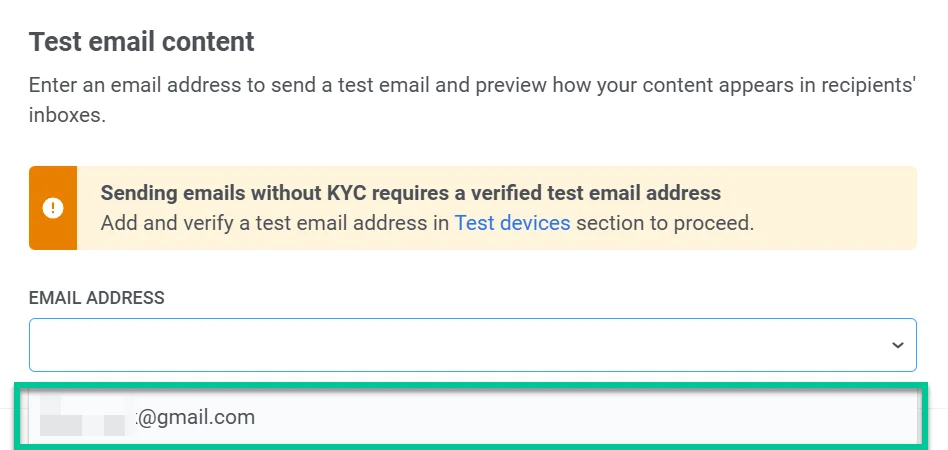
- En el campo Dirección de correo electrónico, introduzca la dirección de correo electrónico donde desea recibir el correo electrónico de prueba.
Si no se ha completado el KYC, deberá seleccionar una dirección de correo electrónico verificada de la lista de direcciones de prueba en lugar de introducir un correo electrónico.
- Si su correo electrónico incluye campos de contenido dinámico (como
nombre,ciudadocategoria_favorita), puede previsualizar cómo aparecerá la personalización introduciendo valores de prueba manuales. Active los campos que desea probar y luego introduzca valores de muestra.
Por ejemplo:
- Ciudad (cadena): Nueva York
- Categoría_favorita (cadena): Sushi
- Nombre (cadena): John
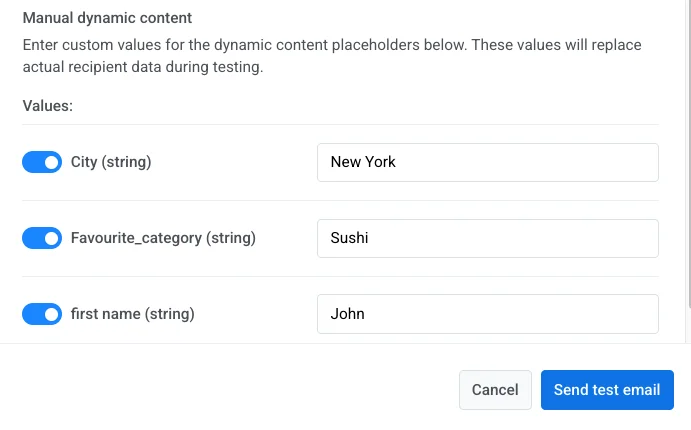
- Una vez que haya rellenado los detalles necesarios, haga clic en Enviar correo de prueba para enviar el mensaje de prueba a la dirección de correo electrónico proporcionada.