Entendiendo los segmentos
¿Qué son los segmentos?
Anchor link toLos segmentos son grupos de suscriptores de la aplicación que cumplen con las condiciones que especificas. Estos son usuarios que tienen valores de tags específicos asignados a sus dispositivos y/o IDs de usuario.
Usa los segmentos para dirigirte a audiencias a través de notificaciones push, mensajes in-app, correos electrónicos, customer journeys, etc.
¿Por qué usar segmentos?
Anchor link toLos segmentos te permiten:
- Dirigirte a los usuarios correctos: Envía mensajes solo a los usuarios que coinciden con tus criterios específicos.
- Personalizar campañas: Crea contenido relevante para diferentes grupos de audiencia.
- Mejorar el engagement: Llega a los usuarios en el momento adecuado con el mensaje adecuado.
- Optimizar costos: Evita enviar mensajes a usuarios no interesados.
Cómo funcionan los segmentos
Anchor link toLos segmentos se construyen usando filtros para definir quién debe ser incluido:
- Tags: Atributos del usuario como ubicación, edad o estado de suscripción.
- Eventos: Acciones del usuario como compras o aperturas de la aplicación.
- Segmentos existentes: Segmentos creados previamente (reutiliza y refina).
- Filtros compuestos: Combinaciones de tags, eventos y operadores lógicos.
Al combinar múltiples condiciones, usa operadores lógicos:
- AND: Usuarios que cumplen todas las condiciones.
- OR: Usuarios que cumplen cualquiera de las condiciones.
- AND NOT: Usuarios que cumplen la primera condición pero excluyen a aquellos que también cumplen la segunda.
Esta flexibilidad te permite crear una segmentación de audiencia simple o compleja según tus necesidades.
Tipos de segmentos de un vistazo
Anchor link toElige el tipo de segmento que mejor se adapte a tu caso de uso:
| Tipo de Segmento | Qué hace | Ideal para |
|---|---|---|
| Por tags | Dirigirse a usuarios según sus atributos y datos de perfil | Segmentar por ubicación, edad, estado de suscripción |
| Por eventos | Dirigirse a usuarios según sus acciones y comportamiento en la aplicación | Dirigirse a compradores, usuarios que abrieron la app, espectadores de contenido |
| Por segmentos existentes | Combinar o refinar segmentos creados previamente | Reutilizar lógica de segmentos complejos, combinar múltiples segmentos |
| Con filtros compuestos | Combinar múltiples tipos de filtros usando lógica AND/OR/AND NOT | Segmentación avanzada como “compró Y abrió la app en los últimos 7 días” |
| Segmentos de aniversario | Dirigirse a usuarios en fechas específicas cada año | Campañas de cumpleaños, ofertas de aniversario de la app, promociones estacionales |
| Desde importación CSV | Subir un archivo con IDs de usuario o IDs de dispositivo | Importación masiva de listas de usuarios |
| Con IA | Crea segmentos instantáneamente a partir de tus descripciones en lenguaje natural usando procesamiento avanzado de lenguaje natural | Creación rápida de segmentos, diseño intuitivo para nuevos usuarios, automatización que ahorra tiempo |
| Segmentación RFM | Clasifica a los usuarios según la Recencia, Frecuencia y valor Monetario de su comportamiento de compra | Análisis del comportamiento de compra, identificación de los que más gastan, detección de riesgo de abandono |
Crea tu segmento
Anchor link toPara construir un Segmento:
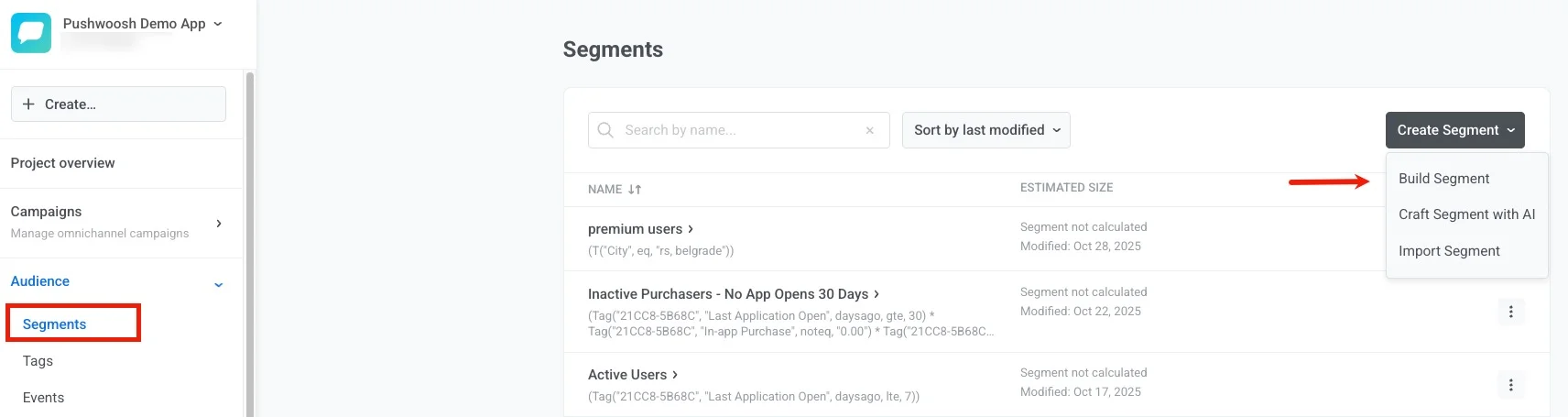
- Ve a la sección Segments del Panel de Control de Pushwoosh (Audience → Segments).
- Presiona el botón Create Segment.
- Elige Build Segment en el menú desplegable.
Gestiona tus segmentos
Anchor link toMantén tus segmentos actualizados y optimizados con las siguientes opciones de gestión.
Lista de segmentos
Anchor link toEn la página Segments puedes buscar segmentos, ordenarlos por última modificación y crear nuevos con el menú desplegable Create Segment.
La tabla muestra:
- Name: Nombre del segmento con la lógica del segmento (Seglang) debajo.
- Estimated size: El tamaño calculado o “Segment not calculated” y la fecha de última modificación.
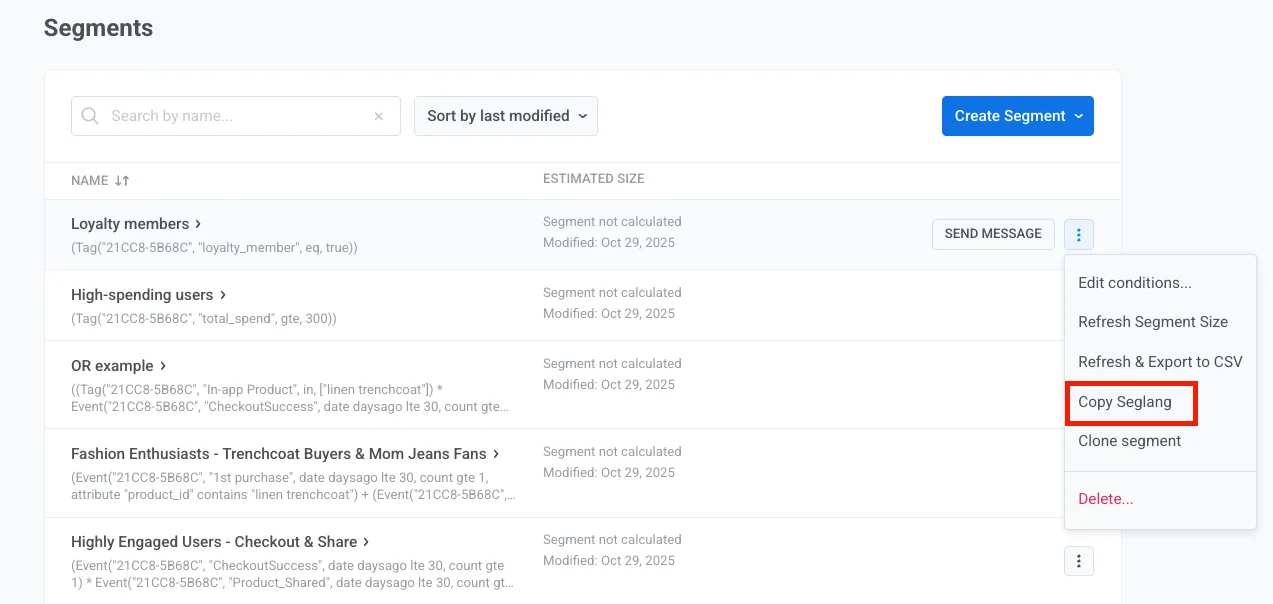
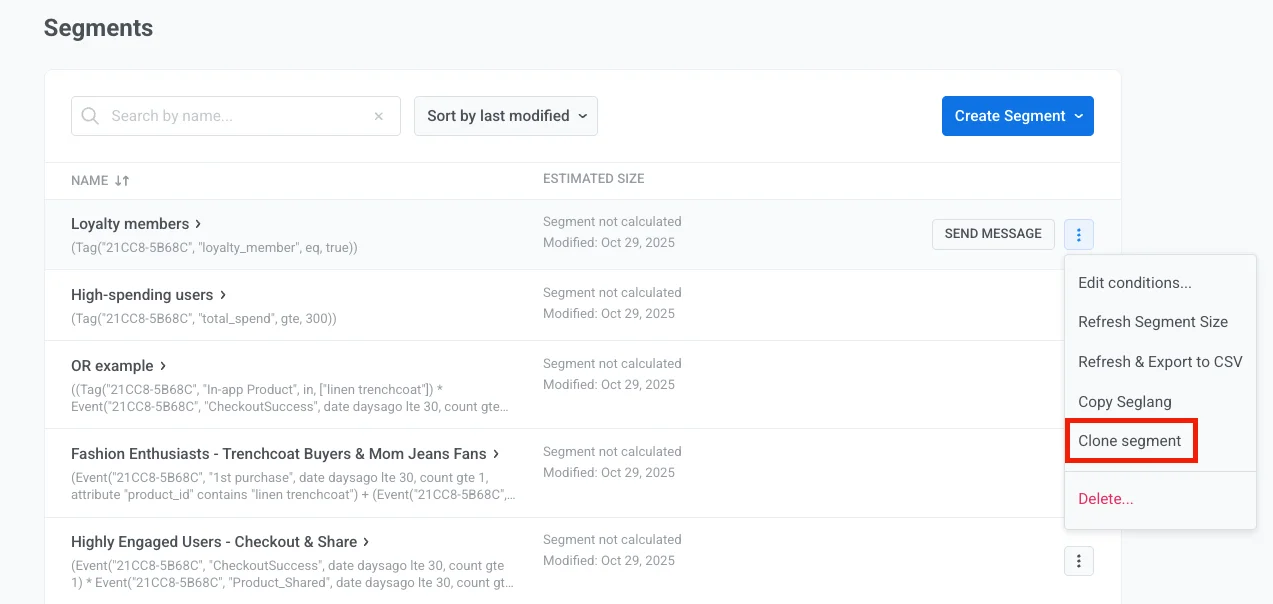
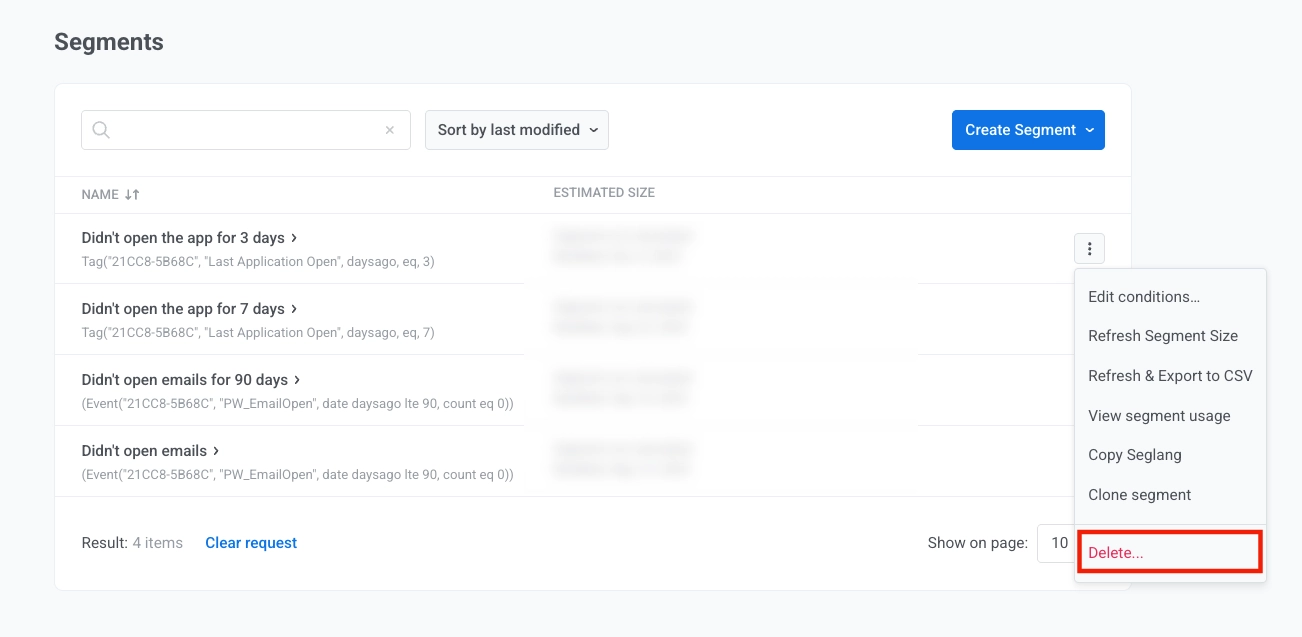
- Actions: Abre el menú de tres puntos para editar condiciones, actualizar tamaño, exportar a CSV, ver el uso del segmento, copiar Seglang, clonar o eliminar el segmento.
- Send message: Haz clic para abrir el diálogo Create campaign, donde eliges un tipo de campaña (push o correo electrónico único, o una campaña avanzada: basada en push, correo electrónico, in-app, SMS o WhatsApp).
Editar condiciones
Anchor link toPara cambiar las reglas que definen un segmento, abre el segmento y haz clic en Edit conditions en el encabezado, o abre el menú de tres puntos en la fila del segmento y elige Edit conditions.
Actualizar y exportar datos
Anchor link toExporta los datos del segmento como CSV para analizar listas de usuarios, integrarlos con sistemas externos o hacer una copia de seguridad de la información del segmento.
-
Desde la lista de Segmentos: Abre el menú de tres puntos en la fila de un segmento y elige Refresh Segment Size o Refresh & Export to CSV.
-
Desde la página de detalles del segmento: Usa Generate CSV for export en el menú de tres puntos.
El archivo CSV contiene las siguientes columnas:
| Hwid | Push Token | Type | Type (humanized) | Age | Application Version | City | Country | Device Model | Email Segment Name | First Install | Gender | In-app Product | In-app Purchase | Jailbroken | Language | Last Application Open | Last In-app Purchase date | Name | OS Version | PW Channels | Push Alerts Enabled | SDK Version | Subscription Segments | Unsubscribed Emails | WishList |
|---|---|---|---|---|---|---|---|---|---|---|---|---|---|---|---|---|---|---|---|---|---|---|---|---|---|
| 146…Hl23f | 146…Hl23f | 10 | Safari | 27 | us, new york | us | Safari 12.0.1 | 2020-02-19 | en | 2020-07-15 | 1 | 3.15.1.0 | true | ||||||||||||
| 01D…3C8 | eeeb2fd…fc3547 | 1 | iOS | 18 | 1.11.1.0 | in, bengaluru | in | iPhone SE | 2018-11-26 | outwear_01 | 24 | 0 | en | 2018-11-26 | 2018-11-26 | 5.8.0.0 | 2D732-BB981, 7EC43-1531A | ||||||||
| C90…79ae5 | eQFKk…DwJSv | 11 | Chrome | 36 | us, chicago | us | Chrome 81 | 2020-08-24 | en | 2020-08-24 | 1 | 3.15.1.0 |
Copiar lógica del segmento
Anchor link toEl Lenguaje de Segmentación (Segmentation Language) es una sintaxis para definir y aplicar condiciones o filtros específicos al segmentar tu audiencia.
La opción Copy Seglang te permite copiar la lógica subyacente de un segmento que has creado. El Lenguaje de Segmentación copiado puede ser usado en llamadas a la API, como el método de API createmessage o en entradas de customer journey basadas en API, para replicar la misma lógica de segmentación.
Clonar un segmento
Anchor link toCrea rápidamente nuevos segmentos basados en los existentes. Clonar ahorra tiempo cuando necesitas definiciones de audiencia similares con ligeras modificaciones.
Ver uso del segmento
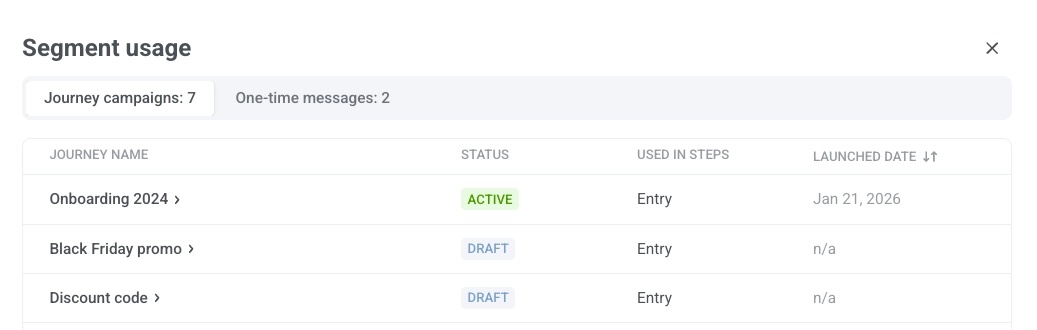
Anchor link toAntes de cambiar o eliminar un segmento, puedes ver qué customer journeys lo usan. Abre el menú de tres puntos y elige View segment usage.
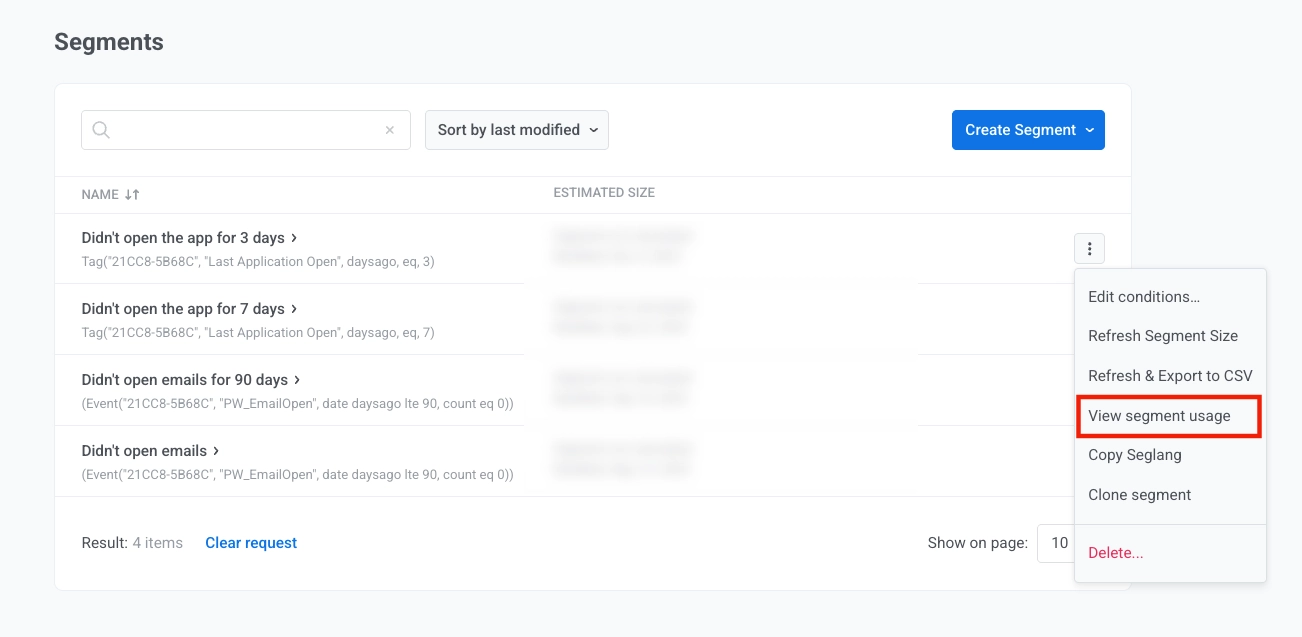
El modal Segment usage muestra una tabla con los journeys y campañas que usan el segmento.
Eliminar segmento
Anchor link toPara eliminar un segmento, abre el menú de tres puntos y elige Delete.
Eliminar un segmento no elimina ni cambia los datos del usuario. Las campañas (customer journeys) que usan este segmento se pausarán, y cualquier mensaje programado para ese segmento será cancelado. Antes de confirmar, puedes ver qué journeys usan el segmento y cómo se verán afectados.
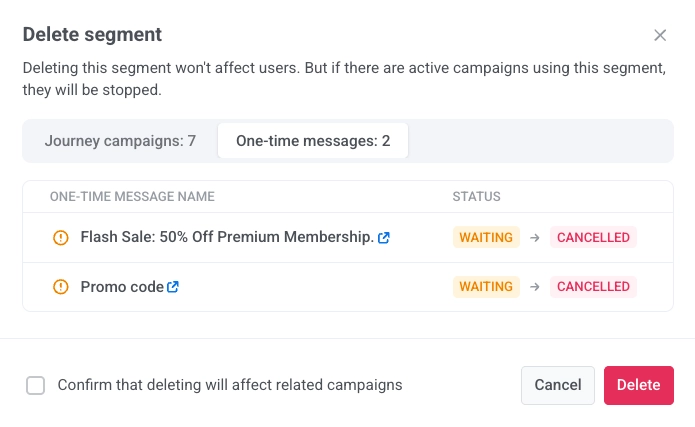
Marca Confirm that deleting will affect related campaigns para reconocer el impacto, luego haz clic en Delete para proceder o en Cancel para cerrar.
Calcular tamaño del segmento
Anchor link toMonitorea cuántos usuarios coinciden con las condiciones de tu segmento en tiempo real. Usa estos datos para validar la segmentación, planificar la escala de la campaña y optimizar las definiciones de tu audiencia.
Funciones avanzadas
Anchor link toSegmentos de Entrega de Alta Velocidad
Anchor link toLos segmentos de Entrega de Alta Velocidad se actualizan cada 10 minutos, asegurando un retraso mínimo al lanzar mensajes. Usa estos segmentos cuando necesites la entrega de mensajes más rápida posible.
Análisis RFM
Anchor link toUsa el análisis de recencia, frecuencia y valor monetario para identificar a tus clientes más valiosos y crear campañas dirigidas para diferentes niveles de valor del cliente.
Segmentación basada en API
Anchor link toCrea y gestiona segmentos programáticamente usando métodos de API. Este enfoque es ideal para la gestión automatizada de segmentos y la integración con sistemas externos.