الأحداث المخصصة
على عكس الأحداث الافتراضية، التي تكون عالمية عبر العديد من التطبيقات والقطاعات، فإن الأحداث المخصصة خاصة بتطبيقك. تتعقب هذه الأحداث إجراءات محددة فريدة لاحتياجاتك، مثل إكمال تمرين رياضي أو تمديد اشتراك. تساعدك على فهم كيفية تفاعل المستخدمين مع ميزاتك الخاصة. كما أنها توفر رؤى أعمق لسلوك المستخدم، وتساعد في تتبع الاحتفاظ بالمستخدمين، وتسمح بإنشاء حملات تسويقية مخصصة وفعالة للغاية. وهذا يحسن في النهاية من تفاعل المستخدم ورضاه.
إنشاء أحداث مخصصة
Anchor link toلإنشاء حدث مخصص في Pushwoosh:
- اذهب إلى Audience > Events وانقر على Create Event. في القائمة المنسدلة التي تظهر، حدد Custom Event.
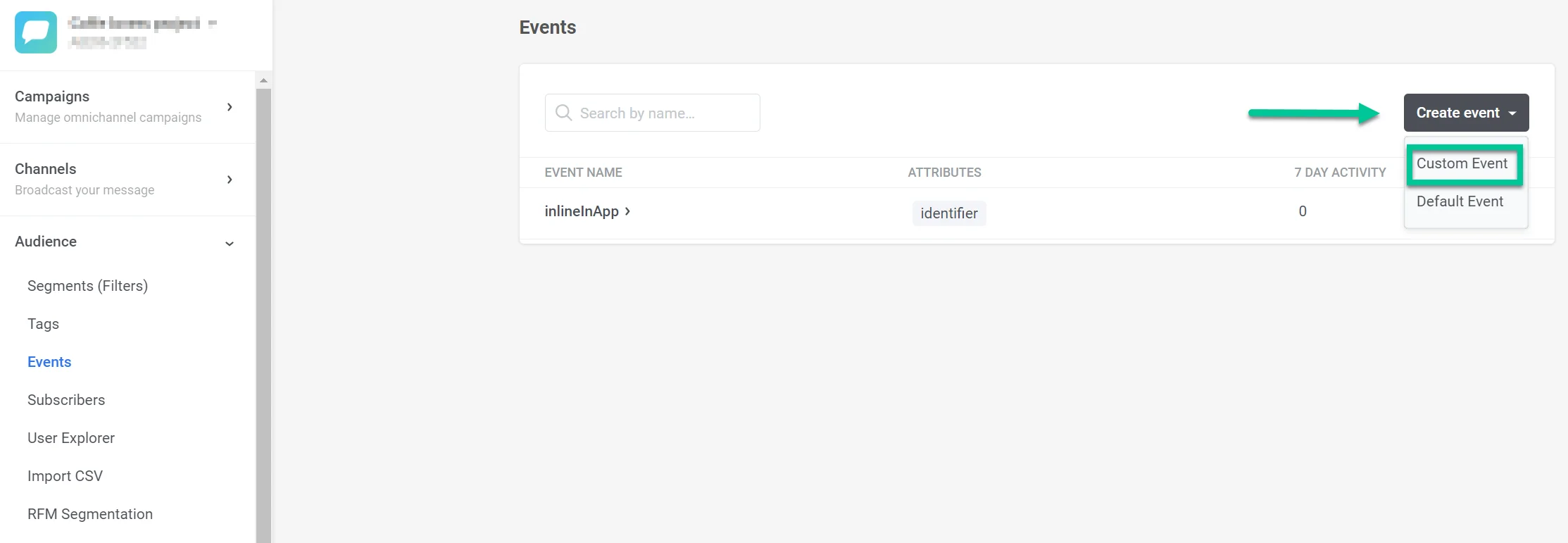
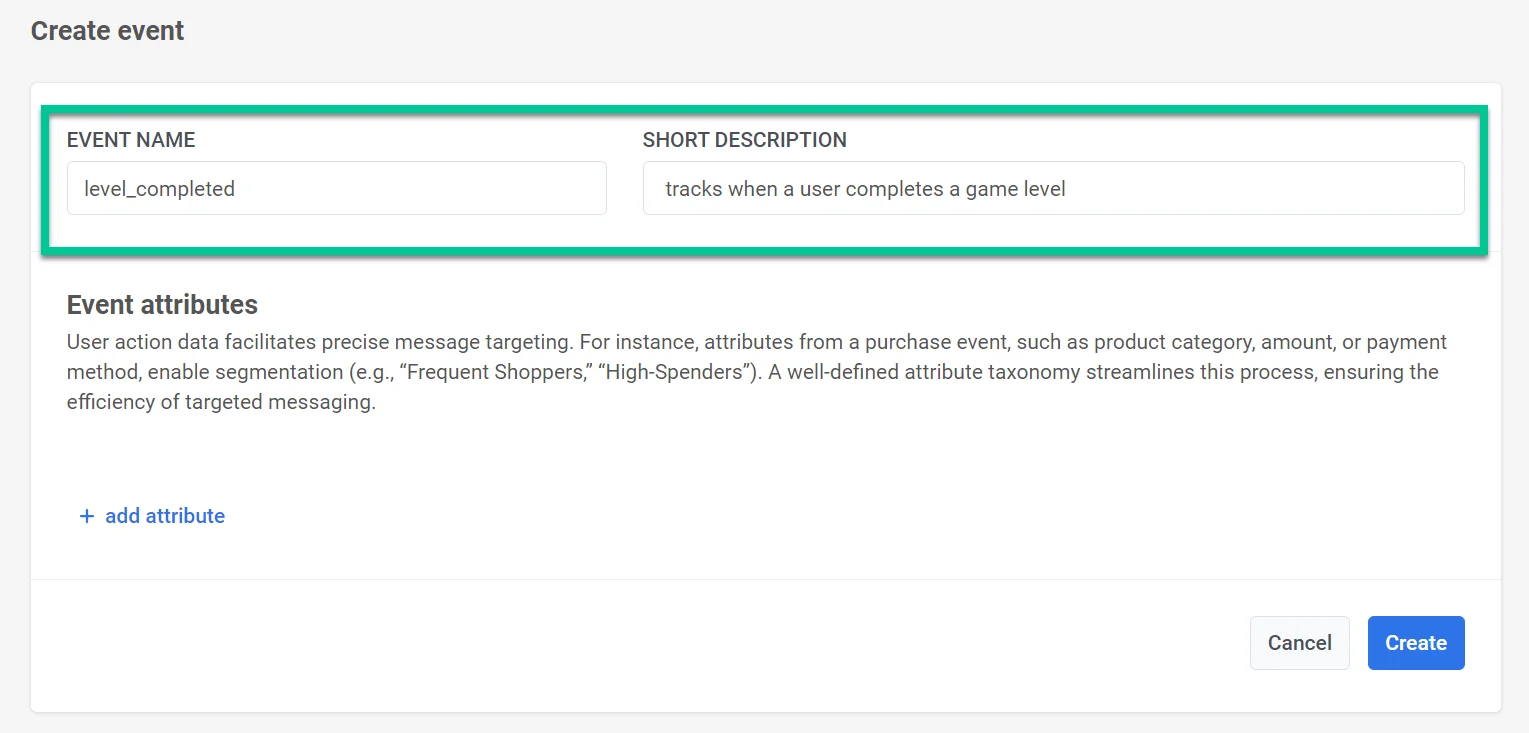
- في النافذة التي تفتح، أدخل اسم الحدث الخاص بك في حقل Event Name. على سبيل المثال، استخدم
level_completedلتتبع متى يكمل المستخدم مستوى في اللعبة. قدم وصفًا موجزًا للحدث في حقل Description. يساعد هذا في تحديد غرض الحدث بسرعة.
- حدد السمات المحددة ذات الصلة بالحدث الخاص بك واختر نوع السمة (مثل، نص (string)، عدد صحيح (integer)). سمات الحدث هي أجزاء محددة من المعلومات التي تصف تفاصيل الحدث. وهي تلتقط جوانب مختلفة من تفاعل المستخدم داخل تطبيقك. وهذا يوفر بيانات قيمة لاستهداف الرسائل وتجزئتها بدقة. يمكنك إضافة ما يصل إلى 50 سمة إلى الحدث.
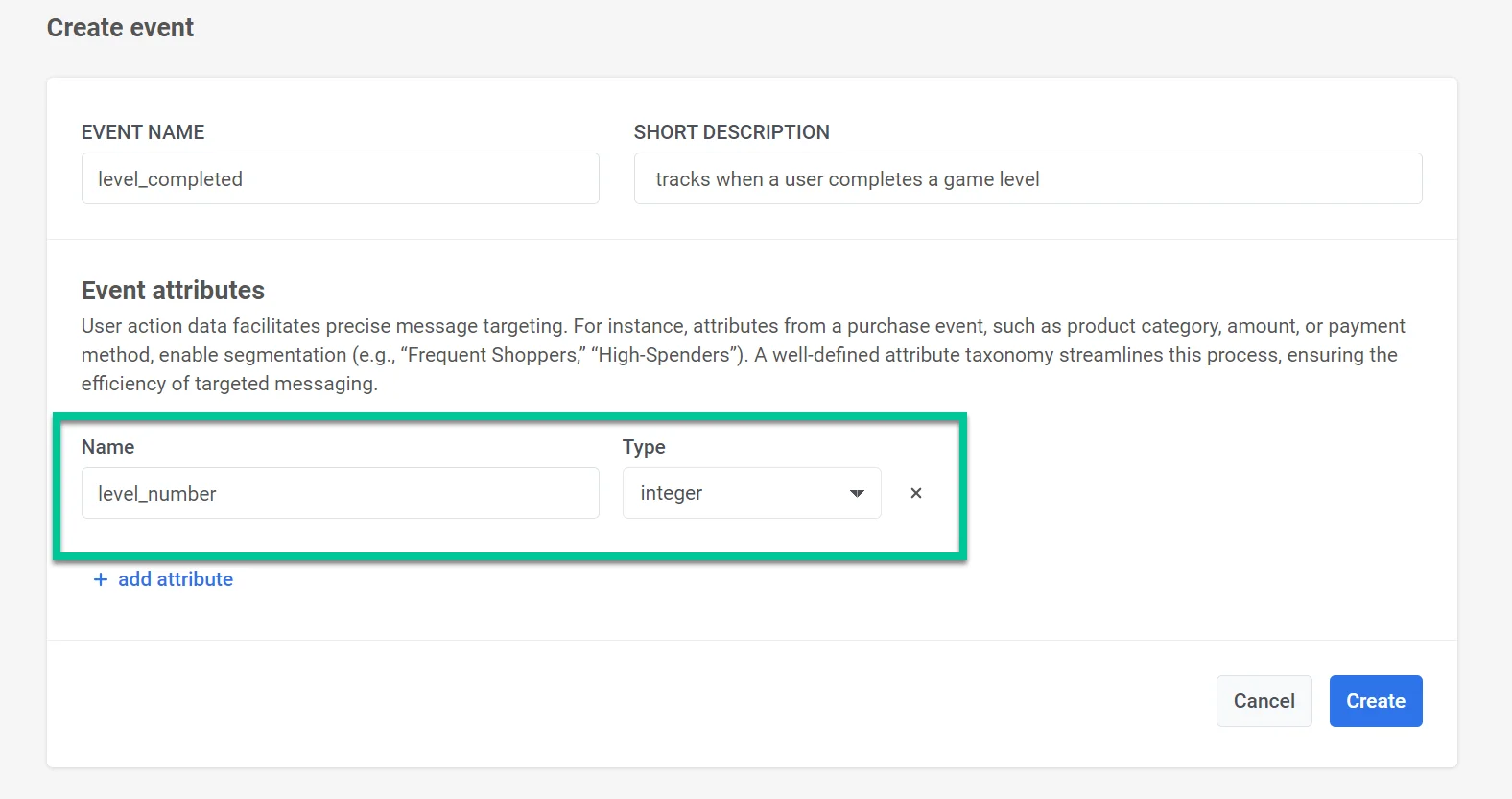
لكل حدث يقع، ستكون هناك قيم سمات مقابلة. على سبيل المثال، يمكن أن تشمل سمات حدث level_completed level_number، completion_time، score، أو points_earned. عندما يتم تسجيل الحدث في Pushwoosh، سيشمل قيم هذه السمات مع طابع زمني. يمكن استخدام هذه البيانات لاحقًا لبناء شرائح، واستهداف الرسائل، وجمع الإحصائيات.
بعد ملء التفاصيل اللازمة وإضافة السمات، انقر على Create لإنهاء إعداد الحدث. إذا قررت عدم المتابعة في إنشاء الحدث، انقر على Cancel لتجاهل التغييرات.
إدارة الأحداث المخصصة
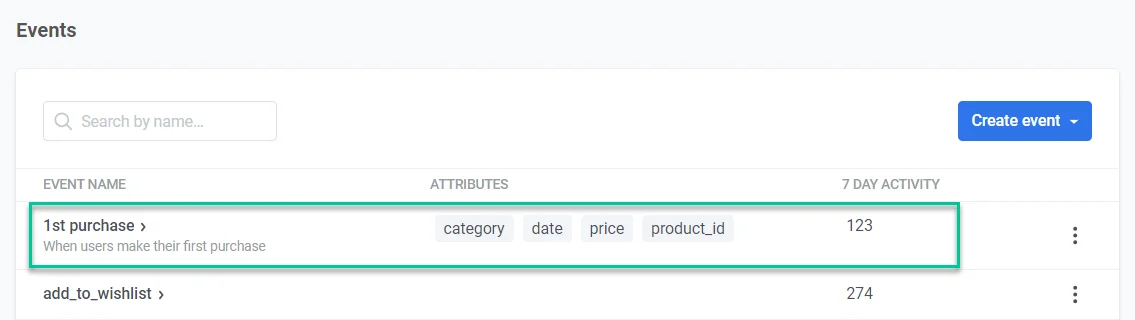
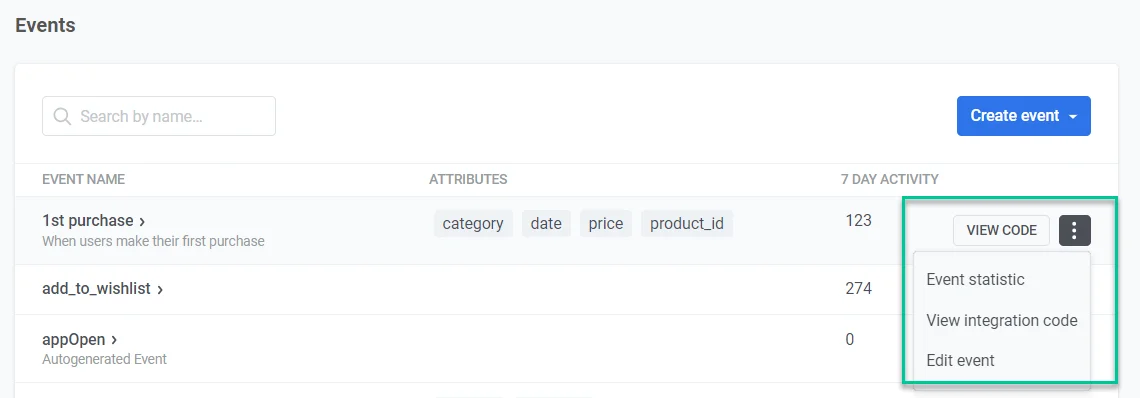
Anchor link toتوفر قائمة الأحداث نظرة عامة على جميع الأحداث المخصصة التي أنشأتها لتطبيقك. يساعدك كل حدث على تتبع تفاعلات أو سلوكيات محددة للمستخدم.
تفاصيل الحدث
- Event Name الذي يحدد الحدث (على سبيل المثال، “button_clicked”، “video_watched”)
- Attributes أو أجزاء المعلومات الرئيسية المرتبطة بالحدث، والتي توفر سياقًا إضافيًا (على سبيل المثال، “button_id”، “video_category”)
- 7-Day Activity - عدد المرات التي وقع فيها الحدث في الأيام السبعة الماضية، مما يوفر عرضًا سريعًا للتفاعل الأخير
لكل حدث قائمة لإدارة إضافية:
- انقر على View Code للوصول إلى مقتطف الكود المطلوب لدمج هذا الحدث في قاعدة كود تطبيقك.
- انقر على Event Statistics للتعمق في الإحصائيات التفصيلية للحدث المختار، مما يوفر رؤى حول سلوك المستخدم.
- انقر على Edit Event لتعديل إعدادات الحدث، بما في ذلك اسمه والسمات المرتبطة به، لضمان جمع بيانات دقيقة.
استخدام الأحداث المخصصة في Pushwoosh
Anchor link toبمجرد إعداد الأحداث الخاصة بك، يمكنك استخدامها في:
- إنشاء رحلة عميل تبدأ عند وقوع الحدث المخصص الخاص بك، باستخدام عنصر Trigger-based entry.
- تجزئة المستخدمين حسب معايير مثل عدد المرات التي قاموا فيها بحدث مخصص أو متى وقع الحدث آخر مرة. استخدم هذه الشرائح لإعداد Audience-based entries لرحلات العملاء أو استخدم خيار Segment Split داخل الرحلة.
- تعيين تأخير زمني في رحلة العميل الخاصة بك بناءً على الحدث المخصص الذي يطلقه المستخدمون داخل رحلتهم.
- استخدم الحدث المخصص في خطوة Wait for Trigger لتعيين سيناريوهات اتصال مختلفة بناءً على ما إذا كان المستخدم يطلق هذا الحدث المعين أو عدة أحداث خلال فترة زمنية محددة.
حالات استخدام الأحداث المخصصة
Anchor link to| نوع التطبيق | الحدث المخصص | الوصف | حالة الاستخدام |
|---|---|---|---|
| تطبيقات اللياقة البدنية والصحة | workout_complete | يكمل المستخدم جلسة تمرين. | إرسال رسائل تحفيزية أو مكافآت للحفاظ على تفاعل المستخدمين وتشجيعهم على ممارسة التمارين بانتظام. |
| تطبيقات التجارة الإلكترونية | cart_abandoned | يضيف المستخدم عناصر إلى سلة التسوق الخاصة به ولكنه لا يكمل عملية الشراء. | إرسال بريد إلكتروني تذكيري أو إشعار فوري مع عرض خاص أو خصم على العناصر المتبقية في السلة. |
| تطبيقات التعليم والتعلم الإلكتروني | complete_course | يكمل المستخدم دورة تدريبية. | إرسال رسائل تهنئة والتوصية بدورات متقدمة أو مواضيع ذات صلة. |
| تطبيقات الوسائط والترفيه | watch_video | يشاهد المستخدم مقطع فيديو. | إرسال إشعارات حول محتوى مشابه أو إصدارات جديدة. التوصية بمقاطع فيديو أخرى. |
| تطبيقات السفر والضيافة | book_flight | يحجز المستخدم رحلة طيران. | إرسال تذكيرات بالسفر، ونصائح للتعبئة، وتوصيات للأنشطة في وجهتهم. |
| تطبيقات الاشتراك | start_trial | يبدأ المستخدم فترة تجريبية مجانية. | إرسال رسائل تعريفية مع نصائح، وتقديم المساعدة، وتسليط الضوء على الميزات الرئيسية. |
| تطبيقات التنقل أو مشاركة السيارات | ride_completed | يكمل المستخدم رحلة مشاركة سيارة. | إرسال رسالة متابعة داخل التطبيق، وطلب ملاحظات، أو تقديم خصم على الرحلة التالية. |
| تطبيقات الألعاب | level_completed | يكمل المستخدم مستوى في اللعبة. | إرسال رسائل تهنئة وتقديم نصائح أو مكافآت لإكمال المستوى التالي. |
تتبع الأحداث المخصصة
Anchor link toإحصائيات الأحداث
Anchor link toيمكنك تتبع كل حدث قمت بإنشائه. لهذا الغرض:
- انتقل إلى Audience > Events.
- في قائمة Events، ابحث عن الحدث الذي تريد تتبعه وانقر على النقاط الثلاث بجانبه. حدد Event Statistics.
- قم بتعيين النطاق الزمني الذي تريد تحليل بيانات الحدث له.
- قم بتحسين تحليل بيانات الحدث عن طريق إضافة شروط أو مرشحات محددة بناءً على سمات مثل شرائح المستخدمين، أو أنواع الأجهزة، أو معايير مخصصة أخرى.
- عرض رسم بياني يصور تكرار إطلاق الحدث المحدد على مدى النطاق الزمني المحدد.
- يمكنك أيضًا تصدير بيانات الحدث إلى ملف CSV لمزيد من التحليل أو إعداد التقارير.
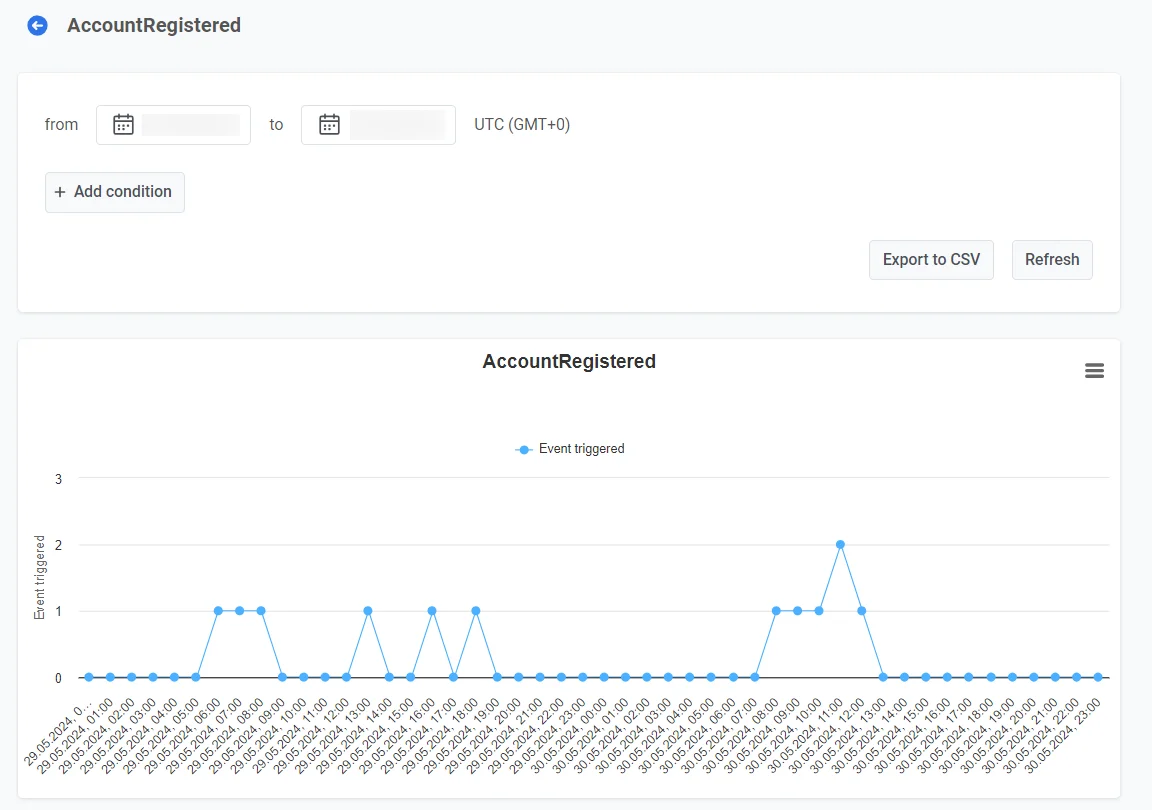
لتحديث بيانات الحدث المعروضة على لوحة التحكم، انقر على زر Refresh.
لوحات التحكم
Anchor link toيسمح لك Pushwoosh أيضًا بتتبع الأحداث المخصصة باستخدام لوحة تحكم الأحداث، التي تحتوي على إحصائيات متعلقة بالأحداث المستخدمة في حملاتك، أو عن طريق بناء لوحة تحكم مخصصة خاصة بك. اعرف المزيد
علامة تبويب الاحتفاظ (Retention)
Anchor link toاستخدم علامة التبويب Retention لتتبع الاحتفاظ المتعلق بأحداث معينة ذات صلة بعملك. اعرف المزيد