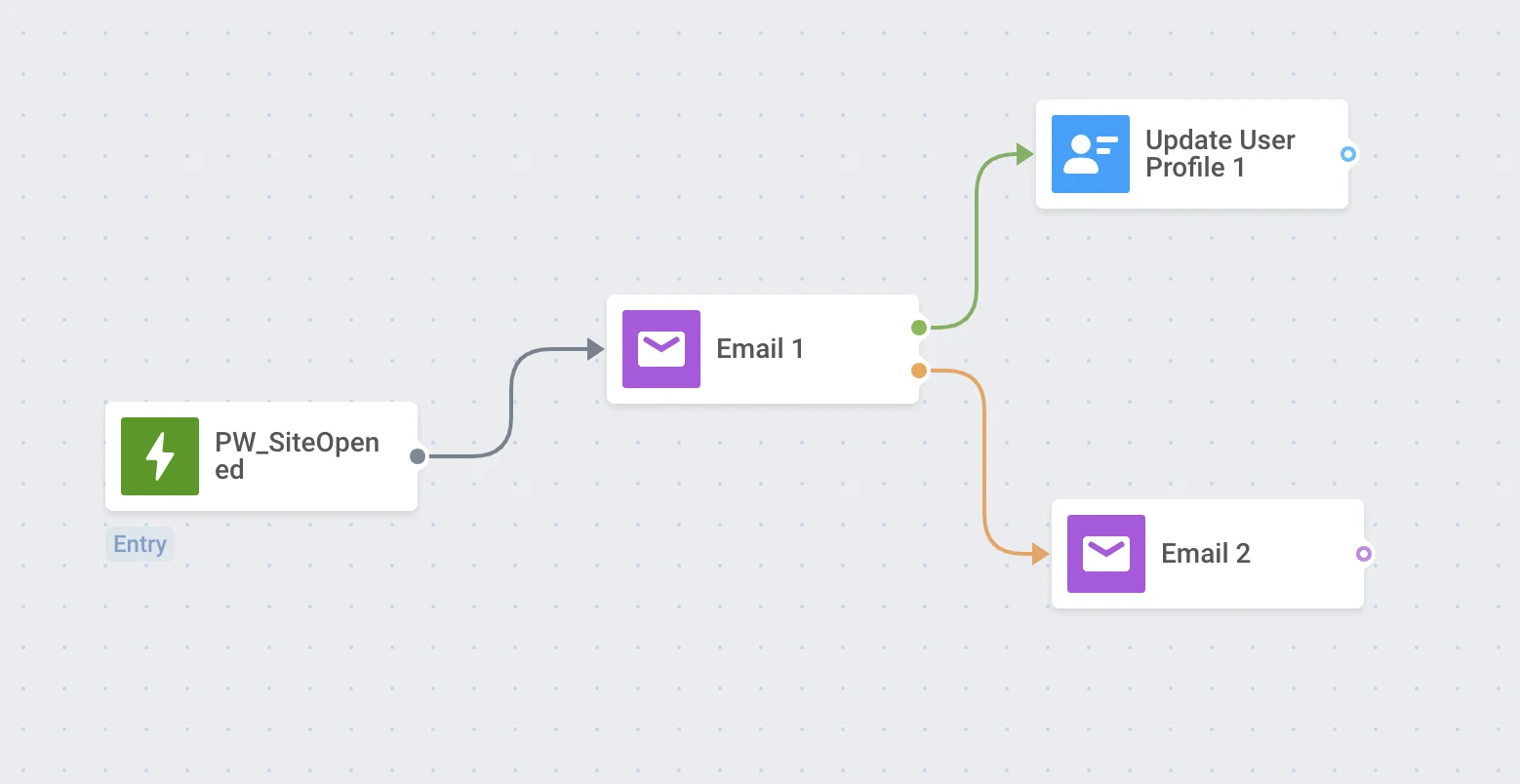
Элемент Email обозначает точку для связи с клиентом посредством email-сообщения.
Чтобы отправить email в определенный момент customer journey, добавьте элемент Email на холст после элемента, который вы считаете подходящей основой для коммуникации.
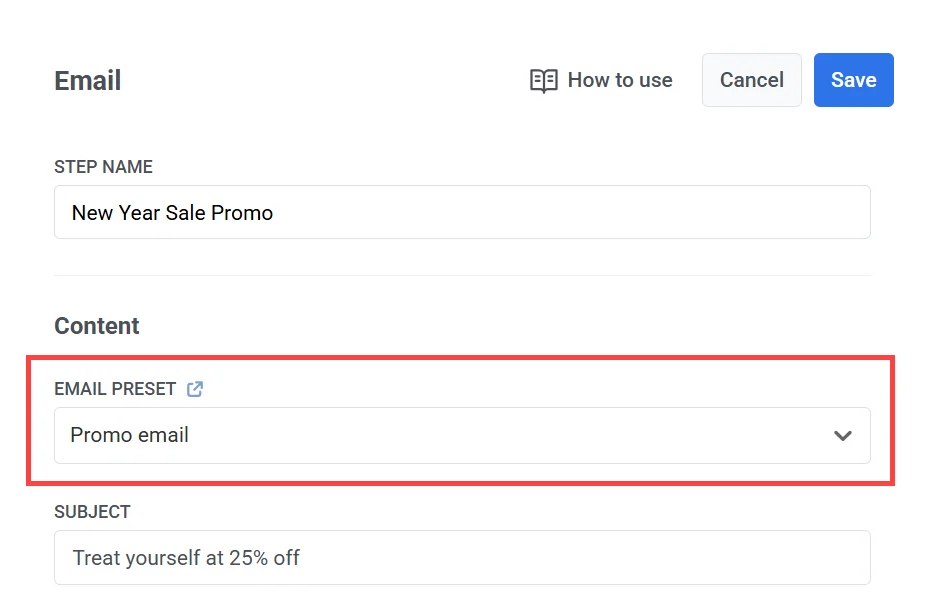
Выберите контент email-сообщения
Anchor link toВыберите контент email-сообщения, который вы хотите использовать.
Укажите тип сообщения
Anchor link toВыберите Маркетинговое сообщение или Транзакционное сообщение:
- Маркетинговое сообщение: Учитывает предпочтения подписки, отказы от подписки и ограничение частоты. Не отправляется глобальной контрольной группе. Если вы выберете этот тип, выберите категорию подписки (например, «Обновления продукта», «Новостная рассылка») из выпадающего списка, чтобы сообщение соответствовало предпочтениям подписчиков.
- Транзакционное сообщение: Отправляется всем пользователям независимо от статуса подписки. Доставляется контрольной группе. Узнайте, как тип сообщения влияет на доставку

Выберите категорию подписки
Anchor link toЕсли вы выбрали Маркетинговое сообщение, выберите категорию из выпадающего списка (например, «Обновления продукта», «Новостная рассылка», «Рекламные акции»), чтобы сообщение соответствовало предпочтениям ваших подписчиков.
Категории определяются в центре управления предпочтениями подписки.
Укажите тему письма
Anchor link toКогда вы выбираете пресет email-сообщения, тема автоматически появится в поле Тема, если она уже включена в пресет.
- Если тема уже заполнена, вы можете оставить ее или отредактировать, чтобы она лучше соответствовала вашей кампании.
- Если пресет не содержит темы, поле будет пустым, и вы сможете ввести новую тему вручную.
Убедитесь, что ваша тема короткая, ясная и привлекательная, так как это первое, что увидят получатели в своем почтовом ящике.
Определите данные отправителя и адрес для ответа
Anchor link toВы можете настроить адрес От кого для сообщений, отправляемых через Customer Journey. Это позволяет вам контролировать идентификацию отправителя, приводя ее в соответствие с брендингом вашей кампании или коммуникационной стратегией.
Чтобы установить email-адрес отправителя:
- Введите желаемый адрес отправителя в поле От кого (Email) (например,
marketing@testdomain.com). - Введите имя, которое будет отображаться в качестве отправителя, в поле От кого (Имя).
- (Опционально) Установите флажок Использовать как адрес для ответа, чтобы получать и отслеживать ответы, если вы хотите, чтобы ответы приходили на тот же адрес.
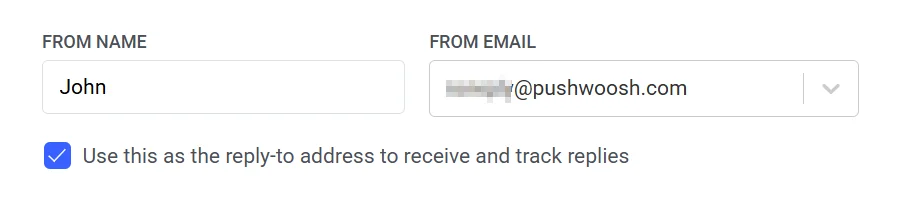
Примечание: Email-адрес должен принадлежать верифицированному домену в вашем проекте Pushwoosh. Инструкции по верификации домена см. в руководстве по настройке Email.
Настройте параметры доставки сообщений
Anchor link toУстановите ограничение частоты
Anchor link toИспользуйте Ограничение частоты, чтобы контролировать, как часто пользователи получают email-сообщения, что помогает предотвратить избыточную отправку и снизить количество отписок.
Выберите один из следующих вариантов:
-
Использовать глобальные настройки ограничения частоты. Применить общепроектные лимиты для email-сообщений, установленные в ваших глобальных настройках ограничения частоты. Пример: Если лимит составляет 3 email-сообщения за 9 дней, любые дополнительные письма в течение этого периода будут пропущены.
-
Игнорировать глобальное ограничение частоты. Отправить email независимо от того, сколько сообщений пользователь уже получил. Используйте этот вариант с осторожностью, чтобы не перегружать получателей.
-
Использовать пользовательское ограничение частоты. Переопределить глобальные настройки с помощью пользовательского лимита для этого шага отправки email. Если пользователь превысит ваш пользовательский лимит, email не будет отправлен, и он перейдет к следующему шагу в Journey. Узнать больше
Установите лимиты скорости отправки
Anchor link toНастройка Скорость отправки контролирует, как быстро сообщения доставляются вашей аудитории. Регулировка скорости отправки помогает управлять скоростью доставки, предотвращать перегрузку бэкенда и улучшать общую доставляемость.
Выберите один из следующих вариантов:
- Использовать глобальные настройки скорости отправки
Применяет лимиты скорости отправки, настроенные в параметрах доставки сообщений вашего проекта. Если лимиты не установлены, все сообщения будут отправлены немедленно. Используйте этот вариант, когда вы хотите, чтобы скорость доставки соответствовала правилам вашего проекта по умолчанию. Узнайте больше о глобальных лимитах скорости отправки

- Отправлять сообщения без ограничения скорости
Отправляет сообщения как можно быстрее, игнорируя любые глобальные лимиты скорости отправки. Используйте с осторожностью, чтобы избежать перегрузки вашего бэкенда или создания пиков доставки.

- Использовать пользовательскую скорость отправки
Переопределяет глобальную скорость отправки только для этого сообщения. Позволяет указать количество сообщений, отправляемых в минуту, предоставляя вам полный контроль над скоростью доставки. Сообщения будут отправляться с пользовательской скоростью, которую вы определите в элементе сообщения.

Включите опцию «Лучшее время для отправки»
Anchor link toЕсли вы хотите, чтобы каждый пользователь получал email тогда, когда он с наибольшей вероятностью его откроет и взаимодействует с ним, включите опцию Лучшее время для отправки. Оптимальное время доставки для каждого пользователя рассчитывается на основе его прошлого поведения и эффективности ранее отправленных email-сообщений.

Точность опции Лучшее время для отправки зависит от того, сколько исторических данных о вовлеченности доступно для каждого получателя. Если данных о пользователе недостаточно, он получит email в Время по умолчанию, которое вы укажете в соответствии с его часовым поясом.
Включите BCC (скрытую копию)
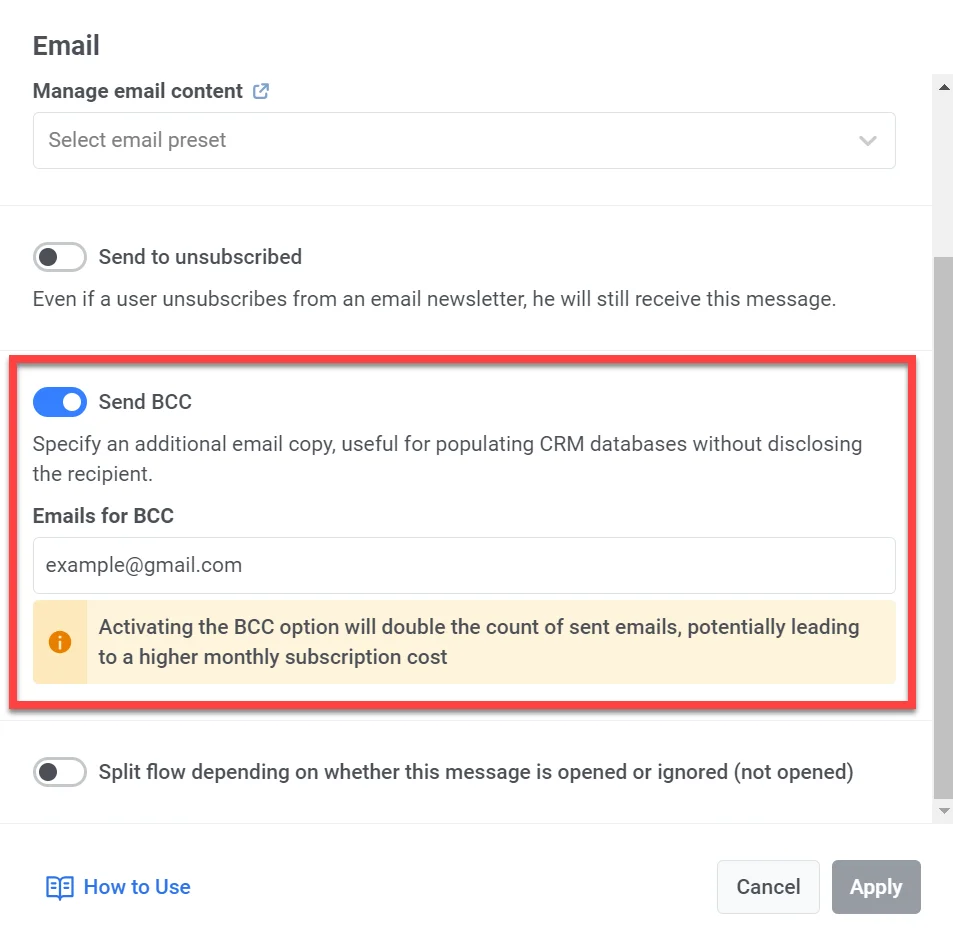
Anchor link toВы можете включить опцию BCC (скрытая копия) при отправке email-сообщений в customer journey. BCC позволяет отправить копию письма дополнительному получателю, не раскрывая его адрес основным получателям.
Эта функция позволяет вам:
- Вести учет взаимодействий с клиентами в вашей CRM-системе для улучшения обслуживания.
- Обеспечить, чтобы внутренние команды (например, менеджеры по комплаенсу и продажам) получали копии для ознакомления.
Как включить BCC
Anchor link to- В элементе Email переключите Отправлять BCC в активное положение.
- Введите email-адреса, на которые вы хотите отправить скрытую копию. Вы можете добавить несколько адресов.
- Нажмите Применить.
Используйте ваучеры
Anchor link toВы можете персонализировать email-сообщения, прикрепляя уникальный код ваучера из предопределенного пула. Это полезно для промоакций, скидок и программ лояльности.
Перед началом убедитесь, что в контенте вашего email-сообщения есть плейсхолдер {{voucher}}, где должен появиться код.
Чтобы включить ваучер в email:
- Переключите Использовать ваучеры в положение ON.
- В поле Пул ваучеров выберите пул, содержащий доступные коды ваучеров. Пул должен быть создан заранее.
- (Опционально) В поле Назначить тег укажите тег, который будет применен к пользователям, получившим ваучер. Это может помочь в сегментации и отчетности.
Разделите поток в зависимости от того, открыто или проигнорировано это сообщение
Anchor link toВы можете разделить оставшийся поток Journey в зависимости от того, было ли email-сообщение открыто или проигнорировано. Например, может быть полезно попытаться связаться с пользователями через пуши или In-App сообщения или отправить еще одно письмо с большей ценностью.
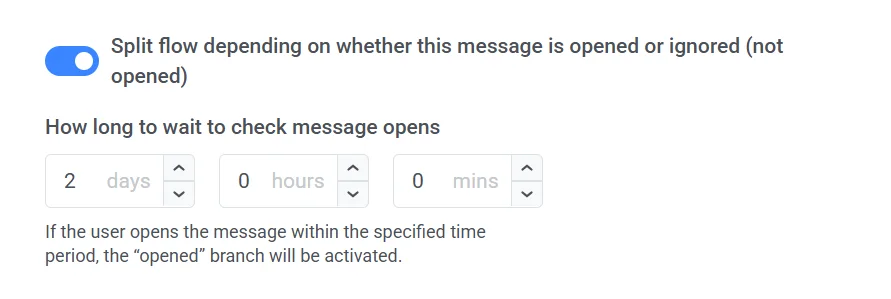
Установите период ожидания после отправки email – по истечении этого периода все пользователи, открывшие письмо, перейдут в ветку Открыто, а остальные пройдут через ветку Не открыто.
Период ожидания может быть установлен до 7 дней.