كيفية إرسال حملة مجزأة
يسمح لك Pushwoosh بإرسال رسائل وحملات إلى شريحة من المستخدمين. يساعدك هذا على تخصيص حملاتك. حالات الاستخدام:
- إرسال رسالة إلى شريحة لغوية: بريد إلكتروني باللغة الهندية أو إشعار فوري للجوال باللغة البرتغالية.
- إرسال بريد إلكتروني للاحتفاظ بالعملاء مع عرض خاص ببلد معين أو محدود المدة.
في Pushwoosh، يمكنك إنشاء نوعين من شرائح المستخدمين:
- شرائح بناءً على سمات المستخدم، على سبيل المثال، بلد المستخدم أو لغته.
- شرائح بناءً على سلوك المستخدم، على سبيل المثال، آخر تسجيل دخول أو عمليات الشراء السابقة.
بمجرد إضافة قاعدة مستخدمين إلى Pushwoosh، يمكنك استخدام Tags الافتراضية وEvents الافتراضية على الفور. بالإضافة إلى ذلك، يمكنك إنشاء Tags مخصصة وEvents مخصصة خاصة بك.
كيفية إنشاء حملة مجزأة
Anchor link toتتكون هذه العملية من ثلاث خطوات:
الخطوة 1: إنشاء شريحة مستخدمين. اتبع هذا الدليل لإنشاء شريحة المستخدمين الخاصة بك.
الخطوة 2: صياغة رسالة. إشعار فوري للجوال أو الويب، بريد إلكتروني، رسالة داخل التطبيق، رسالة نصية قصيرة (SMS)، أو WhatsApp.
الخطوة 3: بناء الشريحة والرسالة في حملة.
كيفية بناء حملة تستهدف شريحة من المستخدمين
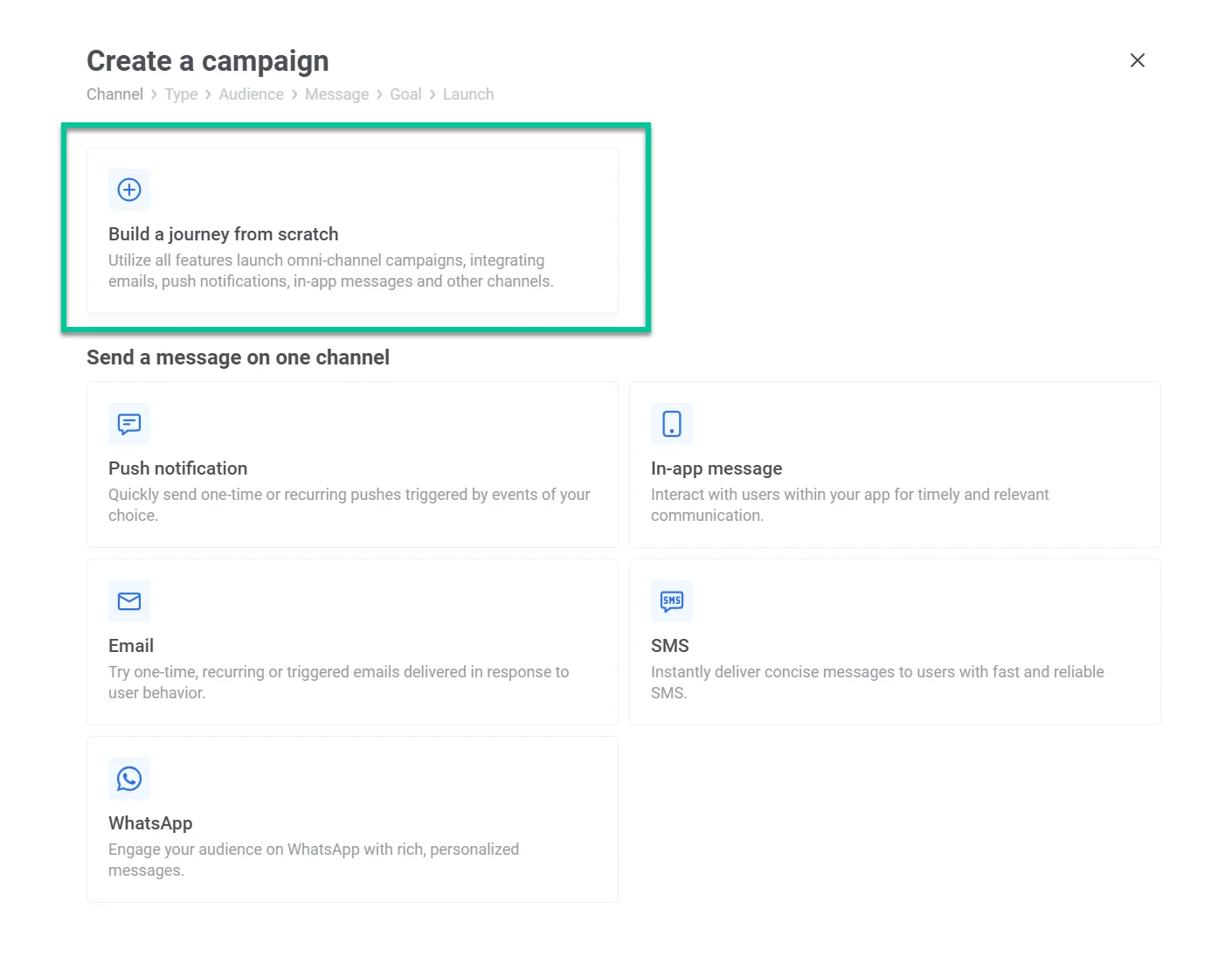
Anchor link toبمجرد أن تكون شريحتك ورسالتك (رسائلك) جاهزة، انتقل إلى الحملات > منشئ رحلة العميل > إنشاء حملة وانقر على بناء رحلة من البداية.
اسحب Audience-based Entry إلى اللوحة، حيث أننا نستخدمه لإرسال رسالة إلى شريحة من المستخدمين.
انقر نقرًا مزدوجًا على أيقونة الجمهور، ثم انقر على مصدر الجمهور (Audience Source). من القائمة المنسدلة، اختر الشريحة التي تريد استخدامها. انقر على تطبيق (Apply).
انقر على Connect this لإضافة قناة مراسلة. في هذا المثال، نستخدم بريدًا إلكترونيًا للوصول إلى المستخدمين الذين لم يفتحوا تطبيقنا خلال 7 أيام.
انقر نقرًا مزدوجًا على رسالتك واختر إعدادًا مسبقًا (preset) — وهو نص الرسالة الذي أعددته للحملة.
يمكنك التوقف هنا وعدم إرسال أي شيء آخر. للقيام بذلك، انقر على أيقونة نقطة الاتصال على رسالتك واختر خروج (Exit).
لإطلاق حملتك، أعطها اسمًا بالنقر على أيقونة النقاط الثلاث في الزاوية العلوية اليسرى > إعادة تسمية (Rename). بمجرد أن تكون جاهزًا، انقر على إطلاق (Launch).
كيفية إرسال رسالة متابعة إلى شريحة من المستخدمين
Anchor link toيمكنك المتابعة تلقائيًا مع المستخدمين الذين لم يفتحوا بريدك الإلكتروني السابق أو إشعارك الفوري. للقيام بذلك، انقر نقرًا مزدوجًا على أيقونة الرسالة (أيقونة البريد الإلكتروني في حالتنا) وقم بتفعيل خيار Split to opened/ignored.
اختر عدد الأيام التي يجب انتظارها للتحقق من عمليات الفتح. بالنسبة للبريد الإلكتروني، اخترنا خمسة أيام، ولكن حسب الحالة، يمكنك اختيار الانتظار لمدة 30 دقيقة. على سبيل المثال، للمتابعة مع مستخدم بشأن تغييرات رحلته أو تحديث عاجل آخر. ثم انقر على تطبيق (Apply).
الآن ترى خيارين للأتمتة: تم الفتح (opened)/لم يتم الفتح (not opened). إذا فتح المستخدم بريدك الإلكتروني > فاخرج من الحملة. للقيام بذلك، انقر على نقطة الاتصال بجوار تم الفتح (opened) واختر خروج (Exit).
إذا لم يفتح المستخدم بريدك الإلكتروني، فأرسل له بريدًا إلكترونيًا آخر. للقيام بذلك، انقر على نقطة الاتصال بجوار لم يتم الفتح (not opened) واختر أي قناة مراسلة. في حالتنا، نتابع ببريد إلكتروني آخر.
انقر نقرًا مزدوجًا على رسالتك واختر إعدادًا مسبقًا (preset) — وهو نص الرسالة الذي أعددته للحملة.
لإيقاف الأتمتة هنا، انقر على أيقونة نقطة الاتصال على رسالتك واختر خروج (Exit).
لإطلاق حملتك، أعطها اسمًا بالنقر على أيقونة النقاط الثلاث في الزاوية العلوية اليسرى > إعادة تسمية (Rename). بمجرد أن تكون جاهزًا، انقر على إطلاق (Launch).
مجموعات المتابعة الشائعة
Anchor link to- Mobile push + email
- Email + email
- Mobile push + SMS
- Email + SMS
- Mobile push + WhatsApp
- Email + SMS + WhatsApp
كيفية جدولة حملة مجزأة
Anchor link toيمكنك إطلاق حملتك مرة واحدة في وقت محدد (على سبيل المثال، بدء تخفيضات 10 ديسمبر). أو إطلاقها بشكل دوري (على سبيل المثال، كل يوم جمعة الساعة 5 مساءً لتذكيرات الألعاب).